
Codex Windows 使用指南:安装、配置、卸载和常见坑整理
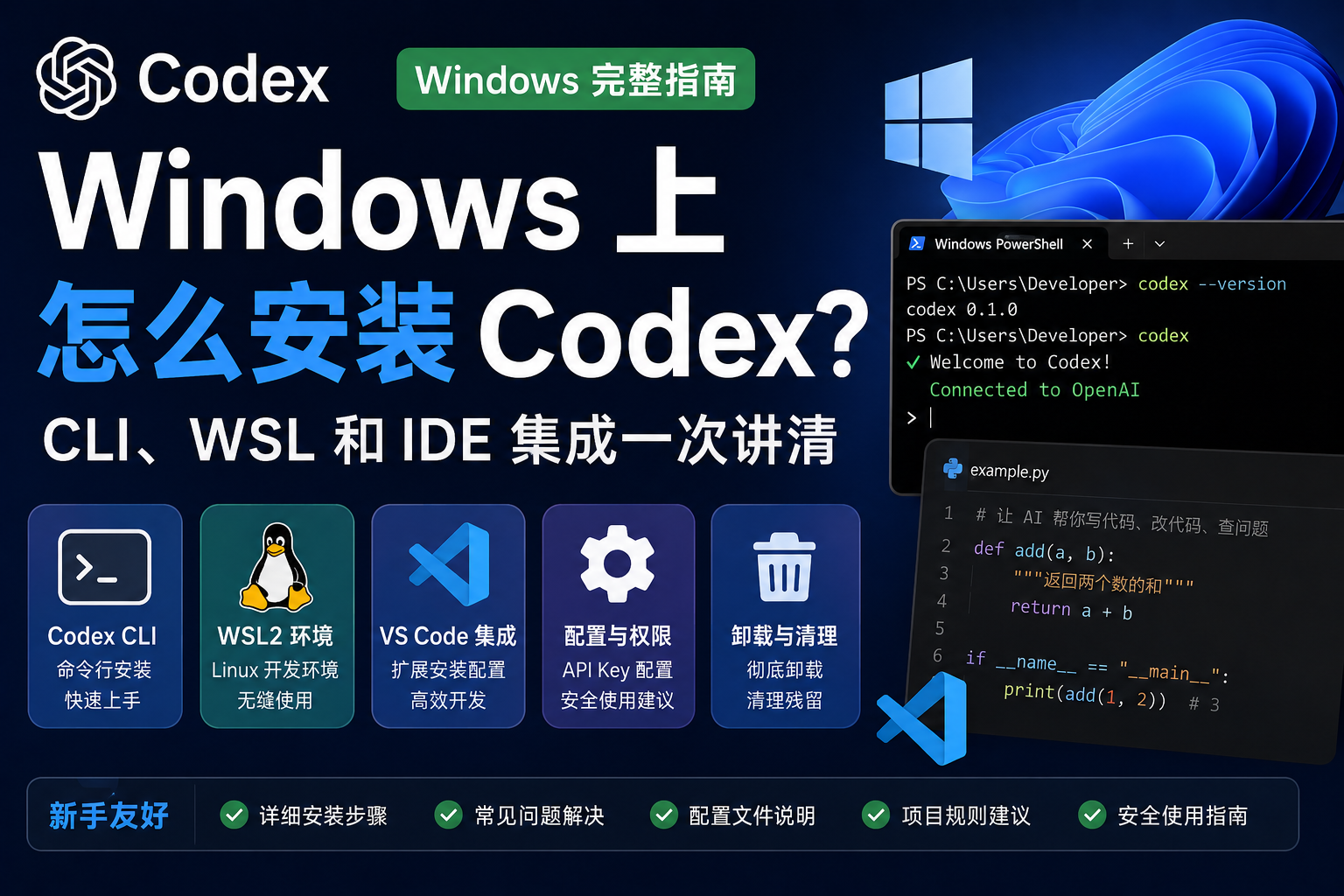
前言
很多开发者第一次接触 Codex,最容易卡住的不是“它能不能写代码”,而是 Windows 上到底应该怎么装、怎么配、怎么用。
因为 Windows 开发环境本身比较复杂。
有人习惯 PowerShell;
有人项目放在 WSL;
有人只用 VS Code;
有人用 JetBrains;
有人想用命令行;
有人只想在图形界面里操作。
如果一开始没选对安装方式,后面很容易出现各种问题:
codex 命令识别不了;
终端路径不对;
WSL 和 Windows 文件系统混用;
IDE 插件找不到项目;
登录后无法正常运行任务;
配置文件不知道放哪里;
卸载后还有残留配置。
所以这篇文章不准备只堆命令,而是从 Windows 用户真实使用角度,整理一套更容易落地的 Codex 安装、配置和卸载流程。
一、先搞清楚:Windows 上用 Codex 有几种方式?
Windows 用户常见有三种路线。
| 使用方式 | 适合人群 | 特点 |
|---|---|---|
| Codex CLI 原生运行 | 熟悉 PowerShell / Windows Terminal 的开发者 | 安装直接,适合本地项目 |
| WSL2 环境运行 | 项目依赖 Linux 工具链的开发者 | 更接近 Linux 开发环境 |
| IDE 扩展 | VS Code、Cursor、JetBrains 用户 | 在编辑器里直接使用,体验更顺手 |
我的建议是:
如果你主要写前端、后端、脚本,并且已经习惯 Windows Terminal,可以先试 CLI。
如果你的项目本来就在 WSL2 里,比如 Node、Python、Go、Rust、Linux 运维脚本,建议直接走 WSL。
如果你日常开发主要在 VS Code、Cursor、IntelliJ IDEA、PyCharm 里完成,优先装 IDE 扩展。
不要一上来把所有方式都装一遍。
先选一个最贴近自己工作流的方式跑通,再考虑其他入口。
二、安装前准备
在安装 Codex 之前,先检查 Windows 基础环境。
1. 检查系统版本
建议使用较新的 Windows 10 或 Windows 11。
如果系统太旧,可能会遇到兼容性、权限、终端支持和沙箱模式相关问题。
2. 准备终端
推荐使用:
Windows Terminal;
PowerShell;
或者 WSL 里的 Linux Shell。
不建议使用很老的 CMD 作为主要环境,因为体验和兼容性都一般。
3. 检查开发环境
打开终端,先检查这些基础命令:
git --version
node --version
npm --version
如果你要在 Python 项目中使用,也可以检查:
python --version
pip --version
这些不是所有场景都必须,但对于大多数开发项目来说,提前确认环境会少踩很多坑。
4. 准备账号
Codex 通常需要登录 ChatGPT 账号,或者使用 API Key。
新手建议优先按照官方登录流程走,不要随便使用来路不明的密钥、插件包或第三方配置文件。
尤其是 API Key,不要写进公开仓库,也不要贴到文章、截图或日志里。
三、方式一:Windows 原生环境安装 Codex CLI
如果你主要在 Windows 本地项目中开发,可以先使用 PowerShell 安装 Codex CLI。
打开 PowerShell,执行官方安装命令:
powershell -ExecutionPolicy ByPass -c "irm https://chatgpt.com/codex/install.ps1 | iex"安装完成后,重新打开终端,验证是否成功:
codex --version如果能看到版本信息,说明安装完成。
接着进入一个项目目录:
cd D:\code\my-project
codex
第一次运行时,根据提示完成登录或授权。
这里建议新手第一条指令不要让它改代码,而是先让它只读项目:
请先阅读当前项目,不要修改任何文件。
请总结项目结构、技术栈、启动方式和测试方式。
这样做更安全。
先让 Codex 理解项目,再让它执行具体任务。
四、方式二:在 WSL2 中使用 Codex
如果你的项目依赖 Linux 环境,或者你平时开发本来就在 WSL 中完成,那么直接在 WSL2 里使用 Codex 会更顺。
1. 安装 WSL
以管理员身份打开 PowerShell:
wsl --install安装完成后重启电脑,再进入 Ubuntu 或其他 Linux 发行版。
2. 在 WSL 中准备环境
进入 WSL 后,检查基础工具:
git --version
node --version
npm --version
如果缺少工具,可以按你的发行版安装。
例如 Ubuntu:
sudo apt update
sudo apt install -y git curl
3. 在 WSL 中安装 Codex CLI
在 WSL 终端中执行:
curl -fsSL https://chatgpt.com/codex/install.sh | sh然后验证:
codex --version4. 项目放在哪里更合适?
WSL 用户最容易踩的坑是把项目放在 /mnt/c/ 下面。
比如:
/mnt/c/Users/xxx/Desktop/project这种路径能用,但性能和权限问题可能会更多。
更推荐把项目放在 WSL 的 Linux 用户目录下:
mkdir -p ~/code
cd ~/code
git clone your-repo-url
cd your-repo
codex
这样文件读写、符号链接、权限和命令执行会更接近真实 Linux 环境。
五、方式三:安装 Codex IDE 扩展
如果你平时主要用 VS Code、Cursor、Windsurf 或 JetBrains 系列 IDE,可以直接安装 Codex 扩展。
以 VS Code 为例:
- 打开 VS Code;
- 进入扩展市场;
- 搜索 Codex;
- 安装扩展;
- 重启 VS Code;
- 在侧边栏找到 Codex;
- 按提示登录账号。
安装后,不建议立刻让它大规模修改项目。
可以先从只读任务开始:
请阅读当前打开的项目。
不要修改任何文件。
请总结项目结构、核心模块和启动方式。
然后再做小范围任务:
请只检查当前文件是否有明显的异常处理问题。
不要直接修改代码,只列出问题和建议。
等你确认它理解项目后,再让它改一个小文件。
这样比一上来“帮我优化整个项目”要安全得多。
六、CLI、WSL、IDE 到底怎么选?
可以按下面这个表判断。
| 你的情况 | 推荐方式 |
| 平时用 PowerShell 开发 | Windows 原生 CLI |
| 项目依赖 Linux 命令 | WSL2 + CLI |
| 前端 / Node 项目在 WSL 中 | WSL2 + VS Code Remote |
| 日常写代码主要靠 VS Code | Codex IDE 扩展 |
| 使用 Cursor / Windsurf | Codex IDE 扩展 |
| 使用 JetBrains IDE | JetBrains 对应集成 |
| 新手只想先体验 | IDE 扩展或 CLI 小项目测试 |
| 团队项目较复杂 | IDE 扩展 + Git 检查点 |
我的个人建议:
新手优先 IDE 扩展。
开发者优先 CLI。
Linux 工具链项目优先 WSL。
重要项目必须配合 Git 和代码审查。
七、配置文件在哪里?
Codex 的配置通常会放在用户目录下。
常见路径是:
~/.codex/config.toml在 Windows 原生环境中,对应到用户目录下的 .codex 文件夹。
在 WSL 中,则是在 Linux 用户目录下:
~/.codex/config.toml如果你同时使用 Windows 原生 Codex 和 WSL 里的 Codex,要注意它们的配置目录不是一个地方。
这也是很多人觉得“我明明配置过,为什么 WSL 里又要重新配置”的原因。
配置文件可以做什么?
一般可以配置:
默认模型;
审批策略;
沙箱权限;
项目级配置;
工具调用规则;
MCP 相关设置。
新手不建议一开始就改太多配置。
先保持默认设置,确认能正常使用后,再根据项目需要调整。
八、项目级配置怎么写?
如果你希望 Codex 更懂你的项目,可以在项目里加规则说明。
比如:
项目规则:

1. 本项目使用 Node.js + TypeScript。
2. 修改代码后需要运行 npm test。
3. 不允许修改 dist、build、node_modules 目录。
4. 不要新增第三方依赖,除非先说明原因。
5. 涉及数据库、权限、支付相关代码时,必须先询问用户。
6. 每次修改后,请说明改动文件和原因。
这类项目规则非常重要。
Codex 不是只看你当前一句话,它也需要项目上下文。
你提前把边界说清楚,可以减少它乱改文件、乱加依赖、乱跑命令的概率。
九、第一次使用建议:先读项目,再小范围修改
很多新手第一次使用 Codex,会直接输入:
帮我优化整个项目。这句话风险很高。
因为任务太大,边界太模糊。
更推荐这样开始。
第一步:只读分析
请阅读当前项目,不要修改任何文件。

请输出:
1. 项目主要功能;
2. 技术栈;
3. 目录结构;
4. 启动方式;
5. 测试方式;
6. 你建议我优先了解的文件。
第二步:解释单个文件
请解释 src/services/userService.ts 这个文件的作用。
不要修改代码,只说明它负责什么,以及和哪些模块有关。
第三步:提出问题
请检查这个文件是否存在明显的 Bug、边界条件遗漏或异常处理问题。
暂时不要修改,只列出问题。
第四步:只修一个点
请只修复上面第 2 个问题。

要求:
1. 不修改无关文件;
2. 不新增第三方依赖;
3. 保持现有代码风格;
4. 修改后说明变更点;
5. 给出测试建议。
第五步:看 diff
修改完成后,不要直接接受。
先看变更。
重点检查:
它改了哪些文件;
是否改了无关代码;
有没有新增依赖;
有没有删除重要逻辑;
有没有修改配置文件;
有没有引入安全风险。
十、Windows 常见问题排查
1. codex 不是内部或外部命令
可能原因:
安装失败;
环境变量没有刷新;
终端没有重启;
安装路径没有加入 PATH。
可以先执行:
where codex
codex --version
如果找不到命令,重启终端或重新安装。
2. PowerShell 执行脚本被拦截
有些 Windows 环境执行策略比较严格。
可以临时使用:
powershell -ExecutionPolicy ByPass -c "irm https://chatgpt.com/codex/install.ps1 | iex"如果是公司电脑,可能还有 IT 策略限制,需要联系管理员。
3. WSL 中找不到 Windows 项目
如果你的项目在 Windows 盘里,WSL 中通常可以通过 /mnt/c/ 访问。
但更推荐把项目放在 WSL 用户目录下,例如:
~/code/my-project这样性能和权限问题更少。
4. VS Code 看不到 WSL 环境
检查左下角是否显示 WSL 状态。
如果没有,可以在 VS Code 中执行命令:
WSL: Reopen Folder in WSL同时建议安装 VS Code 的 WSL 扩展。
5. Codex 改动太多文件
通常是你的任务描述太宽。
可以加限制:
只允许修改以下文件:
src/utils/date.ts
src/utils/date.test.ts

不要修改其他文件。
如果必须修改,请先说明原因并等待确认。
6. 运行命令需要审批
这是正常现象。
Codex 能运行命令、读写文件,所以涉及高风险操作时应该停下来让你确认。
不要为了省事就把所有审批都关掉。
十一、卸载 Codex CLI
如果你是通过安装脚本或包管理方式安装的 CLI,卸载前先确认命令位置:
where codex如果是 npm 安装,可以尝试:
npm uninstall -g @openai/codex如果是安装脚本安装的版本,则需要按官方或安装目录提示进行清理。
卸载后检查:
codex --version如果提示找不到命令,说明 CLI 基本移除。
十二、卸载 IDE 扩展
以 VS Code 为例:
- 打开 VS Code;
- 进入扩展面板;
- 搜索 Codex;
- 点击卸载;
- 重启 VS Code。
如果你在 Cursor、Windsurf 或 JetBrains 中安装过,也需要分别到对应扩展管理页面卸载。
注意:卸载扩展不一定会删除本地配置文件。
如果你要彻底清理,还需要检查 .codex 目录。
十三、清理配置和缓存
如果你只是普通卸载,不一定要删除配置。
但如果你遇到配置混乱、登录异常、权限设置错乱,可以考虑清理本地配置。
Windows 原生环境下,可以检查用户目录:
dir $env:USERPROFILE\.codex如果确认不再使用,可以删除:
Remove-Item -Recurse -Force "$env:USERPROFILE\.codex"WSL 中则检查:
ls ~/.codex删除:
rm -rf ~/.codex注意:删除配置前,确认里面没有你需要保留的项目规则、配置文件或登录信息。
十四、Windows 使用 Codex 的安全建议
1. 使用 Git 检查点
在让 Codex 修改代码前,先确认工作区状态:
git status如果当前修改已经整理好,建议先提交一个检查点:
git add .
git commit -m "backup before codex task"
这样即使 Codex 改坏了,也能回退。
2. 不要一上来给最大权限
Codex 有读写文件、运行命令的能力。
这很强,也有风险。
新手建议从只读分析开始,再逐步允许它改代码。
3. 危险命令必须人工确认
看到下面这类操作要谨慎:
rm -rf
del /s /q
rmdir /s /q
DROP TABLE
chmod -R
curl ... | sh
尤其是删除、覆盖、数据库写入、权限修改,不要让 AI 自动执行。
4. 不要暴露敏感信息
不要把以下内容直接交给 Codex:
真实 API Key;
生产数据库密码;
用户隐私数据;
公司内部敏感文档;
未脱敏日志;
支付、鉴权、密钥配置。
如果要分析日志,先脱敏。
5. 不要无脑接受修改
Codex 生成的代码也要 Review。
重点看:
是否改了无关文件;
是否删掉重要逻辑;
是否新增依赖;
是否影响权限;
是否影响数据库;
是否有测试覆盖。
十五、新手推荐流程
如果你是第一次在 Windows 上使用 Codex,可以按这个流程来:
- 先确认是用 Windows 原生、WSL,还是 IDE 扩展;
- 安装 Codex;
- 完成登录;
- 找一个测试项目;
- 先让它只读分析;
- 再让它解释单个文件;
- 让它提出问题,不直接修改;
- 只允许它修一个小问题;
- 检查 diff;
- 跑测试;
- 确认没问题再提交。
这个流程比“一上来让它重构项目”慢一点,但安全很多。
十六、常用提示词模板
1. 项目理解
请阅读当前项目,不要修改任何文件。

请输出:
1. 项目主要功能;
2. 技术栈;
3. 目录结构;
4. 启动方式;
5. 测试方式;
6. 你建议我优先阅读的文件。
2. Windows 环境排查
我在 Windows 上运行项目时报错。

请根据下面日志帮我分析:
1. 可能原因;
2. 是否和路径、权限、环境变量有关;
3. 推荐排查顺序;
4. 是否需要在 WSL 中运行。

暂时不要修改代码。
3. 小范围修改
请只修改以下文件:
【文件路径】

目标:
【具体任务】

要求:
1. 不修改无关文件;
2. 不新增第三方依赖;
3. 保持现有代码风格;
4. 修改后说明变更点;
5. 给出测试命令。
4. 代码审查
请审查这次修改。

重点关注:
1. 是否引入 Bug;
2. 是否影响现有功能;
3. 是否有边界条件遗漏;
4. 是否需要补测试;
5. 是否存在 Windows / Linux 路径兼容问题。

只输出审查意见,不要直接修改。
总结
Windows 上使用 Codex,并不是只装一个工具这么简单。
你需要先判断自己的使用方式:
PowerShell 原生运行;
WSL2 环境运行;
IDE 扩展集成;
或者多种方式配合使用。
如果你是新手,建议先用 IDE 扩展或 CLI 跑通一个小项目。
如果你是开发者,建议配合 Git、测试命令和项目规则使用。
如果你的项目依赖 Linux 工具链,优先考虑 WSL2。
如果是重要项目,不要让 Codex 一次性大范围改动。
Codex 的价值,不是帮你“无脑生成代码”,而是帮你读项目、拆任务、改小模块、补测试、做代码审查。
最后一句话:
Windows 上用 Codex,安装只是第一步;真正决定体验的,是环境选择、权限边界和代码审查习惯。
点此进入: ChatGPTplus/Pro开通渠道(有质保有发票)
参考来源

汇聚全球AI编程工具,助力开发者即刻编程。
更多推荐
 3
3 0
0- 0


 已为社区贡献4条内容

所有评论(0)