
OpenCode快速教程(2026Windows端)
简介
最近了解了一些 AI 编程工具,发现 OpenCode 是一个提供免费 API 的 AI Agent(智能体),同时安装特别简便,全程无需“魔法”(虚拟专用网络)。虽然它的能力逊色于 Claude Code 和 Codex, 但特别适合零成本体验 AI 编程
如果你恰好对 AI 编程有所兴趣,可以看看我这篇笔记,它可以帮助你大致了解 AI Agent 是干什么的,同时高效地避开安装上的各种坑,以及查阅相关的指令
用途
- 开发各种项目
- 分析文件,数据可视化
- 编写文档、PPT、网站
- 配置和管理电脑
简单地说,它比网页端 AI 更便捷,因为它可以自主访问和操作文件,可以自我调试和迭代工程
一切指令以最新版官方文档为准!(见参考资料)
教程
安装(Windows)
- 安装 Node.js
Windows端无法通过终端直接安装 OpenCode,需要先安装 Node.js
在 Node.js 下载官网安装.msi文件后, npm 也会自动安装 - 打开终端
快捷键:Win+R → \rightarrow → cmd → \rightarrow → 确定 - 安装 OpenCode
在终端中输入npm install -g opencode-ai
如果想在 VSCode 中运行,还需在扩展商店中安装对应名字的插件
运行
- 打开终端
- 切换到目标文件夹
或直接打开文件夹,右键 → \rightarrow → “在终端中打开”cd /文件夹路径 - 打开 OpenCode
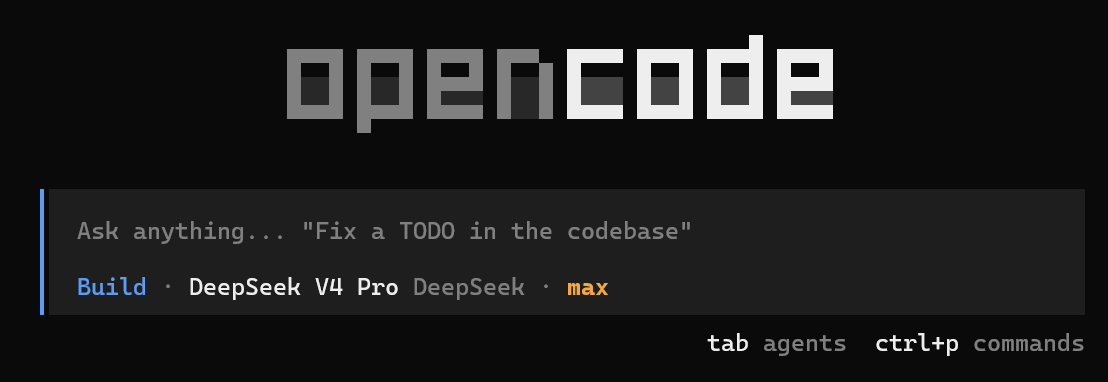
在终端中输入opencode
接入大模型
-
接入 API
输入指令/connect推荐 OpenCode Zen(官方精选模型列表),其中包含免费 LLM
根据指示在网站中创建账户,生成 API Key ,并将其复制到 OpenCode 中 -
选择模型
/models里面带Free标签的免费LLM(如目前更新的 DeepSeek V4 Flash )
模型选型可以参考测评网站如 DataLearner AI
使用技巧
-
初始化
/initOpenCode 会分析该文件夹中的各个文件,并总结出一份
AGENTS.md文档,以便后续开发 -
添加附件
使用 @ +文件名
通过添加样例文件,AI可以更好地理解你的要求 -
切换模式
用 Tab 键切换 Plan 模式和 Build 模式
Plan 模式不会对文件进行操作,确保 AI 正确理解了你的要求,以免误操作(强烈推荐!) -
撤销操作
如果还是进行了误操作,一般情况可通过以下指令恢复/undo -
分享对话
/share可在浏览器中粘贴链接并打开
-
查看历史对话
/sessions -
压缩上下文
/compact避免 Token 溢出、速度降低或思维混乱
-
使用 skills
/skills一般情况下,模型会自己触发调用skills
💡 skills 可以在模型市场网站中获取(如 skillsmp),并通过终端指令安装
以上就是快速上手 OpenCode 的相关内容,欢迎在评论区补充和讨论!
参考资料

汇聚全球AI编程工具,助力开发者即刻编程。
更多推荐

 8
8 0
0- 0


 已为社区贡献1条内容

所有评论(0)