
产品经理的AI出图实战:GPT Image 2在UI原型和流程图生成中的能力实测
一、为什么我要用AI来做产品设计辅助?
做产品的人应该都有这个体会——从PRD到可评审的原型图之间,存在一个不小的"翻译成本"。你把需求文档写得再详细,开发看到的是文字,设计师看到的是文字,测试看到的也是文字。每个人对同一段文字的理解可能都不太一样,这就导致需求评审会上反复拉扯。
过去几年我试过各种工具来解决这个问题:Figma画原型、ProcessOn画流程图、再找素材做产品配图。效率不高是一方面,更麻烦的是工具之间的切换成本——画原型的工具不支持流程图,画流程图的不方便做配图。
GPT Image 2发布之后,我测试了一个新的工作流:直接用AI把文字需求转化成视觉元素——流程图、界面原型、产品配图,全在一个对话窗口里完成。下面是我用真实项目需求做的三次实测。
这轮测试我是在一个国内镜像站上跑的(gemini-zh.xyz),不用折腾网络环境,打开就能用,实测过程非常顺手。
二、实测场景一:业务流程图——从文字描述到可评审的图
任务背景:我在写一个"用户积分体系"的PRD,里面有一段关于积分获取和消耗的流程描述——用户通过签到、下单、评价获得积分,积分可以用于兑换优惠券或抵扣现金,不同类型订单的积分抵扣规则不同。
我的操作:把这段文字逻辑直接贴给GPT Image 2,提示词写的是——
生成一张业务流程图,展示用户积分体系的完整链路,包含以下逻辑:
1. 积分获取渠道:每日签到(+5分)、下单消费(消费金额的10%)、写评价(+20分)
2. 积分消耗方式:兑换优惠券(100分/张)、订单现金抵扣(10分=1元)
3. 判断条件:兑换优惠券时如果积分不足100,提示"积分不足,继续签到赚积分"
4. 判断条件:现金抵扣时如果订单金额<50元,不支持下单抵扣
要求:使用泳道图形式,区分"用户端"和"系统端"两个泳道
生成结果:GPT Image 2输出的流程图里,所有节点之间的连线逻辑正确,判断条件完整呈现在菱形节点中,两个泳道的区分清晰——用户端泳道包含签到、下单、评价等操作节点,系统端泳道包含积分计算、余额校验、规则判断等处理节点。文字标注准确,没有乱码或错位。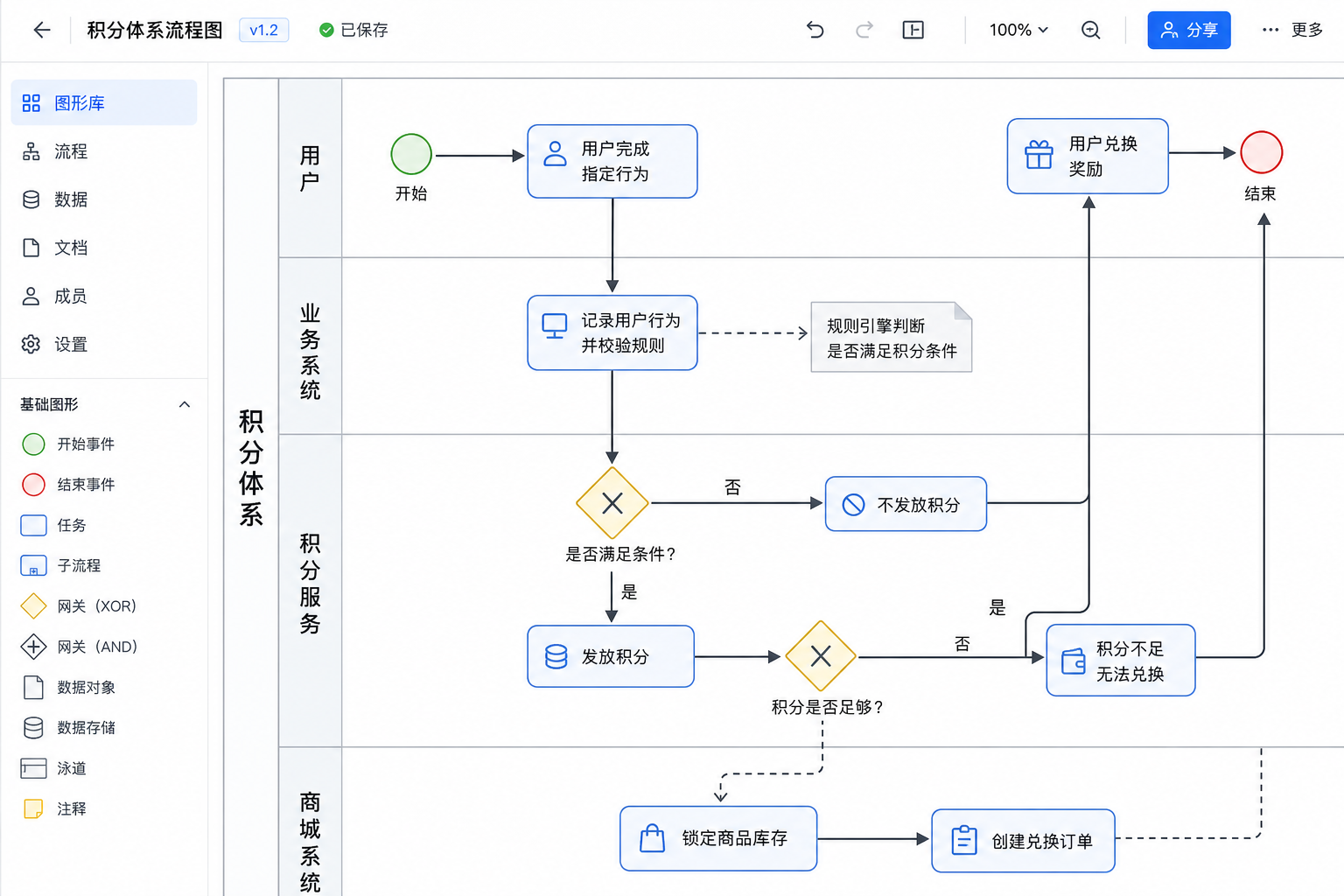
这张图我直接截图贴到了PRD文档里,拿到需求评审会上给开发和测试看,大家对"积分不足怎么办""什么情况下不支持抵扣"这几个模糊点很快就达成了共识。以前这些边界条件要反复解释,现在看图说话,效率高了不少。
提示词技巧:泳道图的关键是明确告知"谁做什么"。提示词里用"用户端""系统端"来区分责任主体,生成的图会自动把不同主体的节点归到对应的泳道区域。
三、实测场景二:UI界面原型——快速产出可讨论的线框图
任务背景:我需要设计一个"积分商城"的移动端页面,包含顶部积分余额展示、积分获取任务列表、可兑换商品列表三个核心区块。这个页面不需要高保真,但要能用来做功能评审和初步交互讨论。
我的操作:给了GPT Image 2一份精简的需求描述,加上一些约束条件。
生成一张移动端积分商城的UI界面原型图(类线框图风格),包含:
1. 顶部区域:显示用户头像、昵称、当前积分余额(显眼位置)
2. 中间区域:积分获取任务列表,每个任务显示任务名称+奖励积分+完成状态按钮(状态分三种:已完成/去完成/已过期)
3. 底部区域:可兑换商品列表,每个商品显示缩略图+商品名称+所需积分+兑换按钮
约束:界面需符合移动端竖屏比例,功能区块划分清晰,每个区块有明确的视觉边界
生成结果:GPT Image 2在约20秒内输出了一张符合移动端比例的界面图。布局逻辑基本合理——顶部积分余额的视觉权重最大(字号大+背景突出),中间的任务列表用卡片式排布,底部商品列表用网格排列。
界面内的文字标注全部清晰可读。三个区块的视觉边界明显,分别用了不同的背景底色做区隔,一目了然。
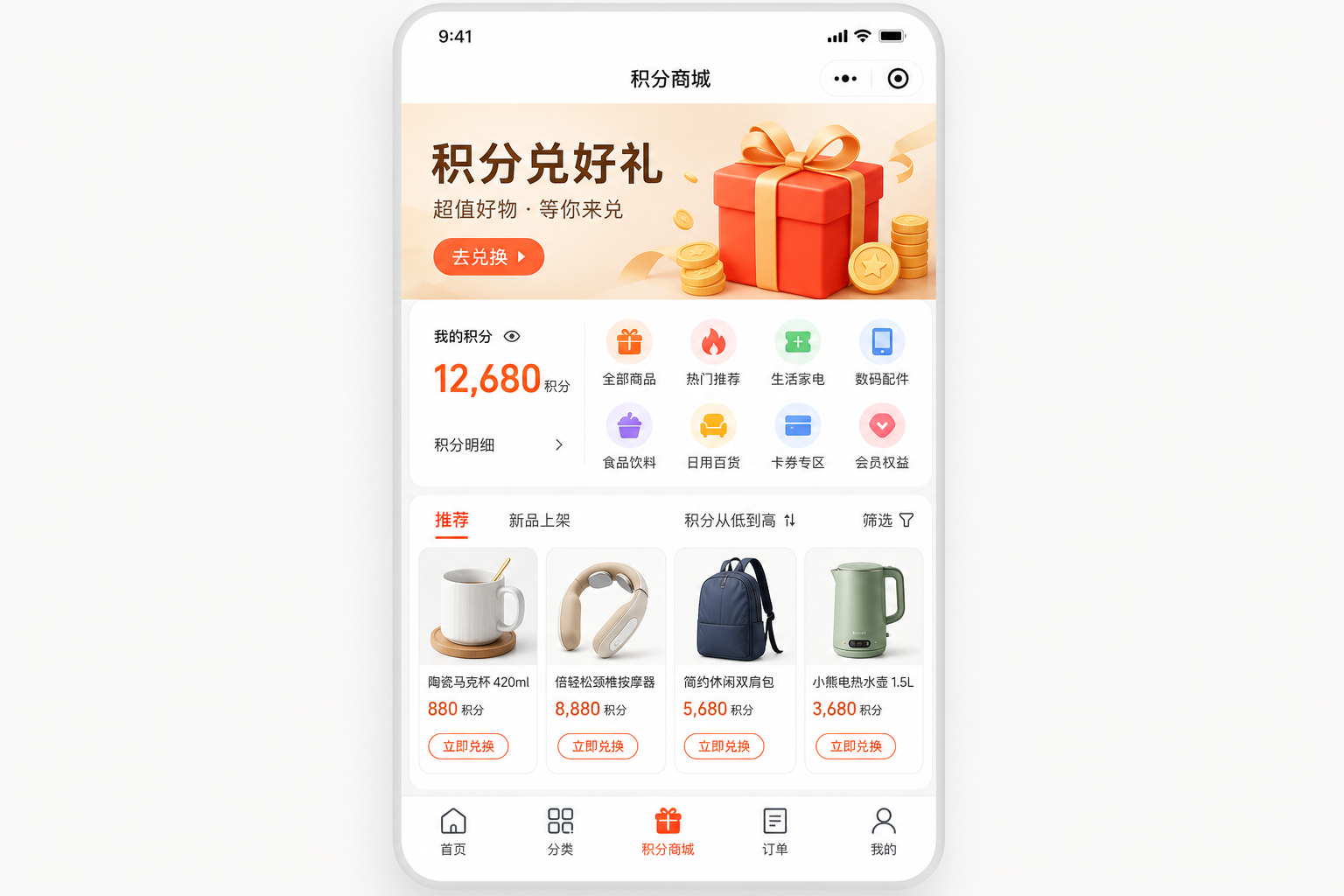
这张图我拿去跟开发对了一下接口字段和页面交互逻辑,比纯文字讨论节省了至少半小时。当然这个界面还达不到直接交付开发的程度,细节布局需要再调整,但作为"需求沟通的中间介质"已经足够了。
实用提示:如果希望生成更接近线框图的风格,可以在提示词里加上"黑白灰配色、无装饰性元素、仅关注功能布局",这样模型输出的结果会更接近手绘线框,避免因为"太好看"而影响对功能本身的讨论。
四、实测场景三:PRD配图——为需求文档生成配套说明图
任务背景:我在写PRD里关于"积分抵扣规则"的章节时,遇到一个不太好用文字说清楚的情况——不同类型的订单(普通订单/促销活动订单/会员专享订单)有不同的积分抵扣上限,但用户在下单时应该能实时看到"当前订单最高可抵扣XX积分"的提示。
我的操作:让GPT Image 2生成一张说明图,把"不同订单类型对应不同抵扣上限"这个关系用视觉方式呈现出来。
生成一张说明图(适合放入产品需求文档),展示三种订单类型的积分抵扣上限对比:
- 普通订单:抵扣上限为订单金额的20%
- 促销活动订单:抵扣上限为订单金额的10%
- 会员专享订单:抵扣上限为订单金额的30%
要求用对比卡片的形式呈现,每个卡片包含订单类型名称、抵扣上限比例、一个简短的适用场景说明
在底部加一行总结文字:"具体抵扣额度以结算页实际显示为准"
生成结果:三张对比卡片并排排列,每张卡片的布局统一——顶部是订单类型名称(加粗),中间是抵扣上限比例(大字号突出),底部是适用场景说明(小字)。整体风格简洁,配色克制,适合放入正式文档。
底部那一行总结文字清晰呈现,字体比卡片内的说明文字稍小一点作为视觉降级,处理得比较得体。
这张图我直接放进了PRD的"规则说明"章节,评审会上所有人都能快速理解不同订单类型的抵扣差异,不需要再逐条口述。
五、实际使用中的注意事项
关于误差:GPT Image 2生成的流程图或原型图,逻辑框架可以直接用,但具体的数据数值建议再次核对。比如在生成商品列表时,它填充的示例商品名称和价格是我在提示词里没有明确指定的,它自己"编"了一些合理的示例数据。如果要保证数据的准确性,建议在提示词里把数据也一并提供。
关于尺寸:生成界面原型时,在提示词里明确"移动端竖屏比例",输出结果的比例才会对。如果生成的是PC端后台页面,要明确说"PC端宽屏比例"。尺寸不对的话,后期调整比较麻烦。
关于迭代:对生成结果不满意不要重新开始,直接在对话里补充修改指令。比如"把底部商品列表从网格排列改成列表排列"“顶部的积分余额字号再大一点”,这些局部调整比完全重生成要高效得多。
六、适用场景和选型建议
强烈推荐尝试的场景:
- PRD配图生成(流程图、对比图、规则说明图)
- 需求评审前的快速原型产出(低保真即可)
- 产品文档中的示意图生成(节省找图/画图的时间)
- 早期概念验证和方向探索(快速验证想法,不用先找设计师)
建议谨慎使用的场景:
- 需要高保真交付的UI设计稿(GPT Image 2目前还达不到像素级精确)
- 有严格品牌VI规范的设计产出(AI对色号、字号的精确控制还不够稳定)
- 交互逻辑复杂、有大量状态变化的设计(建议用专业原型工具完成)
GPT Image 2对产品经理这个角色的价值在于:它把"画图"这件事的门槛降到了最低。你不需要会Figma、不需要会Sketch,甚至不需要有任何设计基础,只要能把业务逻辑用文字说清楚,它就能帮你生成可读、可用的视觉化产物。它不是用来替代设计师的,而是用来降低从"文字想法"到"视觉表达"之间的摩擦成本。

汇聚全球AI编程工具,助力开发者即刻编程。
更多推荐
 10
10 0
0- 0


 已为社区贡献6条内容

所有评论(0)