
Windows原生Openclaw安装(小白直通车)
目录
前言
最近由于deepseek v4 pro的发布,感觉准度比较高,可以堪比opus4.6的低配版(实测下来性能差不多80%左右),价格只有Claude的20分之一,不过有点杀熟,今天6月30号,就收到高峰期涨价通知:在这之前,实测1亿tocken大概是15RMB。
所以感觉小龙虾也养得起了,特地装了Qclaw和Easyclaw(实测下来,你指定一些格式什么的,他不听你的,我行我素😅😅😅),发现还是有些愚蠢,所以改装了原生Openclaw。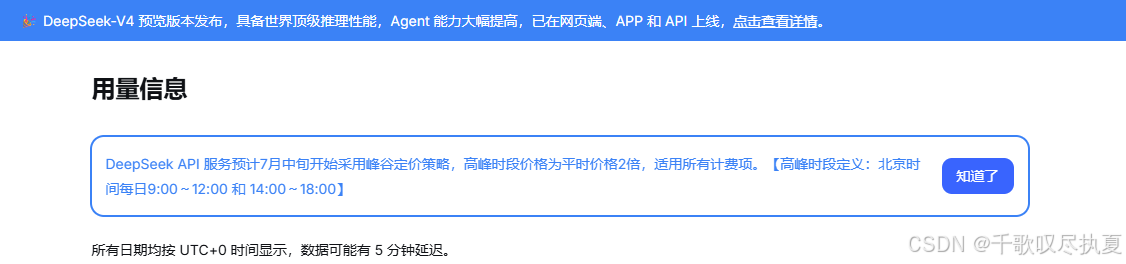
原生小龙虾,不知道是不是作者简化了安装步骤,现在基本不用太多部署,一键跟着提示就能安装完(没有以前说上门安装500块那么夸张,卸载也是一键卸载)。
以deepseek为例,提供了一堆Ai code的安装方式,跟着走,基本能完成80%的安装。(需要挂VPN,不然你github都上不了,这是对普通网友说的,专门做开发的应该知道)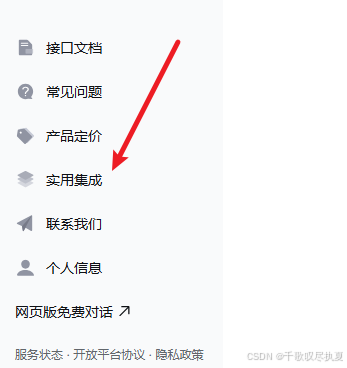
https://github.com/deepseek-ai/awesome-deepseek-agent/blob/main/README.zh-CN.md
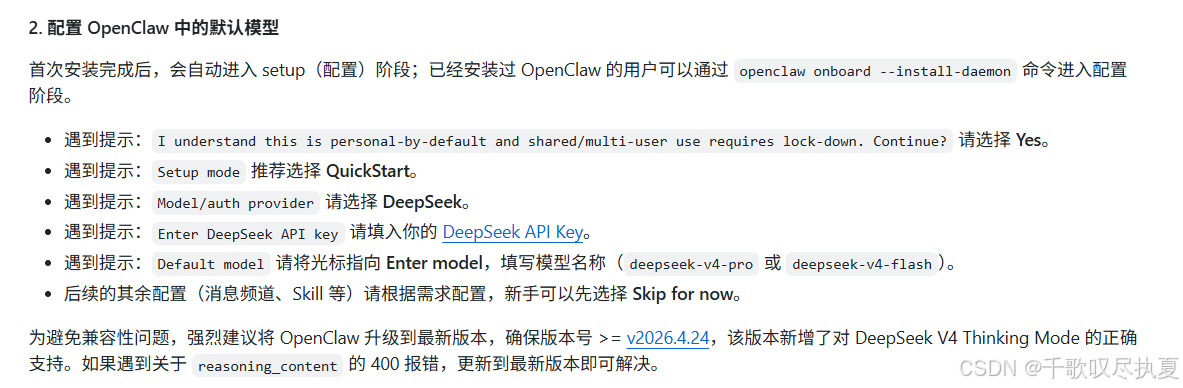
自己选喜欢的code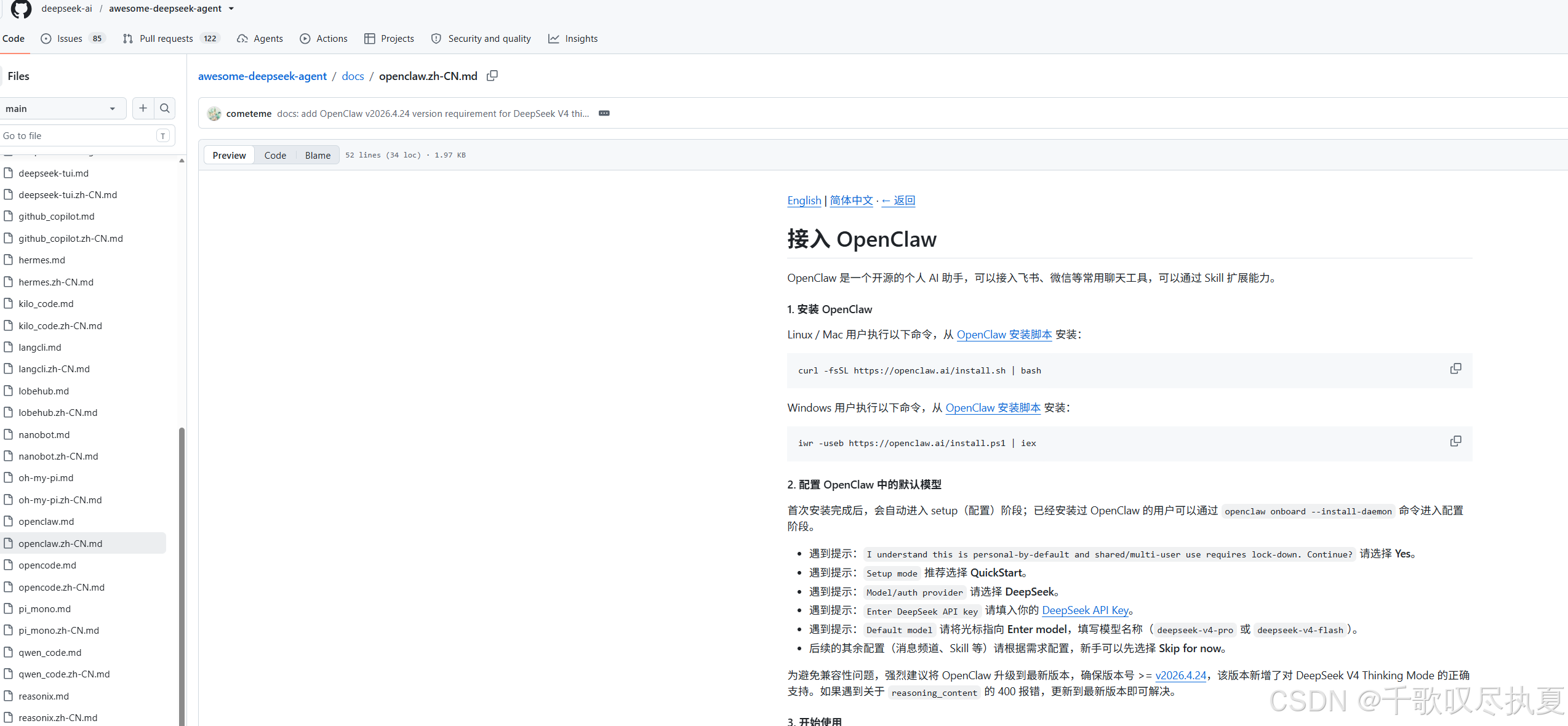
一、安装前,先解决一些小坑
1、电脑用户名,用中文,不要特殊符号,因为openclaw和大部分国外软件一样,不识别中文,先解决好这里,不然安装完也会报错:
不确定的,看文件夹这个路径: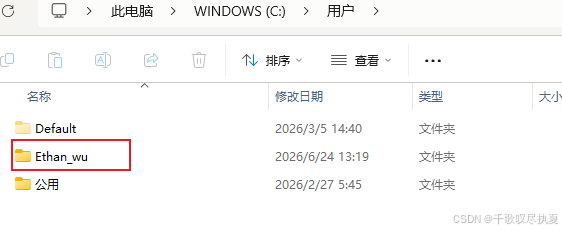
2、准备好Ai模型的API
比如deepseek
https://platform.deepseek.com/usage
3、准备好google gemi的API(免费的,有谷歌账户可以自己申请,大陆手机也可以注册)
https://aistudio.google.com/api-keys
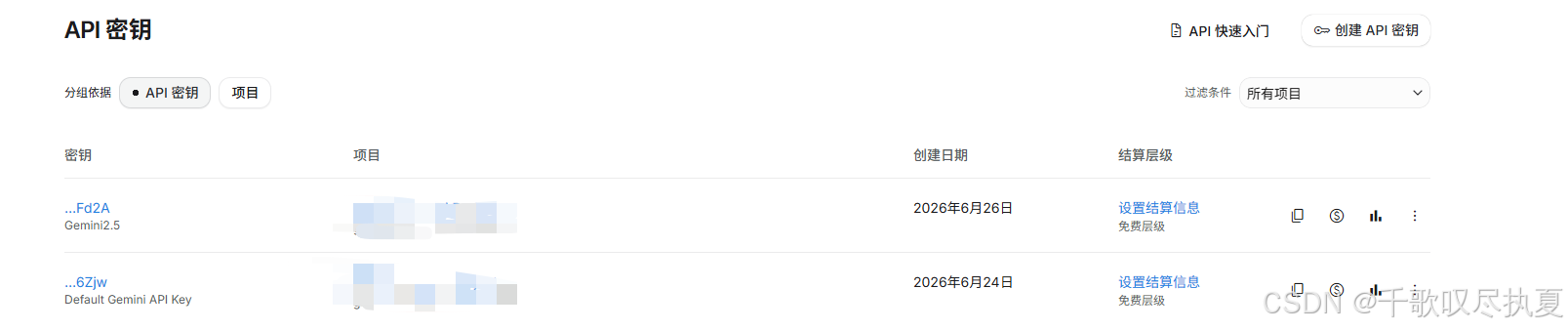
如果没准备,跳过了网关API配置,后面可以指令重新打开配置
openclaw configure --section web
这个主要让你在终端里面可以对话,可以检索网页信息。
4、杀毒软件和其他claw软件关掉
不然网络权限会被隔离掉,导致安装不了。
5、安装git,不然拉不了openclaw安装包(必要)
https://git-scm.com/install/windows
自己选版本,安装过程中,基本默认安装就行,不需要配置账户。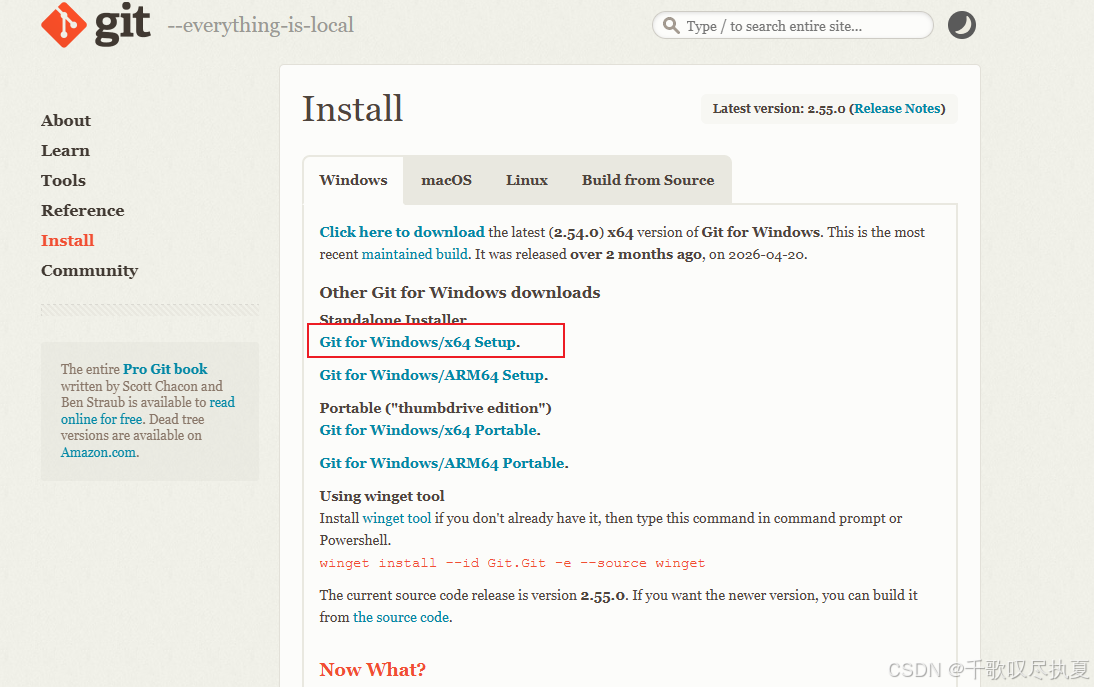
二、Windows 安装 OpenClaw 完整流程
前置条件
直接搜索Node.js 然后安装就行。
https://nodejs.org/zh-cn/download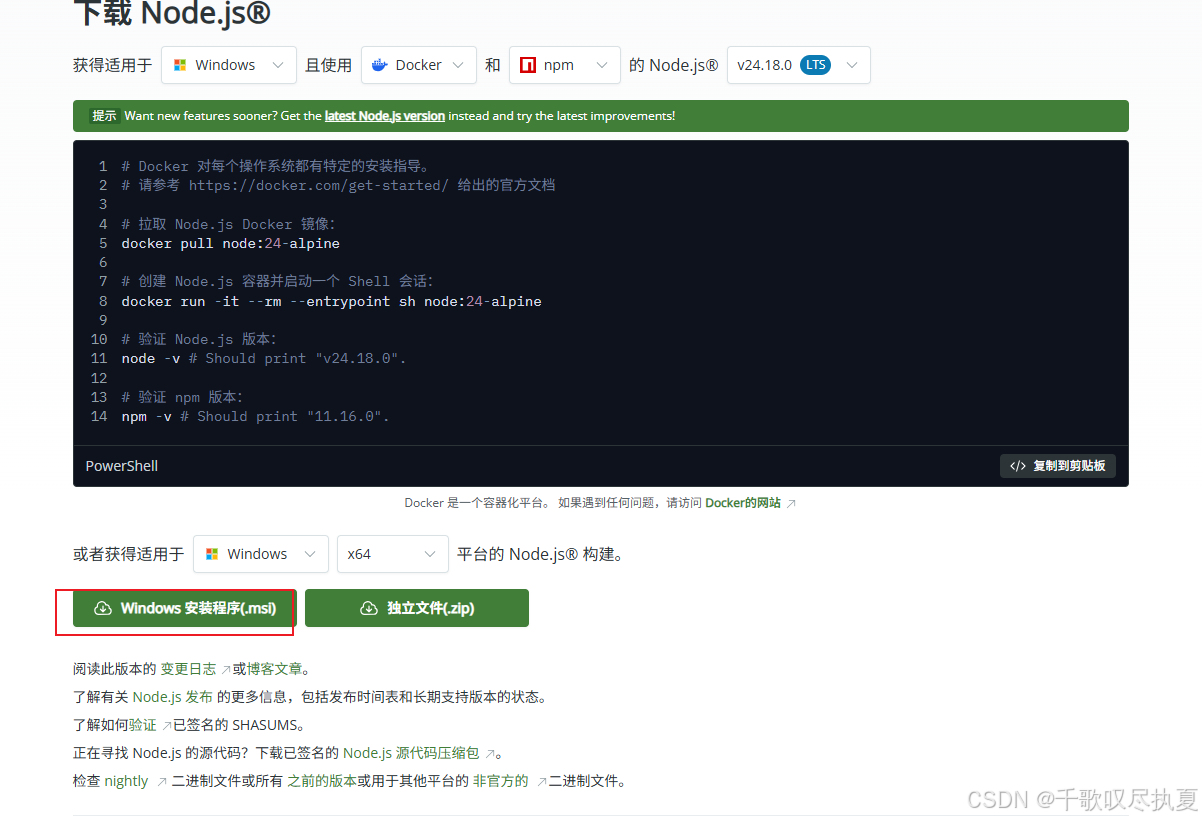
- Node.js 24(推荐)或 Node 22.19+
- Windows 10 20H2+ 或 Windows 11
检查 Node 版本:
node --version
如果没有或版本不够,安装 Node:
winget install OpenJS.NodeJS.LTS
第 1 步:安装 OpenClaw
PowerShell 一键安装:
iwr -useb https://openclaw.ai/install.ps1 | iex
这个脚本会自动检测系统、安装 Node(如需要)、安装 OpenClaw 并启动引导程序。
如果遇到openclaw版本比deepseek低,找不到deepseek模型问题,可以选择这个指令(推荐):
& ([scriptblock]::Create((iwr -useb https://openclaw.ai/install.ps1))) -NoOnboard
这一步只会把 CLI + gateway 装好,不进向导。然后:
openclaw --version              # 确认现在是 2026.6.9
openclaw update --channel dev    # 切 dev,升到 >= 2026.6.10
openclaw gateway restart
openclaw --version              # 确认到 .10+
升完后重新进向导配 DeepSeek:
openclaw onboard --install-daemon
第 2 步:验证安装
openclaw --version
应输出版本号,如 OpenClaw 2026.6.10。
第 3 步:运行引导程序(如果没用到可以省略)
openclaw onboard --install-daemon
引导程序会引导你完成以下配置:
| 步骤 | 内容 |
|---|---|
| 模型/认证 | 选择模型提供商(Anthropic、OpenAI、Google 等),填入 API Key |
| 工作区 | 设置 agent 文件目录,默认 ~/.openclaw/workspace |
| Gateway | 端口(默认 18789)、绑定地址、认证模式 |
| Channel | 可选:Telegram、Discord、WhatsApp 等消息渠道 |
| 守护进程 | 安装 Windows Scheduled Task 实现开机自启 |
| 健康检查 | 启动 Gateway 并验证运行状态 |
| Skills | 安装推荐技能 |
--install-daemon 会同时安装后台服务。
第 4 步:检查 Gateway 状态
openclaw gateway status
确认 Gateway 已监听在端口。
第 5 步:打开对话
openclaw dashboard
浏览器会自动打开 Control UI,在这里可以直接和 AI 对话。可以把这个网页收藏在书签栏,下次可以直接使用。
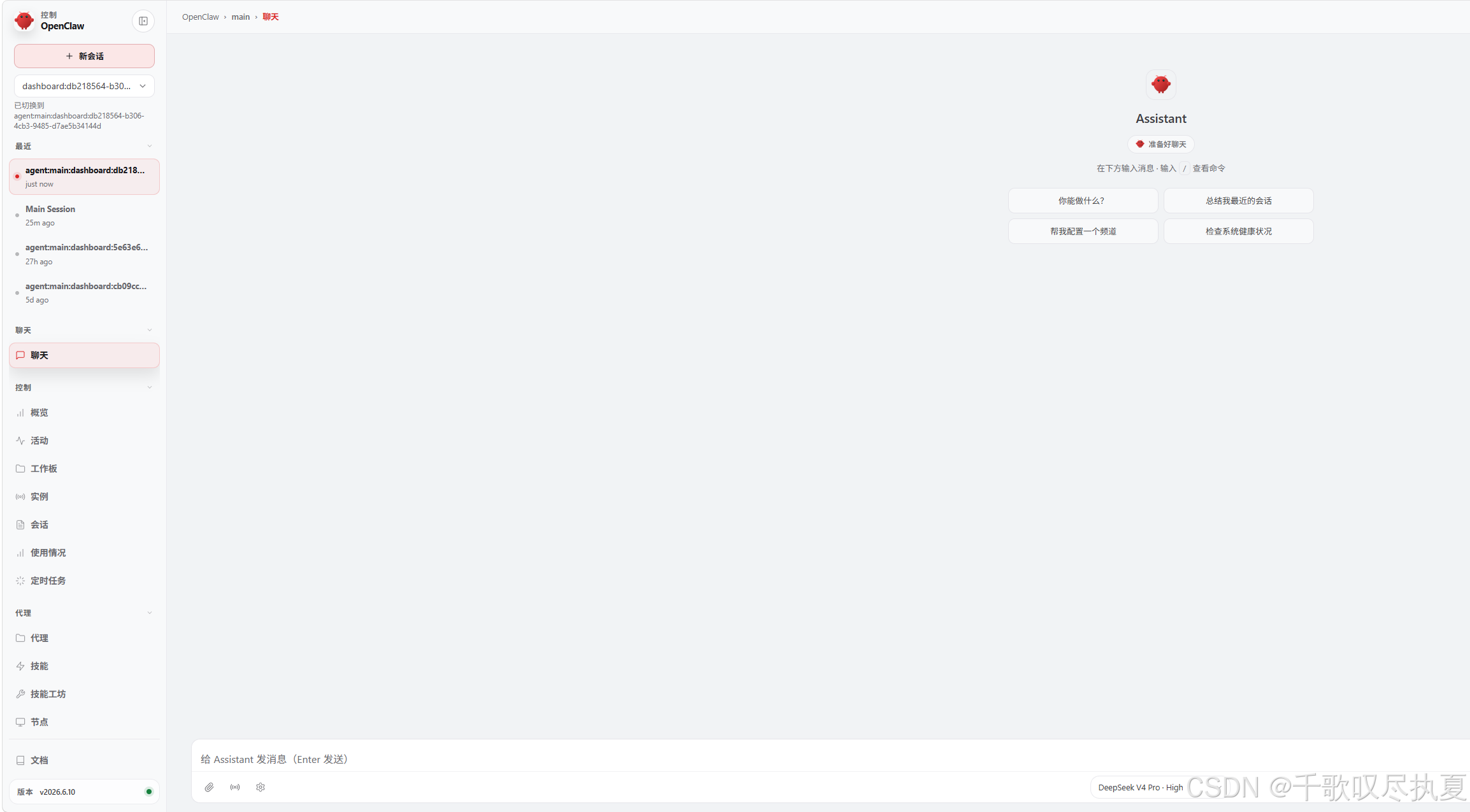
电脑如果平时重启,开机后,会自动弹出终端,这个就是openclaw后台,不要关掉终端,挂着,这样网页可以直接书签栏打开,这个终端相当于openclaw后台。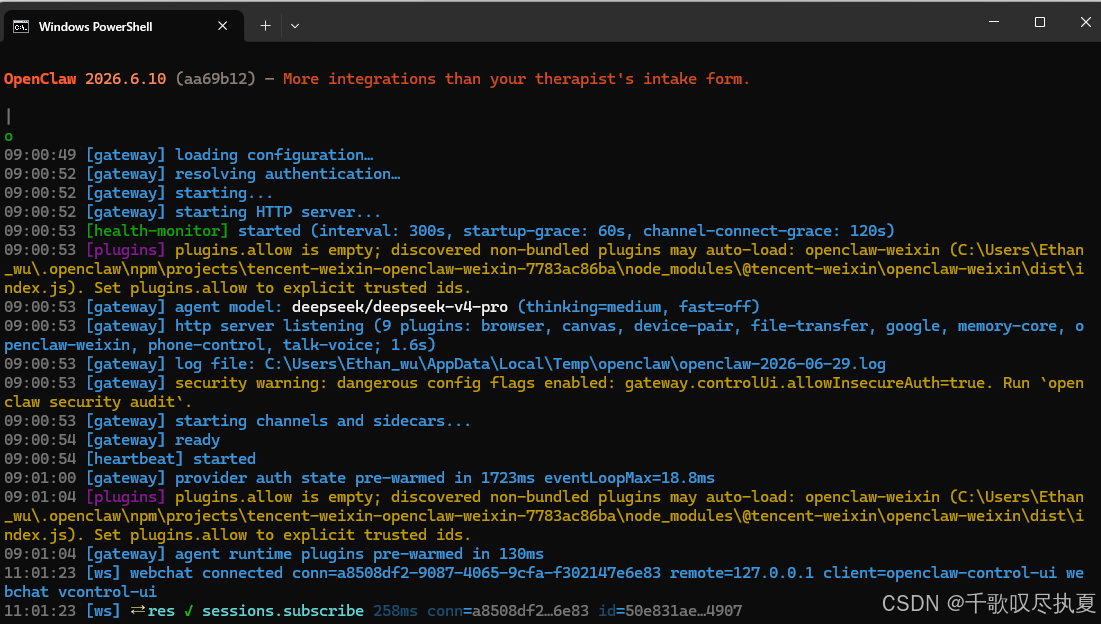
第 6 步(可选):连接消息渠道
建议直接选微信,有需要再配置。
常用后续命令
openclaw doctor              # 诊断配置问题
openclaw health              # 全面健康检查
openclaw gateway restart     # 重启 Gateway
openclaw configure           # 重新配置
openclaw update              # 更新到最新版
openclaw agents add <name>   # 添加新的 agent
三、其他问题
遇到其他文章中没有的错误,可以直接从腾讯元宝一类的AI问,基本都能解决,现在openclaw安装已经很简化了。

汇聚全球AI编程工具,助力开发者即刻编程。
更多推荐
 4
4 0
0- 0


 已为社区贡献1条内容

所有评论(0)