
codex桌面版,终端版使用教程,一步步截图操作,包学会,全干货无废话
Codex 桌面版/终端版接入中转站教程
这个教程适合已经有中转站 URL 和 Key 的用户。整体流程很简单:先安装 CC Switch,在里面填写中转站地址和密钥,然后重新打开 Codex 就可以使用。
1. codex安装
1.1 codex desktop 安装
codex桌面版本直接搜索codex desktop下载,下载之后直接安装就好了
1.2 codex 终端版安装
先打开nodejs官网按照步骤安装nodejs,nodejs安装链接,按照步骤在cmd或者powershell中输入命令安装,安装之后检查版本信息即可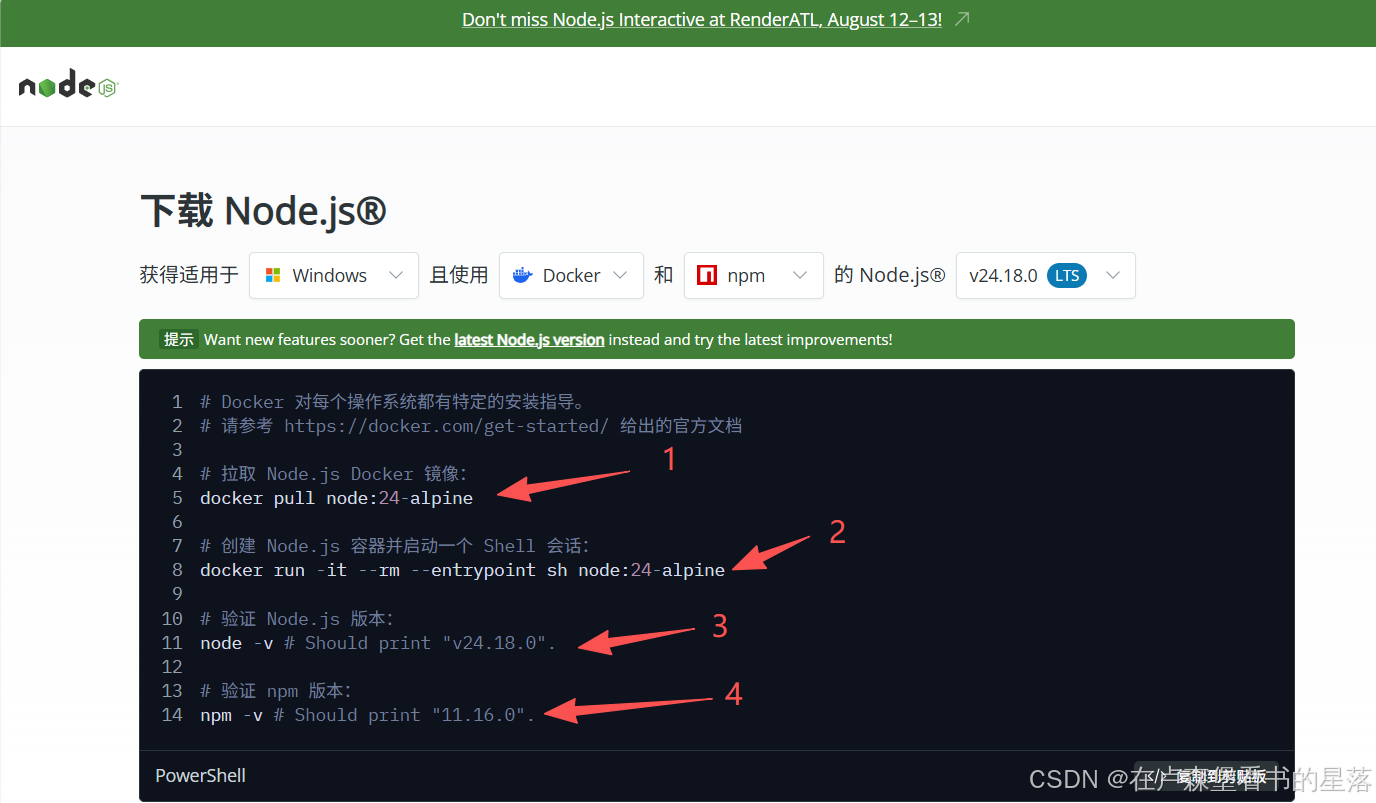
安装好nodejs之后,使用以下命令安装codex 终端版本
npm install -g @openai/codex
安装好之后,使用以下命令进入 codex CLI
codex
二、中转站
中转站 URL 一般长这样:
https://你的中转站地址/v1
中转站 URL 一般就是访问的那个网站的链接,例如https://api.starfall.ccwu.cc/这个中转站,https://api.starfall.ccwu.cc/就是URL
Key 一般长这样:
sk-xxxxxxxxxxxxxxxx
注意:Key 不要发给别人,也不要截图公开。创建密钥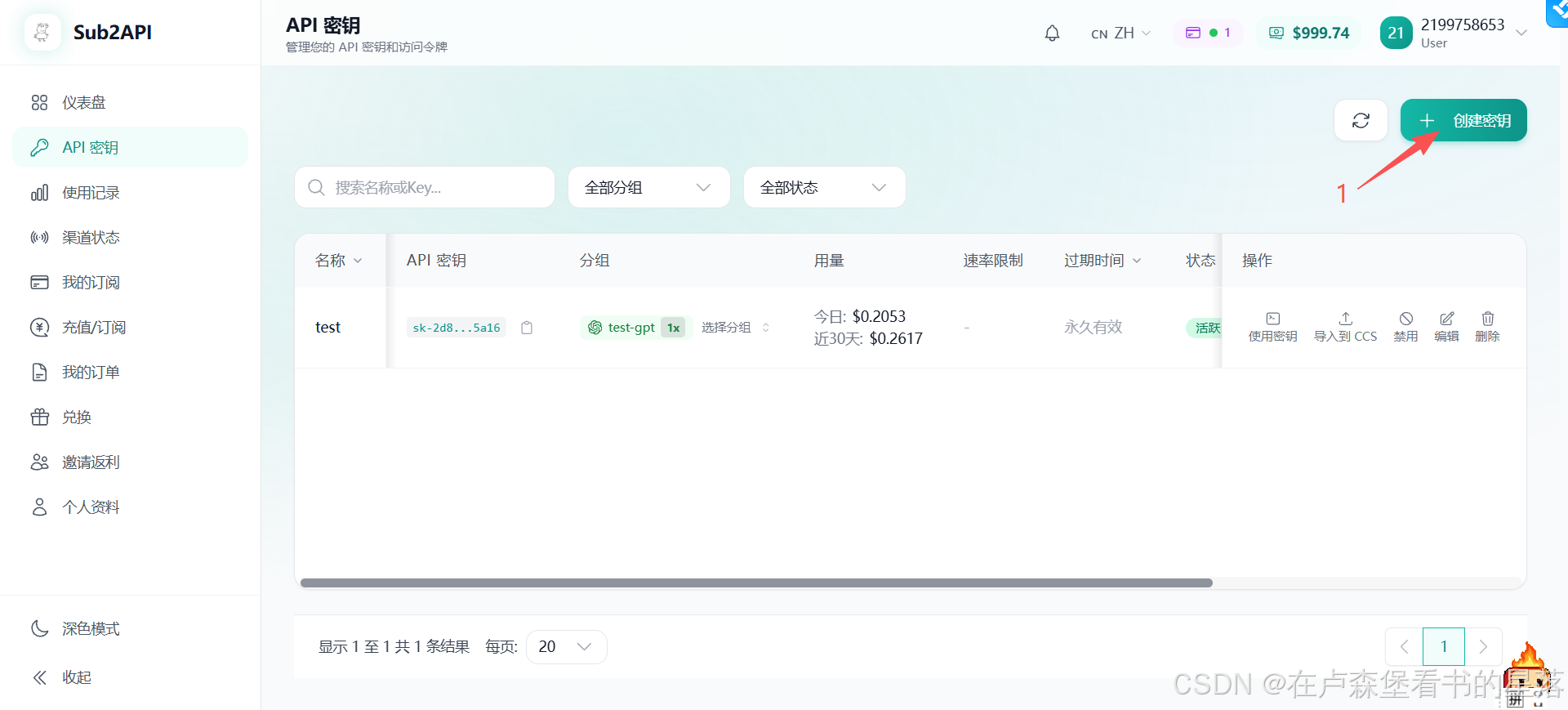
填写密钥名称和分组
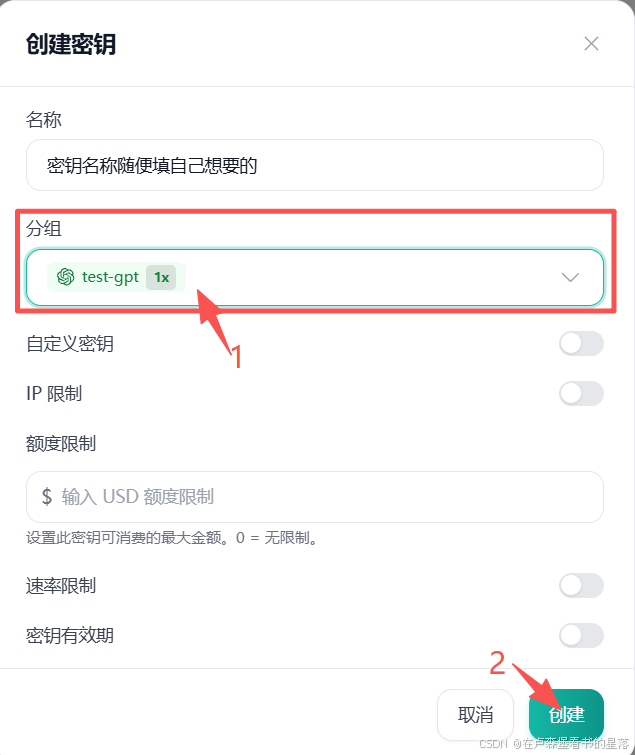
复制密钥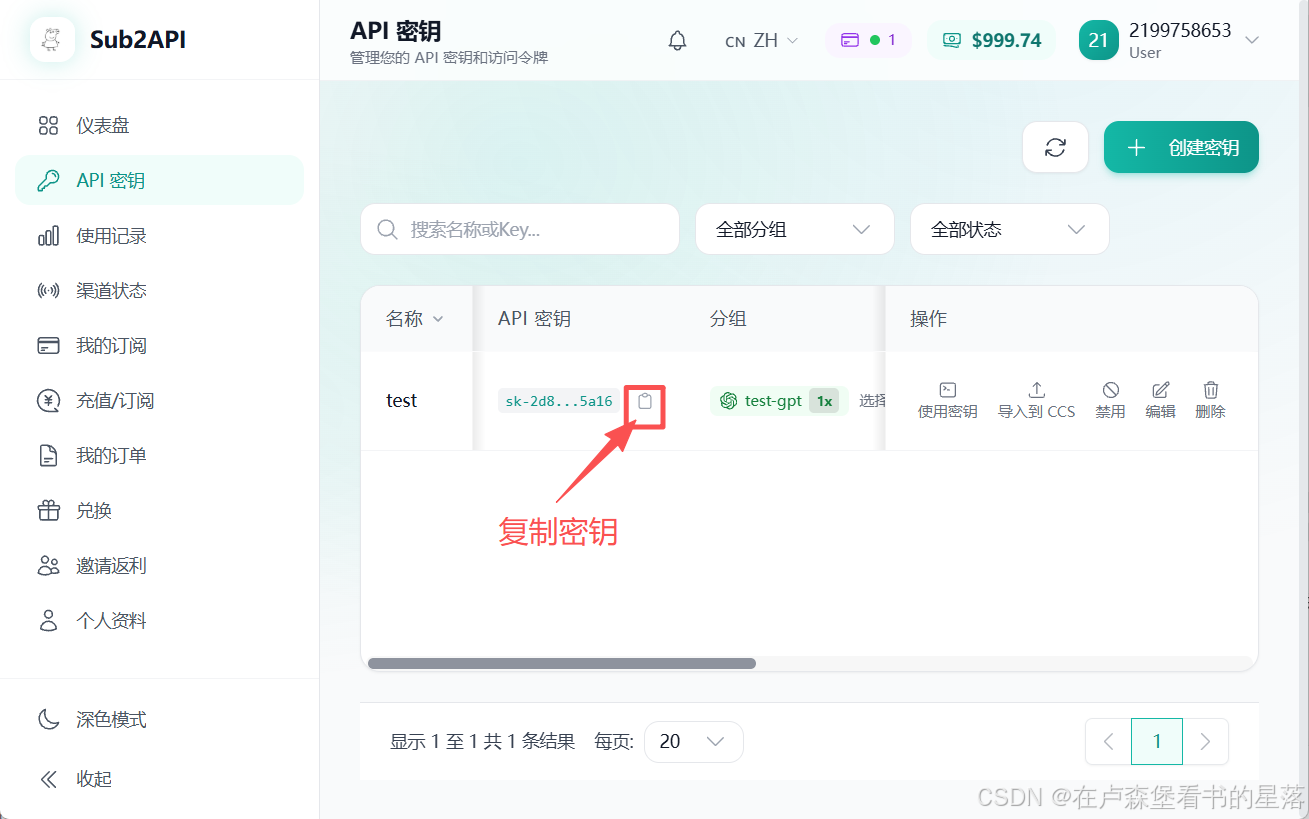
三、安装 CC Switch
- 下载并安装
CC Switch。CC Switch下载链接 - 安装完成后打开
CC Switch。 - 找到配置接口的地方,不同版本名字可能不完全一样,但核心就是填中转站地址和密钥。
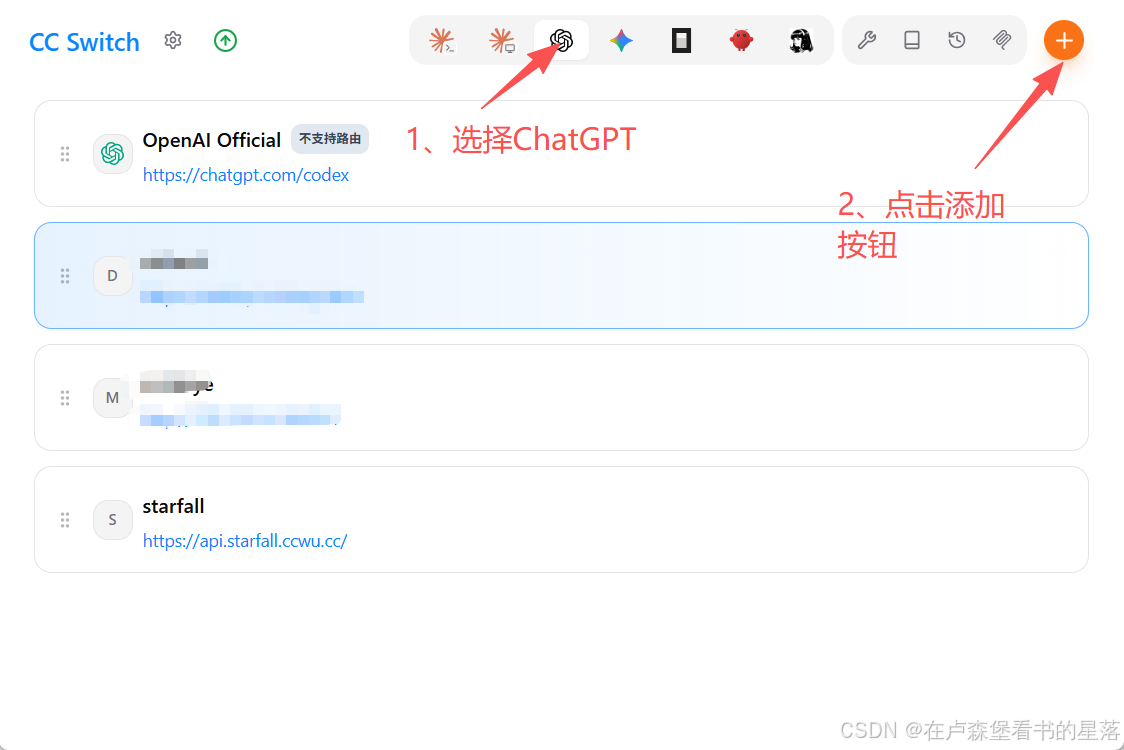
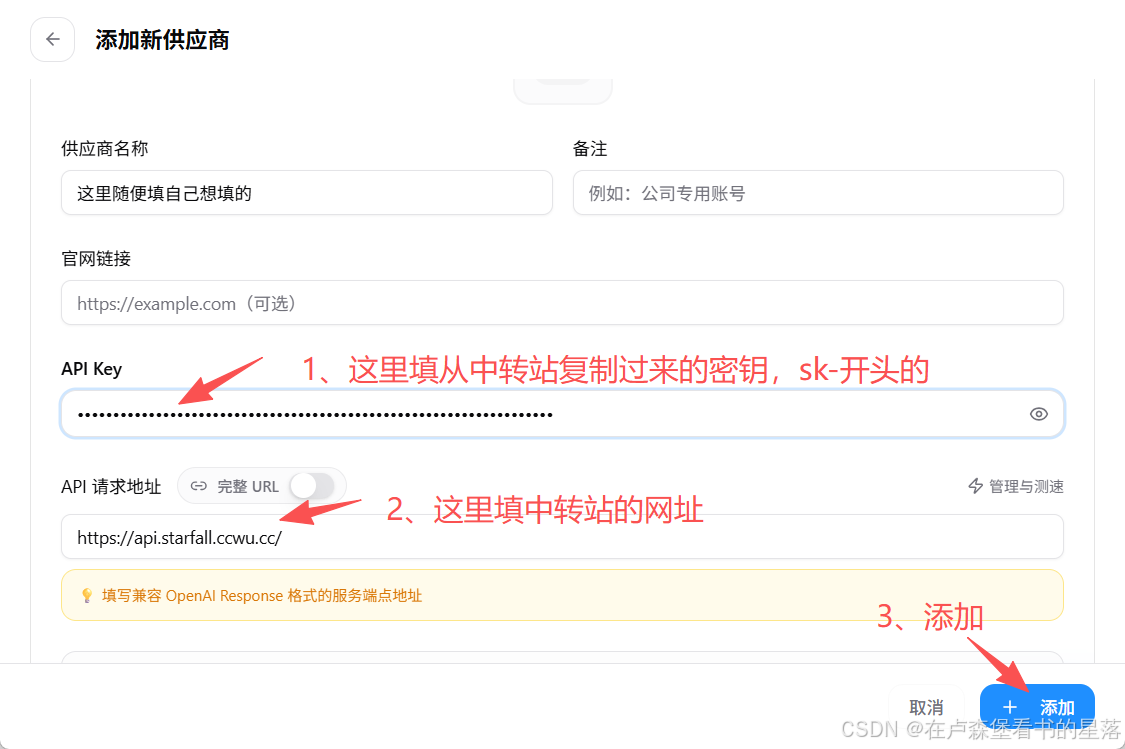
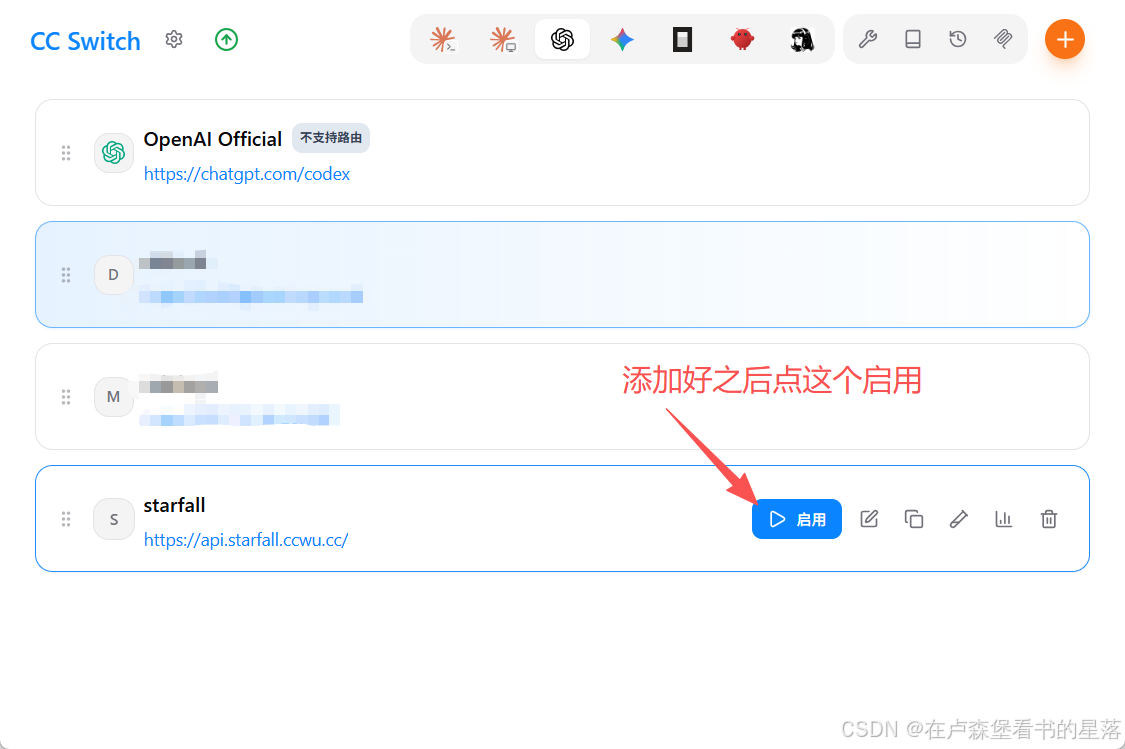
四、打开 Codex 桌面版
- 先完全退出 Codex。
- 确认
CC Switch已经保存并启用了刚才的配置。 - 重新打开 Codex 桌面版。
- 新建一个对话,输入:
你好,回复一句话说明你已连接成功。
如果能正常回复,说明配置成功。
五、使用 Codex 终端版
打开 PowerShell 或终端,输入:
codex
进入 Codex 后,随便测试一句:
你好,帮我用一句话确认连接正常。
如果能回复,就说明终端版也已经接入成功。
如果电脑还没安装 Codex 终端版,可以先在 PowerShell 里运行官方安装命令:
irm https://chatgpt.com/codex/install.ps1 | iex
安装完成后重新打开 PowerShell,再运行:
codex
六、常见问题
如果打开 Codex 后还是不能用,先检查这几项:
URL有没有写错,很多中转站需要带/v1。Key有没有复制完整,前后不要多空格。- 中转站余额或额度是否正常。
- 中转站是否支持 Codex 使用的接口。
- 修改配置后,一定要完全退出并重新打开 Codex。
- 如果终端版没生效,关闭当前 PowerShell,重新打开一个新的终端再试。
七、重要提醒
Codex 官方支持使用 API Key 登录和本地配置,也支持通过配置文件设置代理或自定义模型服务。CC Switch 属于第三方辅助工具,它的作用是帮你自动切换或写入这些配置,所以核心还是:把正确的中转站 URL 和 Key 配进去,然后重启 Codex。
参考:Codex 官方手册说明本地配置在 ~/.codex/config.toml,也支持通过 API key 使用 Codex,并可配置 openai_base_url 或自定义模型 provider。

汇聚全球AI编程工具,助力开发者即刻编程。
更多推荐

 11
11 0
0- 0


 已为社区贡献1条内容

所有评论(0)