
Claude Code 菜单完全指南:每个选项都是什么意思?(图文详解)
如果你刚开始用 Claude Code,面对满屏的英文菜单一脸懵?别担心,这篇图文详解帮你把每一个选项都讲透!
第一部分:动作/命令面板(Context + Model)
这是你输入 / 或触发快捷菜单时弹出的界面,分 上下两大区域: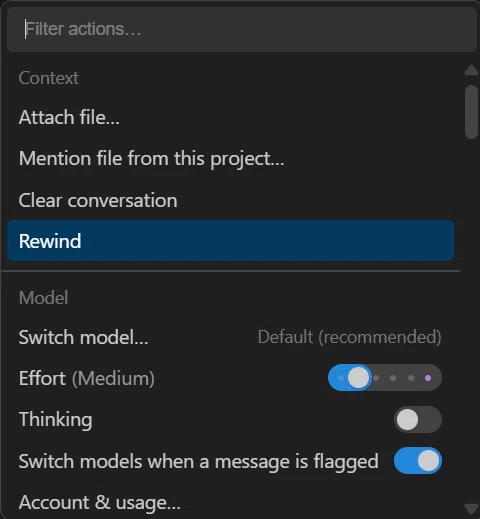
1️⃣ Context(上下文操作)—— 控制 AI 能看到什么代码
| 选项 | 含义 | 使用场景 |
|---|---|---|
| Attach file...(附加文件) | 手动把电脑里的某个文件传给 Claude | 针对特定文件做修改或分析时使用 |
| Mention file from this project...(提及项目文件) | 从当前项目目录中选择文件作为上下文 | 比 Attach 更精准,基于终端路径自动检索 |
| Clear conversation(清空对话) | 彻底重置当前对话,Claude 忘记之前所有内容 | AI 陷入循环/报错/开启全新任务时 |
| ⭐ Rewind(回退/撤销) | 把对话回滚到上一步或上几步的状态 | 最实用的"后悔药"!发现 Claude 改错代码时直接撤销 |
💡 Rewind 是高频操作:如果你发现 Claude 给了错误建议并修改了你的代码,导致进入死胡同,直接用这个回滚到之前的正常状态重新再来。
2️⃣ Model(模型设置)—— 调整 AI 的"大脑"运作方式
| 选项 | 含义 | 建议设置 |
|---|---|---|
| Switch model...(切换模型) | 切换底层使用的 Claude 大模型 | 保持 Default (recommended) 即可,通常是最新旗舰模型 |
| Effort (Medium)(思考力度) | 控制 Claude 思考的强度(Low / Medium / High) | Medium 兼顾速度和准确率;复杂任务拉到 High |
| Thinking(显示思考过程) | 开启后展示 Claude 的推理步骤(思维链) | 新手学习/查错建议开启;会占用上下文窗口 |
| Switch models when a message is flagged(触发标志时自动切换模型) | 输入内容触发安全审查时自动切换模型 | 保持开启即可 |
| Account & usage...(账户与用量) | 查看 API Key 消耗、token 用量、付费套餐余额 | 定期检查避免超支 |
🔑 关于 Effort(思考力度)的详细说明
这是 Claude 3.7 Sonnet 的招牌功能,通过滑块控制:
Low ───── Medium ───── High
 ↓              ↓              ↓
响应快        平衡点         深度思考
易犯错       推荐           耗时久但准确
-
Low:适合简单问答、快速补全
-
Medium(默认):日常开发的最佳平衡点
-
High:复杂算法、架构设计、多文件重构等需要深度推理的场景
第二部分:自定义设置面板(Customize)
这一页主要控制 AI 的工作机制、外部扩展和系统交互。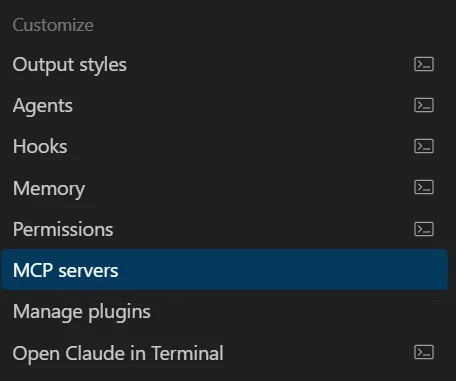
🌟 重点功能:MCP servers(模型上下文协议服务器)
这是 Claude 最核心的黑科技,也是它和普通 AI 助手的根本区别。
什么是 MCP?
MCP = Model Context Protocol(模型上下文协议),是 Anthropic 提出的开放标准。
配置 MCP 服务器后,Claude 的"脑子"就能长出"手"和"眼睛"——接入外部任意 API 和数据源。
实际案例
| 配置的 MCP 服务器 | Claude 能做什么 |
|---|---|
| SQL 数据库 MCP | 直接连数据库,查表、写 SQL、根据数据结果写代码 |
| GitHub MCP | 去 GitHub 提 issue、拉分支、查看 PR |
| Notion MCP | 读写 Notion 页面,整理笔记和文档 |
| Web Search MCP | 执行网络搜索,获取实时信息 |
💡 一句话理解:没有 MCP 的 AI 只能聊天;有了 MCP 的 AI 能操作你的工具和数据。
🔧 其他选项详解(自上而下)
| 选项 | 功能说明 | 推荐操作 |
|---|---|---|
| Output styles(输出风格) | 控制 Claude 在终端回复时的格式(详细/简练、高亮风格等) | 按个人偏好调整 |
| Agents(智能体/代理) | 定义专门的 Agent 角色,自动执行复杂流程(如"测试专家"自动读代码→写测试→运行→报告) | 高阶玩法,熟悉基础后再探索 |
| Hooks(钩子) | 类似 Git Hooks,在特定事件时自动执行脚本(如保存前跑 Linter、写完代码后跑单元测试) | 自动化质量控制的好帮手 |
| Memory(记忆) | 记住项目的关键信息、架构选型、个人编码偏好;跨对话持久化 | 强烈建议开启!AI 会越用越顺手 |
| Permissions(权限) | 设置 Claude 可执行的命令范围,防止误删数据或执行危险操作 | 安全关键!限制敏感命令如 rm -rf |
| Manage plugins(管理插件) | 安装/卸载/配置第三方扩展插件 | 按需安装 |
| Open Claude in Terminal(在终端中打开) | 在当前目录下重新唤起一个新的 Claude Code 会话 | 路径不对或需要干净环境时使用 |
📊 两张菜单的完整对比速查表
菜单一:动作/命令面板(/ 触发)
| 分类 | 选项 | 一句话总结 |
|---|---|---|
| Context | Attach file... | 手动传文件给 AI |
| Context | Mention file from project... | 从项目中选文件作为上下文 |
| Context | Clear conversation | 清空对话,从头开始 |
| ⭐ Context | Rewind | 撤销回滚(最常用!) |
| Model | Switch model... | 切换 AI 模型 |
| Model | Effort (Medium) | 调整思考深度 |
| Model | Thinking | 显示/隐藏推理过程 |
| Model | Switch models when flagged | 安全审查时自动切换 |
| Model | Account & usage... | 查看用量和账单 |
菜单二:自定义设置(Customize)
| 选项 | 一句话总结 | 优先级 |
|---|---|---|
| ⭐ MCP servers | 接入外部工具和数据源的核心能力 | 🔴 高阶必学 |
| Memory | 让 AI 记住你的项目和偏好 | 🟡 建议立即开启 |
| Permissions | 安全防护,限制危险操作 | 🟡 建议立即配置 |
| Hooks | 自动化质量检查流程 | 🟢 熟悉后配置 |
| Agents | 自定义自动化工作流 | 🟢 高阶玩法 |
| Output styles | 调整输出格式 | ⚪ 按需调整 |
| Manage plugins | 管理第三方扩展 | ⚪ 按需安装 |
| Open Claude in Terminal | 重启会话 | ⚪ 偶尔使用 |
💡 实用建议
新手入门三步走
-
第一步:先搞懂 Context 区域,学会用
Mention file给 AI 提供正确的代码上下文 -
第二步:打开 Memory,让 AI 越用越懂你
-
第三步:配置好 Permissions,保护你的系统安全
常见问题快速排查
| 症状 | 解决方案 |
|---|---|
| Claude 胡言乱语 / 对不上代码 | 先 Rewind 回退 → 再 Mention file 明确指定文件 |
| AI 总是忘记你的编码习惯 | 检查 Memory 是否开启 |
| 不敢让它执行终端命令 | 在 Permissions 里限制敏感操作 |
| 想让它连数据库查数据 | 配置对应的 MCP server |
进阶路线图
新手阶段          熟练阶段          高手阶段
─────────       ─────────       ─────────
Context 操作     Hooks 自动化     MCP Server 开发
Model 调优      Agent 定义       自定义 Plugin
Memory 配置     Permissions 精调   多工具协同工作流
写在最后
Claude Code 的菜单看似复杂,其实逻辑很清晰:
Context 管"AI 看什么",Model 管"AI 怎么想",Customize 管"AI 能做什么"。
先把基础的 Context 和 Model 用熟,再逐步探索 Customize 里的高级功能。特别是 MCP servers,一旦上手你会发现 Claude Code 的能力边界被大大拓展了。

汇聚全球AI编程工具,助力开发者即刻编程。
更多推荐
 1
1 0
0- 0


 已为社区贡献2条内容

所有评论(0)