
Claude 安装及部署指南
一、安装前的准备
1、安装node
安装前需要安装node环境,如果没有安装,可参照以下文档安装:
2、安装 WSL
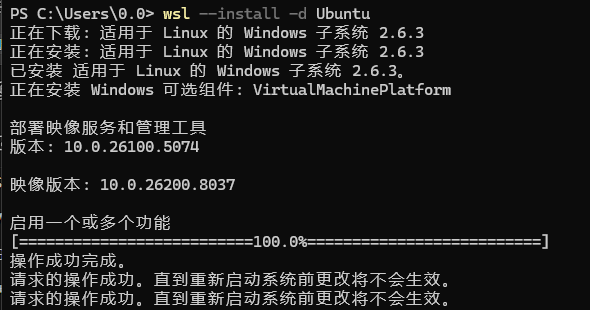
以管理员身份打开cmd,或者按win+x后点击终端管理员(A)打开终端。输入如下命令安装WSL:
wsl --install -d Ubuntu出现如下图,说明WLS安装成功:
3、 启动 Ubuntu 子系统:
安装完成WSL后,启动Ubuntu子系统并更新,因为WSL需要使用Ubuntu系统进入,输入以下命令:
sudo apt update && sudo apt upgrade -y如果使用以上命令报错,如下图:

就使用以下命令安装:
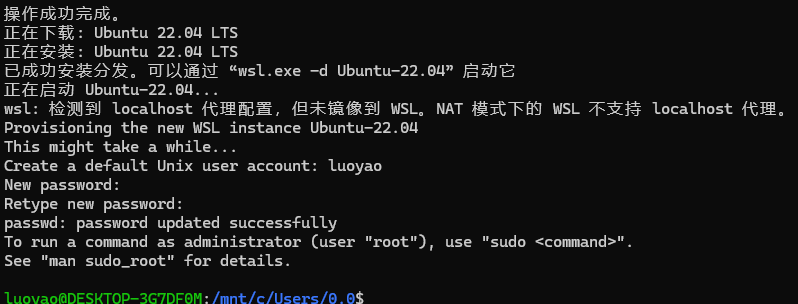
dism.exe /online /enable-feature /featurename:Microsoft-Windows-Subsystem-Linux /all /norestart; dism.exe /online /enable-feature /featurename:VirtualMachinePlatform /all /norestart; wsl --set-default-version 2; wsl --install -d Ubuntu-22.04安装完成后直接进入 Ubuntu(第一次启动会提示设置用户名和密码),如下图:
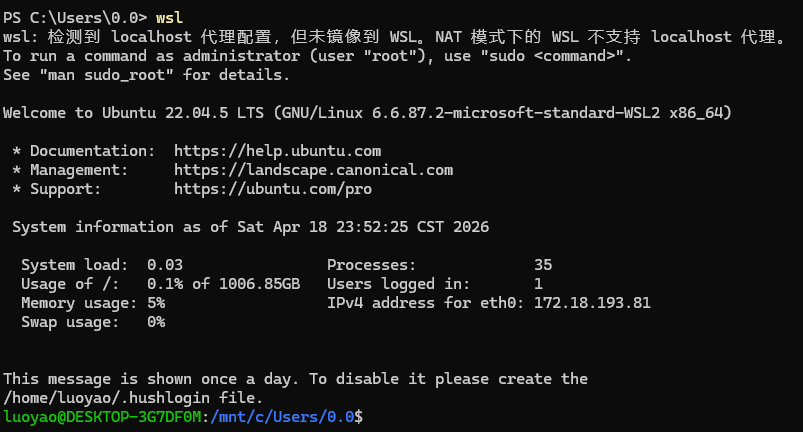
然后再重启终端管理员,输入wsl就可以直接进入Ubuntu:
二、claude安装
Claude Code 是一个代理编码工具,可以读取你的代码库、编辑文件、运行命令,并与你的开发工具集成。可在终端、IDE、桌面应用和浏览器中使用。
Claude Code 是一个由 AI 驱动的编码助手,可帮助你构建功能、修复错误和自动化开发任务。它理解你的整个代码库,可以跨多个文件和工具工作以完成任务。
官方技术文档:
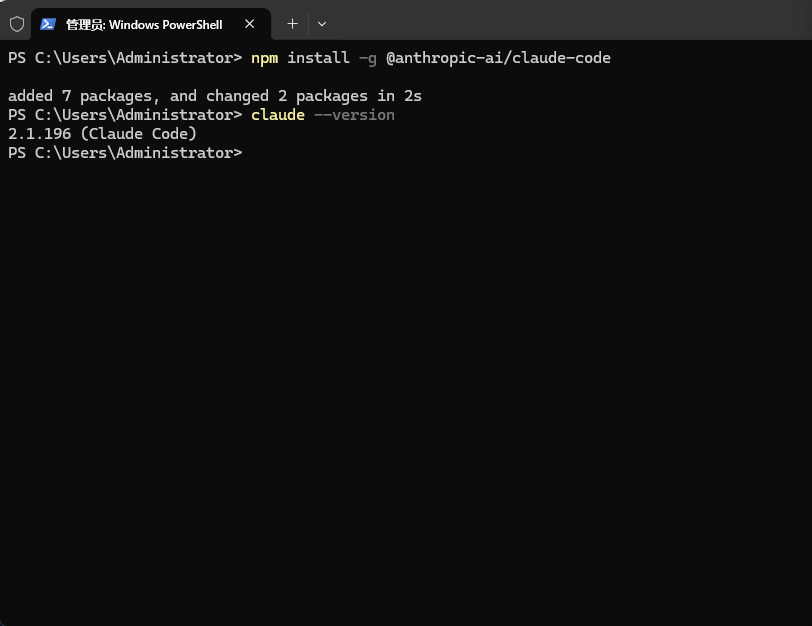
进入Ubuntu后,输入以下命令进行安装:
npm install -g @anthropic-ai/claude-code显示如下则安装完成:
三、配置API key
1、安装CC Switch
安装CC Switch统一管理你的 AI 编程工具工作流,即管理API key,下载地址:https://github.com/farion1231/cc-switch/releases,进入地址后一直往下滑动,直到出现以下页面:
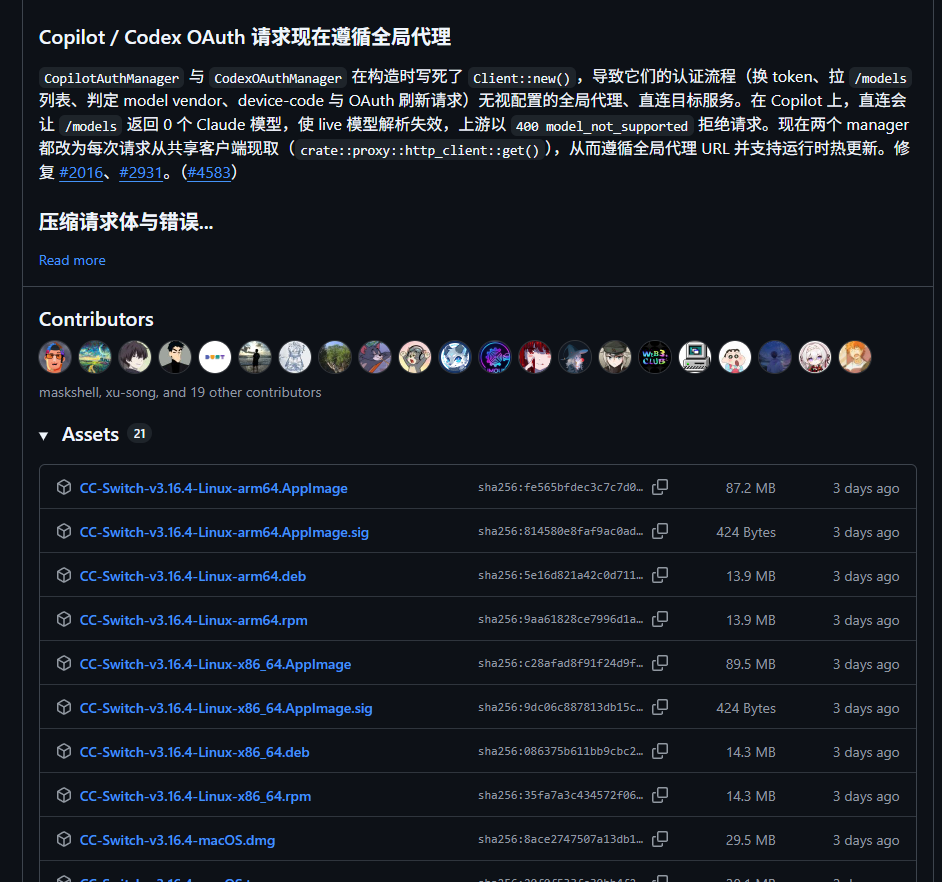
可根据版本进行下载,如果是windows版本则点击show all 21 assets
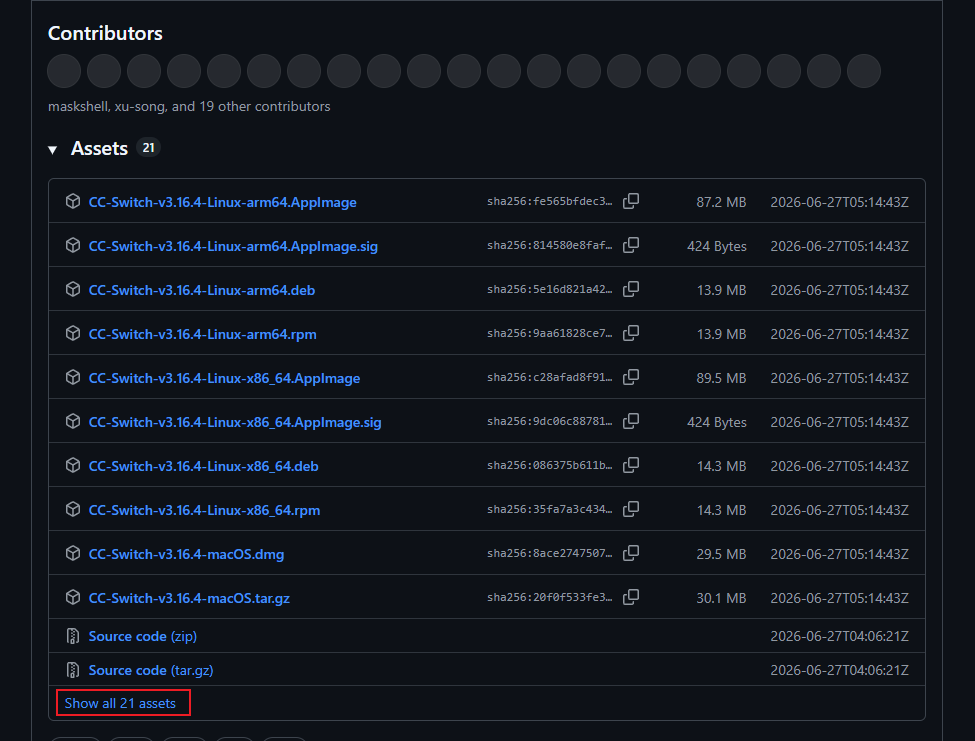
这里以windows为列,下载以下版本:
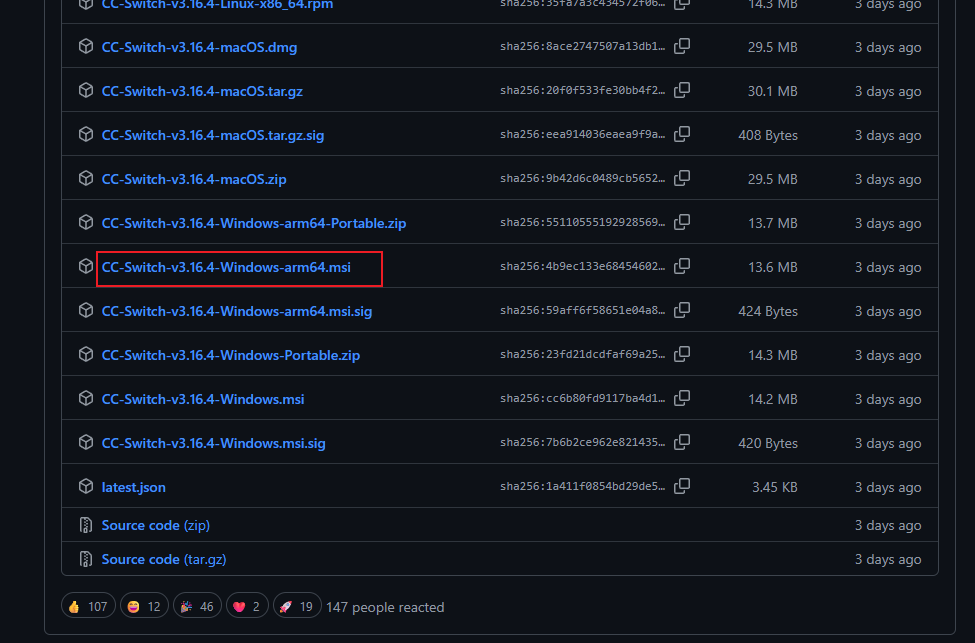
下载完成后选择路径一直点击下一步进行安装
2、申请API keys
这里以deepseek为例,进入deepseek官网:DeepSeek | 深度求索,点击API开发平台
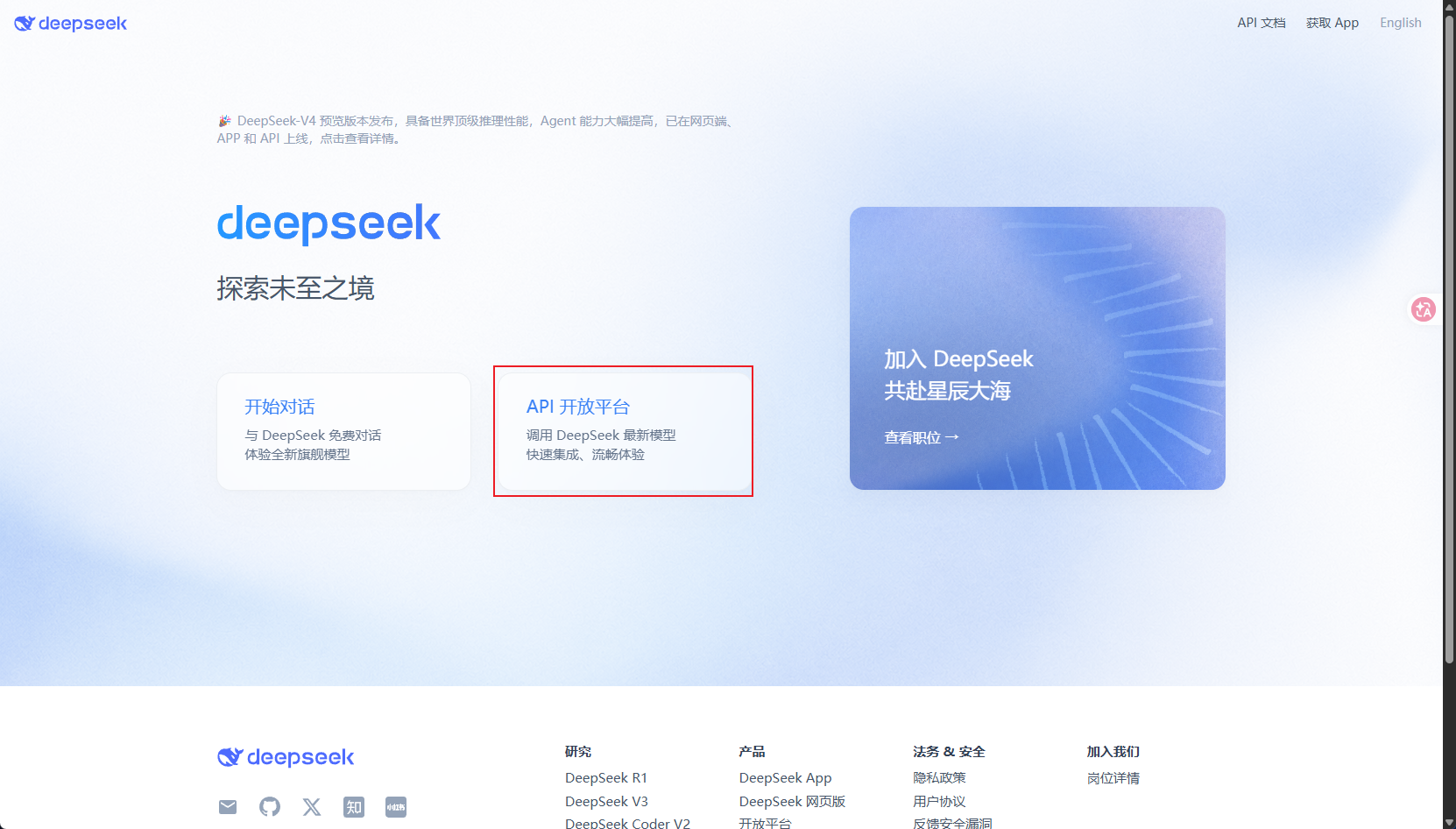
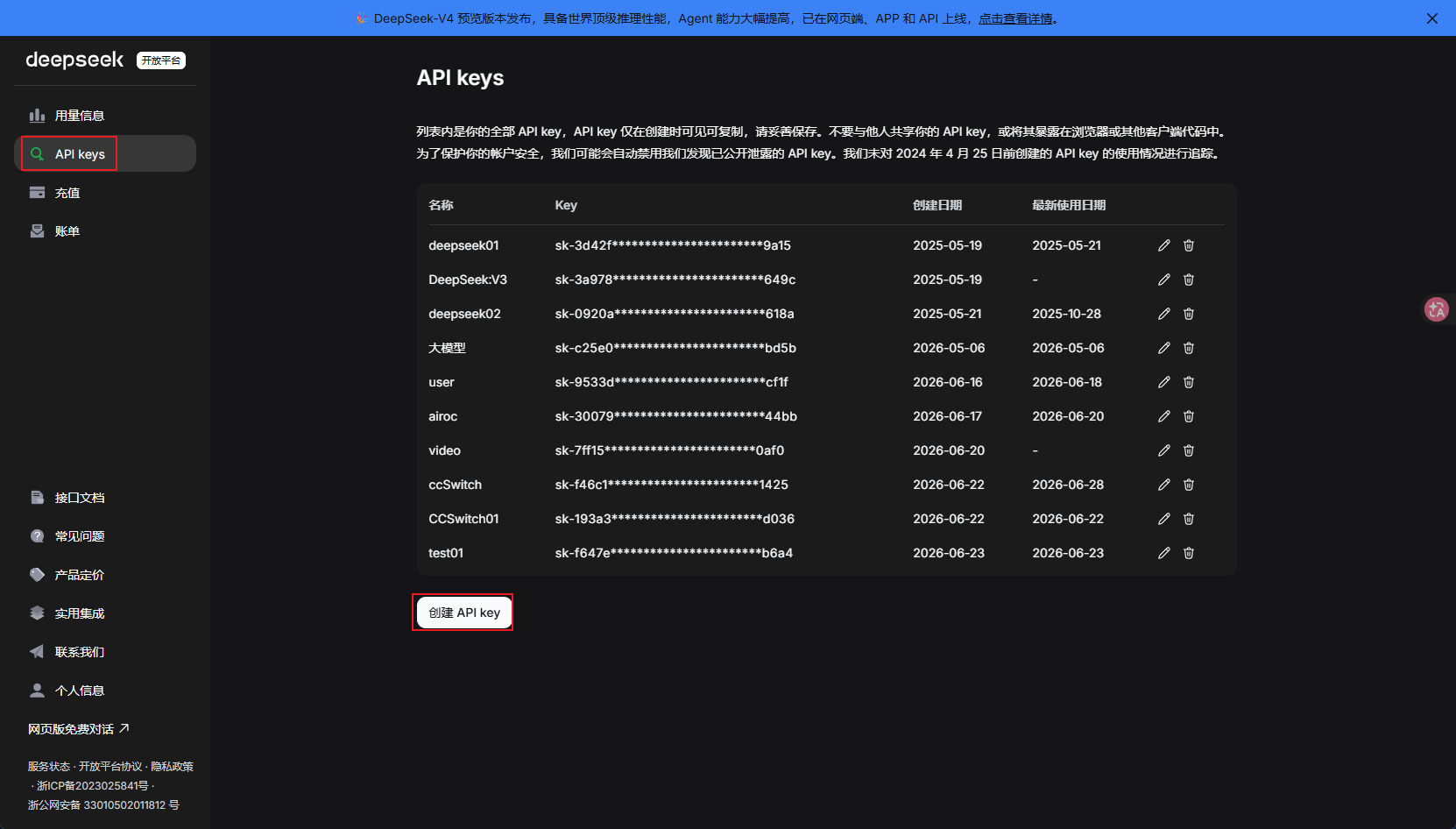
点击API keys,点击创建 API key:
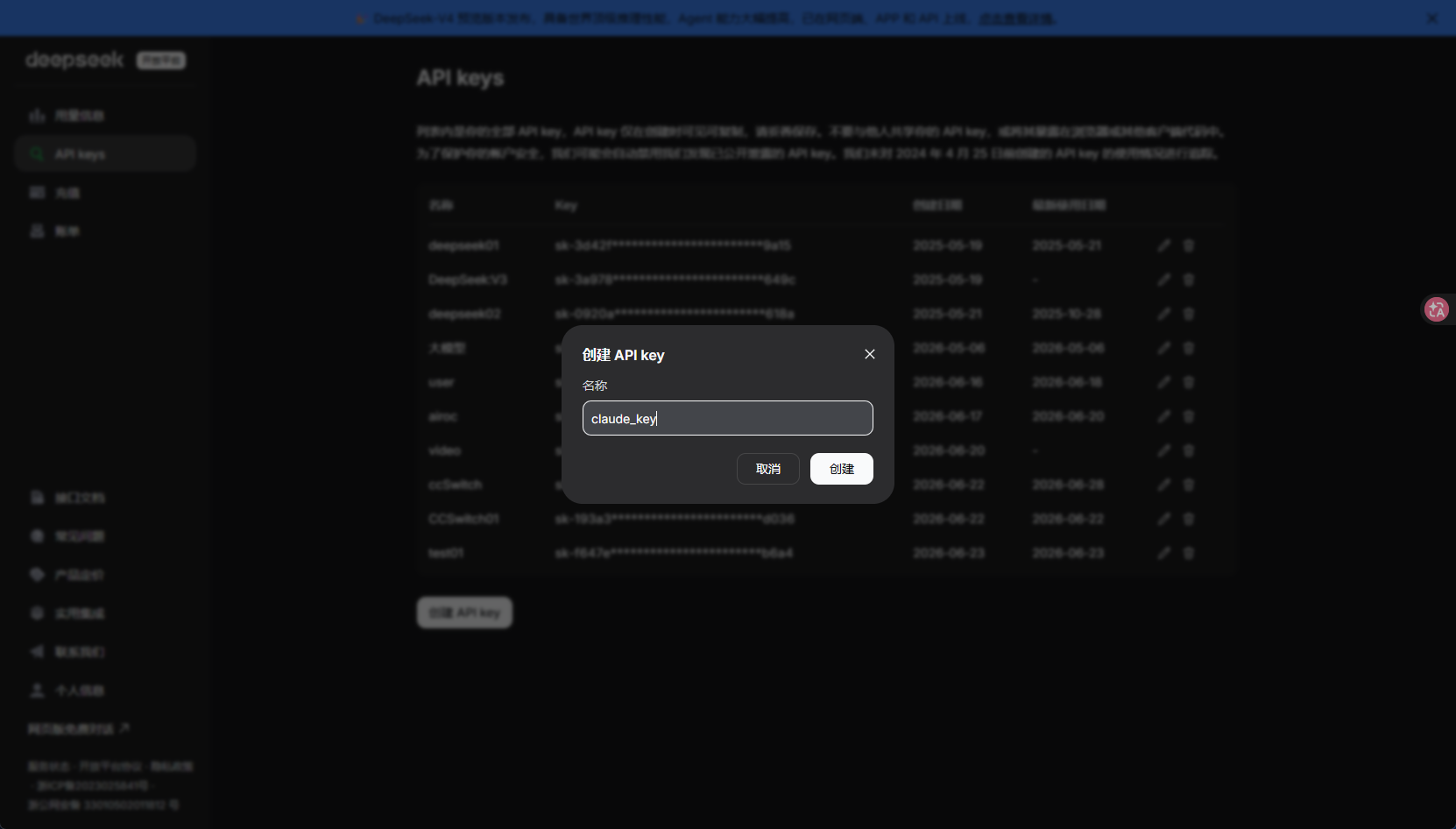
输入名称,点击创建:
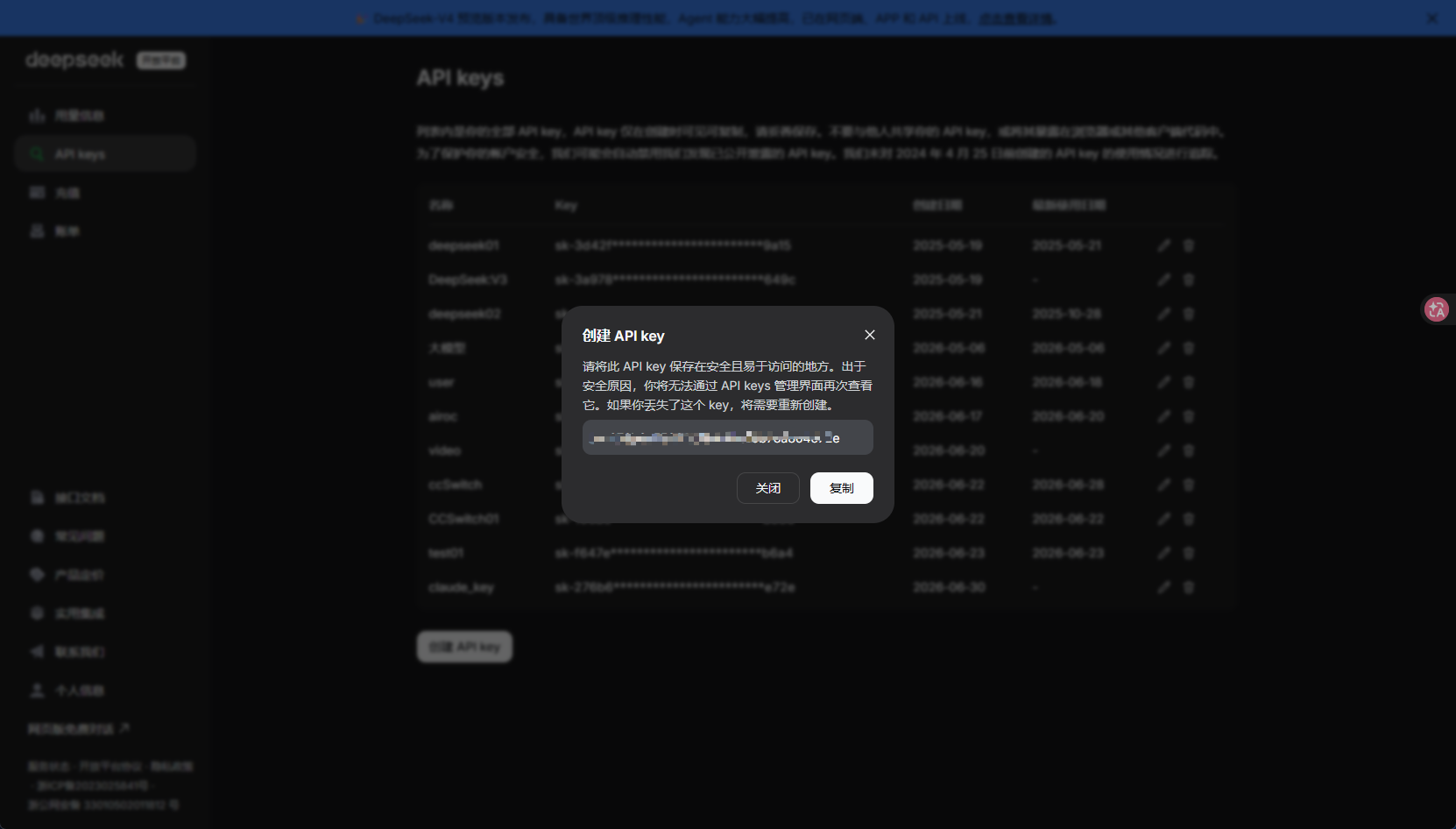
创建完成后,点击复制,一定要复制,这里仅出现一次:
3、配置API keys
进入CC Switch
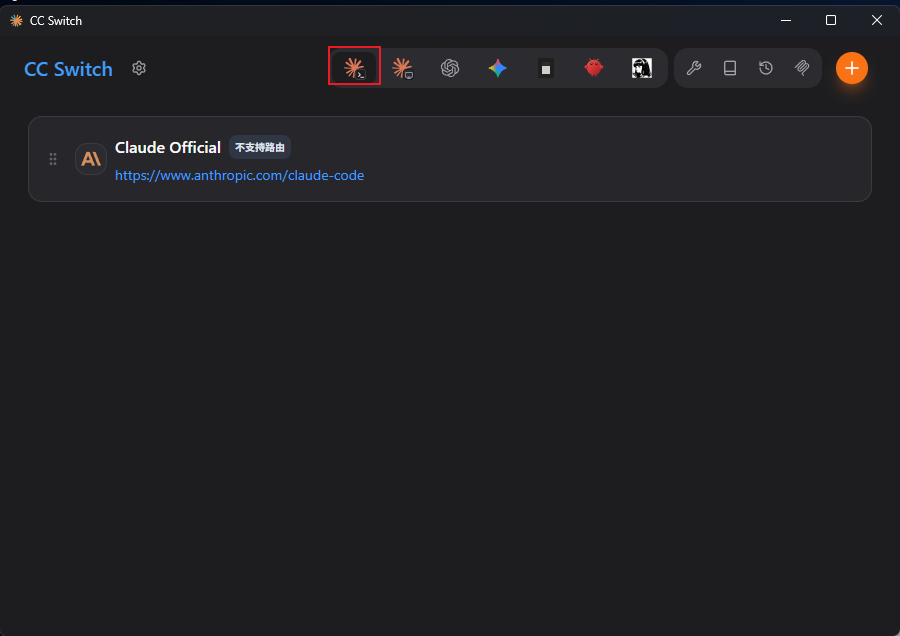
在此页面,点击新建:
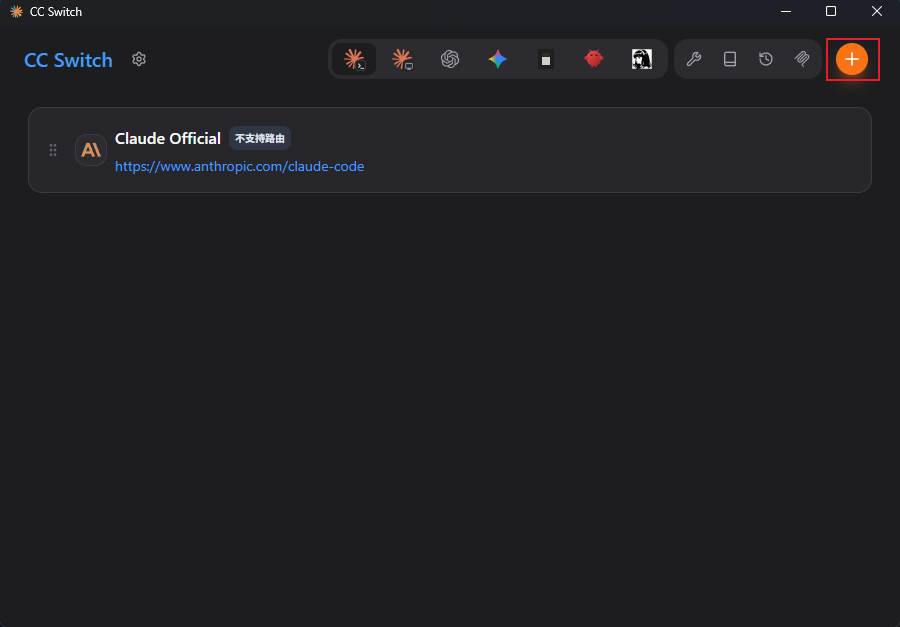
点击DeepSeek:
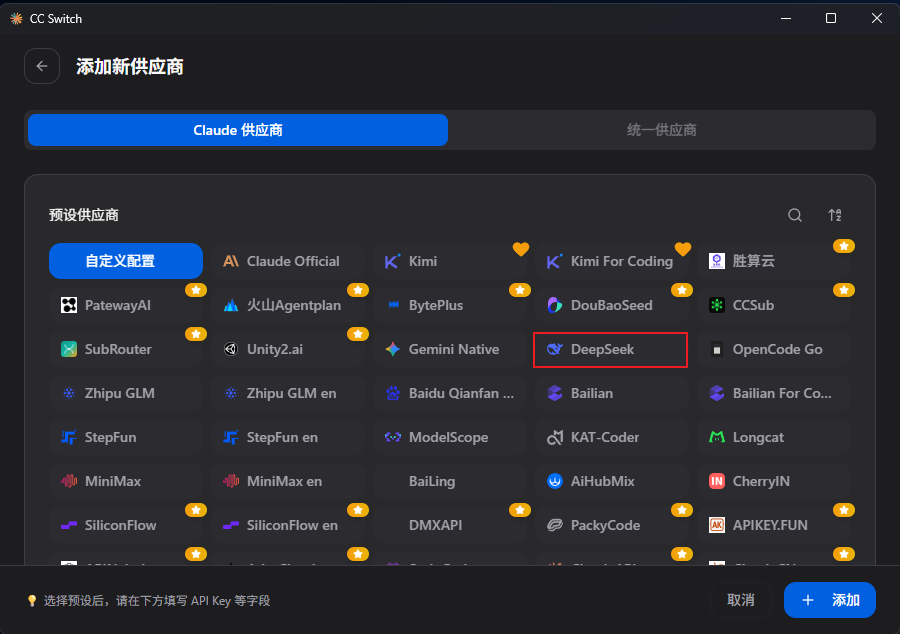
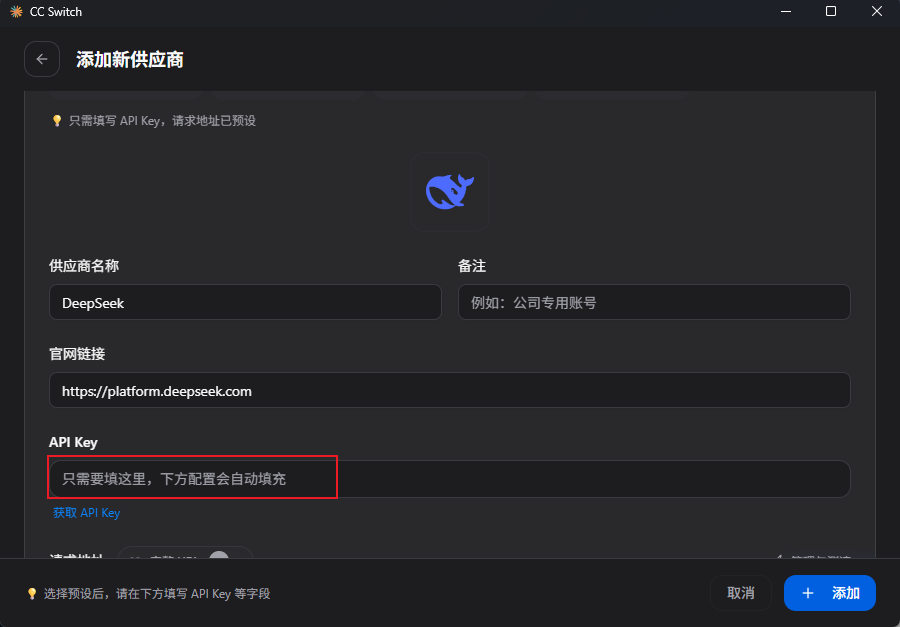
往下滑,粘贴刚刚复制的API Key
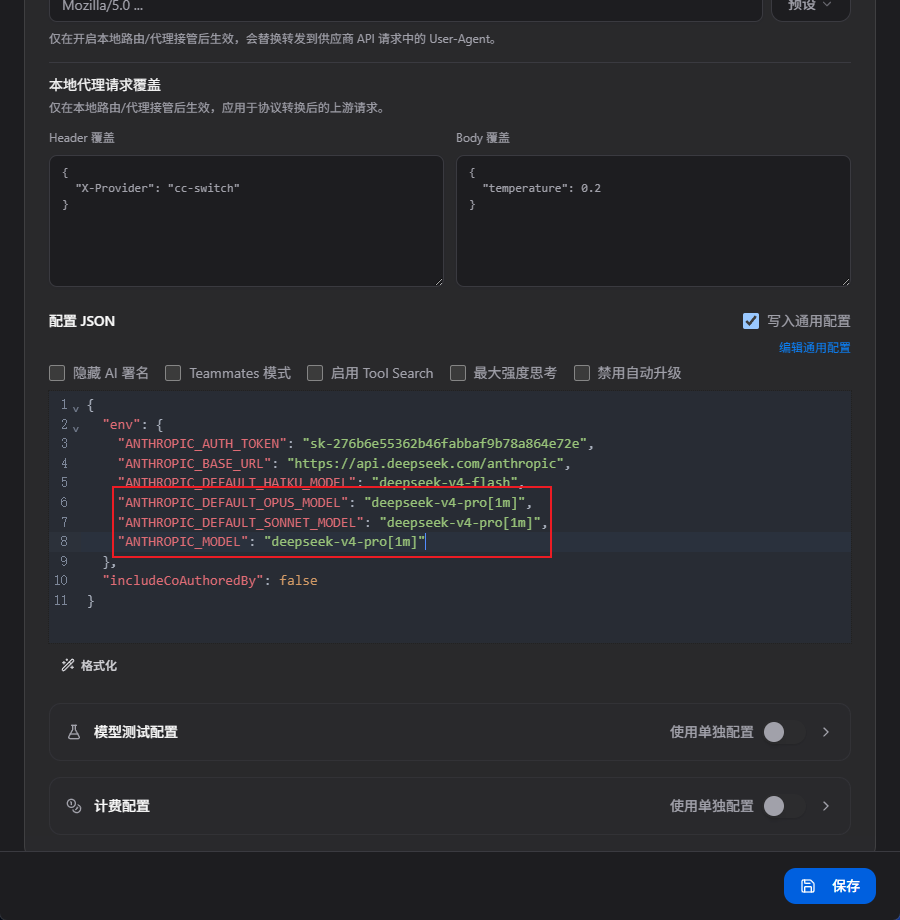
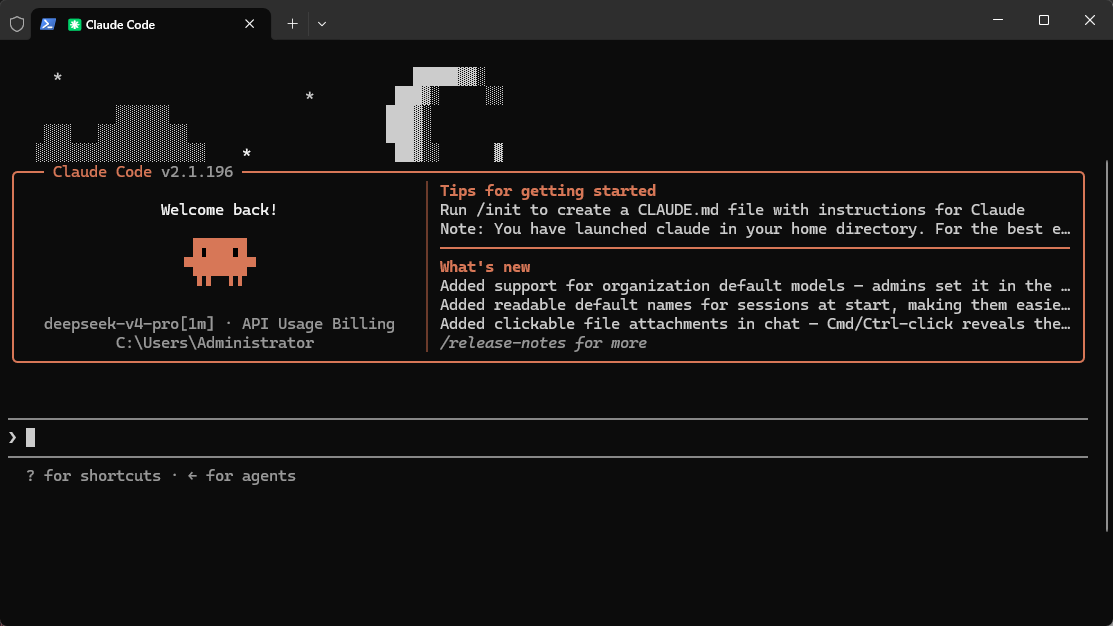
根据DeepSeek的API文档,这里注意一下,滑倒最下面,将deepseek-v4-pro改成deepseek-v4-pro[1m],点击添加
跳转刚刚的页面,如果没有启动,则点击启动:
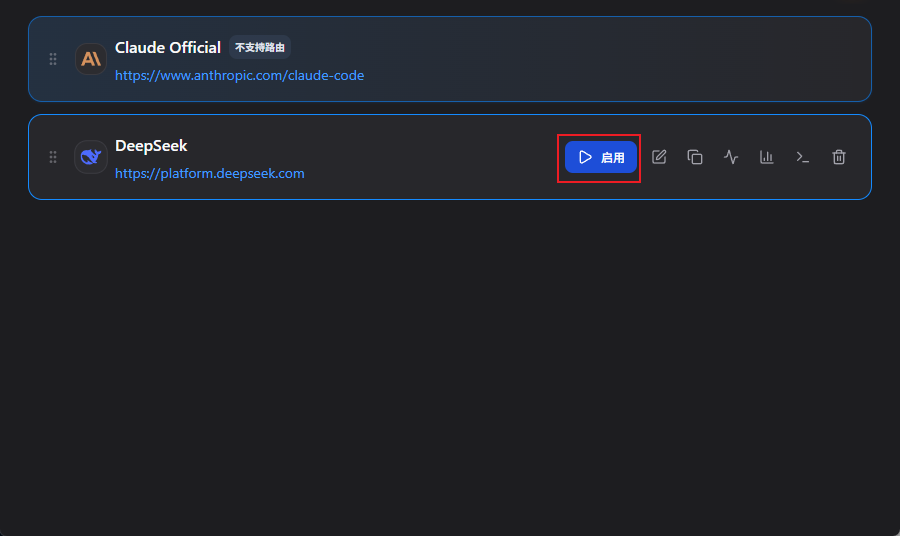
这样子API就配置好了,需要哪个平台的API Keys选择对应配置。
四、启动Claude
在任意终端输入claude可进入如下图:
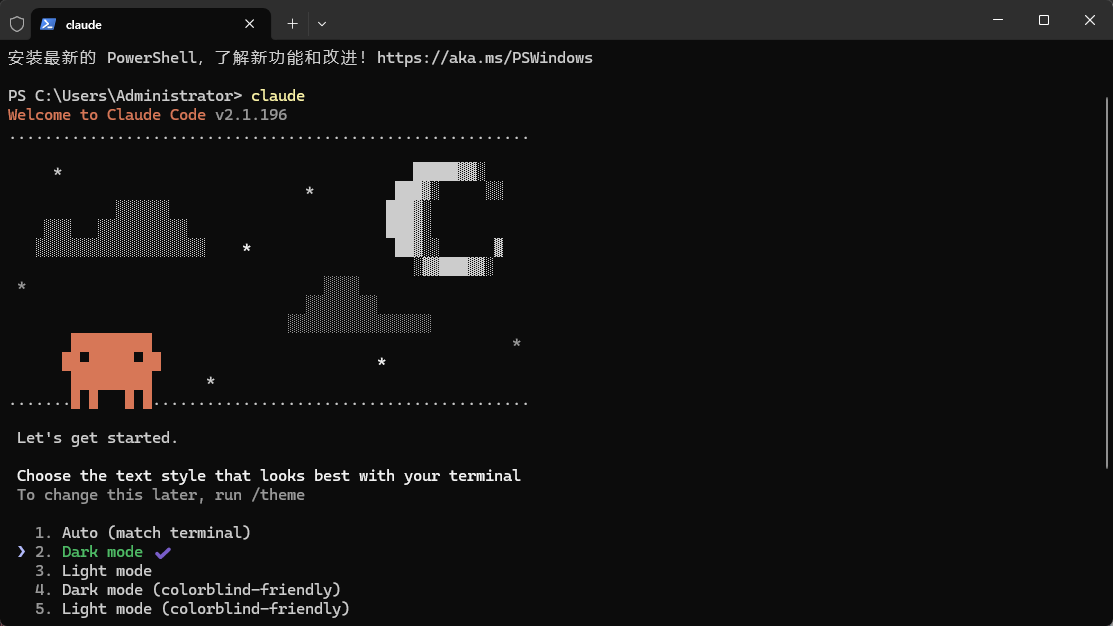
配置自己喜欢的风格,一直点击回车就出现如下图:
输入“你好”测试一下:
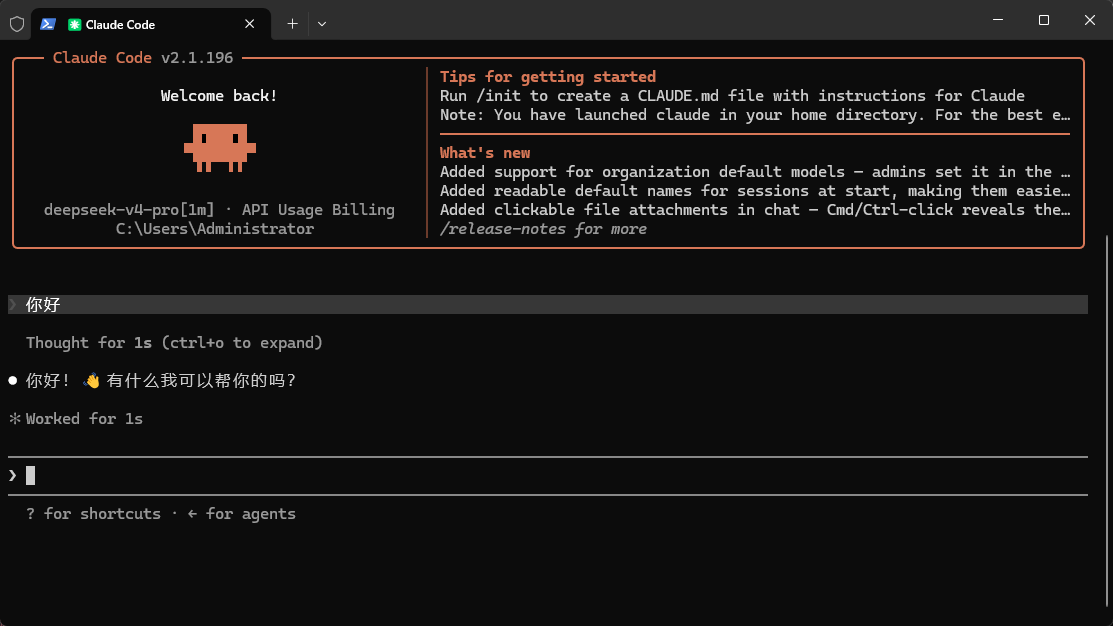
成功,没有问题,可以使用了。
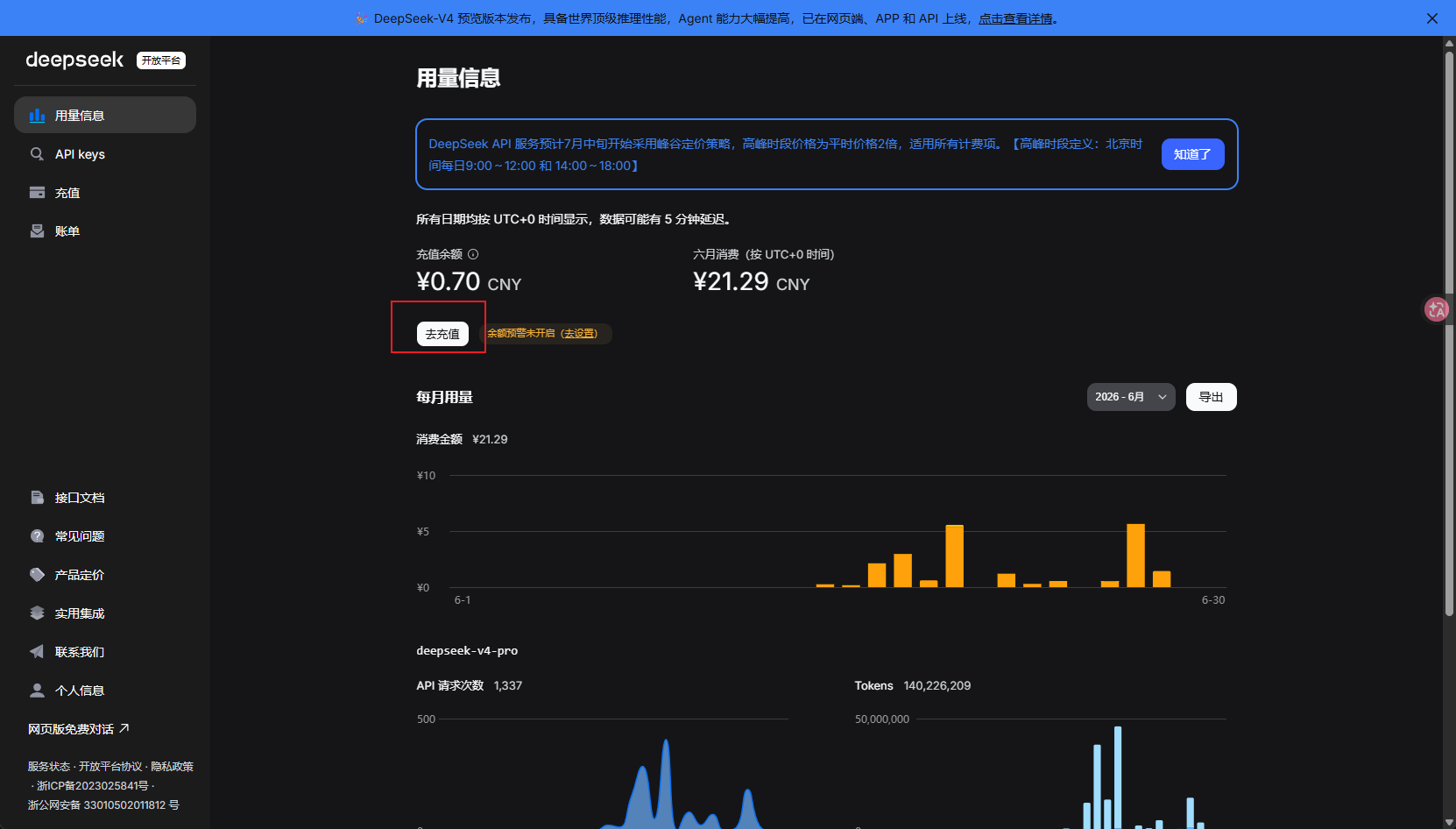
注意:这里是消耗token的,需要充钱买token,不然用不了,也有一些免费的API。deepSeek充值tonken如下:

汇聚全球AI编程工具,助力开发者即刻编程。
更多推荐



 4
4 0
0- 0


 已为社区贡献1条内容

所有评论(0)