
CodeX保姆级入门使用教程(你的全能AI智能助手)
目录
前言:Codex 有桌面 App、命令行、编辑器插件和网页几种形态。这里我们说的CodeX是CodeX客户端。
终端里的 Codex,主要用来写代码、读代码、改文件、跑命令比较多。
第一次用 Codex,推荐从桌面 App 开始。界面直观,功能齐全,对新手友好。
概述
CodeX 是 OpenAI 于 2025 年 5 月推出的云端 AI 智能体(Agent)。
为什么说他是全能的AI智能助手,而不是一个AI Coding工具?因为它能做的事很多,帮你写代码只是其中之一而已,普通人也可以用它做当作智能工作助手,帮你完成一些重复性工作啊等。
这与我们刚接触AI时,像deepseek、Chatgpt等和AI聊天的形式完全不同了。随着AI的发展越来越快,AI已经从纯聊天,发展成为一个“超级智能体”。它不仅能聊天,还有手有脚有器官,能帮你做很多事。它是一个具备完整任务执行链条的自主编程智能体——它不仅能补全代码,还能独立完成读取代码库、编写代码、运行测试、修复错误、提交拉取请求等一系列工作。
不仅如此,它还能读取本地文件、处理项目、修改文件、运行命令、操作浏览器、做定时任务、连接外部工具等。
话不多说,我们开始学习吧!
安装
Codex的安装很简单,但是登录注册却劝退了一大批人。尤其对国内用户看来说,普通人注册账号都是难事,所以这里推荐和CC Switch配合使用。
关于安装,参考我这篇文章,保姆级带你安装并配合CC Switch接入国产大模型,丝滑把Codex用起来。
文章地址:https://mp.weixin.qq.com/s/YjUdQnI68U6e6v22vKJLdg
CodeX界面熟悉
界面
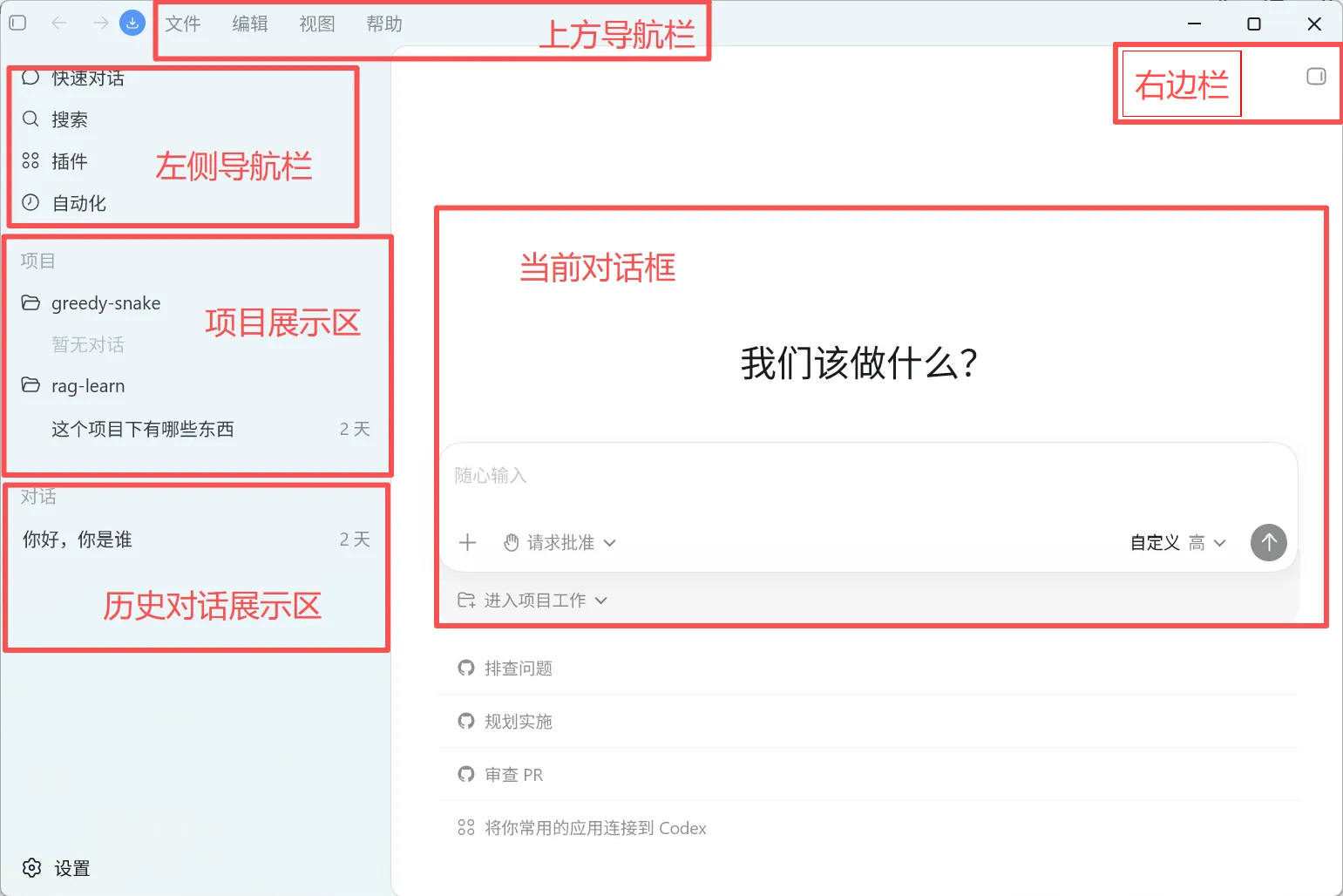
其中:
- 左侧快速对话:可以快速打开一个新对话,和 ChatGPT 网页版差不多,一问一答的形式。
- 左侧搜索:可以快速搜索历史对话,包括 做过的项目、写过什么代码、处理过什么文件,都可以通过关键词搜索。
- 左侧插件:点击后包含两部分,一个是插件。一个是技能。可以安装一些插件和技能,增加连接外部工具的能力,比如浏览器插件可以让它操作网页,表格插件可以让它处理数据。
- 自动化:适合重复性工作。比如每天定时检查项目、运行脚本、测试代码、生成日报,这类任务如果每天都要手动做,就很适合交给自动化。
- 左侧项目:历史项目展示区。
- 左侧对话:历史对话展示区。
- 左侧底部:设置,可以设置一些语言、编辑器、通知、退出登录等。
- 中间对话框:输入框是给 Codex 下命令的地方。
- 右边栏:提供代码审查、浏览器、终端功能。
对话框按钮说明
中间对话框里的一些内容。
第一个是左侧的加号,点开后有如下:
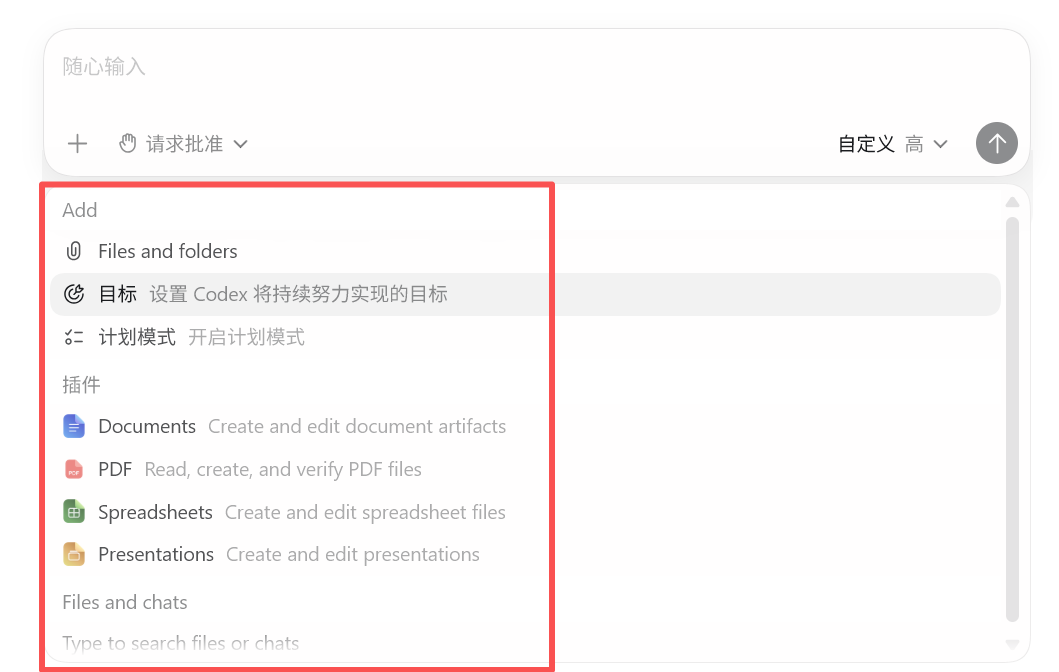
- 可以添加文件和文件夹,即引用到当前对话;
- 可以设置目标
- 可以改为计划模式plan
- 可以引用插件等
小提示:在输入框输入@符号,和点击加号一样的效果。
第二再看下请求批准,他是权限设置,决定多大程度上操作你的电脑和文件。权限越保守,它越会频繁询问你;权限越开放,它可以自动执行更多步骤。点开如下,分了三种权限:
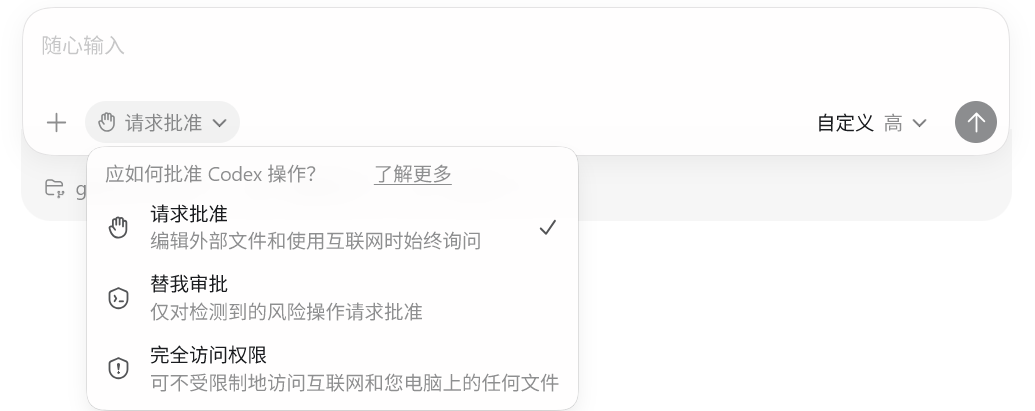
第3看下右侧自定义,设置推理的强度:
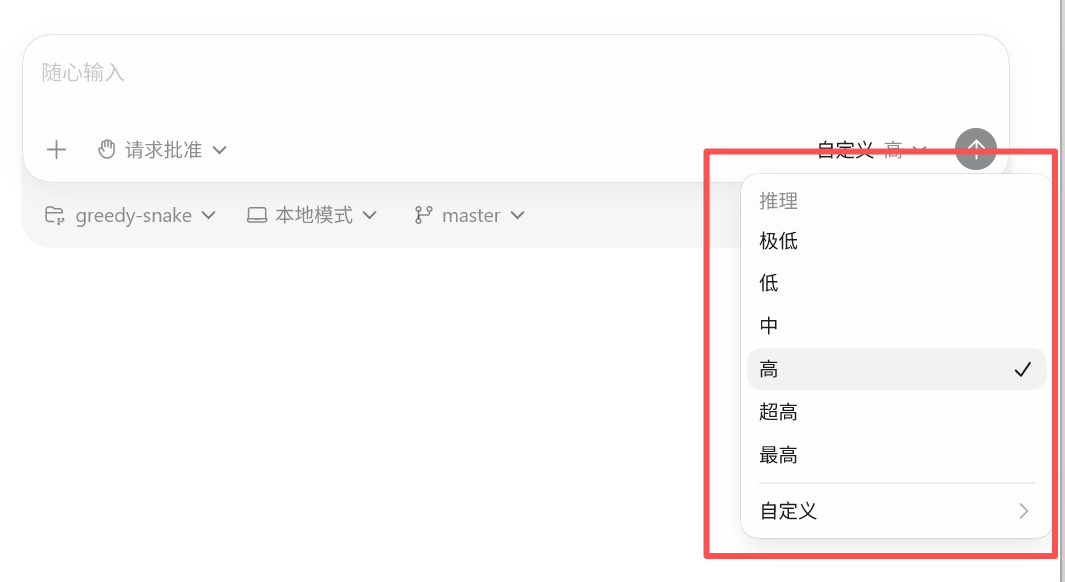
当打开一个项目,如下,看下右边栏:
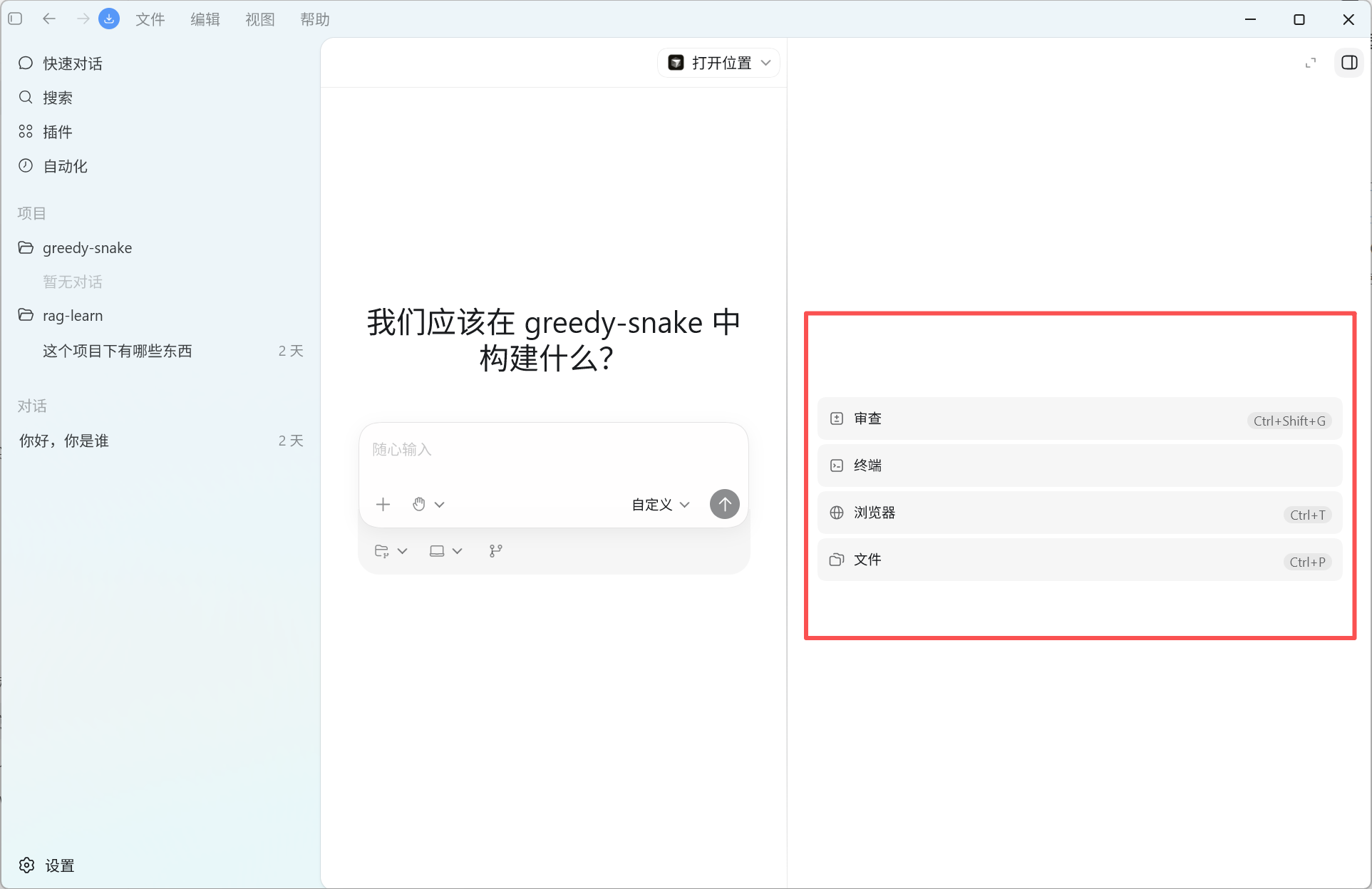
- 审查:进入代码审查模式,让 Codex 帮你 Review 当前选中的代码或整个项目变更。
- 终端:在 Codex 界面内快速打开一个终端窗口,无需切换到外部命令行。
- 浏览器:在 Codex 界面内打开一个内置浏览器预览窗口(常用于预览 Web 应用)。
- 文件:快速打开/搜索项目中的文件(类似 VS Code 的
Ctrl+P功能)。
另外说一下,在对话框的右上角有一个打开位置,可以快速使用其他编辑器打开,比如cursor、pycharm等。
设置面板
打开设置
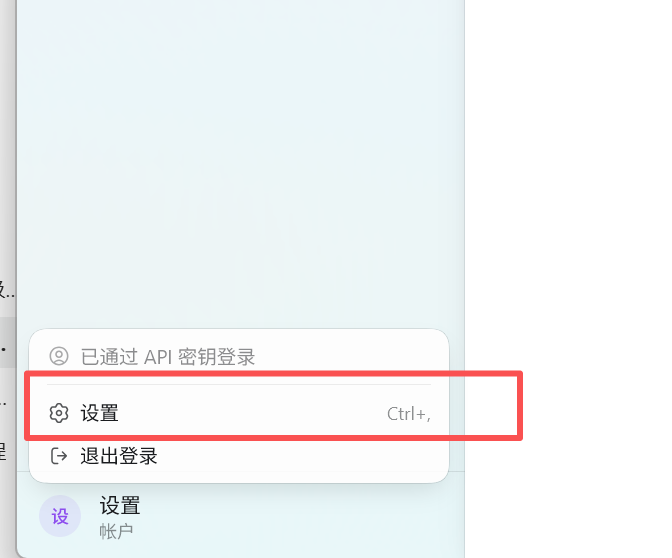
右侧可以看到能看到的设置有很多,这里我们挑一些常用的看下。
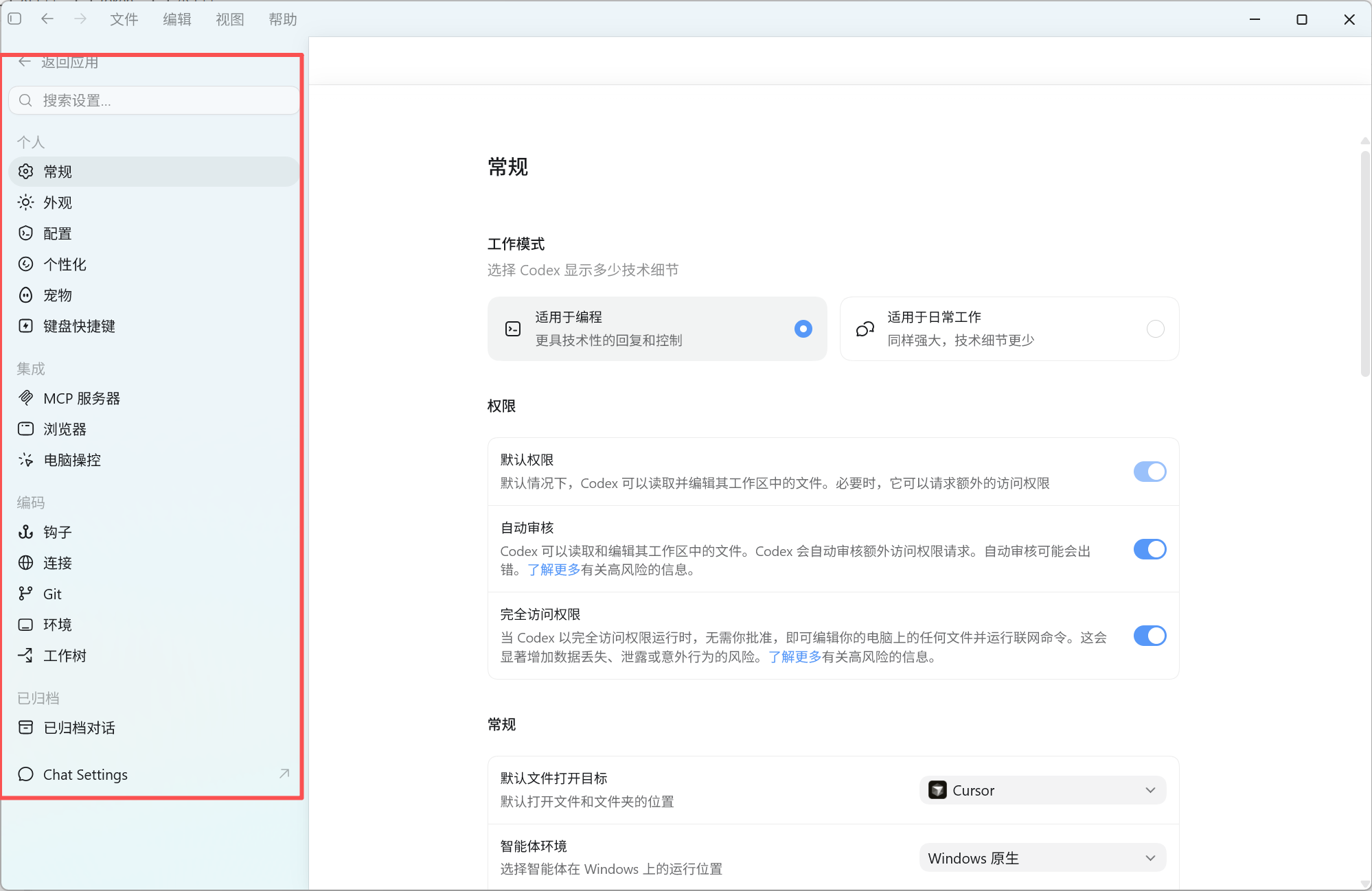
大部分情况下都是保持默认配置即可。配置很多时候都是按需开启。
个人
常规
- 工作模式:编程模式保留更多技术细节;日常工作模式更适合问答、整理和写作。
- 权限:提供三个权限选项。
- 默认权限:在沙盒环境中运行,安全但部分操作可能受限,例如访问工作目录外的文件、修改本机环境变量。
- 自动审核:也称“替我审批”,部分越权命令可以在模型审核认定安全后自动使用,无须用户授权。
- 完全访问权限:只在明确需要时临时开启,例如启用 computer use。
- 常规:可配置:文件打开位置、集成终端 Shell、Codex UI 的语言、底部面板、速度(指模型生成的速度)、代码审查、建议提示、从其他AI应用中导入工作内容,打开源许可证。
通常而言,模型生成速度默认标准即可。仅在Pro 5x及以上的套餐才会推荐启用快速模式(消耗更多配额)。 - 编辑器:可配置:上下文窗口使用情况、跟进行为、需按 ^ + 回车键发送长文本提示。
- 弹出窗口:可配置:弹出窗口快捷键、默认使用无项目聊天。
- 听写:可配置:按住听写快捷键、切换听写快捷键、保持听写栏可见、听写词典、最近的听写记录。
- 通知:可配置:轮次完成通知、权限通知、问题通知。。
推荐配置选项:通常而言,推荐开启自动审核、标准速度、始终轮次完成通知
外观
调整 UI 和配色方案。可配置:主题导入、主题复制、强调色、背景、前景、UI 字体、代码字体、半透明侧边栏、对比度、指针光标、动态效果、字号、差异标记、宠物外观。
根据个人喜好调整
配置
管理 agent 的执行边界和config.toml的配置
- 自定义 config.toml 设置:Codex 的核心配置文件。
- 工作空间依赖项:可配置 Codex 安装随附的Node.js和Python、进行诊断和重置并安装工作空间。
个性化
选择 Codex 的性格,配置自定义指令和记忆。
推荐配置选项:自定义指令写跨项目偏好。
键盘快捷键
查看、搜索和重设快捷键。
推荐配置选项:保持默认。后续根据需要自定义修改。
集成
MCP 服务器
给 Codex 接入外部工具和上下文,比如文档、浏览器、设计工具或内部系统。
****根据项目需要配置 MCP
浏览器
让 Codex 打开网页、点击、输入、截图和检查页面状态。需要在插件处下载。可配置:清除浏览数据、批注截图、打开网站前审批、网站权限。
电脑操控
让 Codex 看屏幕、点应用、输入内容。Codex会读取本机上已经安装的APP,然后通过视觉识别和脚本发起键鼠操作。需要在插件处下载。
电脑操作会接管你的电脑,一般而言AI接管过程中不建议用户操作。
编码
钩子
在 Codex 的生命周期事件中运行自定义脚本。可用于日志、提示检查、记忆整理、验证检查和按目录调整提示。会面会详细讲解钩子。
连接
管理设备远程连接。可通过手机/SSH的方式远程连接Codex。
Git
让 Codex 按你的偏好处理 Git。可配置:分支前缀、PR 合并方法、侧边栏 PR 图标、强制推送、草稿 PR、旧工作树自动清理、保留数量、提交信息和 PR 标题/描述生成指令。
环境
指定一个项目目录,告诉 Codex 这个项目该怎么构建和运行。可配置:设置脚本,清理脚本,自定义操作。例如安装依赖、构建项目、启动开发服务器和运行测试。
当你需要频繁地使用命令来打开一个项目时,考虑配置。
工作树
让 Codex 为不同任务准备独立的工作区。适合同时修不同问题、比较不同方案,或把长任务放到一边继续做别的事。使用前先确认当前改动已经保存或提交。
熟悉 Git 分支后再用。任务结束后清理不用的工作树。
已归档
已归档对话
收起不再活跃的对话。可恢复。
注意:设置页里的名称会随着客户端迭代变化。遇到和教程截图不一致时,先看 OpenAI 官方的 Codex App docs。
权限说明
Codex App 里的权限选项。包括:
- 聊天框下方的权限选择
- 设置里的“配置”项
聊天框里的权限选项
聊天框下权限分为以下三种:
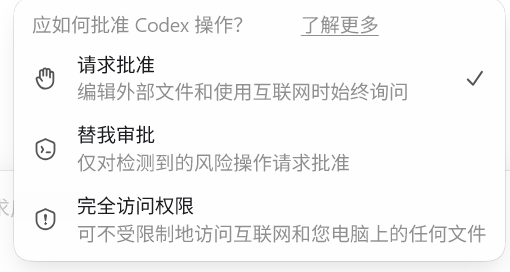
- 请求批准
Codex 运行在沙盒(Sandbox)内,只能读写当前工作区(即你打开的文件夹)里的文件、运行常规本地命令。一旦操作超出该文件夹范围、访问网络,或调用更敏感的能力(如读取系统环境变量、操作已登录的 CLI),Codex 会暂停并请求确认——通过对话询问,或弹出审批窗口。
使用场景:
- 修改文档、样式、测试或小范围代码。
- 安全性敏感的任务。
若任务步骤较多,频繁弹窗可能影响效率,此时可考虑切换至自动审核。
- 替我审批
适合希望减少手动审批打断、但又不愿完全放开权限的场景。执行命令时,Codex 会将请求转给 reviewer agent(一个专门负责风险评估的助手)判断。低风险或中风险直接放行;高风险仍需要用户明确同意。
这是最推荐的权限机制。保证安全性的同时也能兼顾用户体验和工作效率。
适用场景:
- 项目经常需要访问当前文件夹以外的资源,如调用本机 CLI、联网查询,且风险可控。
- 本地开发任务步骤较多,不希望被频繁弹窗打断。
- 已信任当前项目目录,但仍希望拦截危险操作(如删除文件、修改配置、泄露凭据)。
- 完全访问权限
只在明确需要时临时开启。官方将 Full access 对应到 sandbox_mode = "danger-full-access" 和 approval_policy = "never":沙盒限制被完全移除,Codex 不再触发审批弹窗,直接执行任何它打算执行的命令。
这是最高权限机制,务必考虑可能带来的风险。
适用场景:
- 调试特殊本机环境、Computer Use 或系统级操作。
- 任务必须高频访问工作区外的本机资源。
- 操作范围清晰,且项目有 Git 或备份机制可回滚。
自定义配置
打开设置里配置:
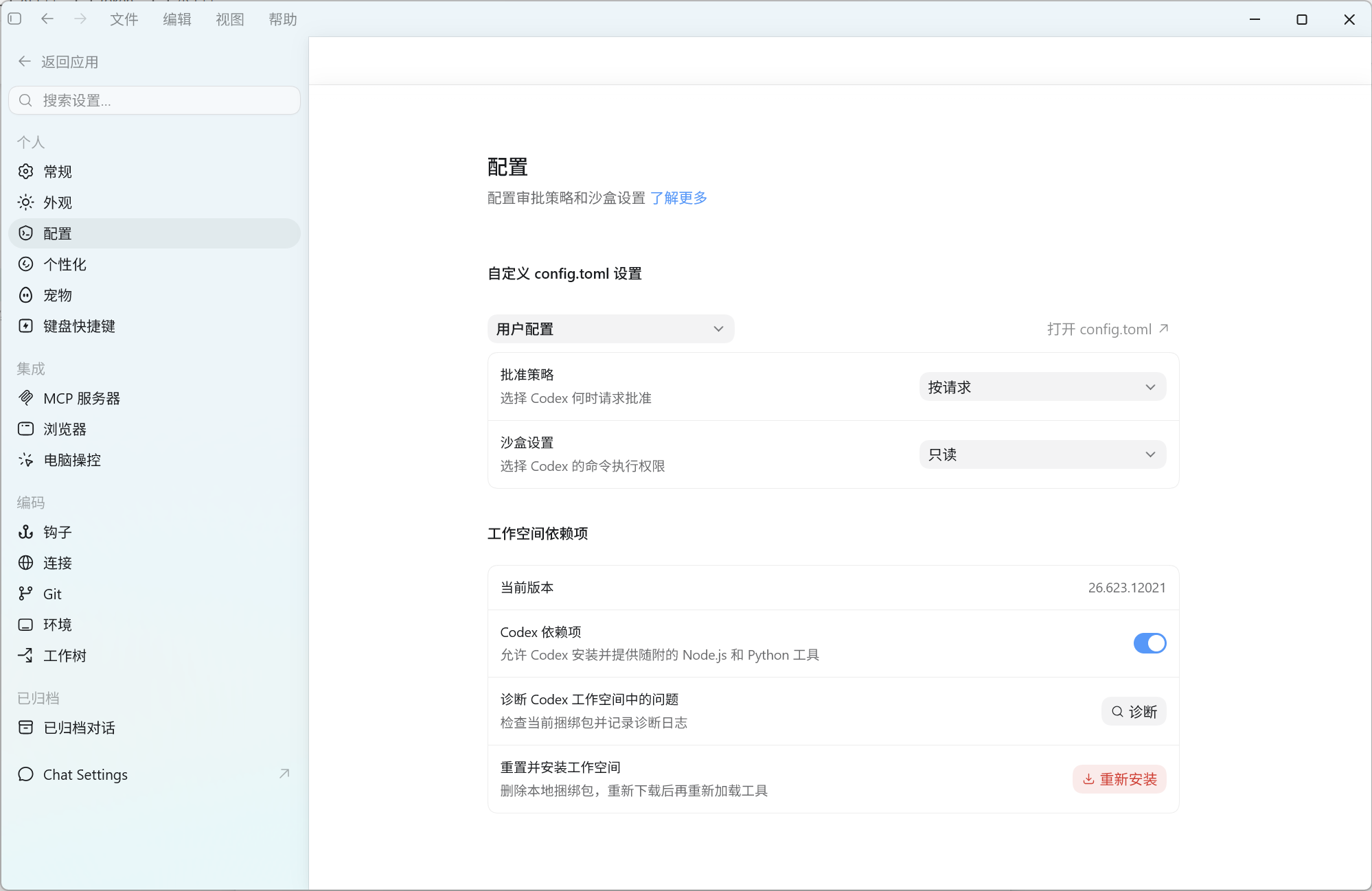
我们也可以在这设置批准策略和沙箱设置。设置好的配置会写在文件config.toml文件里。
我么也可以打开config.toml文件,直接编辑:
model_provider = "custom"
model = "glm-4.5-flash"
model_reasoning_effort = "high"
disable_response_storage = true
model_catalog_json = "cc-switch-model-catalog.json"

[model_providers]
[model_providers.custom]
name = "custom"
wire_api = "responses"
requires_openai_auth = true
base_url = "http://127.0.0.1:15721/v1"

[desktop]
followUpQueueMode = "queue"
conversationDetailMode = "STEPS_COMMANDS"

[projects.'e:\aiprojects\greedy-snake']
trust_level = "trusted"

[marketplaces.openai-primary-runtime]
last_updated = "2026-06-27T04:35:53Z"
source_type = "local"
source = '\\?\C:\Users\cys\.cache\codex-runtimes\codex-primary-runtime\plugins\openai-primary-runtime'

[plugins."documents@openai-primary-runtime"]
enabled = true

[plugins."pdf@openai-primary-runtime"]
enabled = true

[plugins."spreadsheets@openai-primary-runtime"]
enabled = true

[plugins."presentations@openai-primary-runtime"]
enabled = true

[plugins."template-creator@openai-primary-runtime"]
enabled = true

[mcp_servers]

[mcp_servers.time]
type = "stdio"
command = "cmd"
args = ["/c", "npx", "-y", "@modelcontextprotocol/server-time"]
推荐
- 新项目建议先使用默认权限,观察 Codex 在该模式下的行为。
- 日常修文档、补测试、改小功能,默认权限通常够用。
- 任务步骤多、审批频繁时,切换至自动审核。它是最通用的选项,也可以一开始就选。
- 只有明确知道默认权限的卡点时,再临时切换至完全访问权限。
- 长期习惯固定后,再用
Custom (config.toml)将沙盒、审批、网络和 writable roots 固化为固定配置。 - 不确定某个操作是否会执行? 先让 Codex 说明其准备运行的命令、修改的文件,以及访问的外部资源,再决定是否继续。
最后提醒:删除文件、数据库迁移、发布、支付、修改权限、访问凭据、操作生产服务——这些场景必须由用户亲自把关。权限机制仅是约束,并非保险。特别是在“完全访问权限”下,Codex 一旦误判,可能产生预期外的破坏性操作。
Skills技能
Skill是告诉 Codex 某类任务该怎么做的可复用流程说明。
Agent Skills 是一个开放格式标准,旨在复用优秀的工作流,补充知识库等提示词、脚本、文档。Codex 支持它。标准里,一个 Skill 至少包含 SKILL.md,用 YAML frontmatter 写元数据,用 Markdown 写执行说明。
Skill 目录结构
一个标准的skill对应的目录结构通常是:
doc-review/
├── SKILL.md
├── scripts/
├── references/
└── assets/
通常,SKILL.md 放入口说明,配套材料放到旁边目录,让 agent 先读最小必要信息,需要时再打开脚本、参考资料或模板。
| 目录 | 适合放什么 | 例子 |
|---|---|---|
scripts/ |
可执行脚本 | PDF 提取、批量格式化、校验脚本 |
references/ |
按需读取的长文档 | API 规则、写作规范、公司流程 |
assets/ |
模板、图片、数据文件 | PPT 模板、表格模板、示例图 |
一般做法是:SKILL.md 放“什么时候用、按什么步骤做”;长规则、脚本和素材放到旁边目录里。不要把 Skill 写成一个超长提示词仓库。
其中只有 SKILL.md 是必需的,其他目录都是可选的。
对于 SKILL.md ,标准里最重要的是 name 和 description:
| 字段 | 是否必需 | 作用 |
|---|---|---|
name |
是 | Skill 的稳定名称,通常使用小写字母、数字和连字符 |
description |
是 | 告诉 agent 这个 Skill 做什么,以及什么时候应该用 |
name 要和父目录名保持一致。例如目录叫 pdf-processing/,frontmatter 里的 name 也应该是 pdf-processing。
description 很关键,因为 Codex 会用它判断什么时候该启用这个 Skill。好的描述要同时写清“能力”和“触发场景”。
Codex 如何使用 Skills
和其他Agent一样,Codex 使用渐进式加载(progressive disclosure):启动时只把可用 Skills 的 name、description 和路径放入上下文,选中后再按需读取完整内容。之后如果 SKILL.md 提到脚本、参考资料或模板,Codex 也会按需读取或执行。
这样做的好处是,你可以安装很多 Skills,却不会让每个 Skill 的完整说明一开始就占满上下文预算。
Codex 启用 Skill 的方式有两种:显式调用(在提示词里写 $skill-name,或用 / 打开 Skills 菜单选择)和隐式匹配(任务描述与某个 Skill 的 description 匹配时,Codex 自动选择)。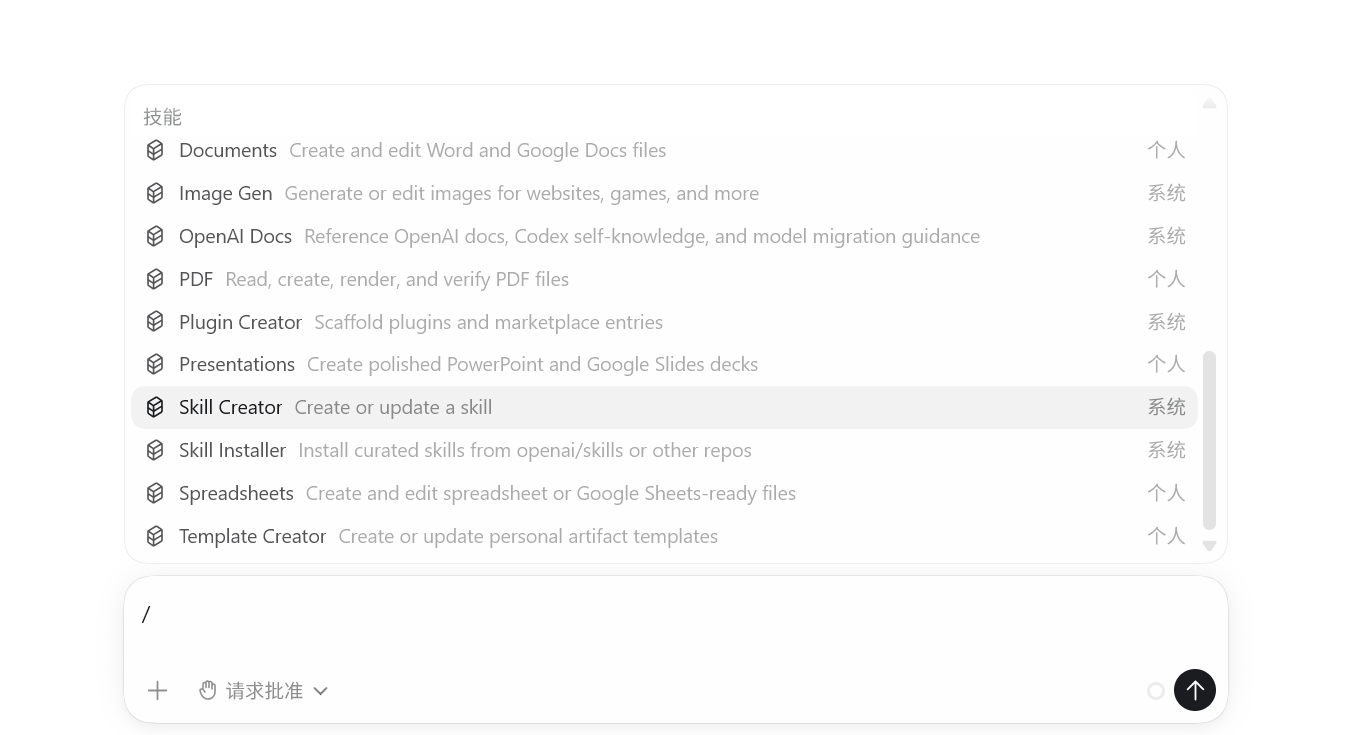
Skill 存放位置
Codex 会从多个位置发现 Skills,主要分两类目录:.agents 更偏通用 Agent Skills 规范,适合写进仓库和跨工具复用;.codex 更偏 Codex 客户端自己的本地管理、安装和插件缓存。
官方当前推荐的通用发现位置以 .agents/skills 为主:
| 范围 | 常见位置 | 适合场景 |
|---|---|---|
| 项目级 | $REPO_ROOT/.agents/skills |
团队共享,适合这个仓库所有人 |
| 子目录级 | 当前目录或父目录下的 .agents/skills |
monorepo 里按模块放局部 Skill |
| 用户级 | $HOME/.agents/skills |
个人常用 Skill,跨项目复用 |
| 管理员级 | /etc/codex/skills |
机器或容器里的默认 Skill |
| 系统级 | Codex 内置 | OpenAI 随 Codex 提供的内置 Skill |
在实际 Codex 环境里,你也可能看到 .codex 相关位置:
| 位置 | 怎么理解 |
|---|---|
$HOME/.codex/skills |
Codex 本地安装或历史版本常见的用户级 Skill 目录 |
$REPO_ROOT/.codex/skills |
Codex 专属的项目级 Skill 目录;如果要跨 agent 共享,优先考虑 .agents/skills |
$HOME/.codex/plugins/cache/.../skills |
插件安装后由 Codex 管理的缓存目录,通常不建议手动编辑 |
Codex 两者都会读取并加载到APP里。这两种存放方式是等价的。更加推荐 .agent 的方式,因为其他 Agent 也能发现。
如果多个 Skill 使用同一个 name,不要假设它们会自动合并。更稳的做法是给 Skill 起清楚的名字,必要时加团队或项目前缀(如 acme-doc-review),避免团队 Skill 和个人 Skill 重名。
安装 Skill
除了手动放置,Codex 还内置了 skill-installer,可以利用这个辅助下载 Github 等可访问网站上的SKILLS。
默认安装到 ~/.codex/skills,安装后通常需要重启 Codex。哪些来源可用、能否访问私有仓库,会受 Codex 版本和工作区设置影响。
自动化
最新的版本自动化的按钮改为了已安排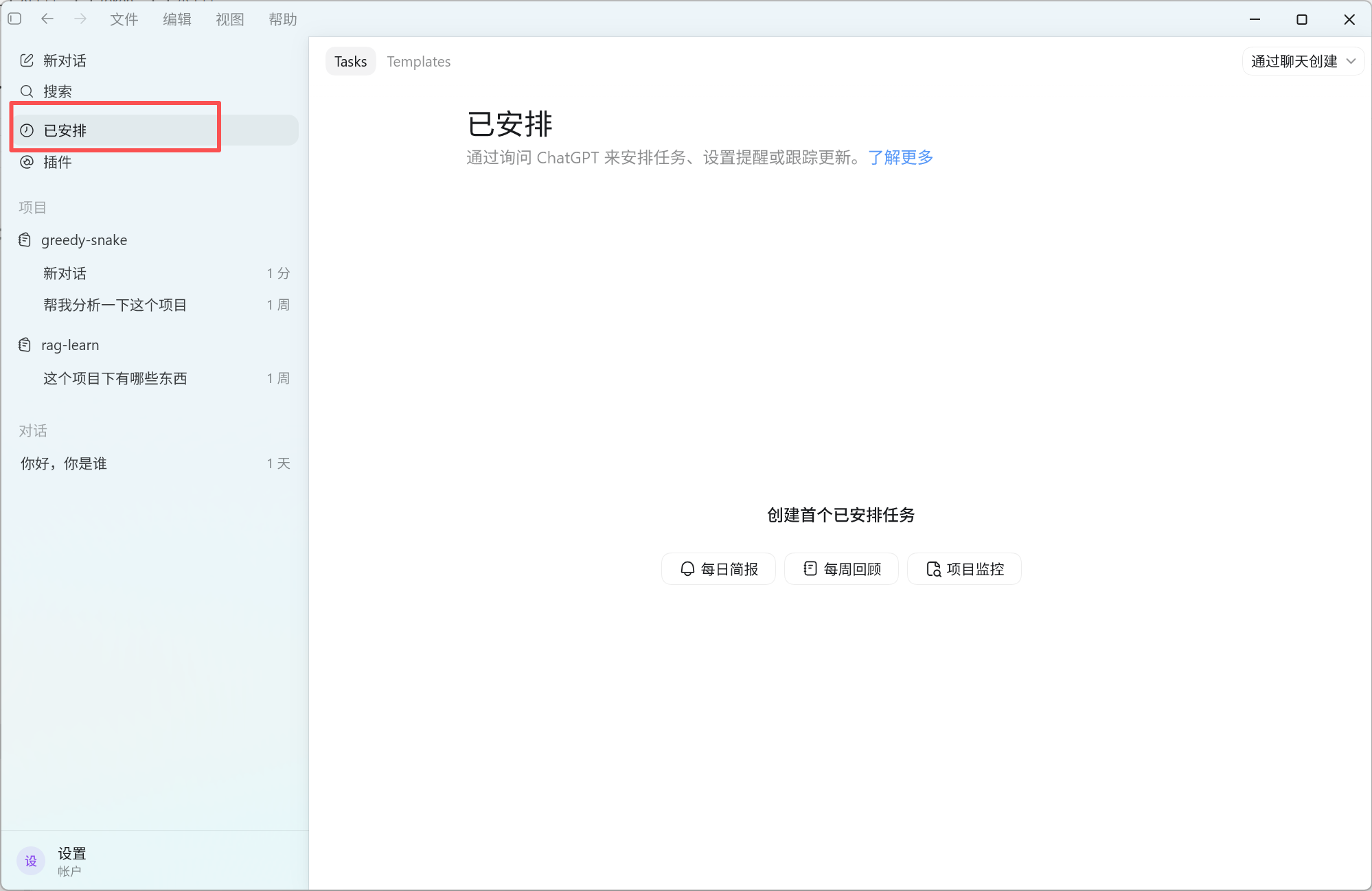
理解自动化
当一个工作流已经足够稳定、而且会重复发生时,就可以考虑把它交给 Automation,在后台按计划触发,而不是每次都手动发起。
适合自动化的任务包括:
- 定期检查文档死链
- 每周整理一次 issue 或 PR 摘要
- 每天汇总 failing CI
- 在固定时间提醒补复盘或更新文档
一个自动化任务通常至少会包含三部分:
- 目标对象:它对应哪个项目、仓库或线程。
- 触发时机:比如固定时间、固定间隔,或者稍后回到当前任务继续跟进。
- 执行内容:也就是让 Codex 到时具体去完成什么。
常见使用流程
创建同一个自动化流程可以你在对话框里直接谁用自然语言描述。
自动化 的提示词 要尽量写成”自包含”的任务说明。不要默认它会记得你之前说过什么,最好把检查范围、输出格式和验证要求写完整。
❌ 不够自包含的写法:
请检查一下文档里的链接有没有问题。
✅ 推荐的写法:
请检查 docs/ 目录下所有 .md 文件中的外部链接是否有效。

检查范围:仅检查以 http:// 或 https:// 开头的链接,忽略锚点和相对路径。
输出格式:按”文件路径 | 行号 | 链接 | 状态”列出失效链接;全部正常时输出”全部链接正常”。
验证方式:对每个链接发起 HEAD 请求,超时 5 秒视为失效。
限制:不修改任何文件,不创建新文件。
两者的区别在于:第一种每次触发时 Codex 都要靠猜测来填补缺失的细节,结果容易不稳定;第二种把边界、格式、验证方式都写明白了,无论在哪次执行、哪个上下文里,行为都是一致可预期的。
在最新页面,我们可以快速根据下面的提示创建任务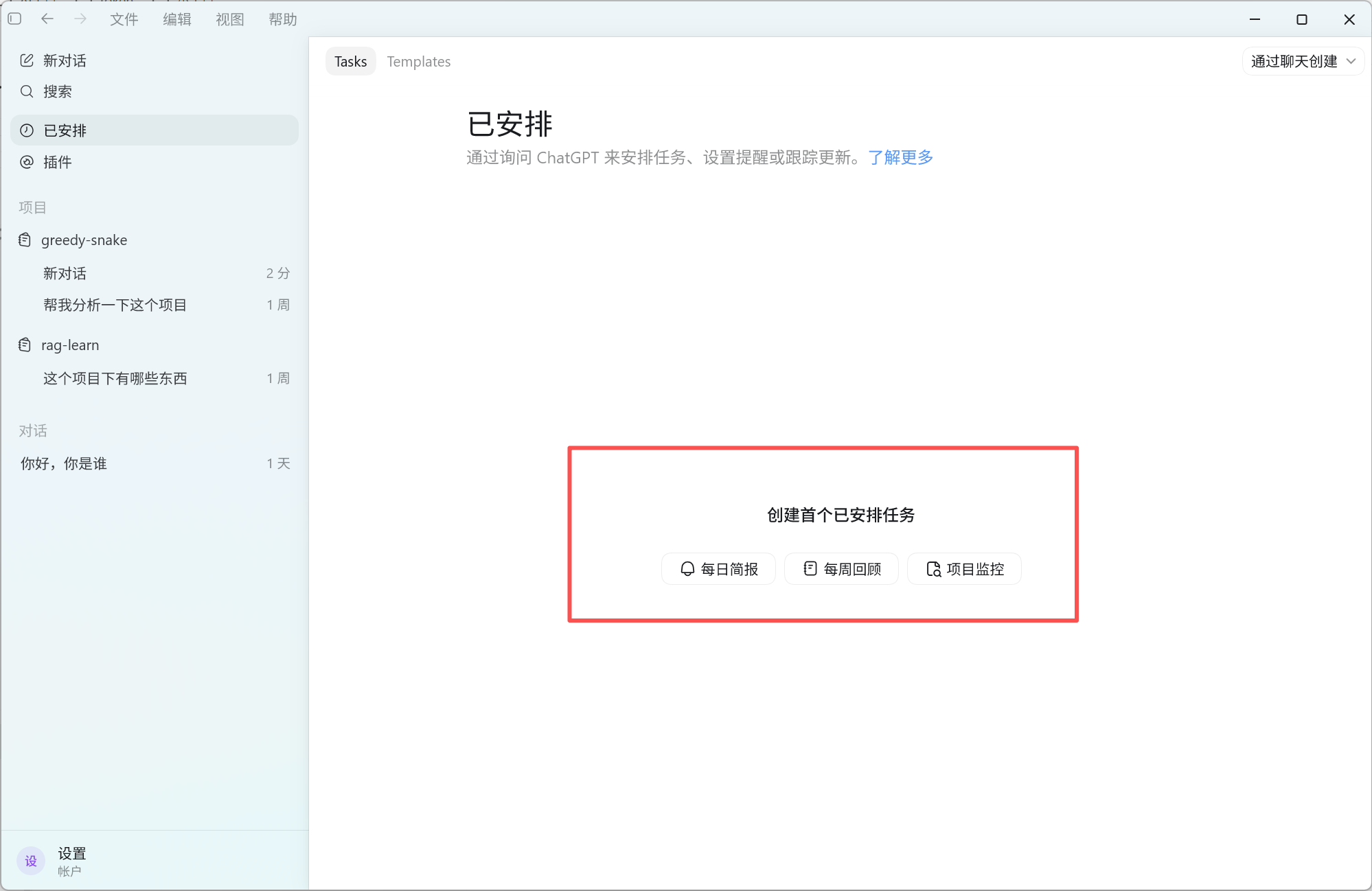
如图,我点击每日简报,自动填到聊天框里: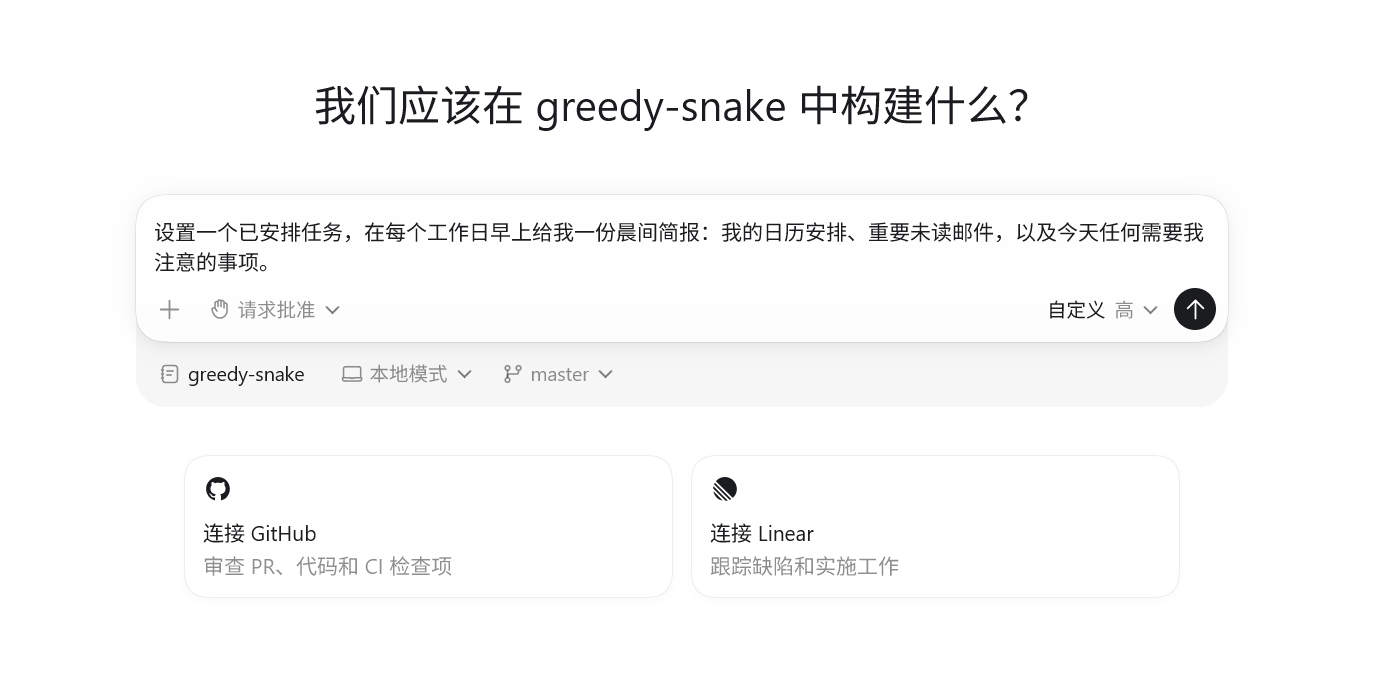
我们也可以使用一些模板: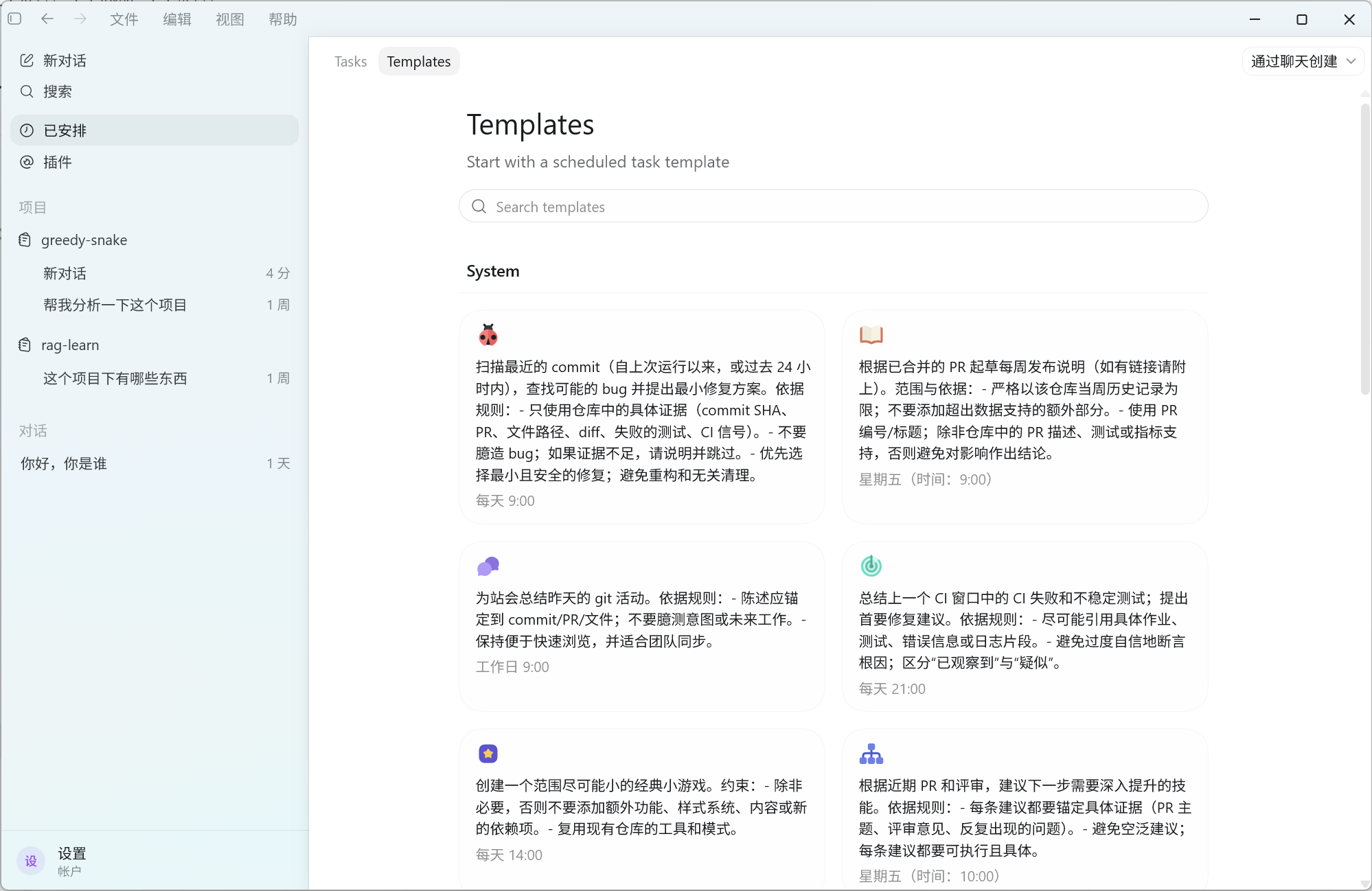
使用案例
下面以一个项目看下基本的使用。
首先以前一个贪吃蛇的项目为例,在对话框打开该项目,先让他先帮我看下当前项目情况: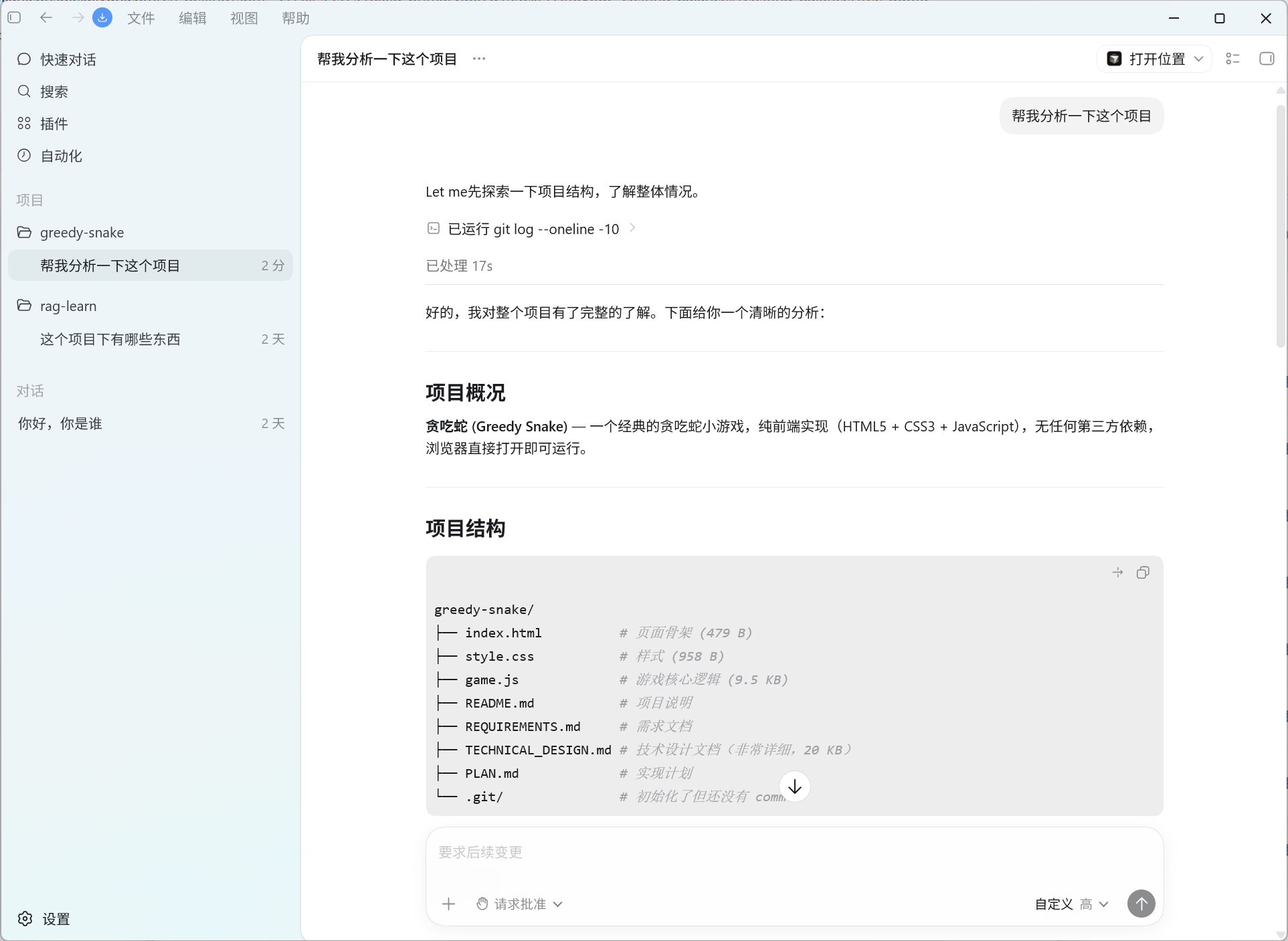
还有架构分析: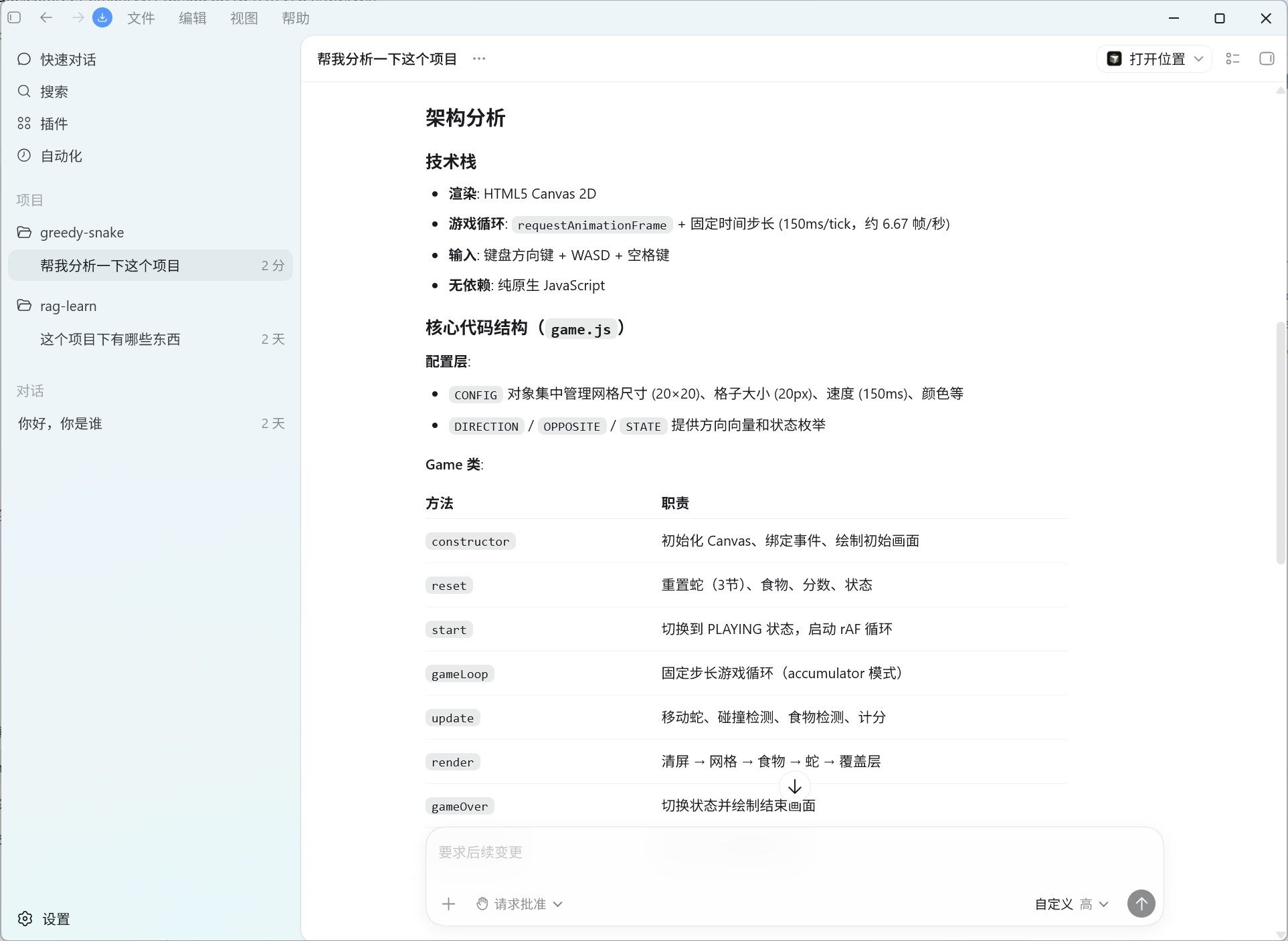
现在假如我想改一个大一点的需求,我先用plan模式让他规划,再让他实施。
例如,贪吃蛇吃的方块有分数,分数1-10随机,同时每次设置一个障碍点,吃到障碍点则游戏失败,结束游戏,当游戏分数每增加100时,速度提升10%。
输入需求,点击加号,使用计划模式,对话框下方显示出计划: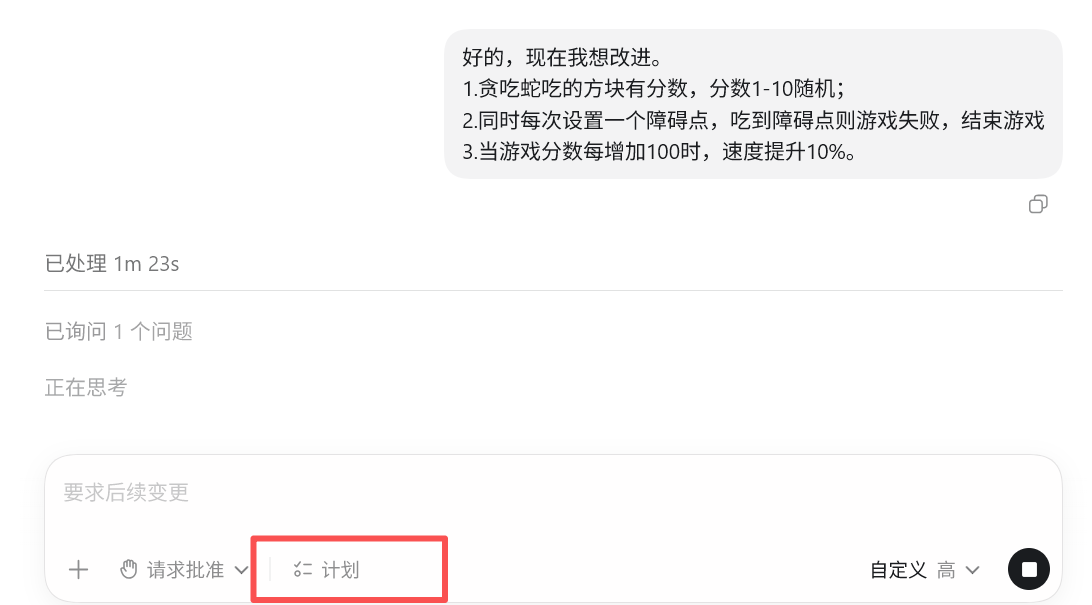
他会先询问你一些不确定问题: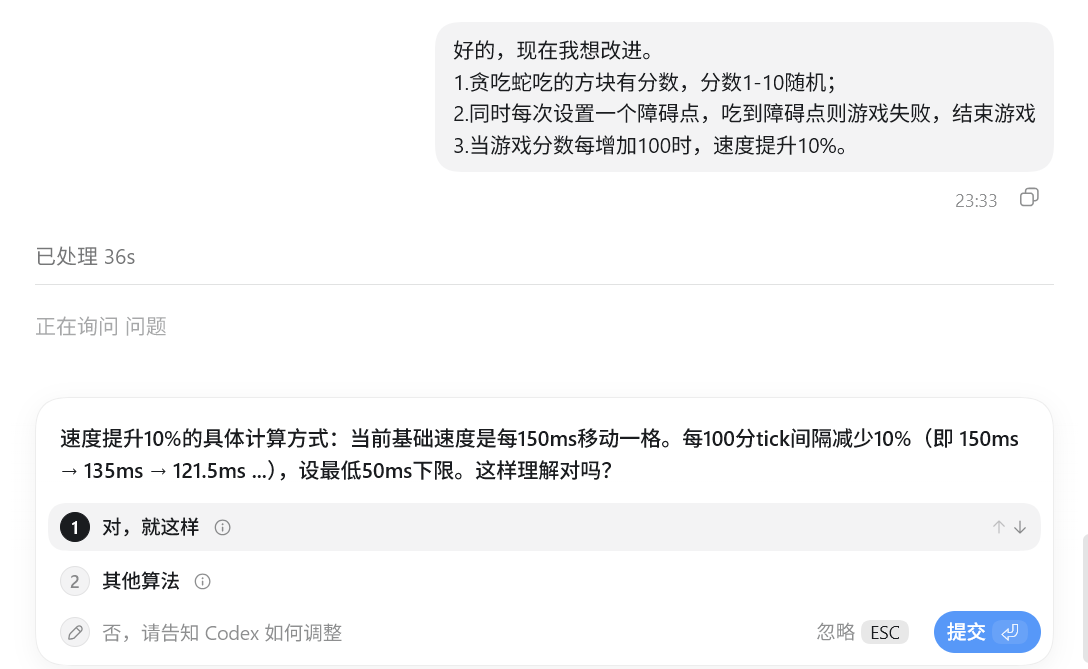
计划写完,询问你是否实施: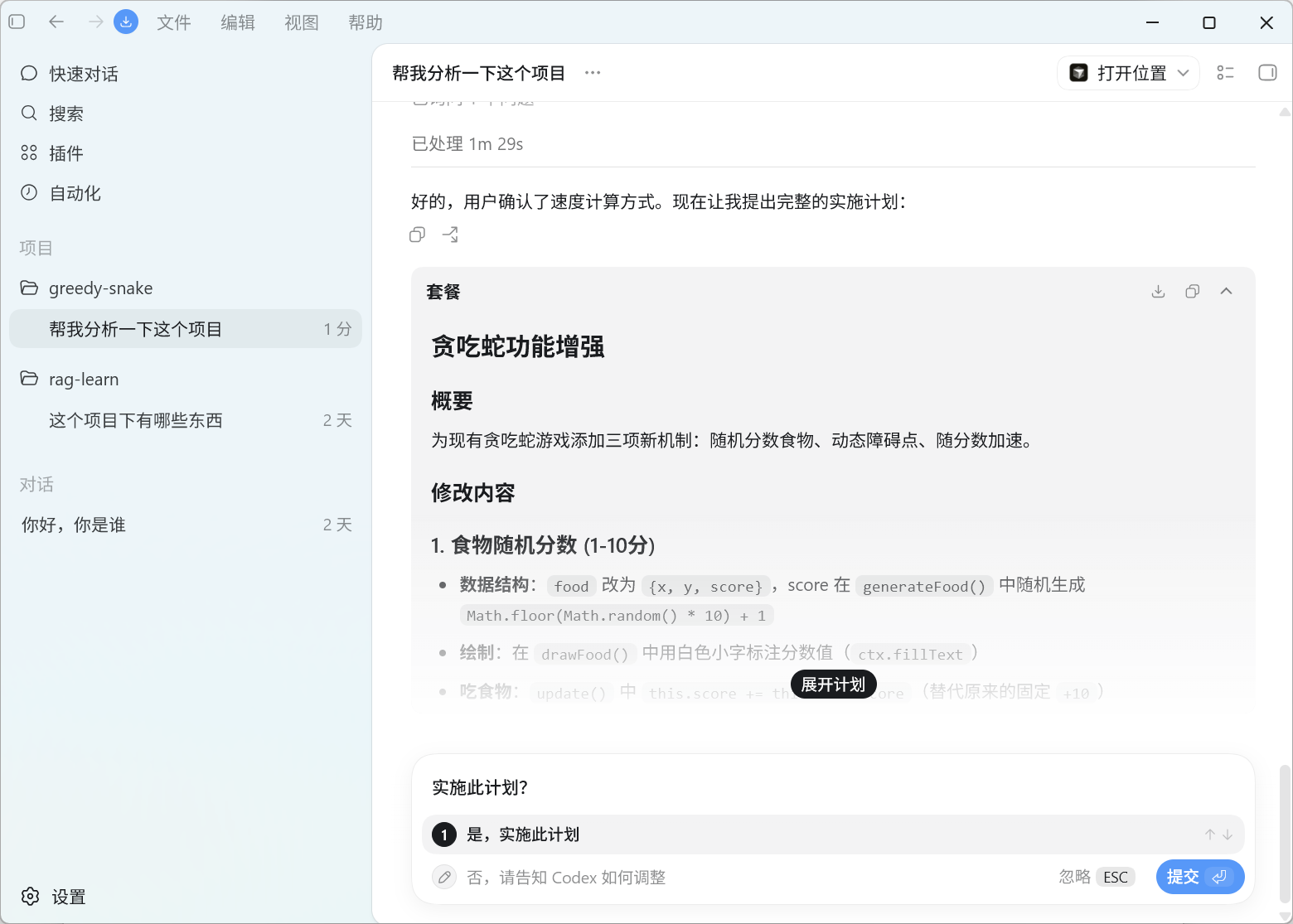
点击是,实施此计划就可以: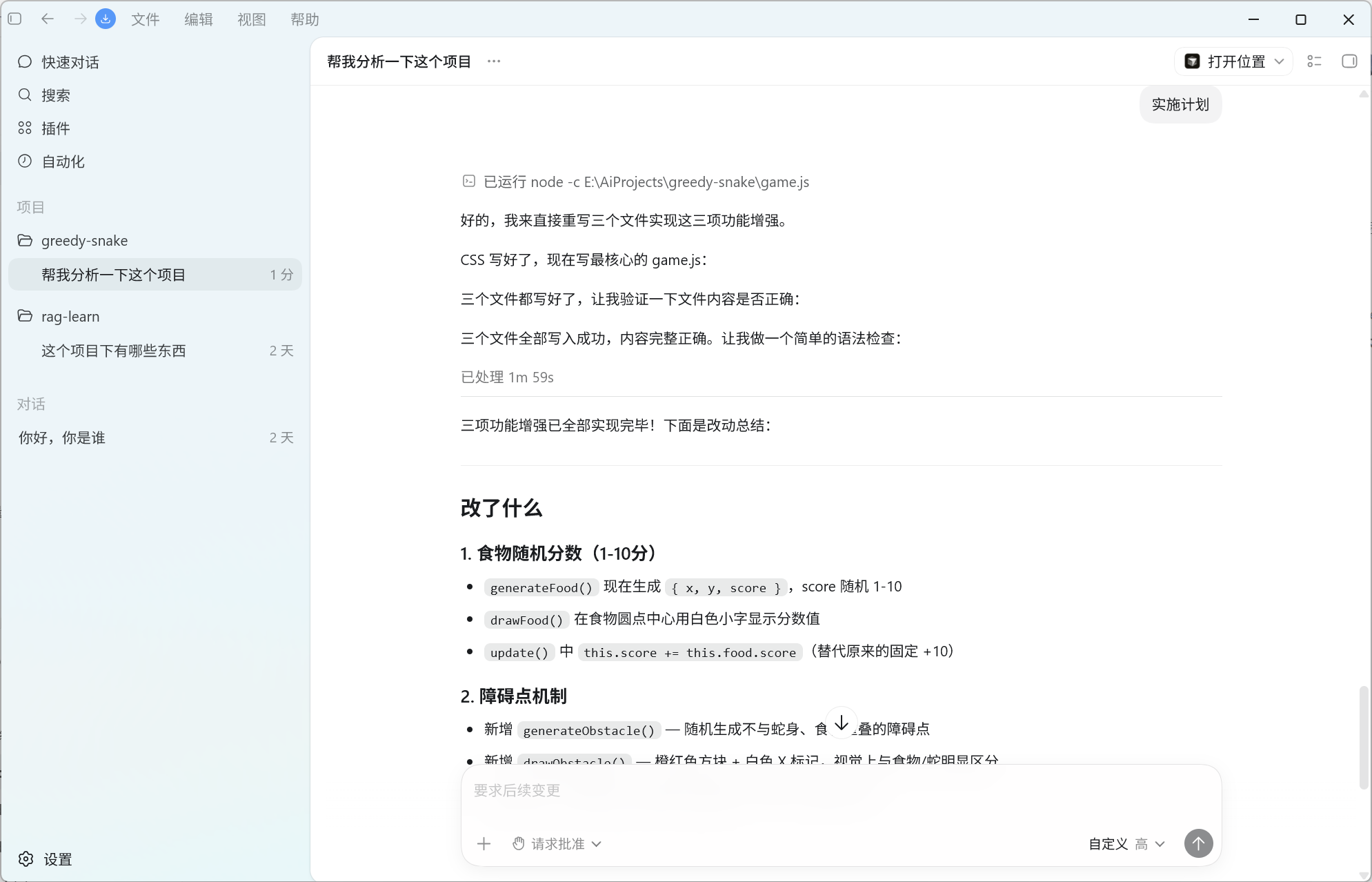
这样项目就完成了。
接下来可以点击右侧的图标,如下:
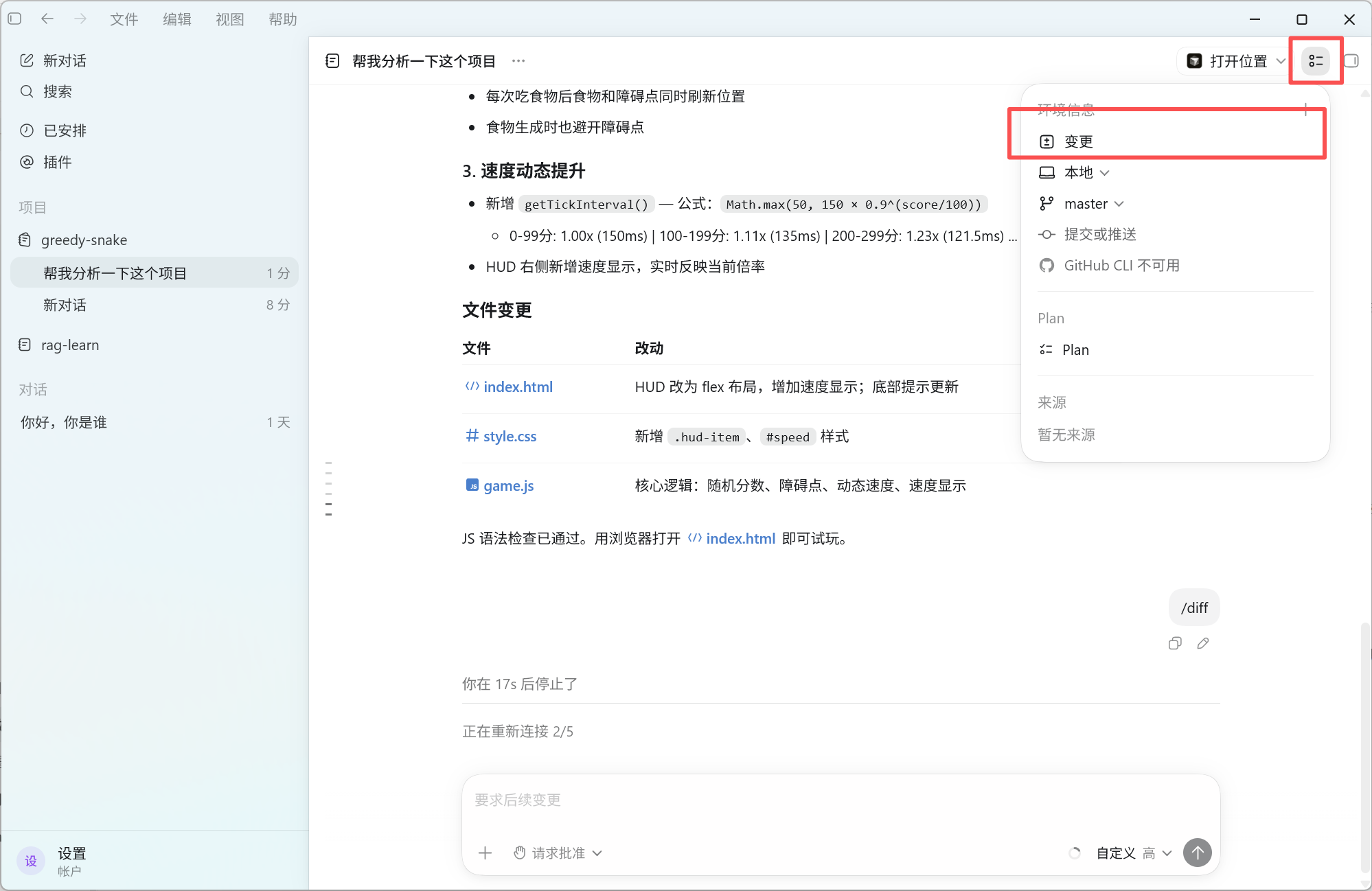
我们就可以查看代码文件的变更,做对比。
总结:本篇文章详细介绍了CodeX的使用和设置,以及他的能力有哪些。最后以让他做一个贪吃蛇的小游戏为例,学习了具体的使用操作。整体比较全面。

汇聚全球AI编程工具,助力开发者即刻编程。
更多推荐

 7
7 0
0- 0


 已为社区贡献5条内容

所有评论(0)