
Cursor、Claude Code、Codex 接入 OpenAI Compatible 接口的配置与排错记录
背景
最近同时使用 Cursor、Claude Code、Codex 这类 AI 编程工具时,我发现一个比“哪个工具更强”更实际的问题:当工具变多、模型变多之后,API 配置会变得很分散。
本文适合已经了解 API Key、Base URL、模型名称,并且正在使用 Cursor、Claude Code、Codex、Dify、OpenWebUI、Cherry Studio 等工具的开发者阅读。
例如:
- Cursor 里配置一套接口
- Claude Code 通过环境变量或配置文件读取一套接口
- Codex 通过 provider 配置读取一套接口
- Dify、OpenWebUI、Cherry Studio 又有自己的模型供应商配置
如果没有统一管理,后面排查问题会很麻烦:有的工具能用,有的工具报 401;有的模型在 A 工具能识别,在 B 工具提示 model not found;Base URL 到底要不要带 /v1 也容易混乱。
本文不做工具排名,只记录一个更实用的配置思路:把 Cursor、Claude Code、Codex 放在不同工作位置理解,再统一整理 Base URL、API Key、Model Name。
一、三个工具适合的位置不同
1. Cursor:适合编辑器里的高频开发
Cursor 更贴近日常写代码场景,适合:
- 当前文件代码补全
- 局部函数解释
- 根据上下文修改代码
- 生成测试用例
- 做小范围重构
- 在编辑器里进行项目问答
如果主要工作是在 IDE 里频繁改代码、查上下文、做局部调整,Cursor 会比较顺手。
2. Claude Code:适合终端里的项目级任务
Claude Code 更偏终端工作流,适合:
- 理解项目结构
- 分析报错日志
- 拆解开发任务
- 生成脚本
- 辅助跨文件分析
- 给出重构建议
它更像是终端里的代码协作助手,不一定要替代编辑器,而是补充终端和项目级任务场景。
3. Codex:适合本地代码代理和工程闭环
Codex 更偏本地代码代理,适合:
- 读取本地项目文件
- 修改代码
- 执行命令
- 跑测试
- 根据测试结果继续修复
- 完成相对完整的工程任务链路
如果说 Cursor 更像编辑器助手,Claude Code 更像终端助手,Codex 更像能参与“读代码、改代码、验证”的本地代理。
二、API 配置最终绕不开三个字段
无论工具界面怎么变,只要涉及 OpenAI Compatible 或自定义模型接口,最终大多会回到三个字段:
- Base URL
- API Key
- Model Name
1. Base URL
Base URL 表示请求发到哪里。不同工具可能叫 Base URL、API Base、API Endpoint、API Host、OpenAI Base URL 或 Custom Endpoint。
常见形式类似:https://example.com/v1
最常见的问题是 /v1:有的工具需要手动填写完整 /v1,有的工具会自动拼接 /v1。如果重复拼接,可能出现 /v1/v1;如果少了 /v1,可能直接 404。
2. API Key
API Key 是身份凭证,不建议到处复制。建议不要写进公开文章或截图,不要提交到 Git 仓库,不要放在公开配置文件里,尽量用环境变量或本地安全配置管理。
常见环境变量包括 OPENAI_API_KEY、ANTHROPIC_API_KEY。不同工具读取方式不同,以官方文档为准。
3. Model Name
Model Name 是最容易被忽略的字段。很多时候 Base URL 和 API Key 都对,但仍然报错 model not found。
常见原因是:
- 填了展示名称,不是接口模型名
- 大小写不一致
- 模型名少了后缀
- 当前 Key 没有模型权限
- 模型已经改名或下架
我的习惯是:模型名称只从控制台或文档复制,不手打。
三、建议做一张工具配置表
如果同时用多个 AI 编程工具,可以用一张表管理配置:
| 工具 | 使用位置 | Base URL 来源 | Key 管理方式 | 模型名称来源 | 主要用途 |
|---|---|---|---|---|---|
| Cursor | 编辑器 | OpenAI Compatible 或官方接口 | 工具配置 / 环境变量 | 控制台复制 | 日常代码编辑 |
| Claude Code | 终端 | 官方接口或网关地址 | 环境变量 | 文档 / 控制台 | 项目理解、日志分析 |
| Codex | 本地代理 | Provider 配置 | 环境变量 | Provider 配置 | 改代码、跑命令、跑测试 |
| Dify | 工作流平台 | 模型供应商配置 | 平台配置 | 控制台复制 | 应用、知识库 |
| OpenWebUI | 自建面板 | OpenAI Compatible | 平台配置 | 控制台复制 | 多模型对话 |
| Cherry Studio | 桌面客户端 | 自定义服务商 | 客户端配置 | 控制台复制 | 日常对话与模型切换 |
这张表不是为了复杂管理,而是为了排错时更清楚。
例如某个工具不能用时,可以依次检查:
- 它用的是哪个 Base URL?
- 它读取的是哪个 API Key?
- 它填的是哪个模型名称?
- 同一个模型在其他工具里能不能用?
- 是工具配置问题,还是接口服务问题?
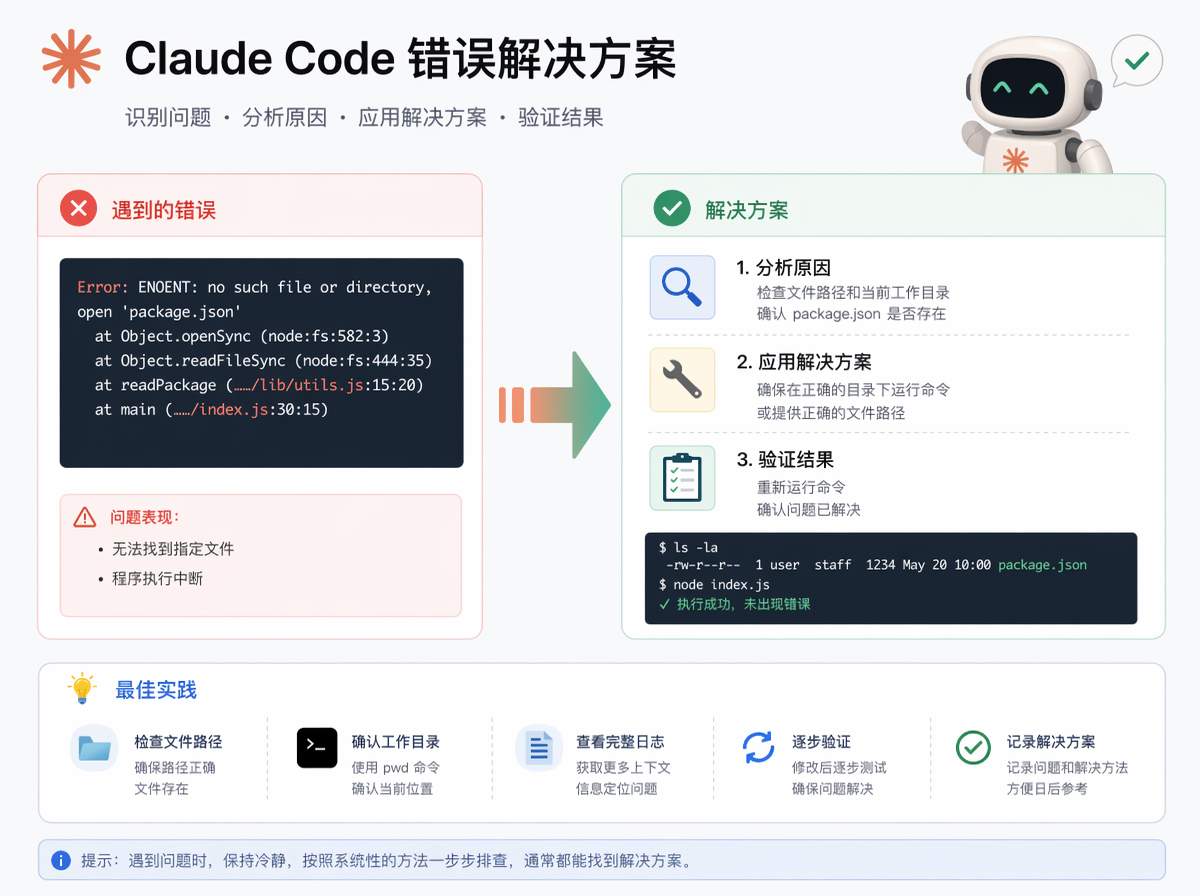
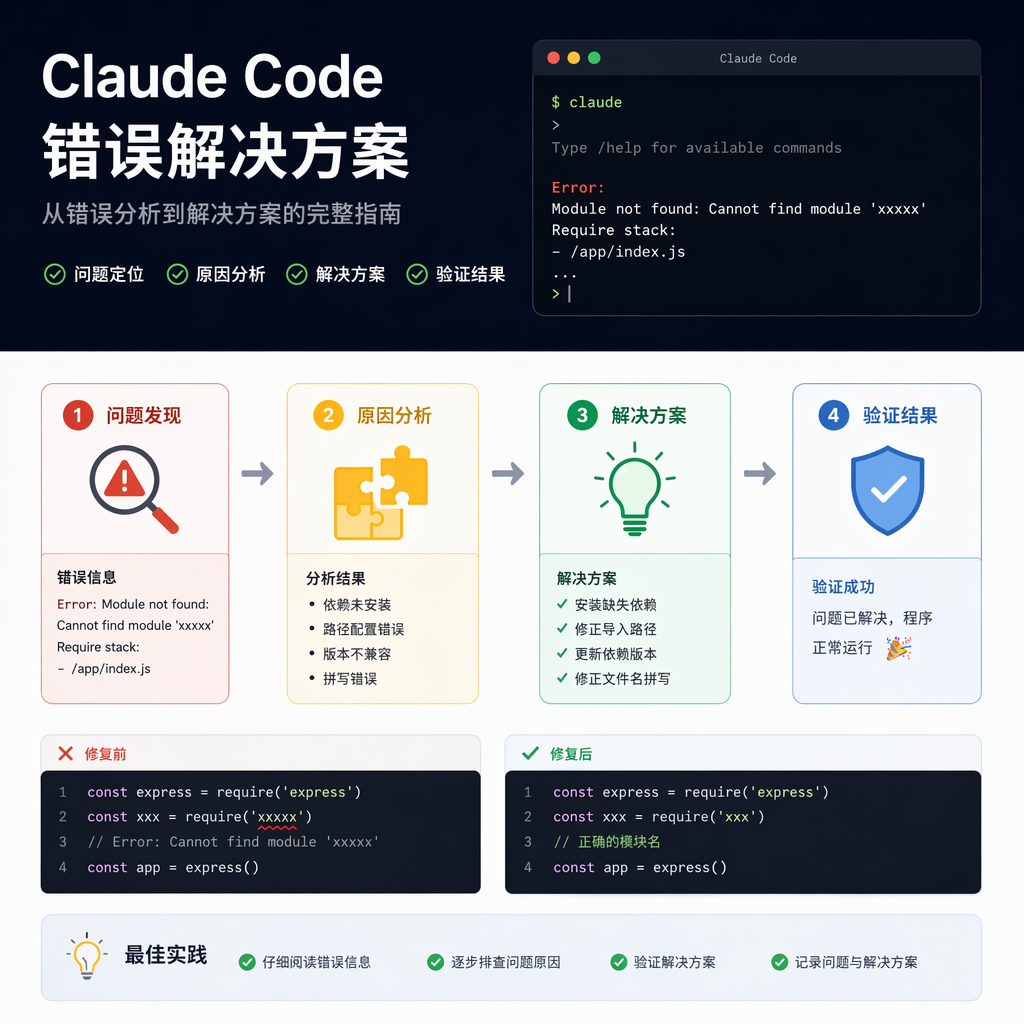
四、常见报错排查顺序
1. 先用短请求测试
不要一开始就让工具读取整个项目,也不要直接上传大文件。先测试一句简单问题:请用一句话介绍你自己。
如果短请求失败,说明基础配置有问题。如果短请求成功,长上下文失败,再去看 token、上下文长度、超时等问题。
2. 401 Unauthorized
优先检查 API Key。可能原因包括 Key 复制不完整、前后多了空格、Key 已失效、Key 没有对应模型权限,或者工具实际读取的不是你刚设置的 Key。
3. 404 Not Found
优先检查 Base URL。可能原因包括少了 /v1、多了一层路径、出现 /v1/v1,或者当前接口不支持该请求格式。
4. model not found
优先检查模型名称。可能原因包括模型名写错、使用了展示名、当前服务未开放该模型,或者模型已经下架或改名。
5. timeout
timeout 不一定代表接口不可用,可能是请求内容太长、项目文件太多、工具默认超时时间较短、当前模型响应较慢或网络链路波动。建议先缩小请求范围,再逐步增加上下文。
五、统一接口入口有什么意义
如果只用一个工具、一个模型,没必要复杂化。
但如果经常在 Cursor、Claude Code、Codex、Dify、OpenWebUI、Cherry Studio 之间切换,并且同时测试 Claude、Gemini、DeepSeek、GLM、Kimi、豆包等模型,统一接口入口会让配置更清楚。
好处主要是:
- 多个工具可以复用类似的 Base URL 配置
- 模型名称集中查看
- 新增模型时不用到处找控制台
- 报错排查路径更统一
- 团队成员更容易同步配置方式
我测试时会用 AI快站 这类 OpenAI Compatible 接口服务作为示例入口,主要是因为它可以把 Claude、Gemini、DeepSeek、GLM、Kimi、豆包等模型放在一个配置思路里测试。
如果只是做配置验证,也可以选择一个支持 OpenAI Compatible 的聚合接口作为测试入口,例如 AI快站,重点是确认工具侧的 Base URL、API Key、Model Name 三项是否能正常跑通。
这里重点不是推荐某一个服务,而是说明一种配置方法:只要工具支持 OpenAI Compatible 接口,就可以用同一套思路去配置和排错。
实际使用时,模型名称、价格、权限和可用性都应以对应服务商控制台和接口文档为准。
六、工具分工建议
我的使用习惯是:
- Cursor:日常编辑器内的代码修改和上下文问答
- Claude Code:终端里的项目理解、日志分析、任务拆解
- Codex:本地代码代理、执行命令、跑测试、工程闭环
- Dify:工作流、知识库、应用原型
- OpenWebUI / Cherry Studio:多模型对话和日常测试
这样分工之后,不需要纠结“谁替代谁”。更重要的是:每个工具在自己的位置上工作,底层 API 配置尽量保持清楚、可复用、可排查。
七、快速排错清单
- 先用短提示词测试,不要一上来读取整个项目
- 401 先查 API Key
- 404 先查 Base URL 和 /v1
- model not found 先查模型名称
- timeout 先缩短上下文和请求内容
- 多工具同时失败,再检查统一接口入口
- 单个工具失败,优先检查该工具自己的配置
八、总结
Cursor、Claude Code、Codex 都是有价值的 AI 编程工具,但它们的适用位置不同。
真正影响效率的,往往不是“到底选哪个工具”,而是 Base URL 是否清楚、API Key 是否安全管理、Model Name 是否准确、报错是否有固定排查顺序。
如果你也在同时使用多个 AI 编程工具,建议先做一件事:把所有工具的 Base URL、API Key 来源、Model Name、主要用途整理成一张表。
这比频繁切换工具更实用,也更容易把配置经验同步给团队成员。

汇聚全球AI编程工具,助力开发者即刻编程。
更多推荐

 11
11 0
0- 0


 已为社区贡献5条内容

所有评论(0)