
超详细安装Claude Code并接入DeepSeek教程
安装Claude Code需要工具:Node.js, Git 和 cc-switch
一、安装Node.js
1.搜索网址htttps://nodejs.org/zh-cn,出现如下页面
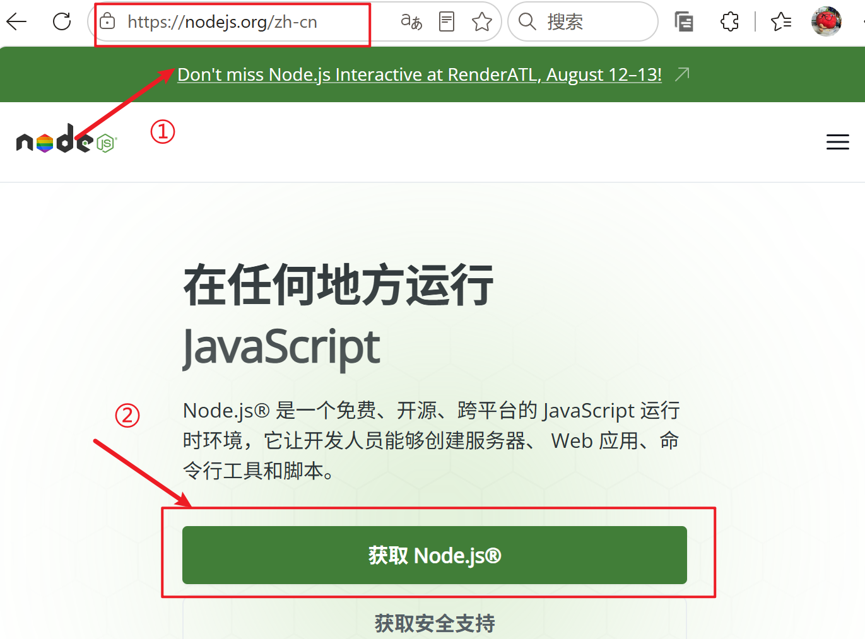
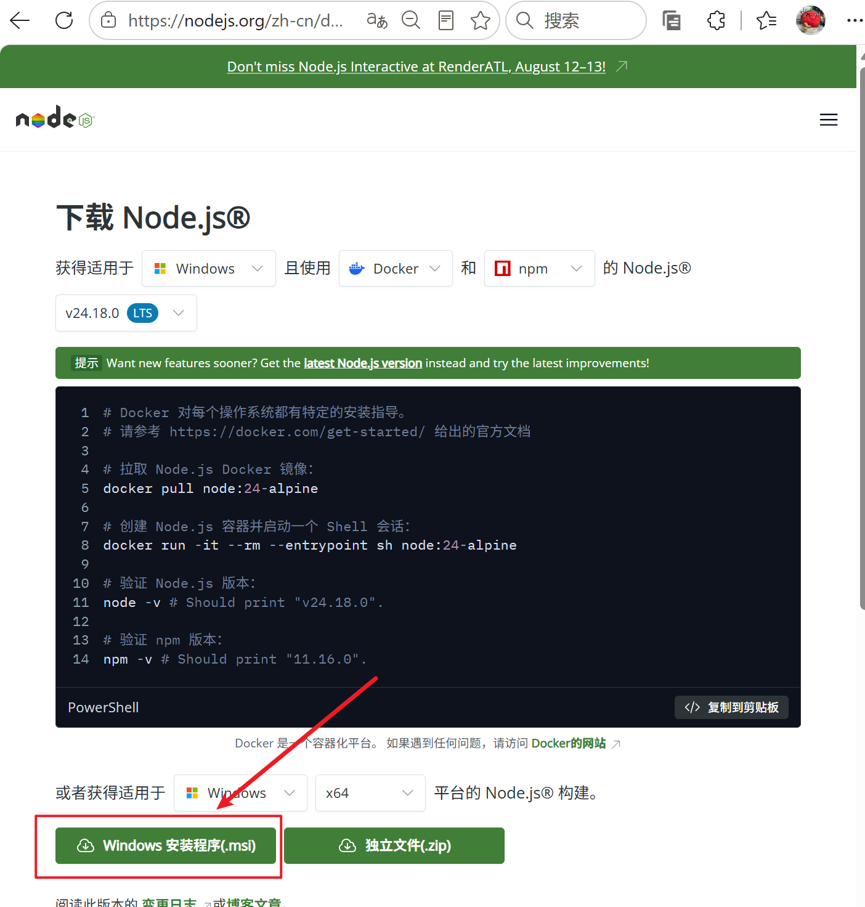
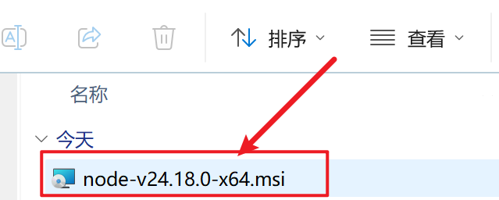
2.双击如下内容,一路点击下一步直至安装完成:
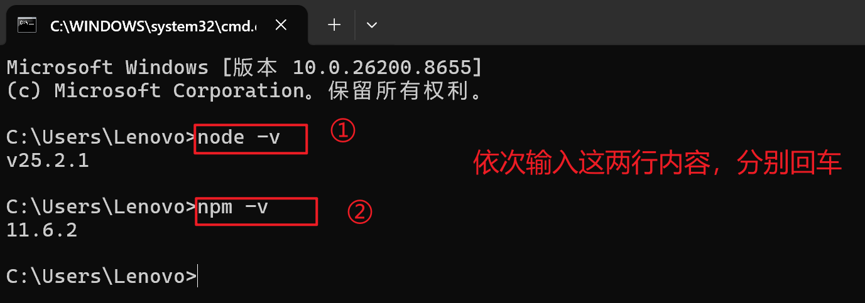
3.安装完成后验证node.js是否安装成功,Win+R 输入CMD,回车弹出命令行窗口。出现如下内容说明node.js安装成功(版本号内容不同不影响)
二、安装Git
1.搜索网址Redirecting…出现如下页面
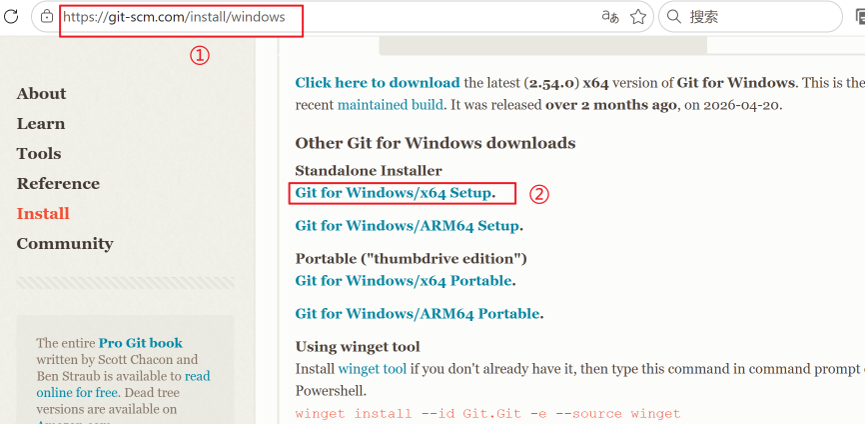
2.双击如下内容,一路点击下一步直至安装完成

3.安装完成后打开CMD,输入git -v,回车显示版本号则说明Git已安装成功

三、安装Claude Code
1.打开CMD,输入npm install -g @anthropic-ai/claude-code
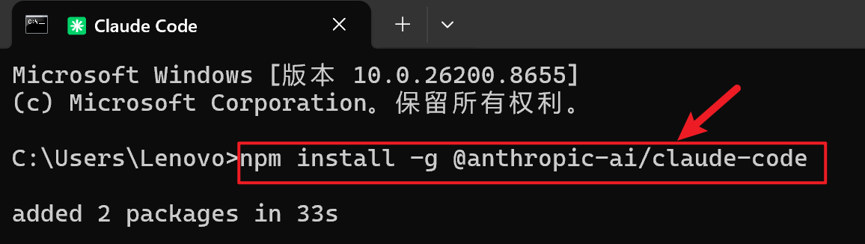
2.输入claude --version, 回车返回版本号则说明成功

3.输入claude,大概率如下图,出现红色报错字样
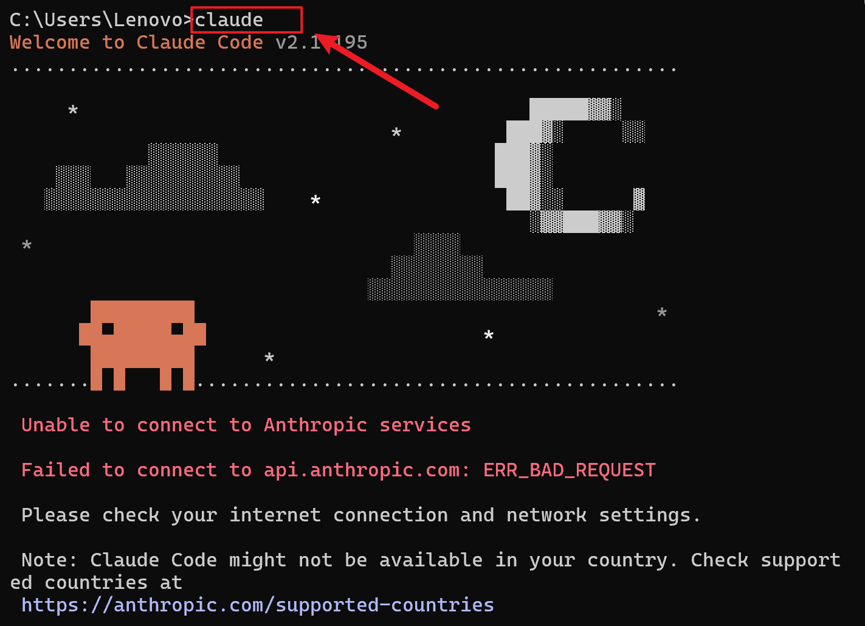
4.要解决上述报错,只需更改claude.json文件即可,这个文件在哪里就看你一开始把claude下载在了哪个位置。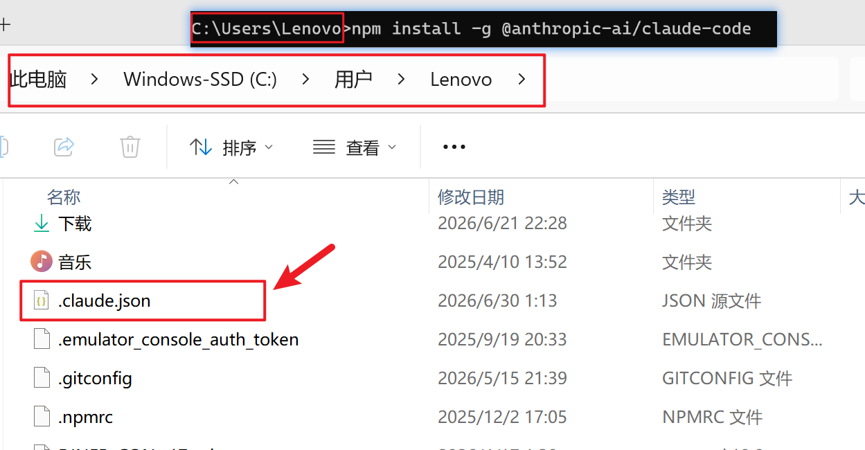
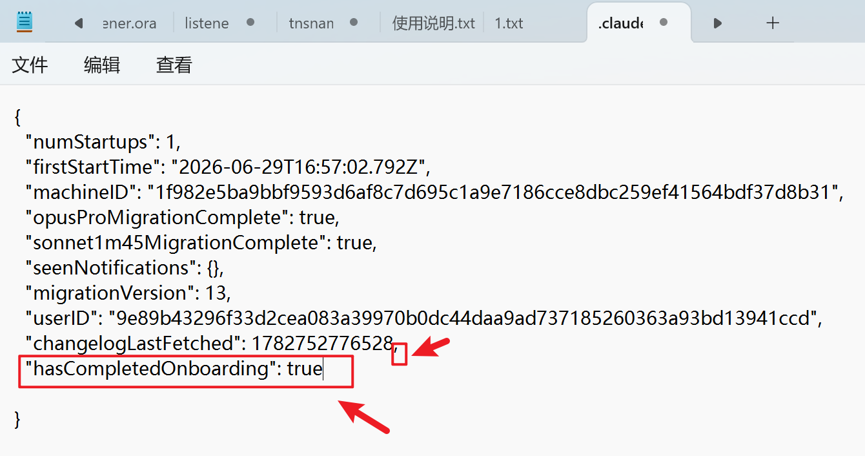
5.记事本打开.claude.json文件,可能你的电脑打开这个文件后和我的内容不太一样,但是没关系,你只需要添加配置项 "hasCompletedOnboarding": true即可,注意:如果这行添加在最后,那么它的前一行内容你要手动加应该英文的逗号
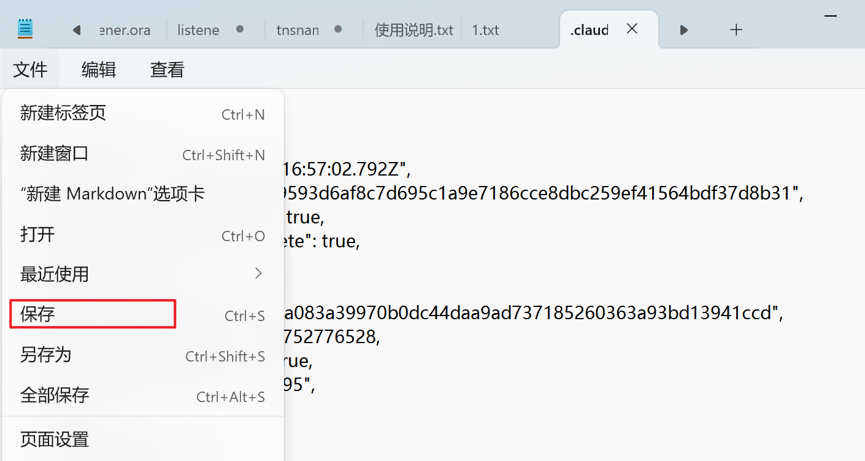
添加内容之后记得保存
6.再输入claude,这一回就没有红色字体报错了
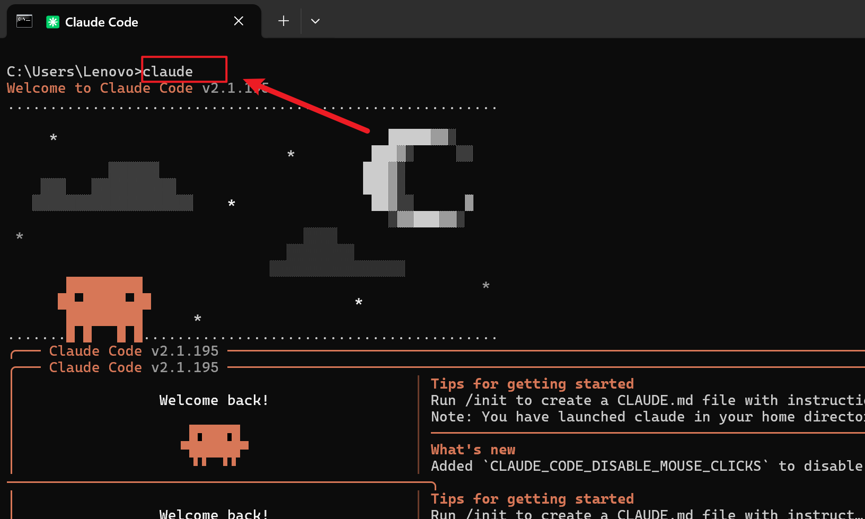
上图页面右下角会出现红色登录字样(我图截的不全)先不登录,接入国内大模型,需要安装工具cc switch
四、安装 cc-switch
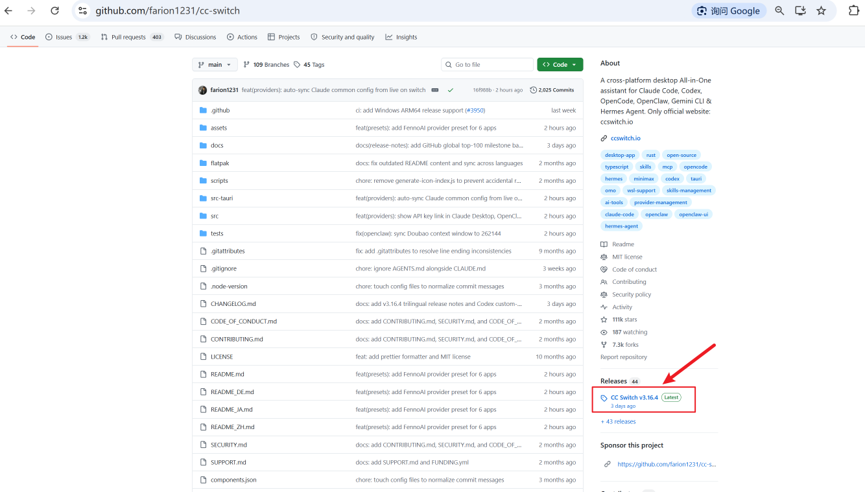
1.输入网址https://github.com/farion1231/cc-switch
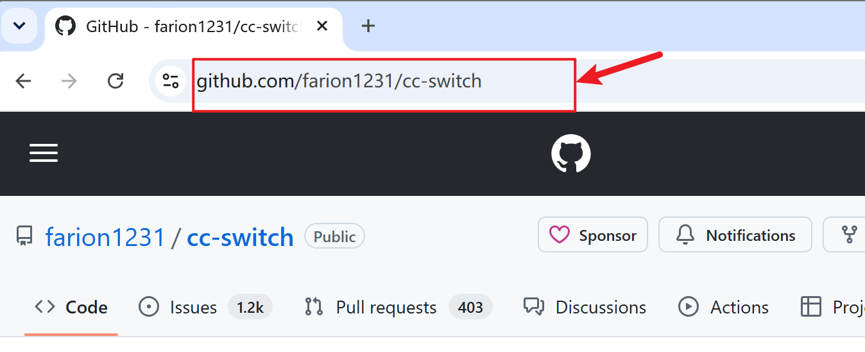
下滑,点击箭头所指,跳转页面
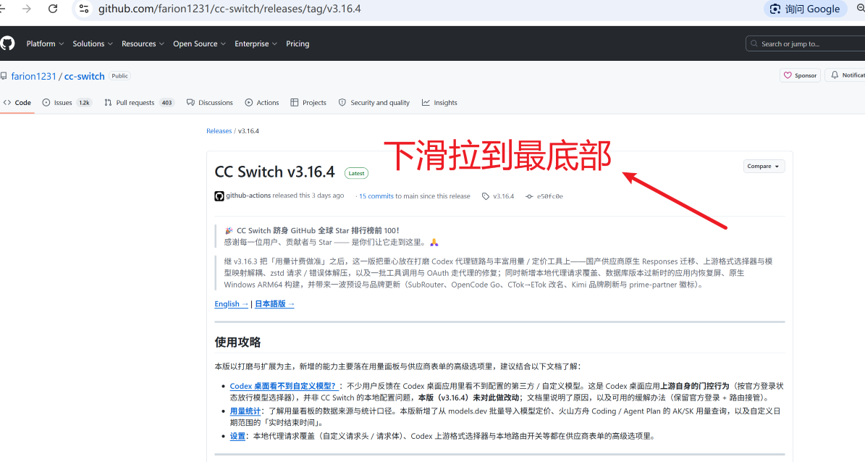
新页面下滑拉到最底部
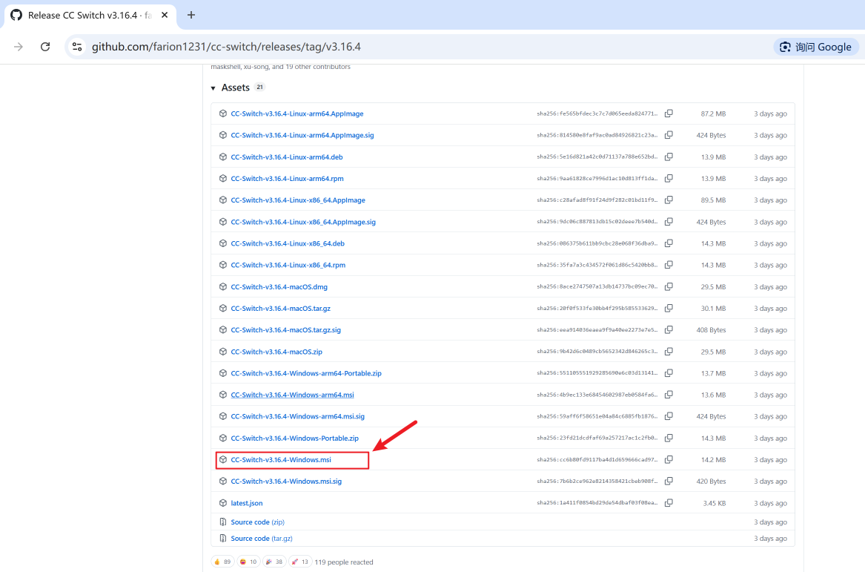
2.下载成功之后,双击打开:
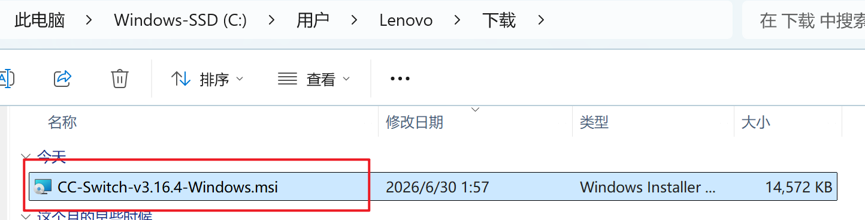
一路点击下一步直至安装完成:
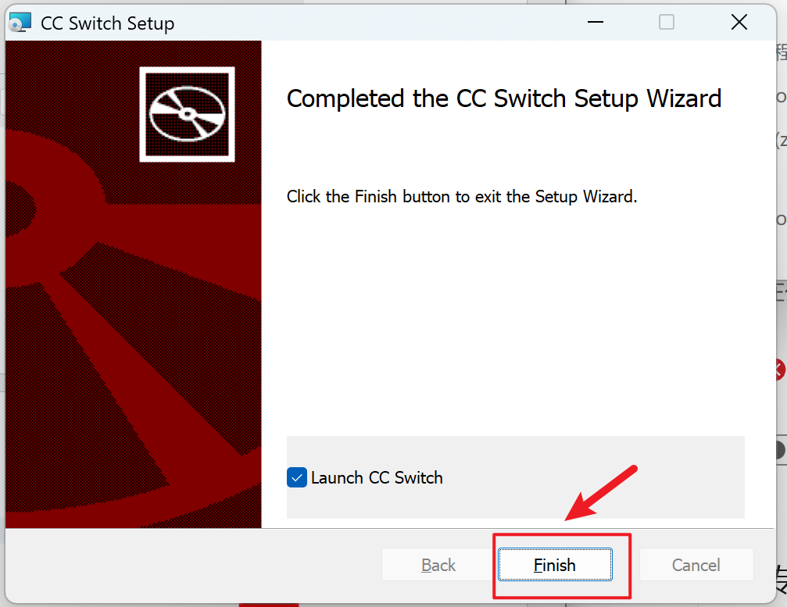
3.打开cc switch,点击如图右上角
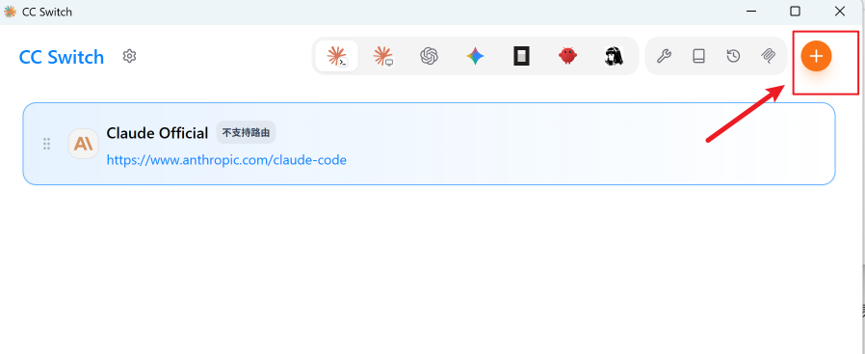
添加供应商,这里我选择deepseek
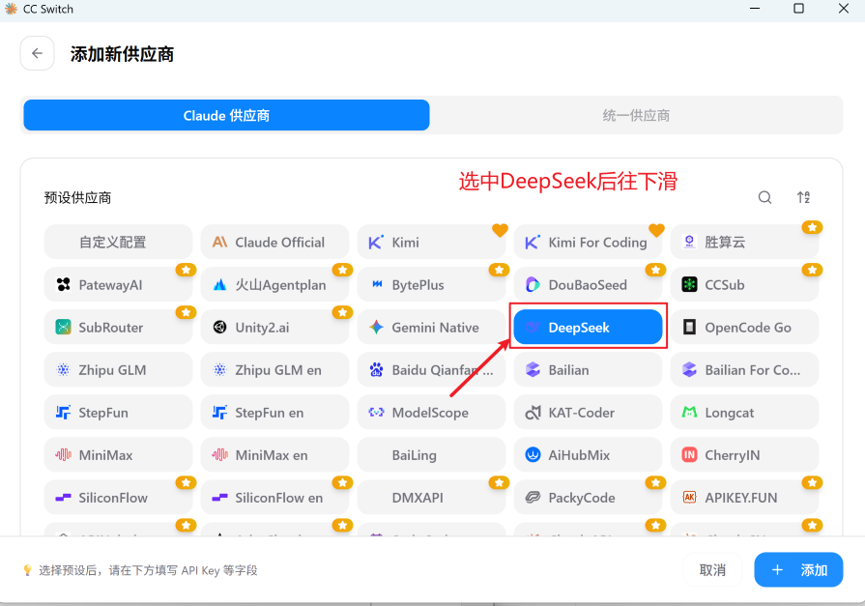
4.选中DeepSeek后往下滑,填写API Key,这个API怎么来呢,我们打开DeepSeek的官网
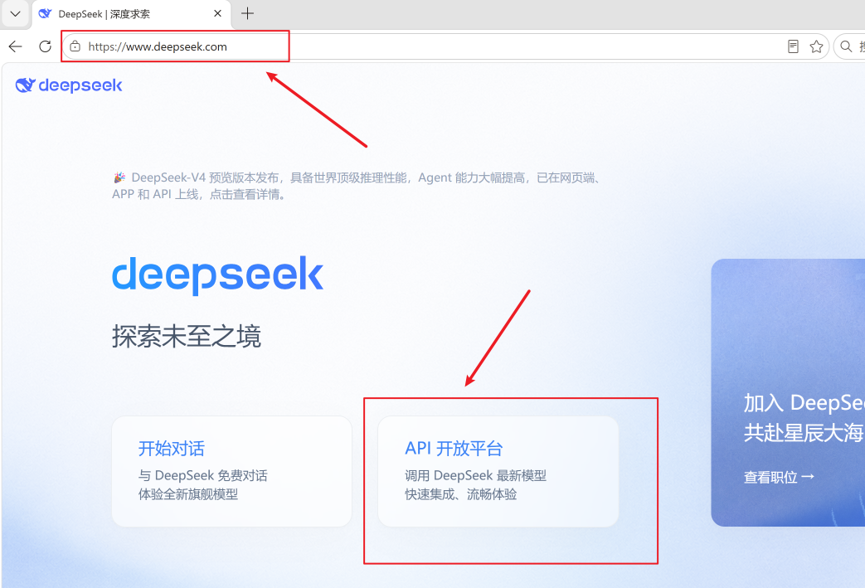
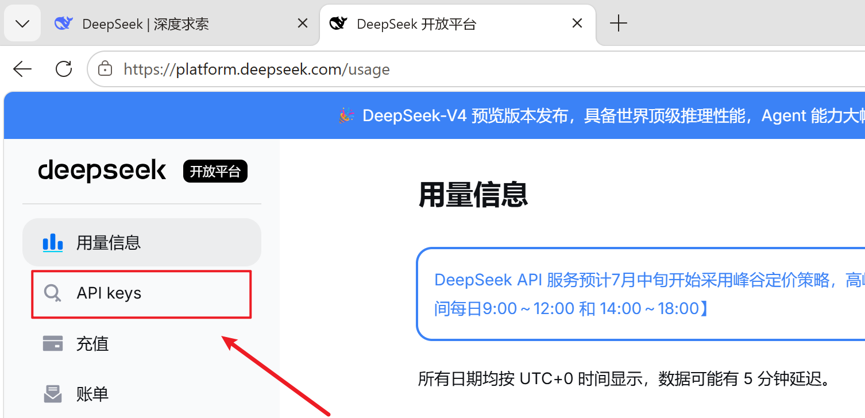
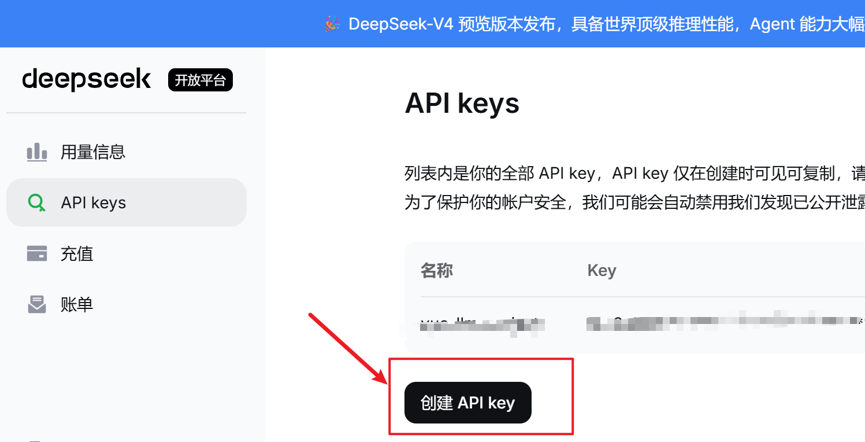
随便给这个API key取名称
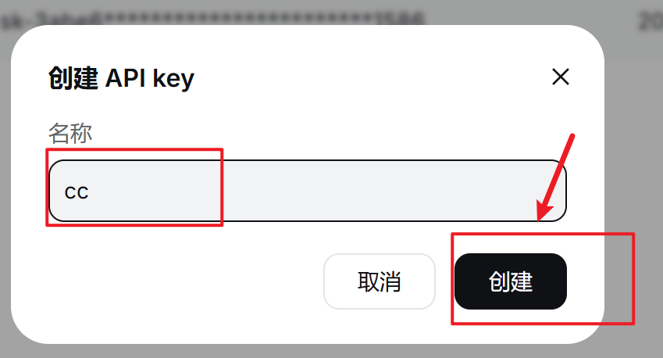
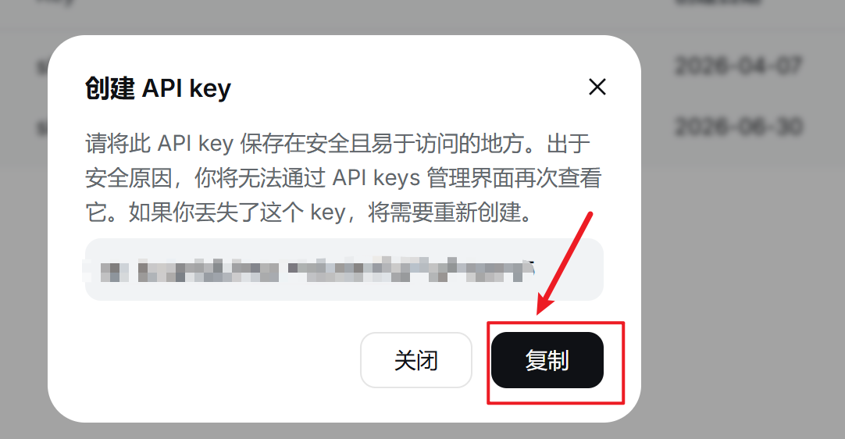
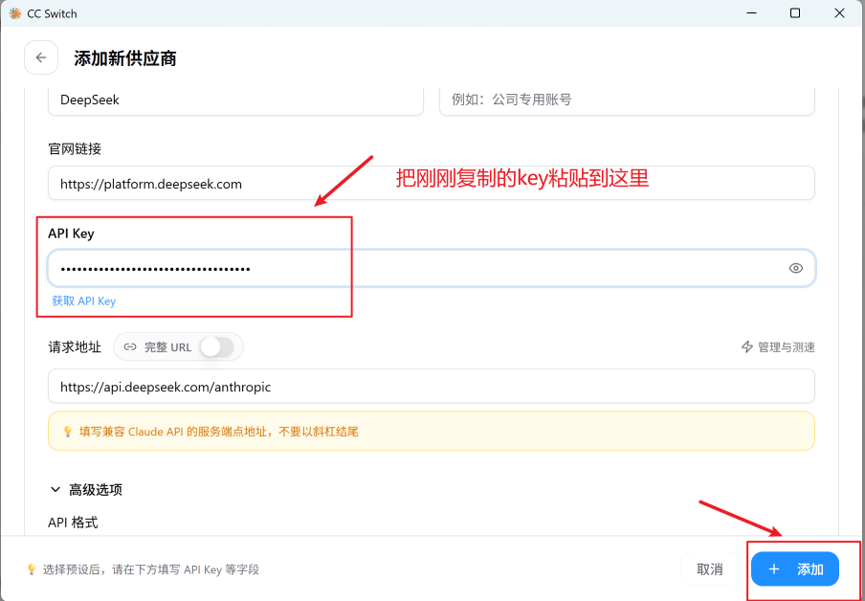
点击“启用”,此时这个模型就启用成功了
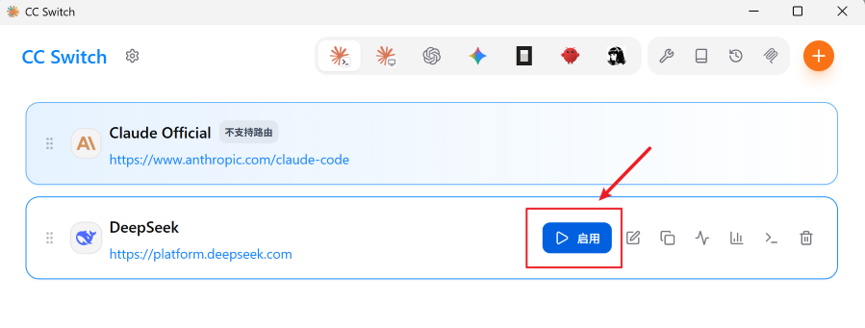
五、在Claude Code里使用DeepSeek模型
1.再次打开CMD
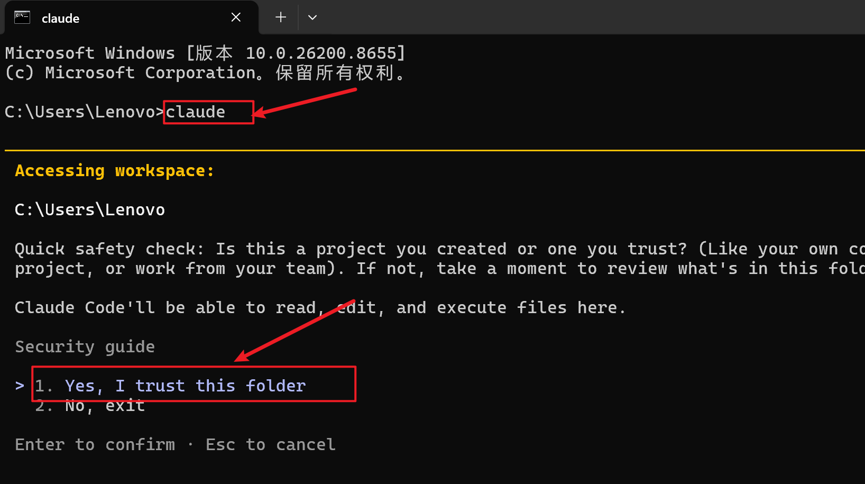
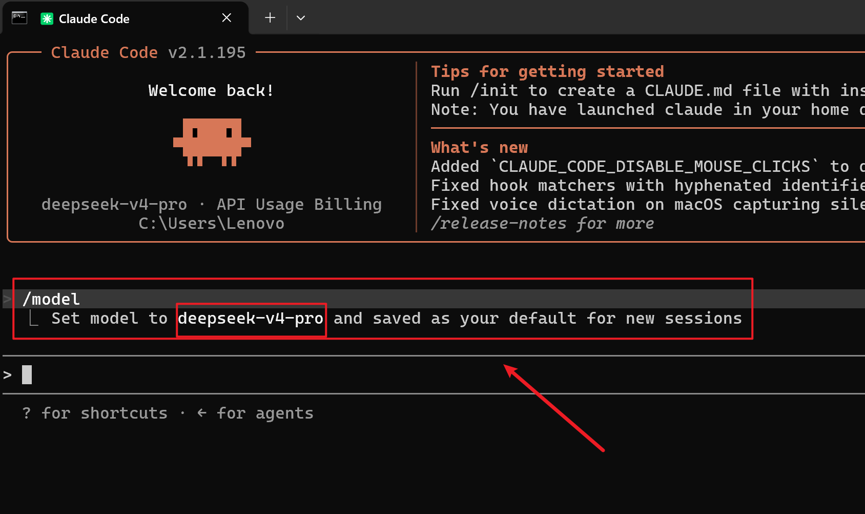
2.切换模型需要在下方输入/model(内置的/命令还有很多,大家可以自行学习),下边绿色字体即为想选的模型,回车即可选中
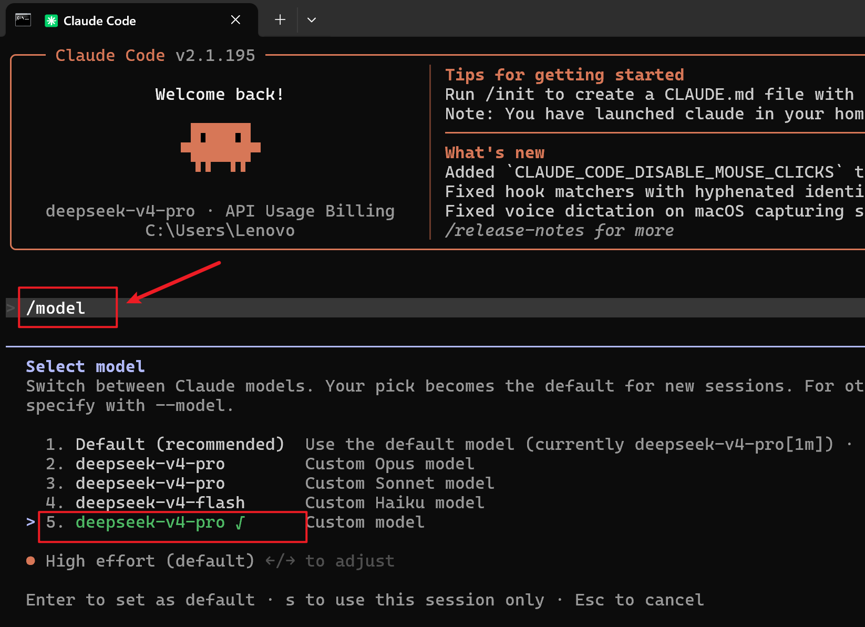
此时已接入deepseek-v4-pro

汇聚全球AI编程工具,助力开发者即刻编程。
更多推荐

 4
4 0
0- 0


 已为社区贡献1条内容

所有评论(0)