
CodeX & AutoDL 实现全自动Mumax3微磁学模拟
Auto-Mumax3
在AutoDL上配置Mumax3环境
AutoDL配置
首先在AutoDL上租用GPU并开机,这里选择的是RTX3090显卡,ubuntu18.04系统,Cuda11.3,完全满足运行Mumax3.10的要求。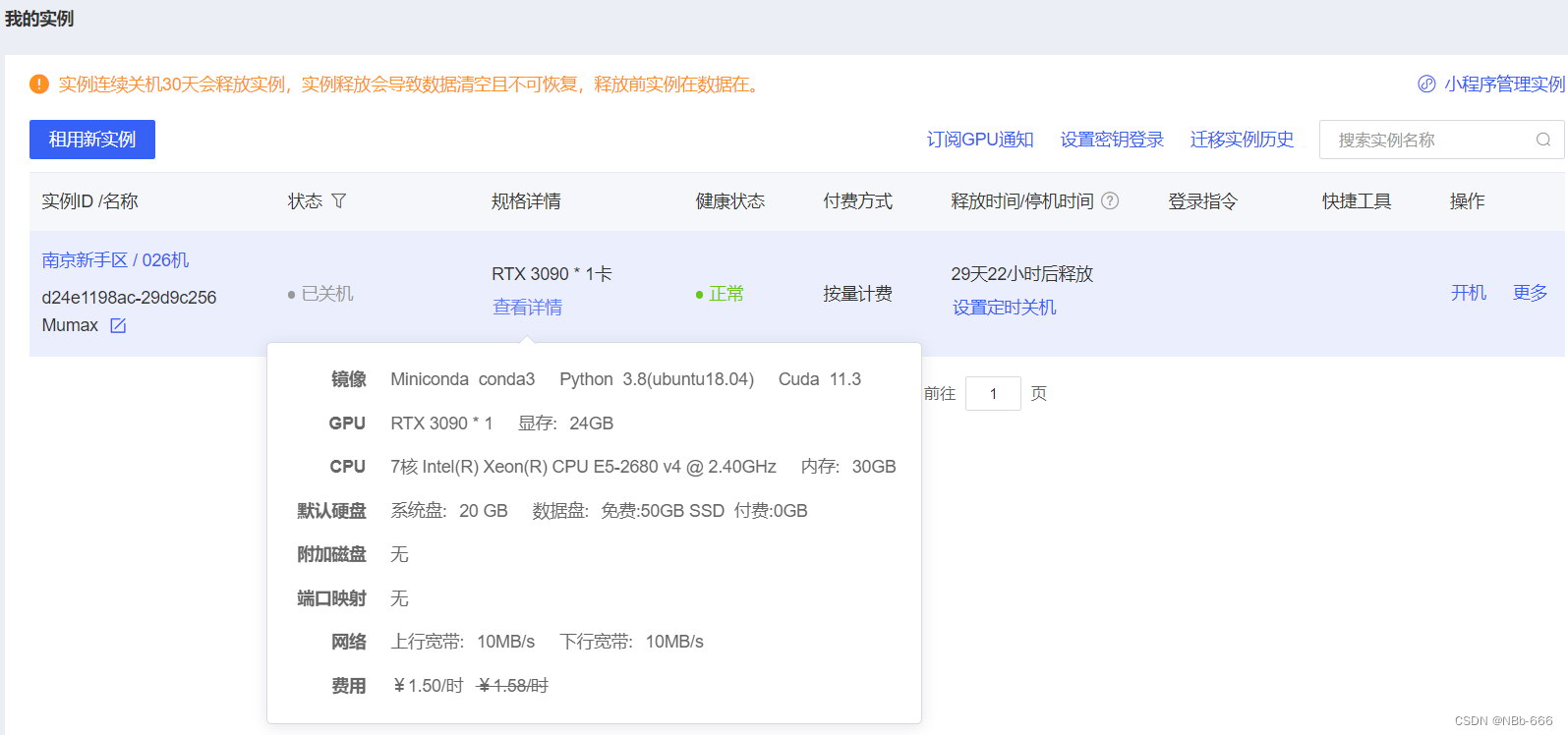
开机后进入Jupyterlab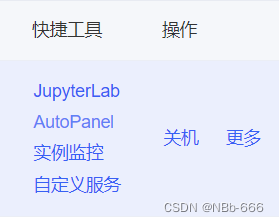
这里autodl-nas和autodl-tmp是我们主要使用的文件夹,详情请查阅AutoDL帮助文档.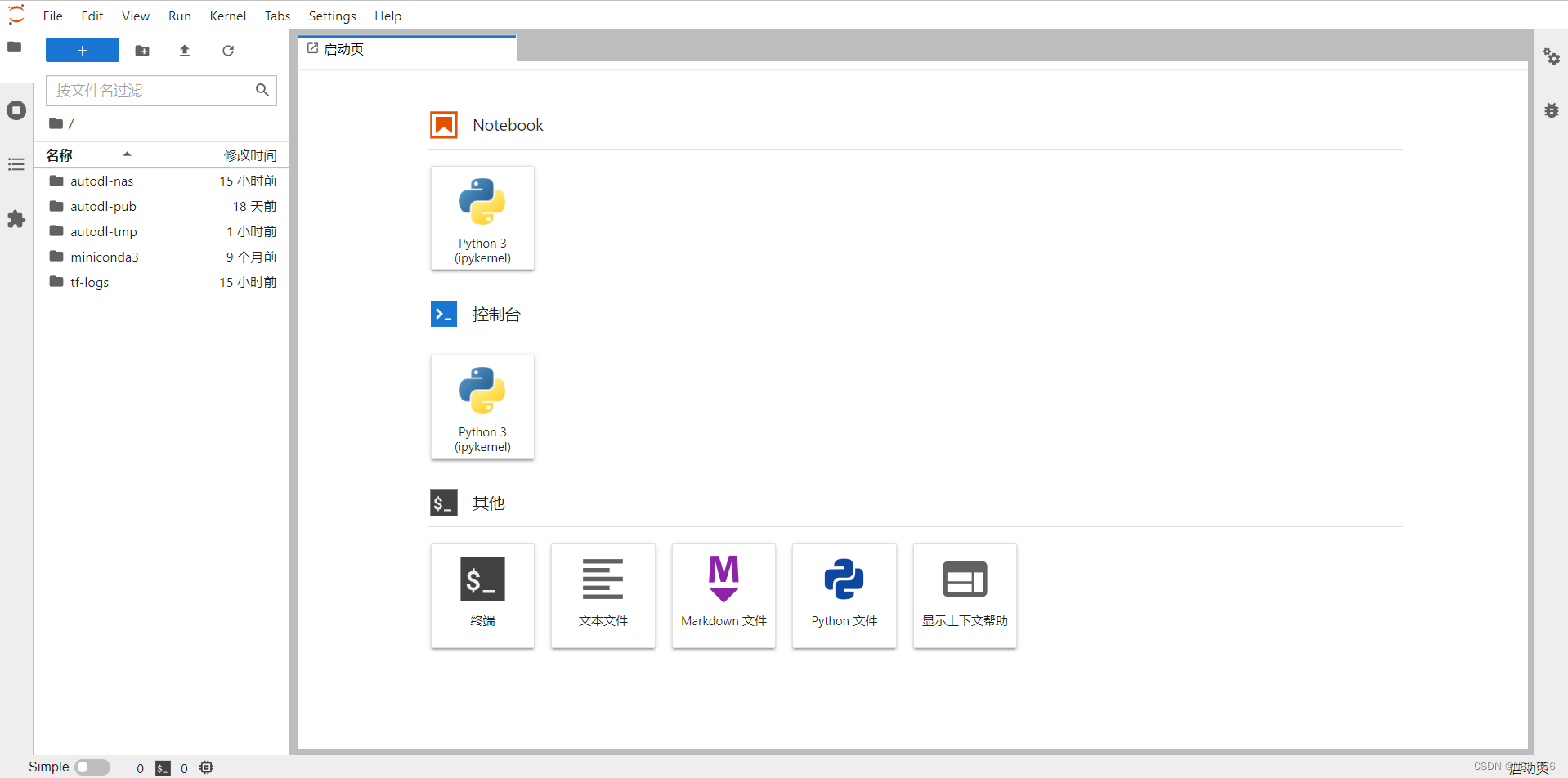
然后从终端进入到我们的操作系统中
安装Go
下载Go,这里选择Linux系统下载go1.19.1.linux-amd64.tar.gz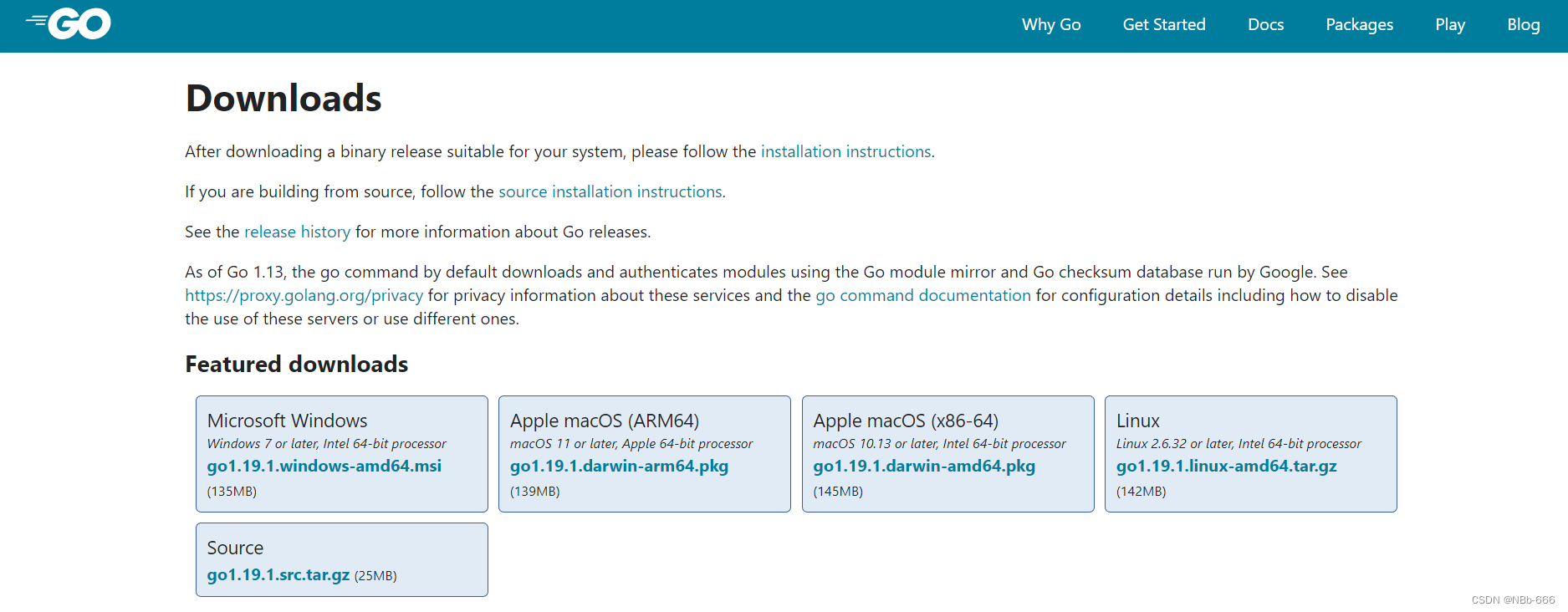
下载完成后通过AutoPanel进入公网网盘将go的压缩包下载至autodl-tmp文件夹中,使用命令解压到该文件夹中。
进入autodl-tmp文件夹:cd autodl-tmp
解压Go压缩包:tar -zxvf go1.19.1.linux-amd64.tar.gz
设置Go的路径:export GOPATH=/root/autodl-tmp/go
设置环境变量: export PATH=/root/autodl-tmp/go/bin:$PATH
查看环境变量:echo $PATH
设置完成后通过go version命令查看go是否配置正确。
安装Mumax3.10
从github上下载3-3.10.tar.gz
创建相应文件夹: mkdir autodl-tmp/go/src/github.com/mumax
进入相应文件夹:cd autodl-tmp/go/src/github.com/mumax
将Mumax3.10解压至该位置:tar -zxvf 3-3.10.tar.gz
将3-3.10重命名为3后进入到此位置:cd autodl-tmp/go/src/github.com/mumax/3/cmd/mumax3
最后使用 go install编译mumax3
编译成功后binary文件在/root/autodl-tmp/go/bin中
设置完成后通过mumax3命令查看Mumax3是否配置正确.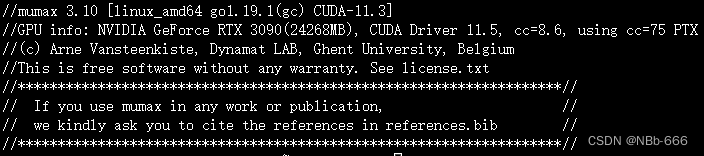
使用mumax3 filename.mix3开始模拟.
编译mumax3-convert / mumax3-httpfsd / mumax3-plot / mumax3-script / mumax3-server同理,这里以mumax3-convert为例:
进入对应的文件夹后cd autodl-tmp/go/src/github.com/mumax/3/cmd/mumax3-convert使用go install编译.
编译成功后binary文件仍在/root/autodl-tmp/go/bin中,设置完成后通过mumax3-convert -help命令查看是否配置正确.
其余问题可上Building from source (for linux)查阅。
AutoDL性能监控
代码运行后可进入autopanel查看GPU使用情况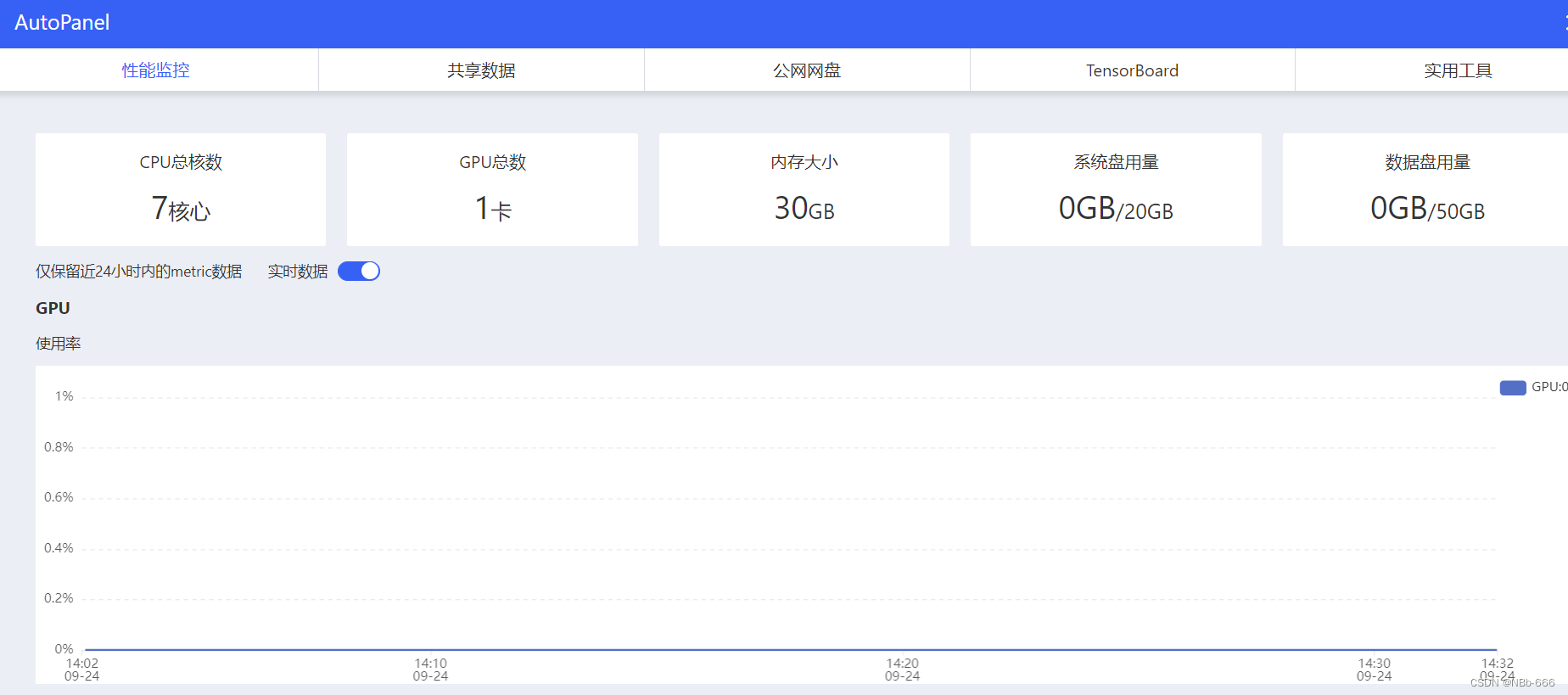
CodeX接入服务器
- 让CodeX通过AutoDL的SSH连接
ssh -p 端口 root@服务器IP
- 上传本地 Mumax3代码文件夹到 AutoDL
- 在服务器上运行 Mumax3并用python进行数据分析
- 把 out 和python分析结果打包下载回本地
- 根据模拟结果以及设计好的反馈自动进行下次模拟

汇聚全球AI编程工具,助力开发者即刻编程。
更多推荐
 2
2 0
0- 0


 已为社区贡献1条内容

所有评论(0)