
无需海外账户!Windows下Claude Code完整安装+模型配置教程(亲测跑通)
前言
最近想体验Claude Code,但官方安装总是卡在账户和网络配置?不少教程要么碎片化,要么默认海外环境,小白跟着做很容易踩坑。
这篇文章整理了Windows下从安装下载到正式使用的完整流程,亲测能跑通,希望帮你少走弯路,让大家都能够体验到现在最先进的 AI 工具。
正文
一、准备工作:安装Node.js环境
Claude Code运行依赖Node.js,最低要求Node.js ≥18(建议LTS版本)。
方法一:官网下载(推荐)
- 访问Node.js官网下载LTS版本
- 双击安装包,按向导完成安装(默认选项即可)
方法二:包管理器安装
如果已安装Chocolatey或Scoop,可直接用命令安装:
# Chocolatey
choco install nodejs

# Scoop
scoop install nodejs
验证安装
打开PowerShell(建议管理员身份运行),输入以下命令,出现版本号即成功:
node --version
# 输出示例:v20.11.0

npm --version
# 输出示例:10.2.4
⚠️ 提示:若遇权限问题,尝试以管理员身份运行PowerShell。
二、安装Claude Code
通过npm全局安装Claude Code:
npm install -g @anthropic-ai/claude-code
安装完成后验证版本:
claude --version
# 输出示例:1.0.0(版本号以实际为准)
三、配置API连接
默认Claude Code需要官方账户登录,国内用户可能面临网络或账户问题,我们使用api中转去解决。我最近用的是88API(https://api.88api.shop),个人觉得比较划算,推荐大家可以试试,或者大家也可以用自己的。
获取API Key
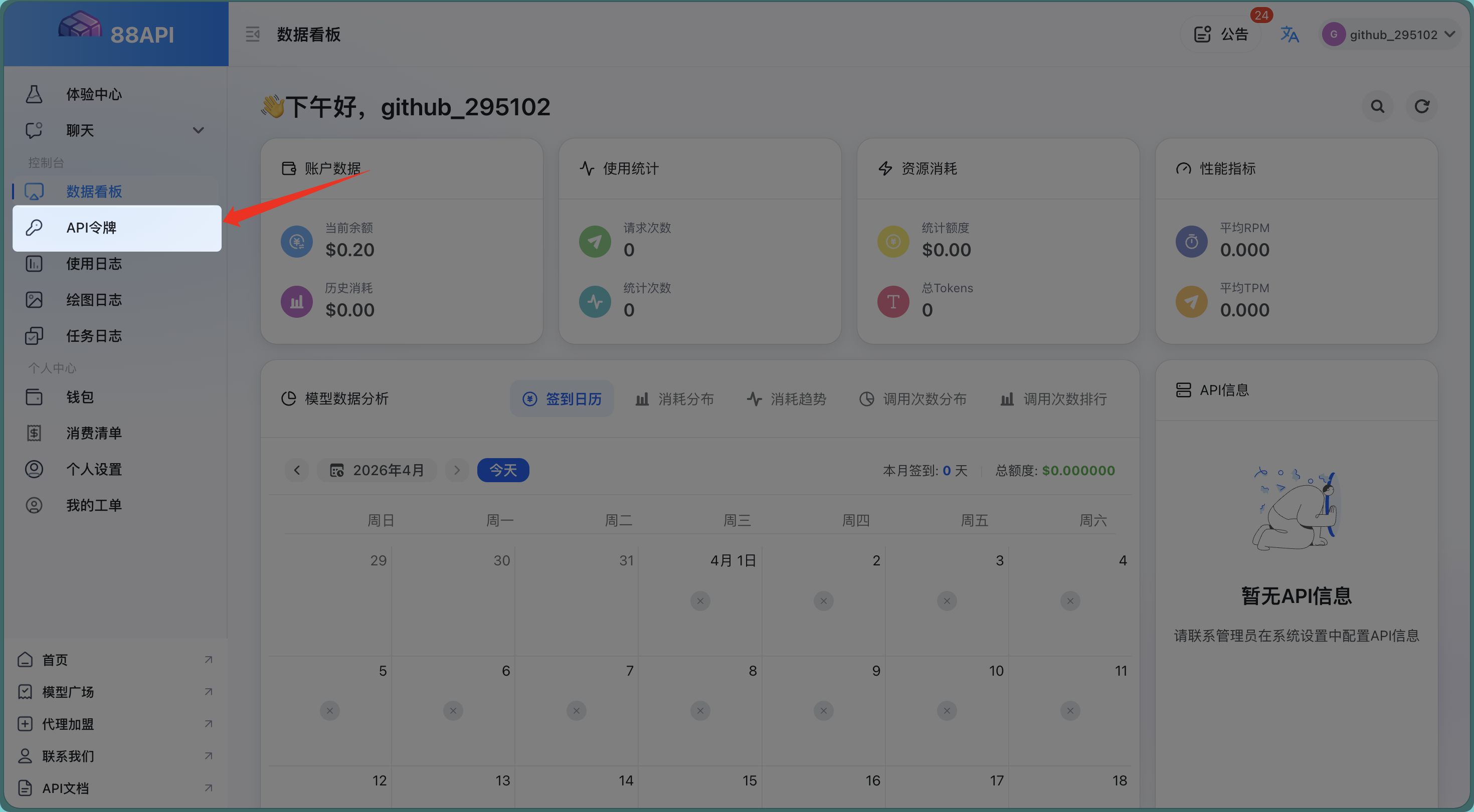
- 注册登录以后,点击侧边栏的 “API 令牌”
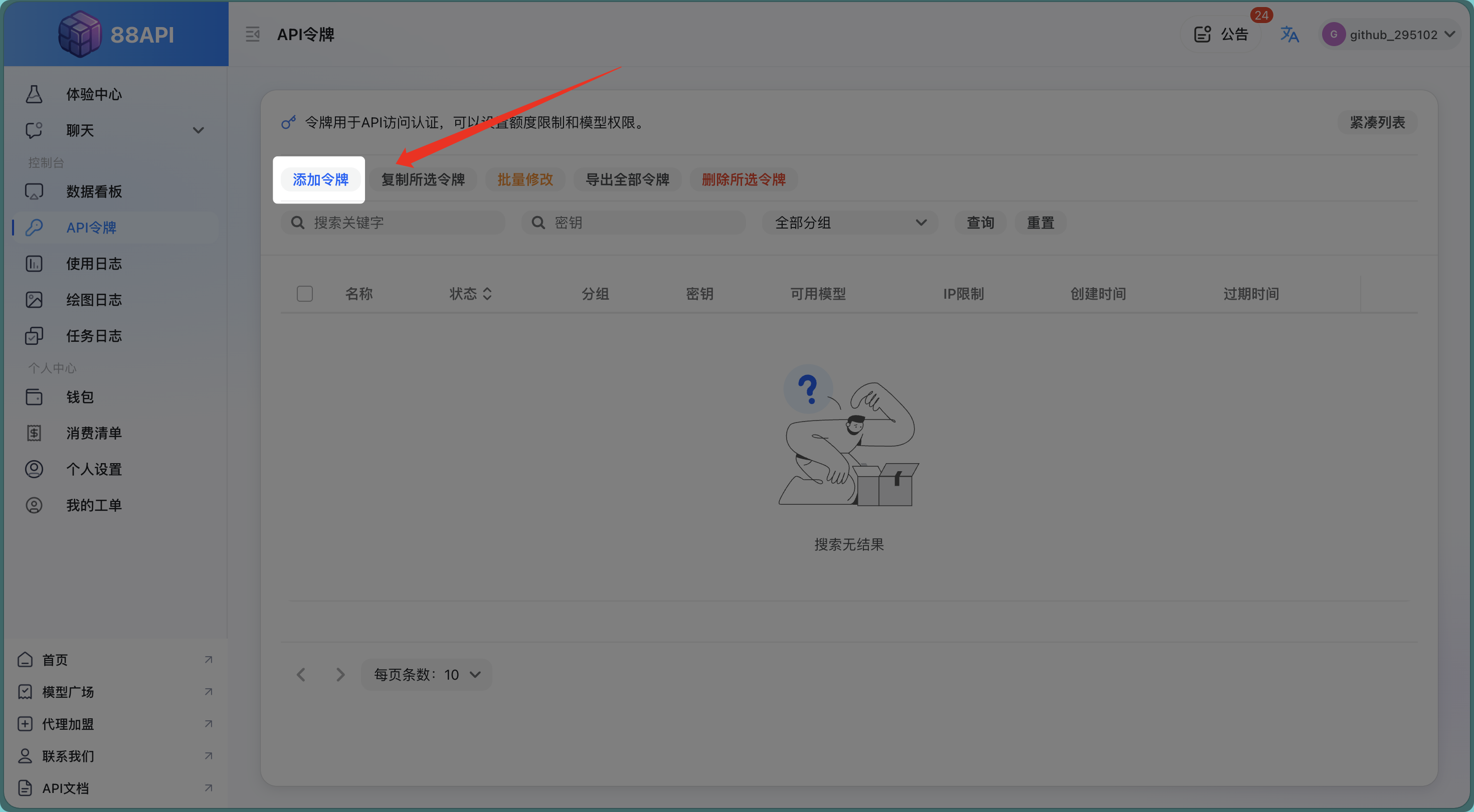
- 点击"添加令牌"
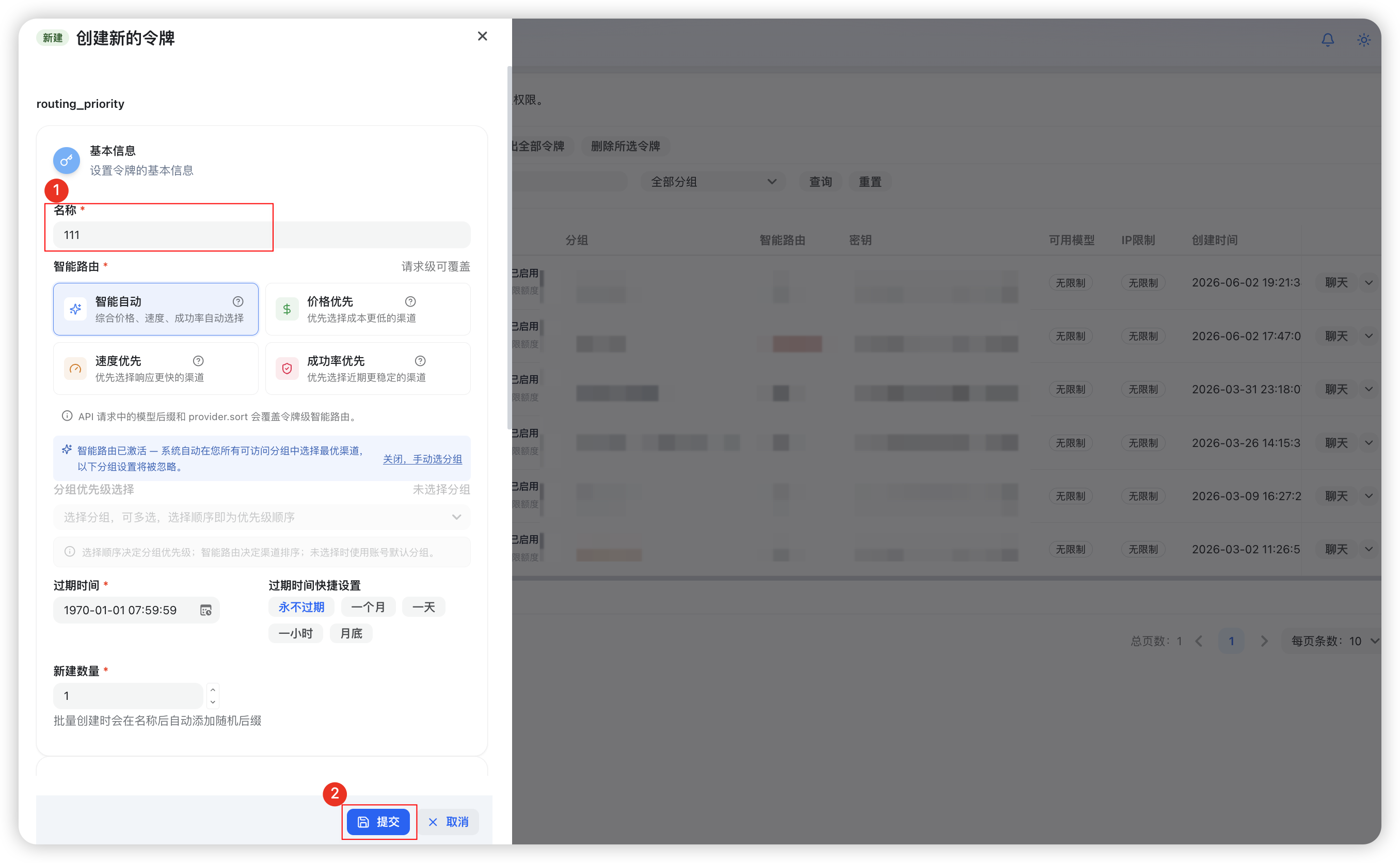
- 创建令牌,名称随意,直接提交
- 获取 API Key,注意妥善保管,不要公开或分享。
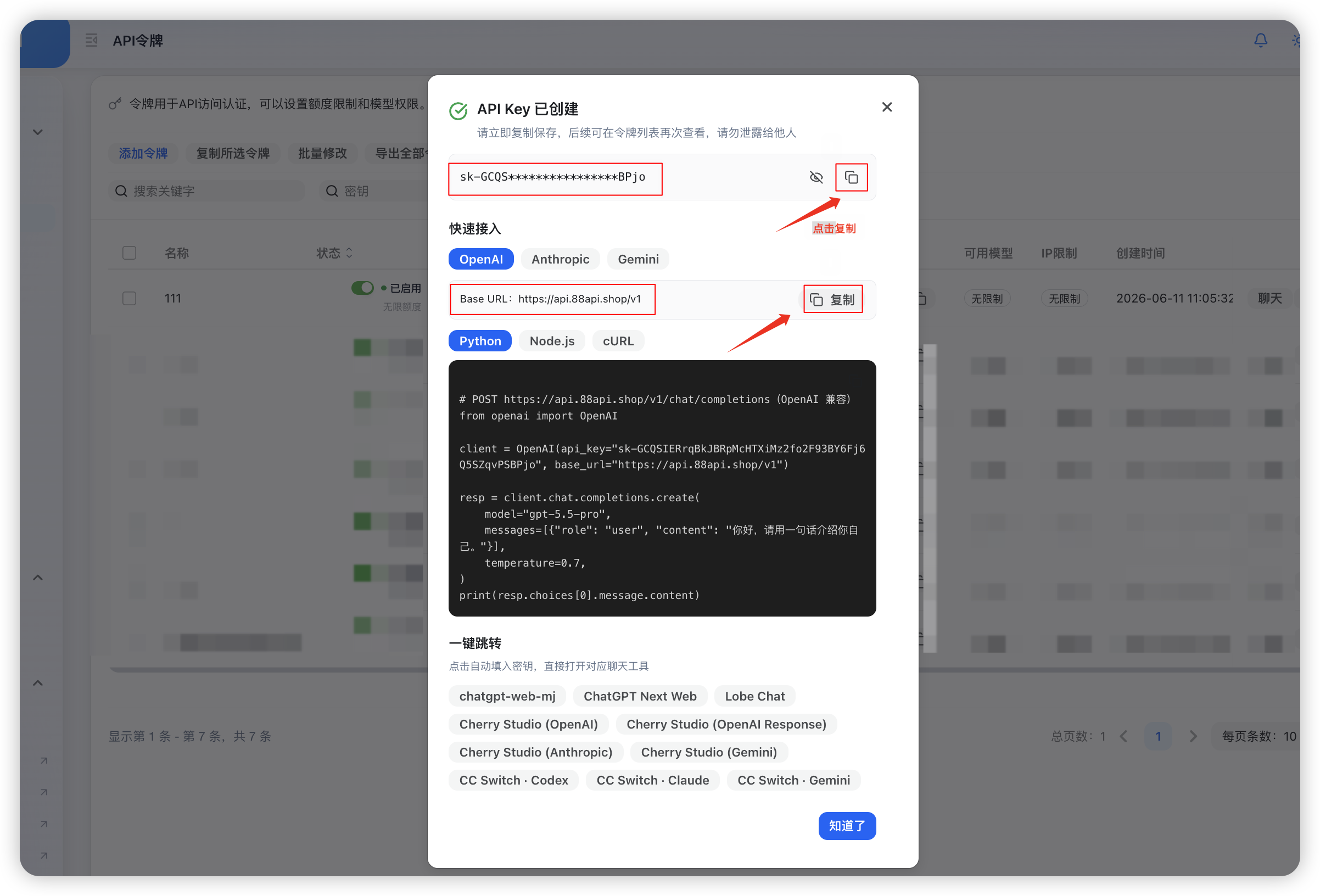
- 点击"知道了",在令牌列表中可以点击"复制"按钮获取 API Key

四、用CC Switch解决登录与模型切换
CC Switch是一款开源工具,可快速管理Claude Code等AI服务的配置,无需手动修改文件,支持多模型切换。
具体下载版本链接:https://github.com/farion1231/cc-switch/releases
- 一直往下拉,拉到下面这个位置下载
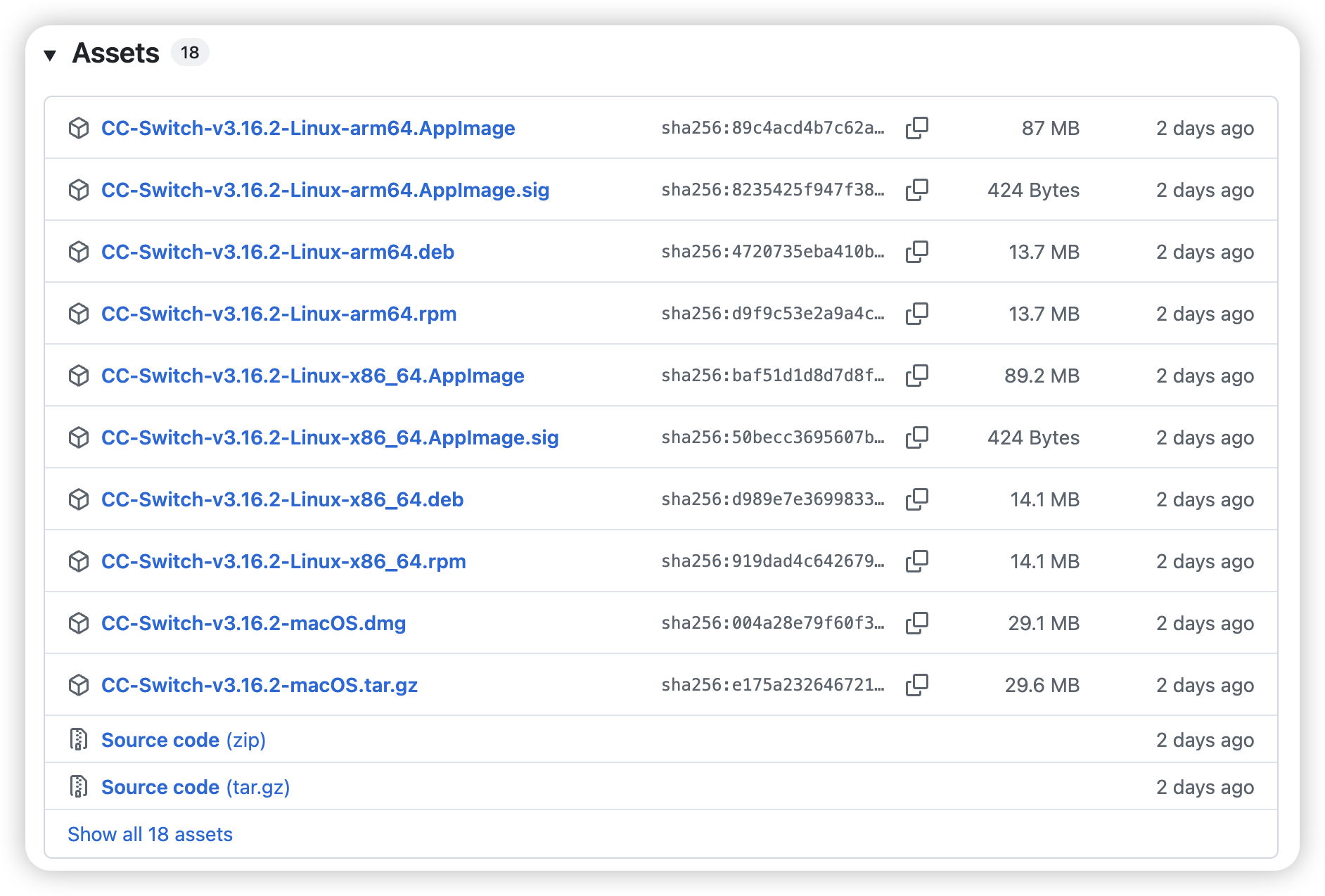
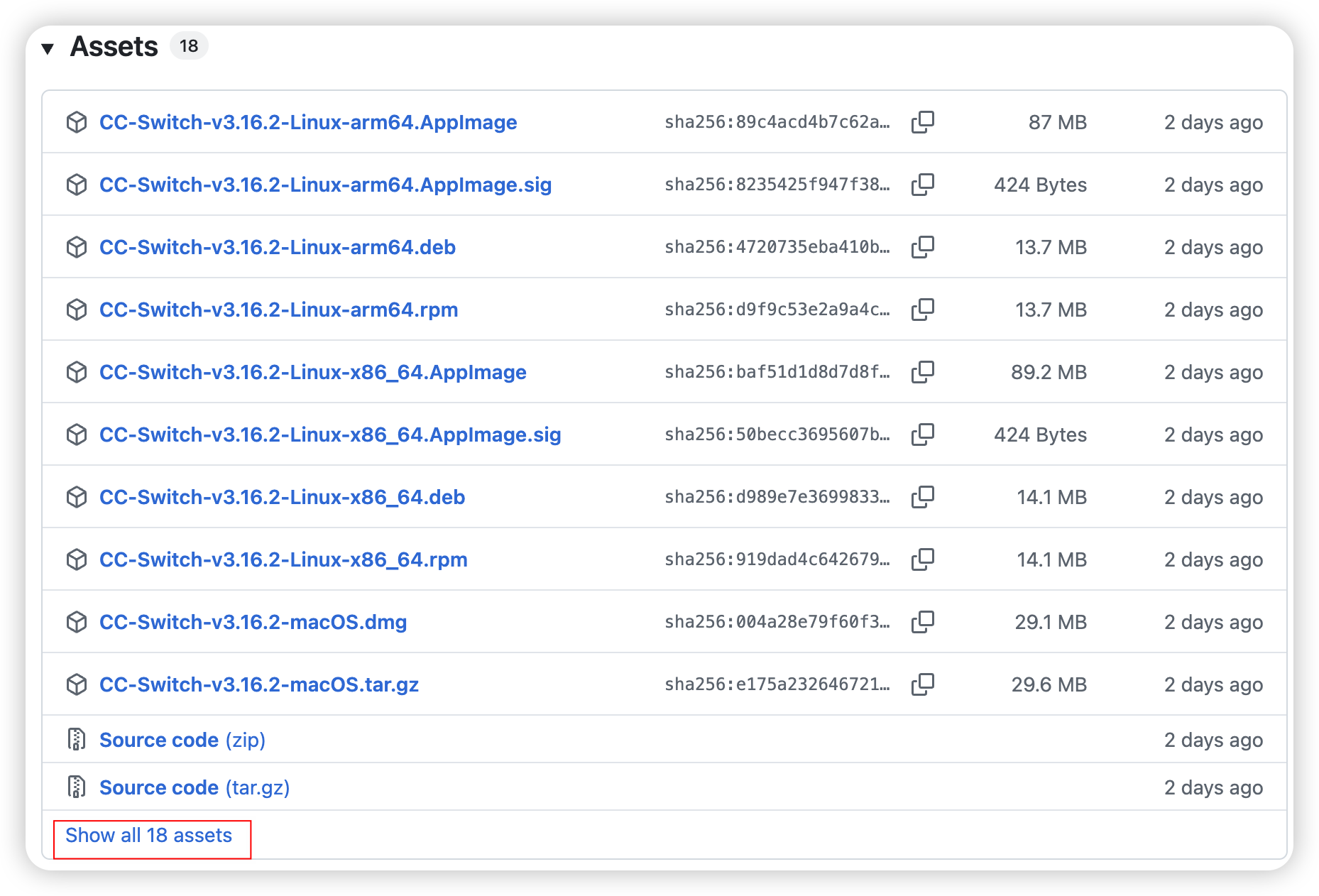
2. 根据你的操作系统,下载对应的安装包。Linux、MacOS、Windows看文件名能区分。或点击 “show all 18 assets” 往下拉找更多的版本。
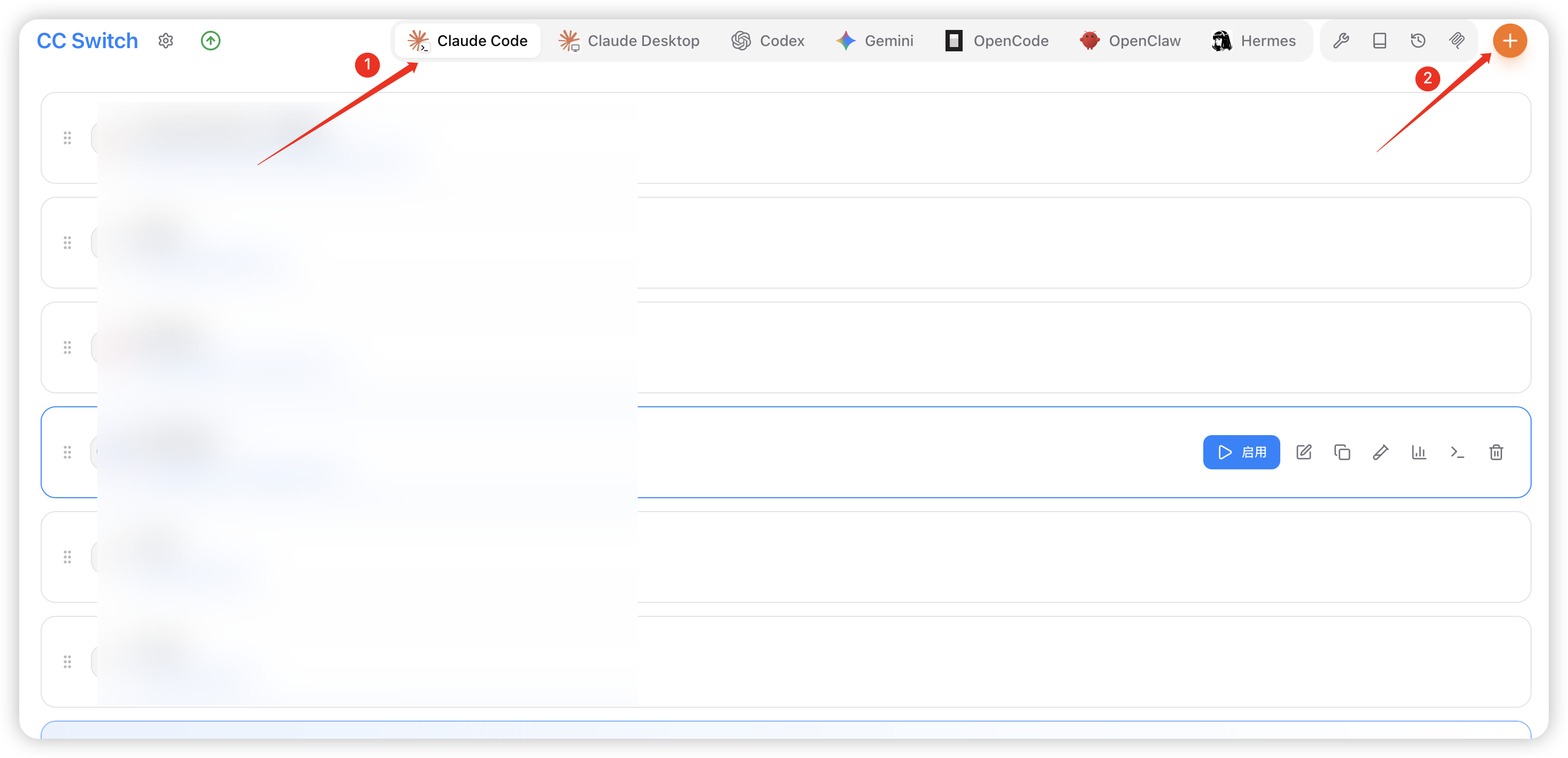
- 在CC Switch主界面,点击「Claude code」图标,再点击「+」号添加配置
4. 选择「自定义配置」,填写:
- 供应商名称:随意填写
- API KEY:粘贴前面复制的 api 密钥
- API请求地址:https://api.88api.shop/v1
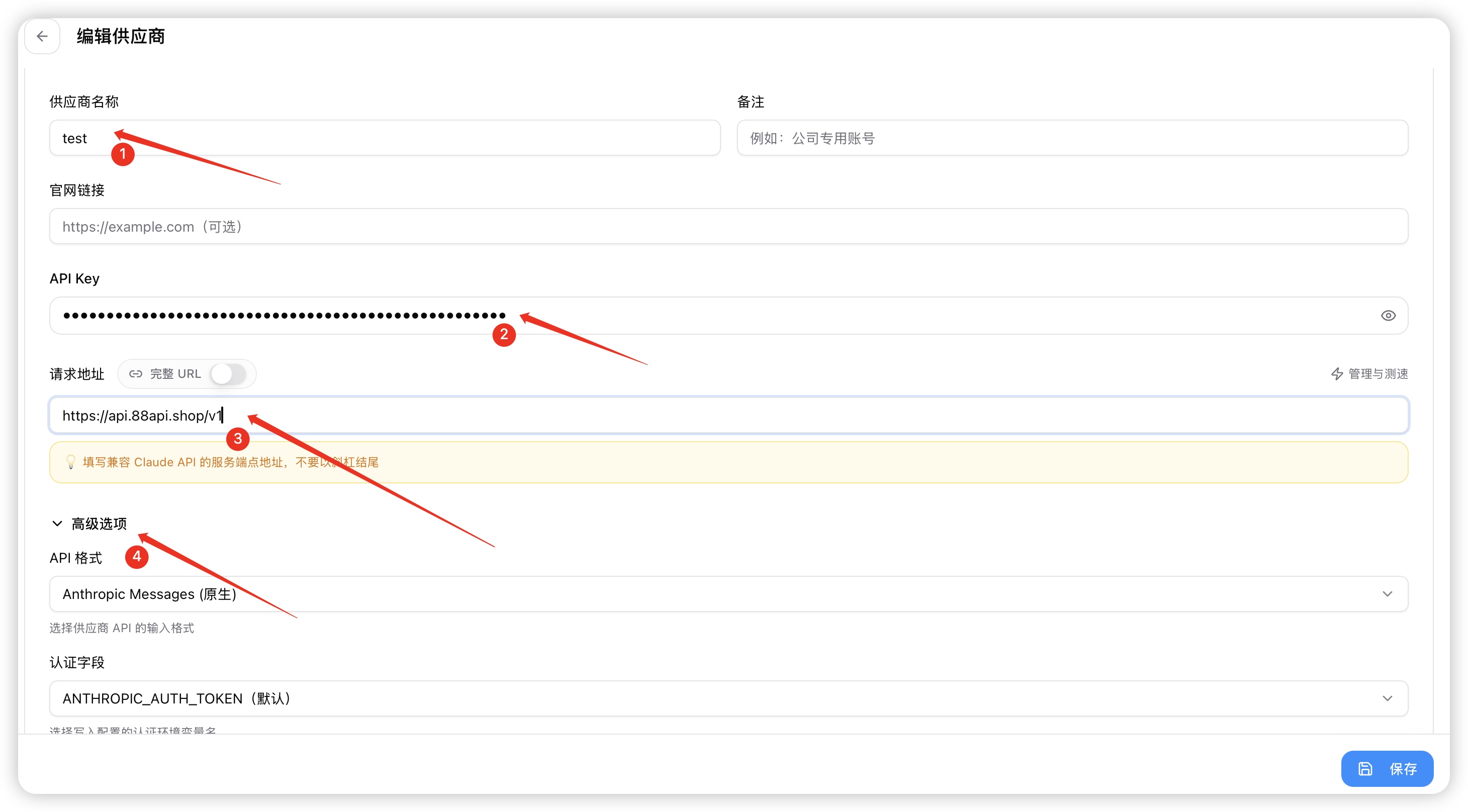
5. 继续点击「高级选项」,配置模型,支持多模型切换。
在「模型」栏填写具体模型名称(比如我最近在用claude-sonnet-4-6),最后点击添加就可以了。
这里也是之后你切换模型的地方,可以选择你想要使用的模型。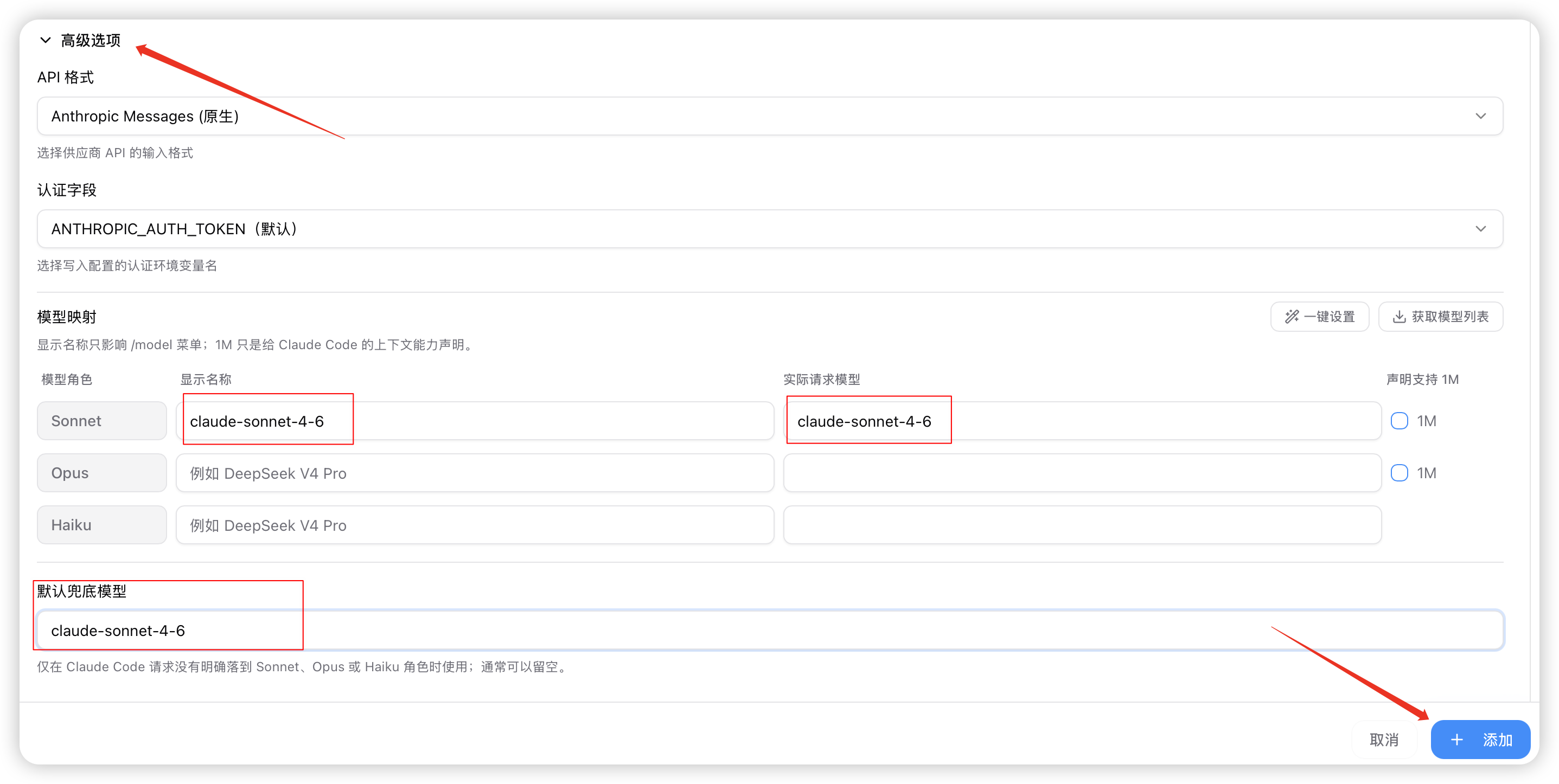
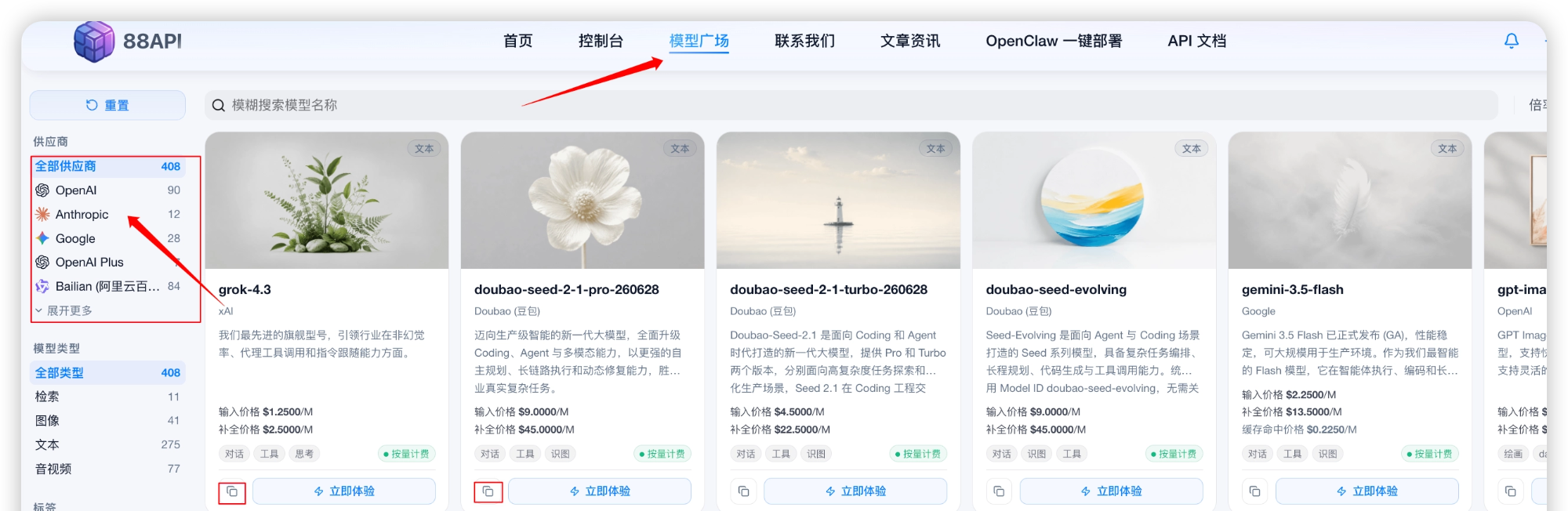
💡 如果不知道模型名称,可以进入首页「模型广场」,查看所有模型,点击左下角复制即可。
然后直接在 cc Switch 里修改模型名称即可切换模型。
- 最后点击启用,重启 claude code
保存好以后,点击启用。启用完毕之后,需要 重启claude code,使得配置生效。
⚠️ ⚠️ 注意:若启动后因为连接问题无法使用,尝试修改API请求地址为
https://api.88api.shop(去除/v1),重启后再试。(我实操时遇到过这个问题,改地址后解决)。
五、开始使用Claude Code
启动Claude Code
打开终端,输入命令:
claude
测试是否正常工作
输入“你好”,若能收到回复,说明配置成功: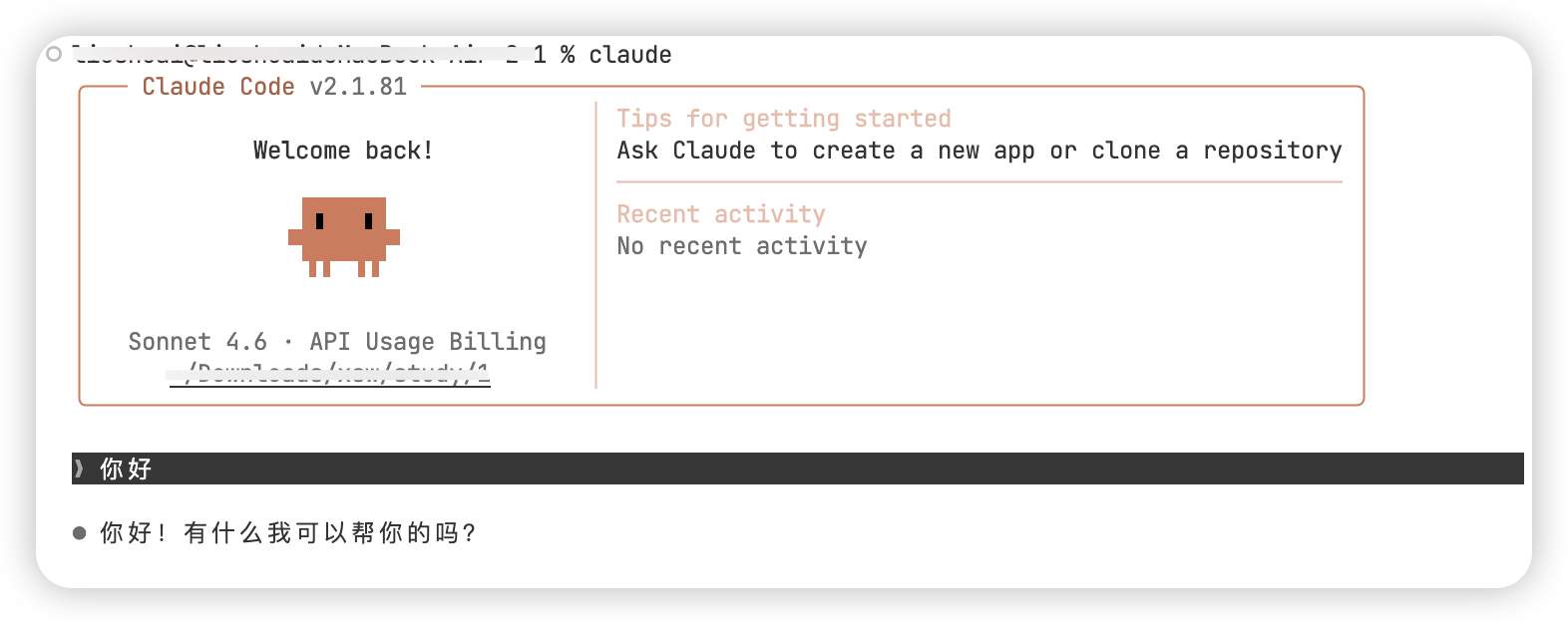
常用命令速查表
| 命令 | 功能描述 |
|---|---|
/model |
切换AI模型 |
/help |
显示所有可用命令 |
/clear |
清空当前对话 |
/exit |
退出Claude Code |
/resume |
恢复之前的会话 |
/cost |
显示当前会话费用和时长 |
总结
本文整理了Windows环境下Claude Code的完整安装流程,关键步骤:安装Node.js→安装Claude Code→获取API Key→配置CC Switch→启动测试。如果遇到连接问题,优先检查API请求地址是否正确。有任何配置疑问,欢迎在评论区交流,一起完善这个流程。

汇聚全球AI编程工具,助力开发者即刻编程。
更多推荐
 1
1 0
0- 0


 已为社区贡献49条内容

所有评论(0)