
【CCS21.0接入deepseek-V4-pro 加速代码开发】
摘要:本文详细介绍了在CCStudio 21.0开发环境中集成Claude Code AI编程助手的完整流程,涵盖环境搭建与DeepSeek模型接入、CCS编译器插件安装、利用Claude分析硬件原理图PDF,以及工程头文件路径全局引用配置和中文字符乱码解决等核心环节。通过这套方案,嵌入式开发者可在CCStudio中获得智能代码补全、逻辑生成与错误预判等AI辅助能力,显著提升DSP28335等项目的开发效率。
目录
一、搭建运行环境安装ClaudeCode并接入DeepSeek-V4-pro
二、CCS21.0编译器添加Cladue Code for VS Code插件
前言
在嵌入式开发中,CCStudio 承载着繁重的编码与调试任务,而 Claude Code 的引入则为这一流程注入了智能动力。通过简洁的配置,您可将 AI 编程助手无缝集成至 IDE,实现上下文感知的代码补全、逻辑生成与错误预判。这不仅加速了底层驱动和算法实现,更显著减少了重复劳动,让开发者聚焦于创新与架构设计,真正释放每一行代码的生产力。
一、搭建运行环境安装ClaudeCode并接入DeepSeek-V4-pro
1、版本控制工具 (git下载链接) 
2、Node.js 20+ 版本(推荐使用最新LTS版本)(Node.js下载链接)
3、CC Switch 模型接入管理工具(CC Switch下载链接)
4、Claude Code AI编程代理工具 (建议通过命令行直接安装) 
5、deepseek 获取API key (deepseek API获取) 
注意⚠️:创建DeepSeek API密钥无需预先充值账号,密钥生成后请立刻复制保存(页面仅展示一次)。后续调用接口对话会产生Token消耗,扣费规则为输入Token与输出Token总量合并计费,提问内容越长、模型返回回复越长,消耗Token越多,账户余额不足将无法发起调用。
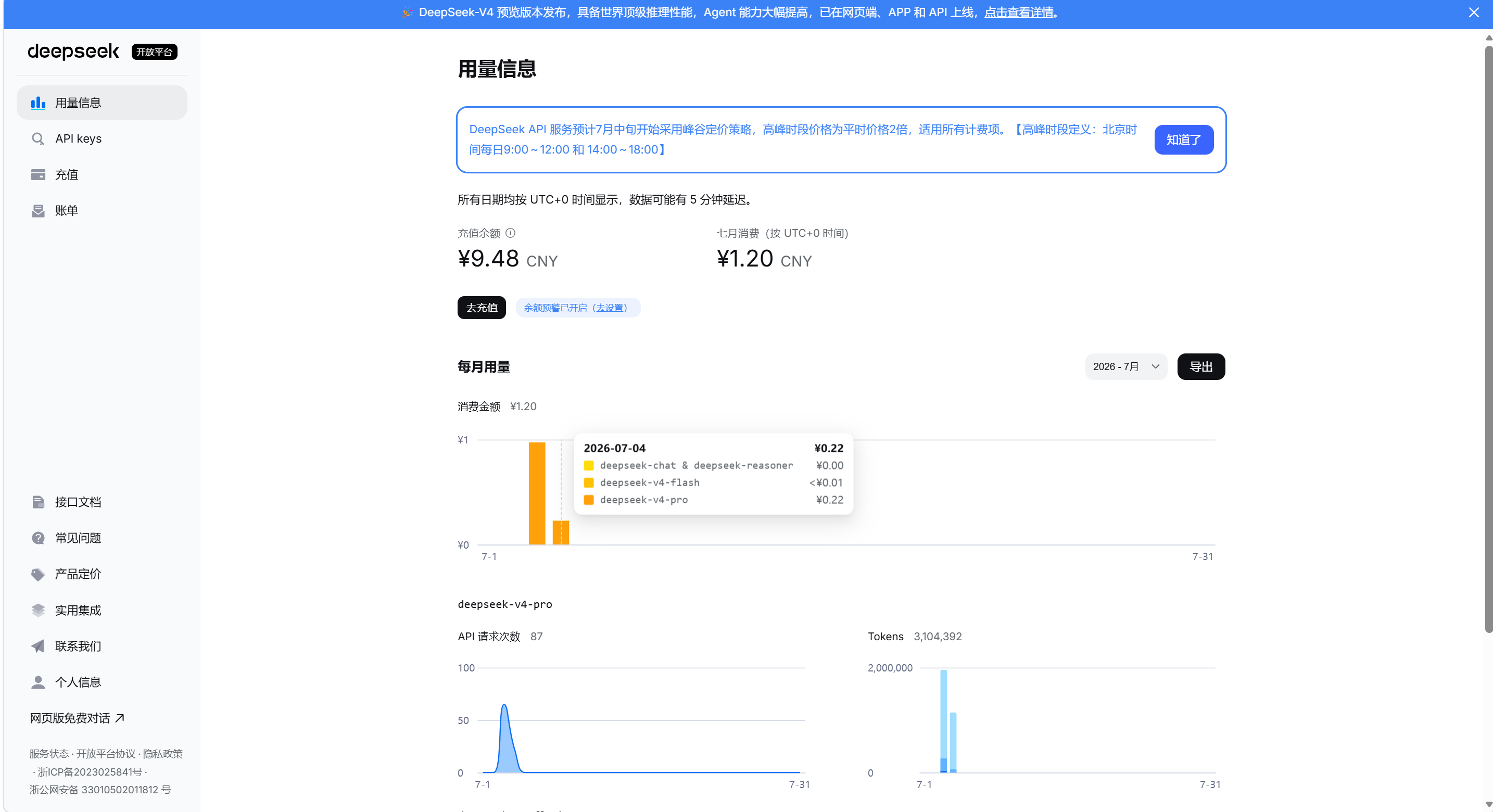
可结合两位UP主分享的安装教程对照参考,完整跟随操作流程执行一遍,大概率能一次性安装完成。
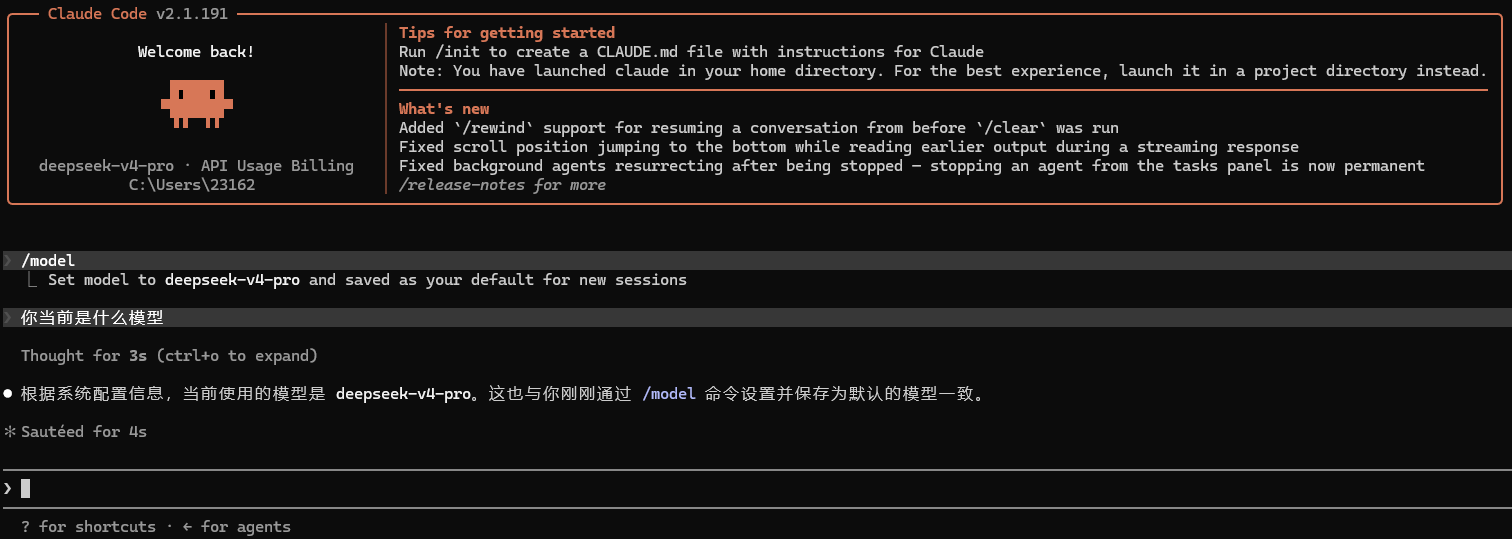
整体架构:
CCStudio IDE编辑器
  └── Claude Code for VS Code(插件)
        └── CC Switch(模型网关 / 本地路由)
              └── DeepSeek V4-Pro / V4-Flash(API 模型)
二、CCS21.0编译器添加Cladue Code for VS Code插件
1.添加插件
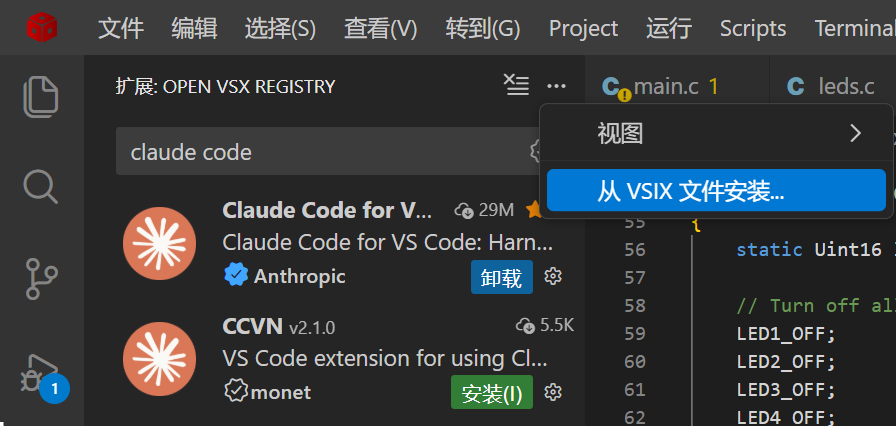
可以通过编译器侧边的扩展搜索Claude Code 插件点击安装,也可以在微软官网下载插件。Extensions for Visual Studio family of products | Visual Studio Marketplace
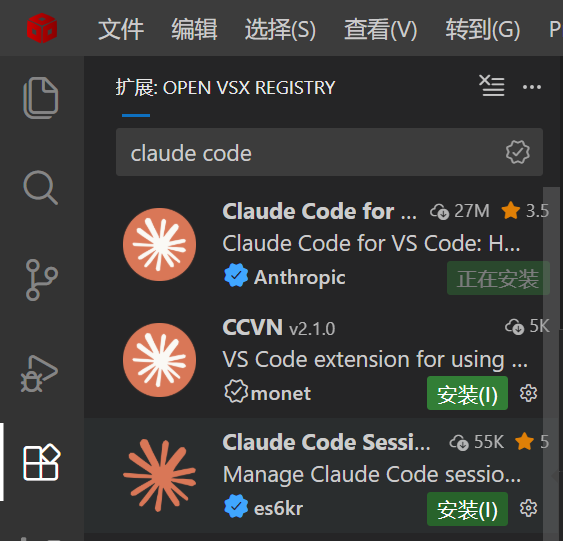
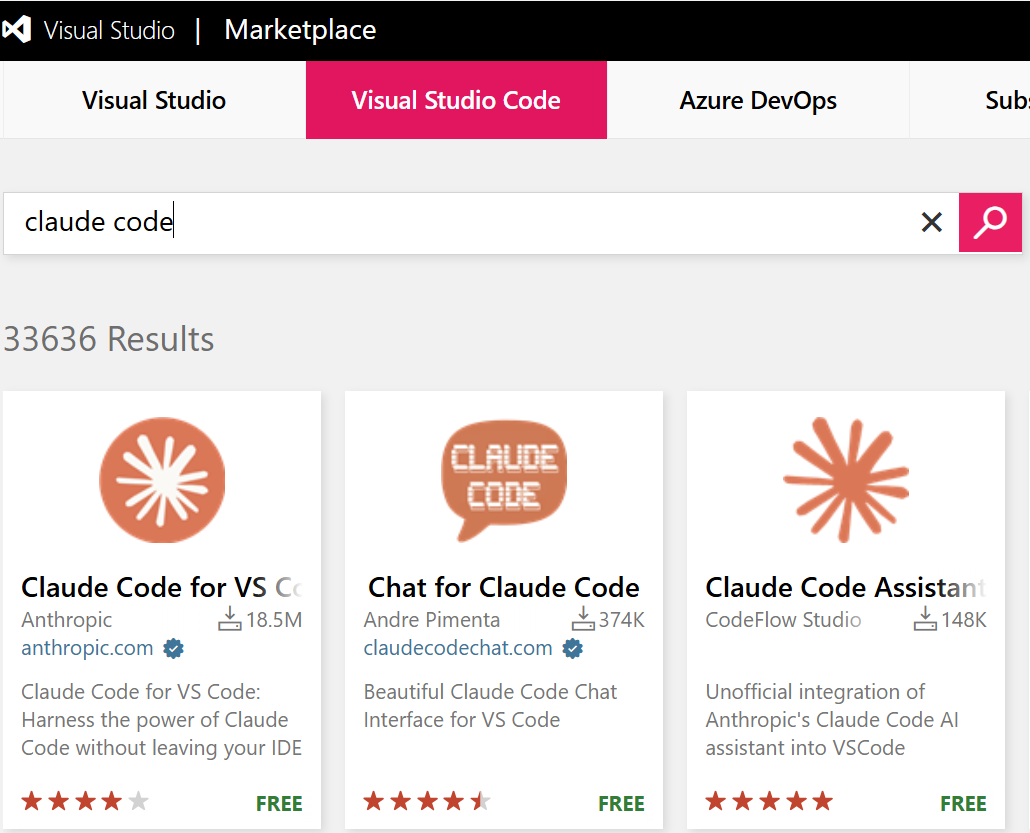
但是我这里两个方法都试过下载不了,最后选择的是被别人分享的插件,然后在CCS里手动添加。
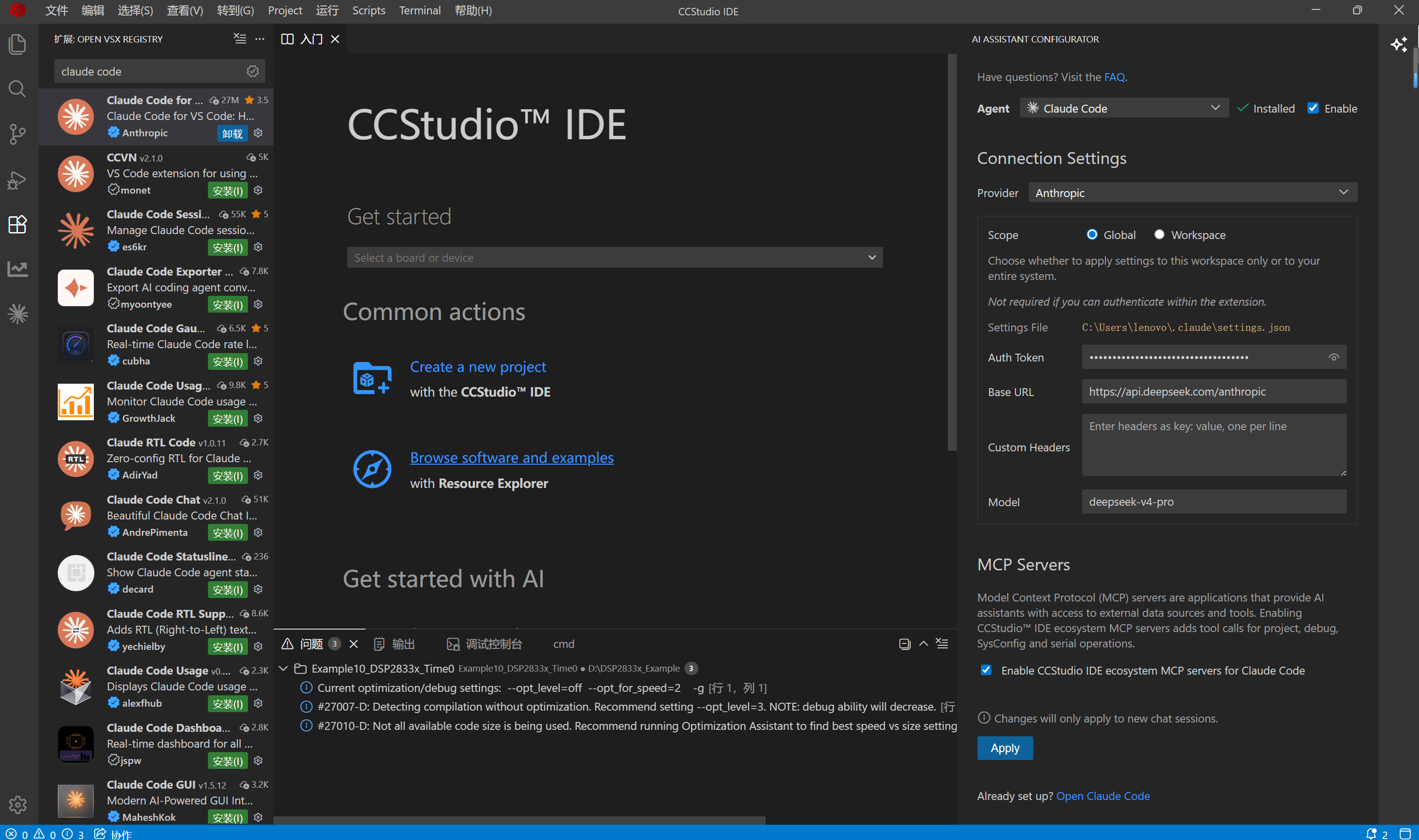
安装完成后填写API相关信息,并点击确定就可以编程使用了。
2.首次使用
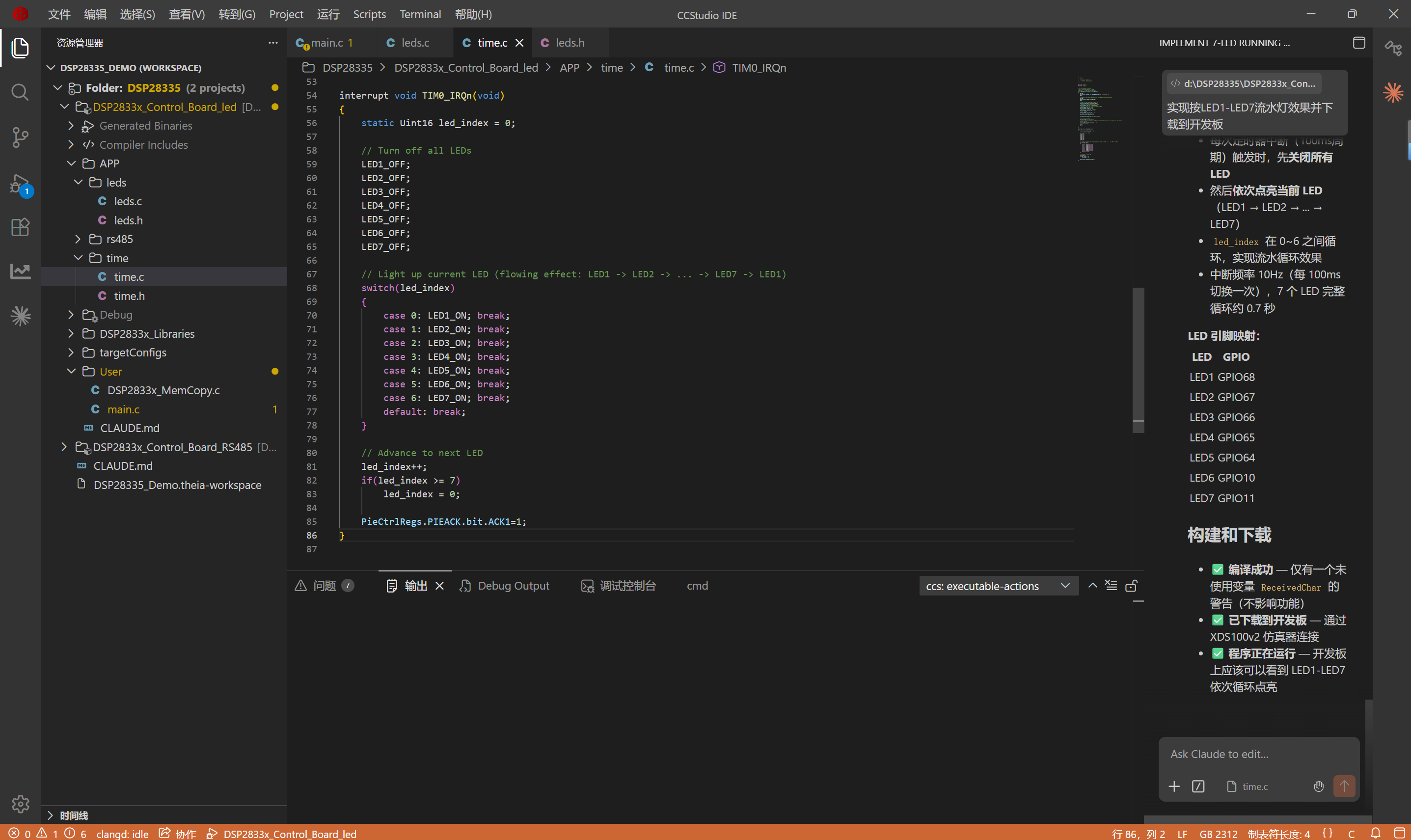
在CCS导入好DSP28335例程文件,在插件对话框内要求生成LED1~LED7流水灯代码下载到开发板,AI会自动生成代码并询问你是否烧写,稍等片刻便可以在开发板上看见流水灯闪烁。
三、Cladue分析硬件原理图设计
在文件管理器中新建一个文件夹,专门用于存放AD(Altium Designer)输出的原理图PDF文件。将需要分析的PDF文件复制或移动到此文件夹中。
右键点击该文件夹空白处,在弹出的上下文菜单中选择“在终端中打开”或类似选项(不同操作系统可能表述略有差异)。这将启动命令行终端并自动定位到当前文件夹路径。
在Claude交互界面中输入分析指令,要求其解析原理图PDF并生成报告。
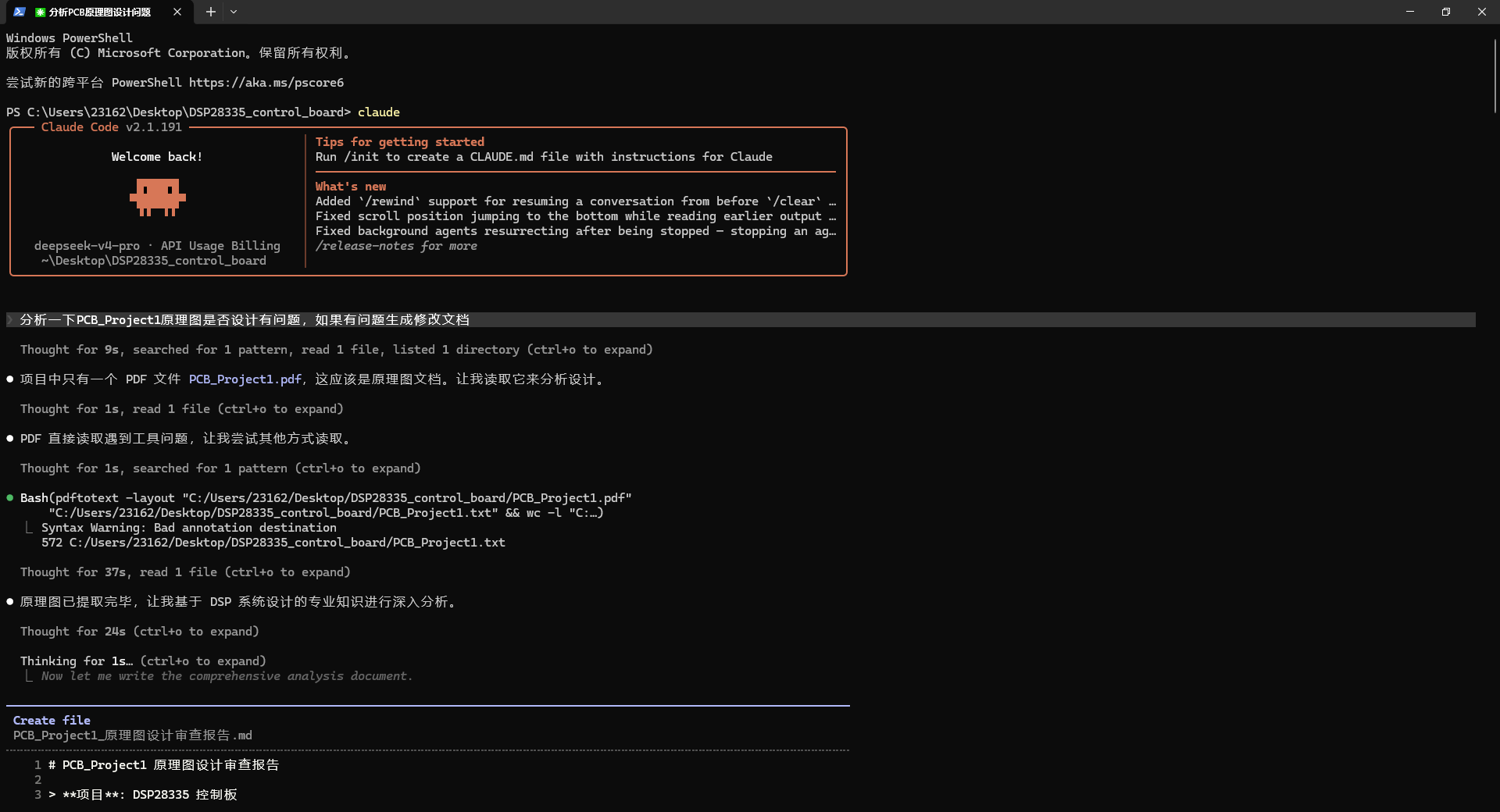
保持终端运行直到Claude完成分析过程。处理时间取决于PDF文件复杂度和系统性能,完成后会在当前文件夹生成.md文件。

使用阅读器可查看具体生成内容。
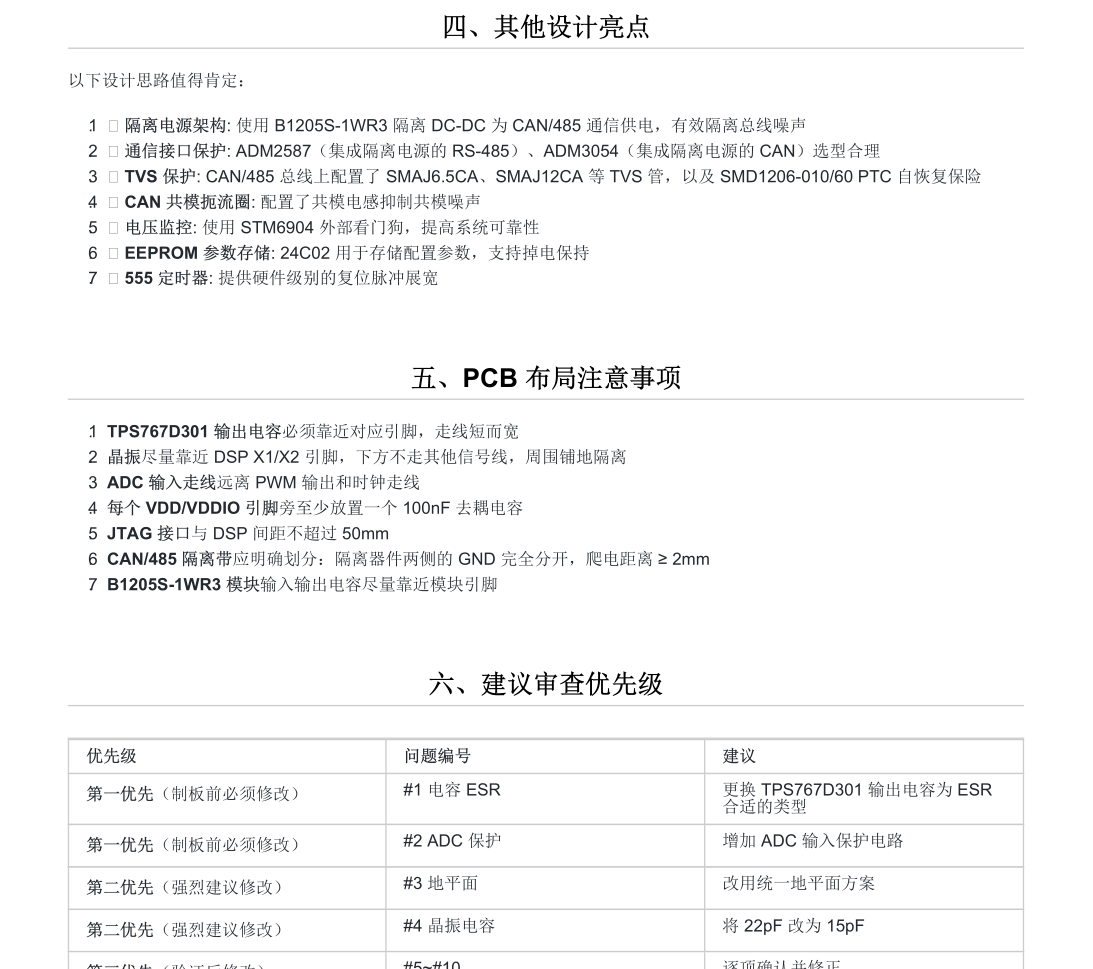
四、CCS21.0工程头文件路径添加及字符显示乱码改正
1.工作区文件添加全局引用
在第一期CCS21.0导入普中DSP28335例程中讲到,头文件的链接是直接选择当前文件夹的路径,但是在后续的开发过程中发现,移动文件夹之后,头文件的链接会失败,这是因为添加的头文件路径不是全局路径,以下是常用预定义路径变量。
      变量名	             说明	                    举例
${PROJECT_ROOT}     当前工程的根目录。	    D:\MyWorkspace\MyProject
${workspace_loc}	当前CCS工作区的路径。     D:\MyWorkspace
${CG_TOOL_ROOT}	    当前TI编译器的安装目录。	C:\ti\ccs\tools\compiler\ti-cgt-arm_20.2.5.LTS
${ProjName}	        当前工程的名称。	        MyProject
首先创建一个用于存放工作区的文件夹(DSP28335),然后在CCS菜单栏点击文件,选中在文件夹中打开,选择你创建的文件夹后点击确认,CCS会自动重启。然后再点击文件,将工作区另存为,填写文件名,这里我填写的是DSP28335_Demo,文件属性默认生成,然后点击保存,就配置好了工作区。
然后我们打开之前配置的工程文件发现路径并没有随着文件位置改变,再次编译同样会报错。这时候需要将路径前面的文件夹替换为当前工程所在的目录。
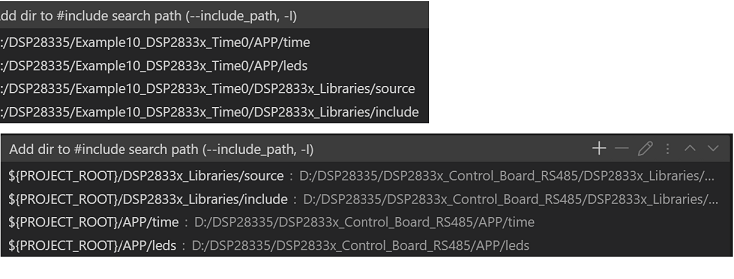 这样再次进行编译就能成功了。
2.中文字符显示乱码
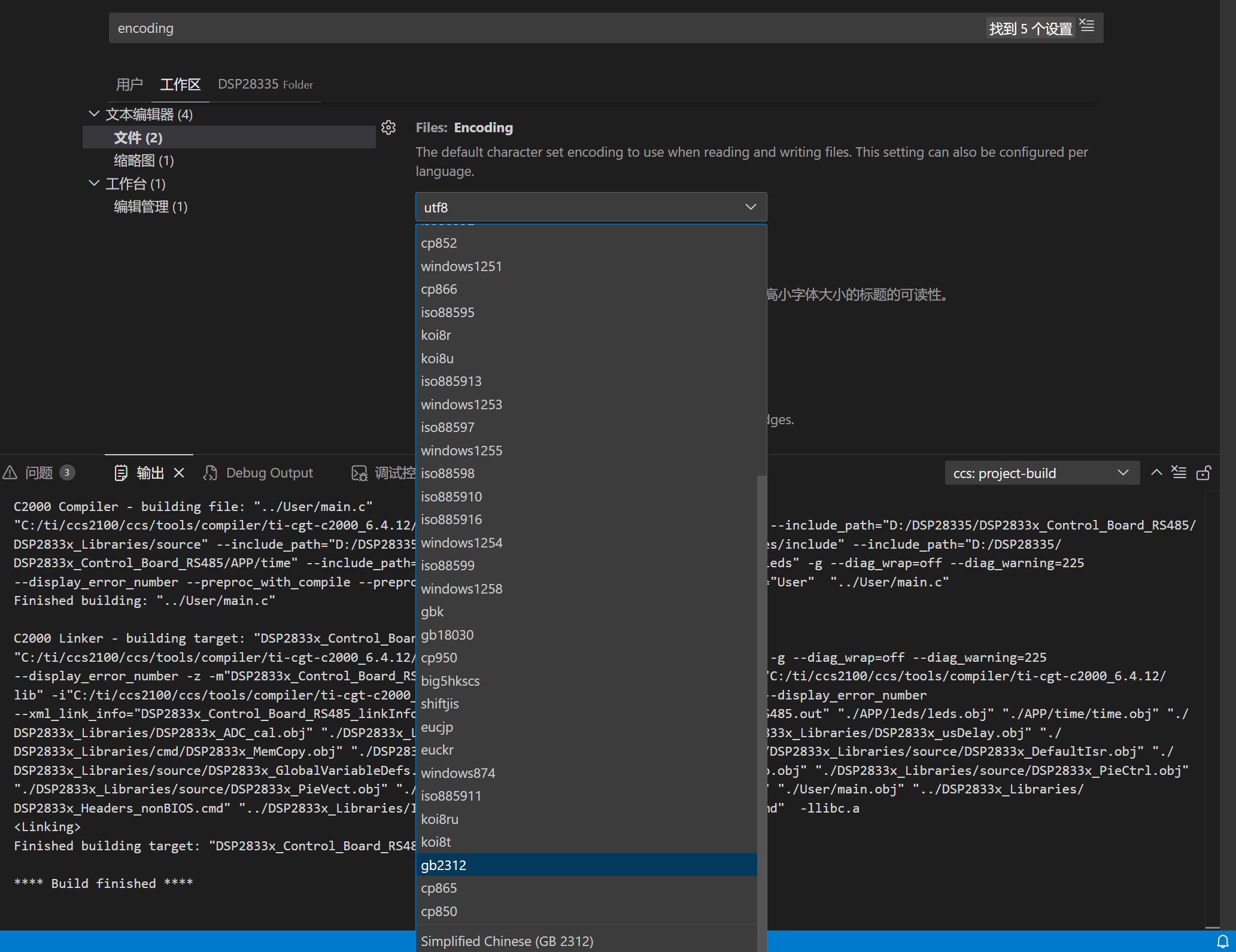
CCS 21.0 出现乱码,本质上是文件的存储编码与CCS 的读取编码不一致导致的。
解决此类问题需要在编辑器左下角点击"管理 ---> General Settings --->选中工作区输入encoding
--->在下拉栏中选择gb2312编码",然后再重启CCS就可以解决。
总结
本文详细介绍了在CCStudio 21.0开发环境中集成Claude Code AI编程助手的完整流程,主要涵盖以下四个核心环节:
- 环境搭建与模型接入:从Git、Node.js、CC Switch到Claude Code代理工具的安装配置,最终接入DeepSeek V4-Pro/Flash API模型,构建起完整的AI编程辅助架构。
- IDE插件集成:在CCS 21.0中安装Claude Code for VS Code插件,通过手动添加方式解决下载问题,并完成API配置,实现AI代码生成与调试功能。
- 硬件设计辅助:利用Claude分析Altium Designer原理图PDF文件,自动生成技术文档,提升硬件设计文档化效率。
- 工程配置优化:解决CCS工程头文件路径的全局引用问题,使用预定义变量确保路径可移植性;同时处理中文字符乱码问题,通过调整编码设置保证代码可读性。
通过这套集成方案,嵌入式开发者能够在CCStudio中获得智能代码补全、逻辑生成、错误预判等AI辅助功能,显著提升DSP28335等嵌入式项目的开发效率,将重复性编码工作交给AI处理,让开发者更专注于核心算法和系统架构设计。

汇聚全球AI编程工具,助力开发者即刻编程。
更多推荐



 7
7 0
0- 0


 已为社区贡献1条内容

所有评论(0)