
node.js+git安装及配置
node.js+git安装及配置
工具箱地址:工具箱地址百du盘点击这
有三种很简单的方法,使用下面三种方法任一一种进行安装的,下面手动安装就不用再看了
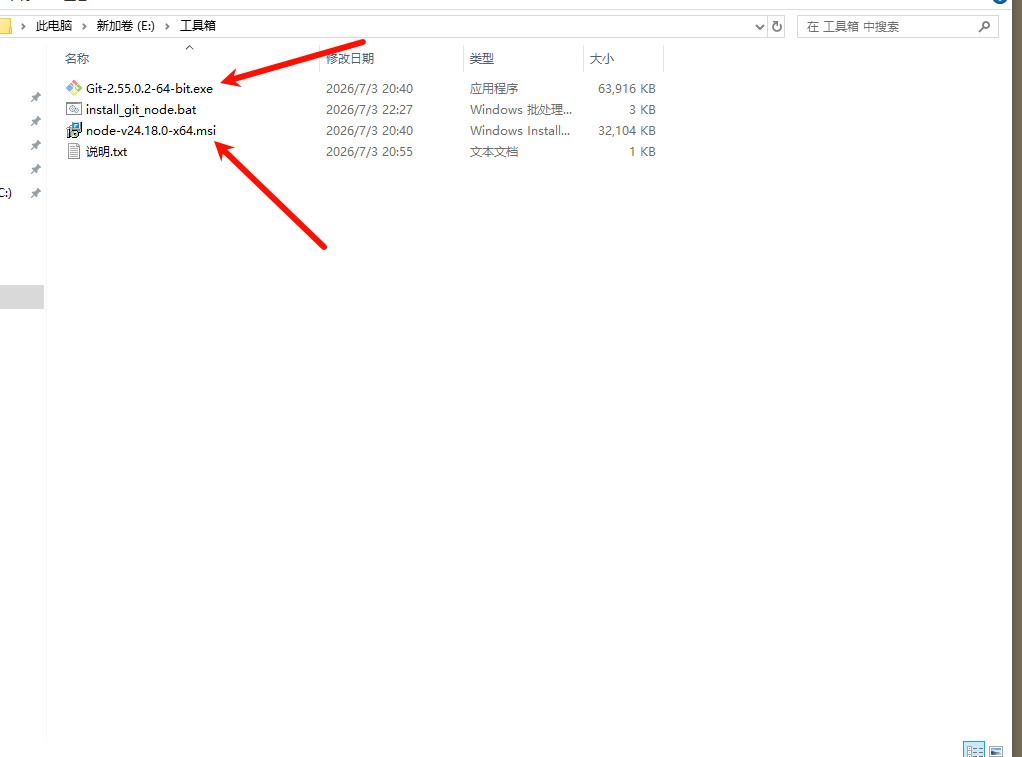
第一种就是如下图,下载这两个软件,然后直接默认安装就行
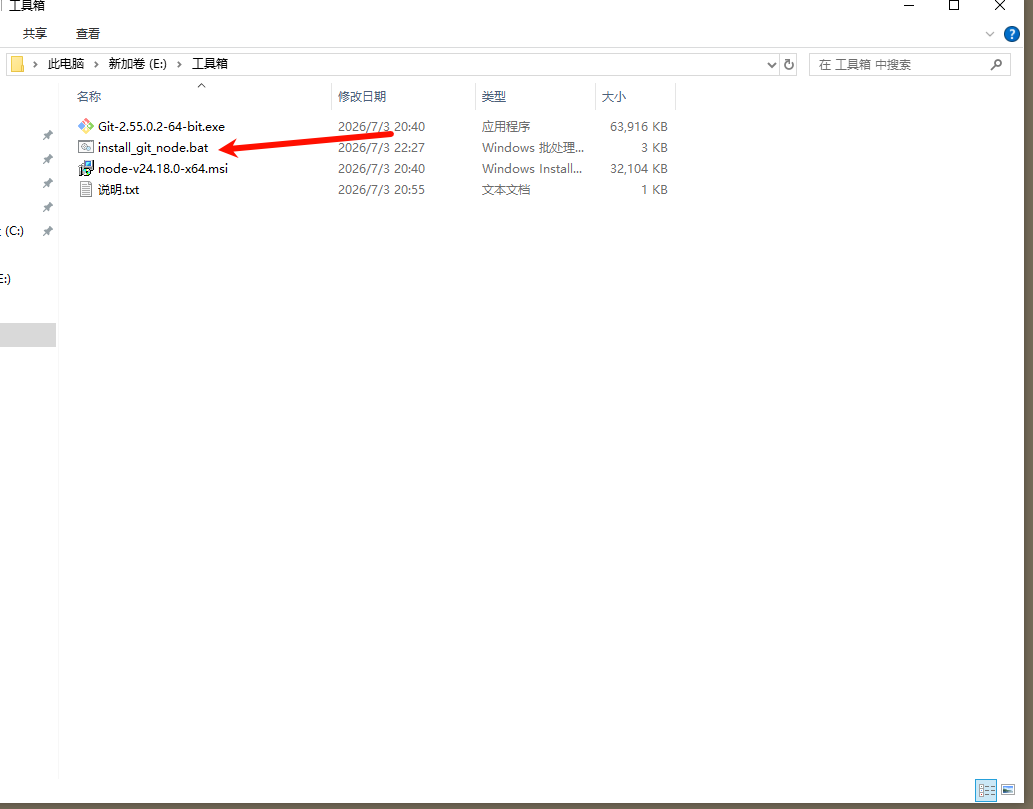
第二种就是下载完这两个软件后,将这两个软件拖入同一文件夹内,与脚本同一文件夹,然后点击右键以管理员身份运行,就会这个盘符下创建一个git_node的文件,会自动安装在里面
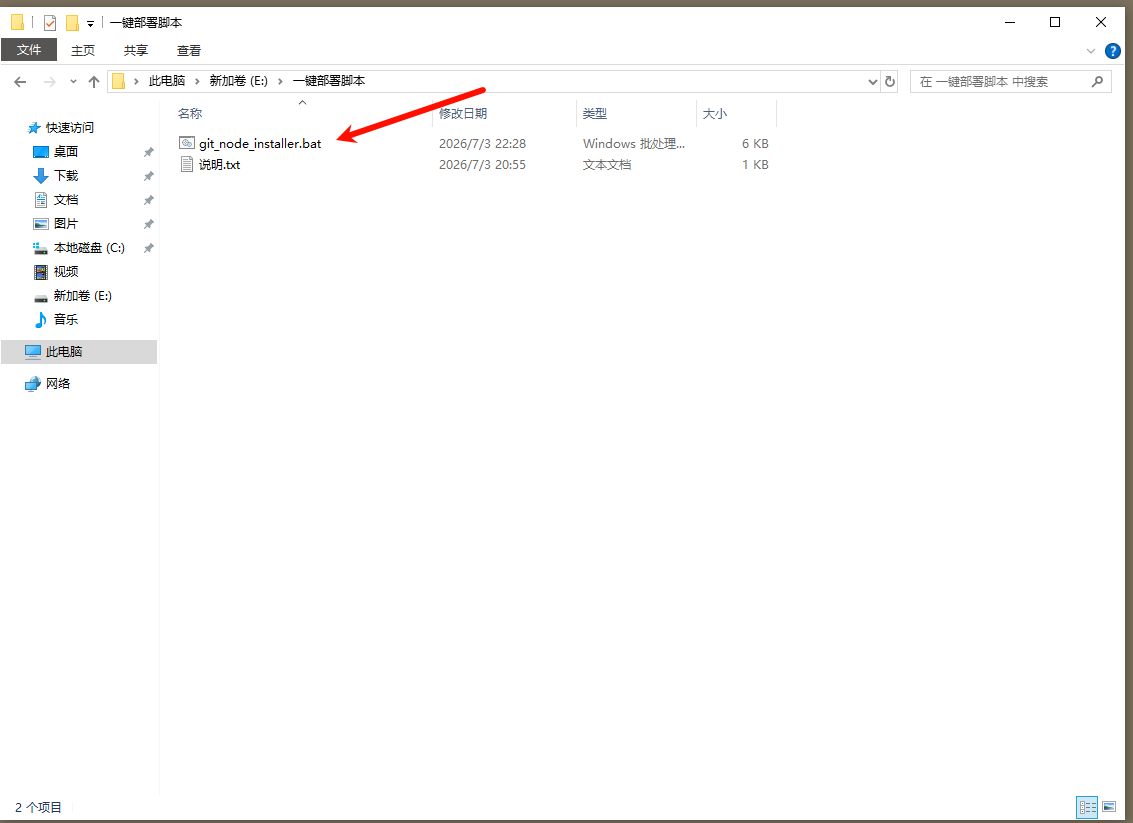
第三种,就是使用另一个脚本,点击右键以管理员身份运行,就会这个盘符下创建一个git_node的文件,会自动安装在里面,这个脚本会自动检测是否存在这两个软件,如果没有会自动拉去安装,就是时间会根据网络快慢有所不同,大概5分钟左右
如果使用上面三种方法进行安装的,下面就不用再看了,下面是手动自定义安装的教程
一、node.js安装
1.安装到E盘
无论是程序版还是便携版先安装好了,安装好以后,它的结构如下
E:\nodejs
├── node_modules          只有一个文件夹
└── -------               其他都是文件
自定义安装在e盘
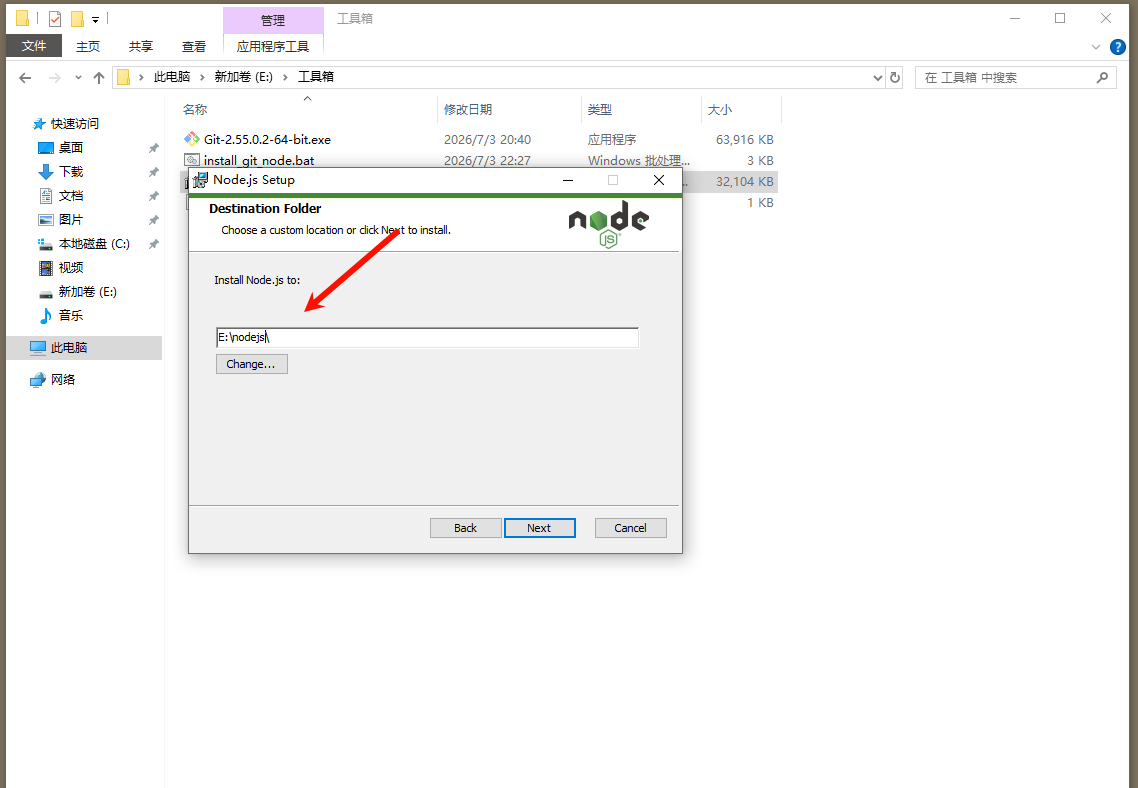
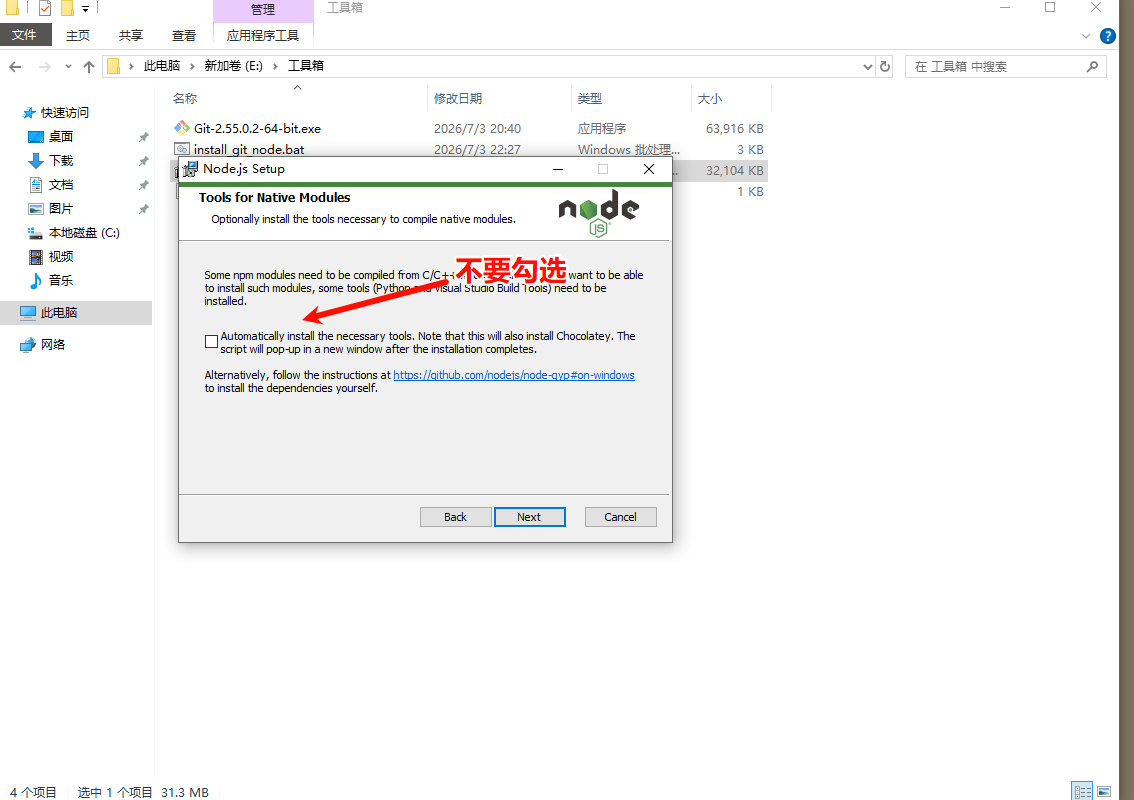
一直点击下一步,直到出现如下图的界面,不要进行勾选,直接下一步安装就行
2.新建文件夹
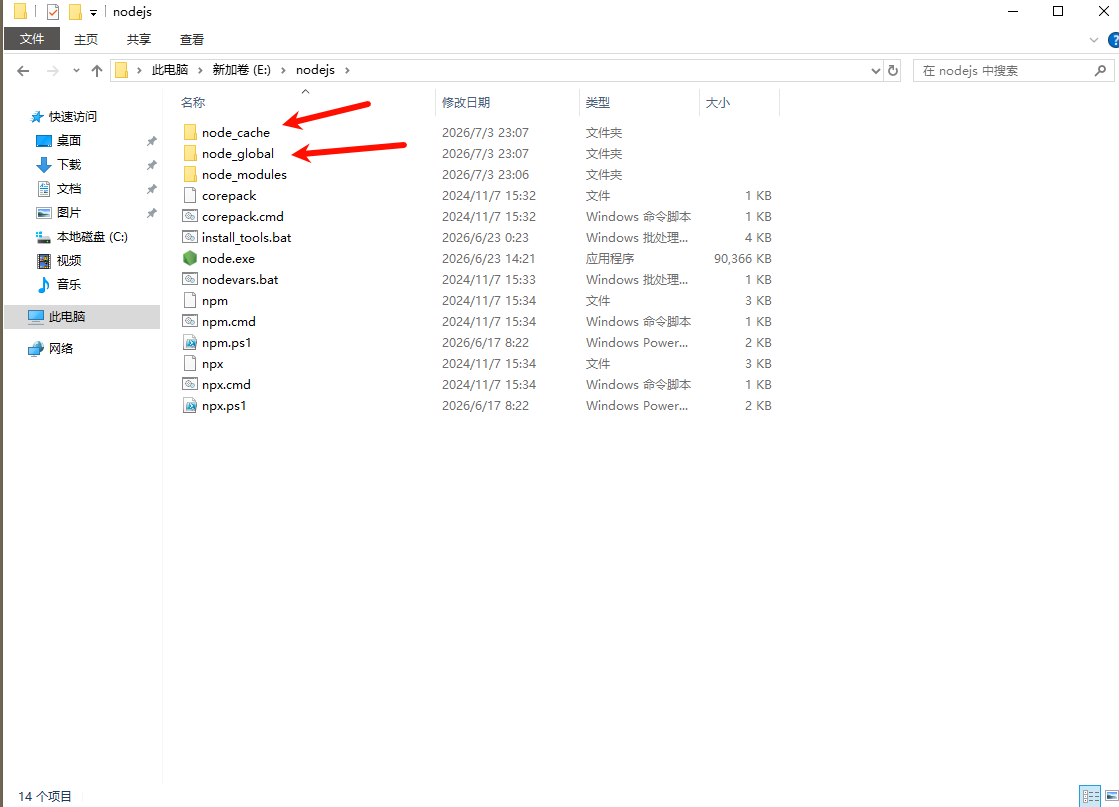
安装完成后,现在新建两个文件夹,名称为node_global和node_cache,它的结构如下
E:\nodejs
├── node_modules
├── node_cache            这是缓存文件
├── node_global           这是用于软件包管理文件夹
└── -------               其他都是文件
3.环境变量配置
在用户变量里(不是系统变量)添加如下路径
E:\nodejs
E:\nodejs\node_global
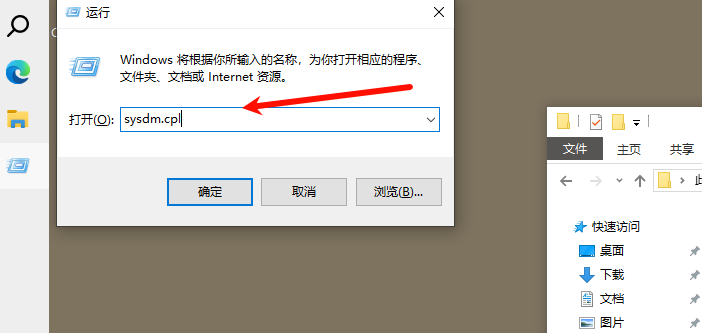
使用win+R,输入sysdm.cpl
回车后
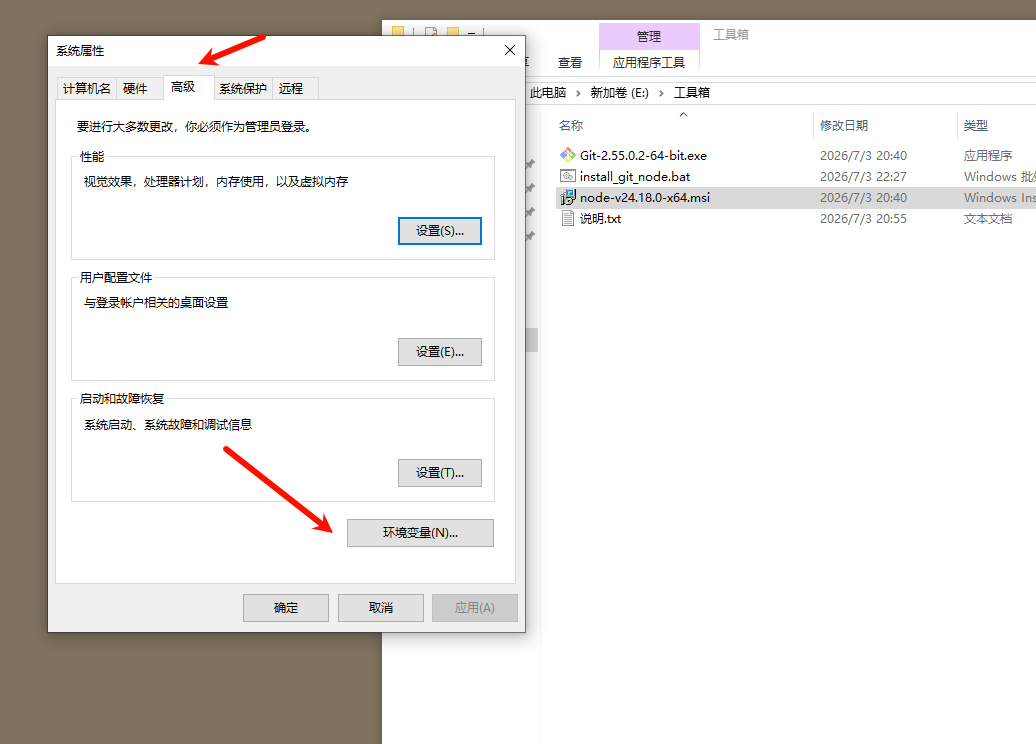
双击打开
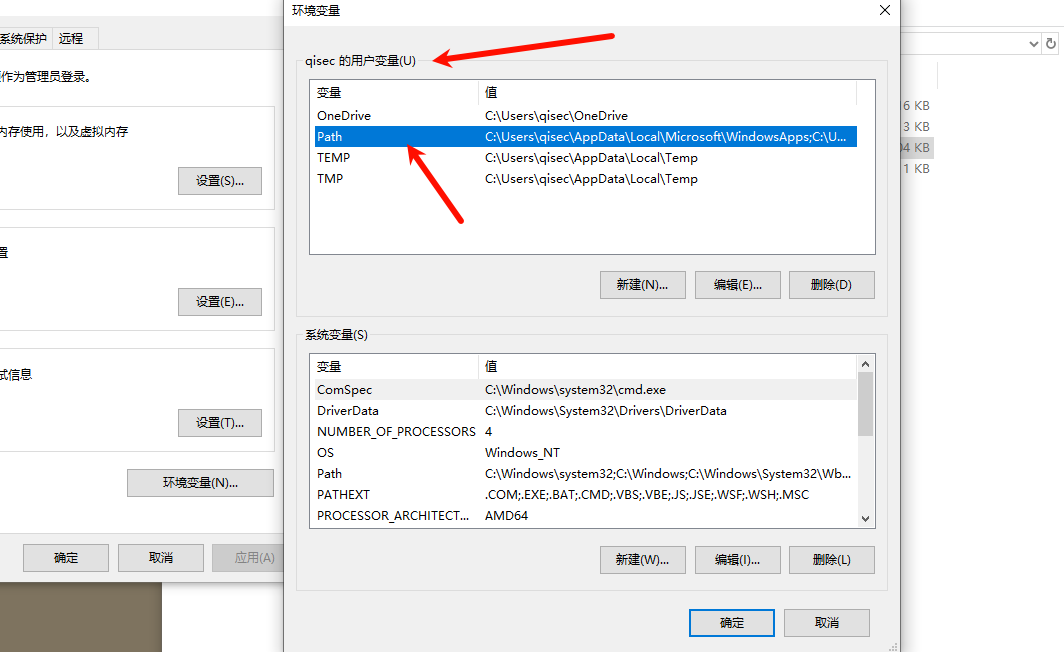
删除这个
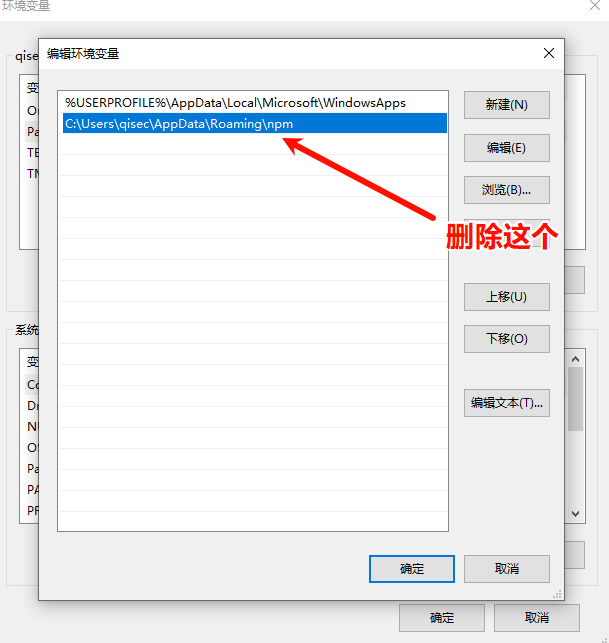
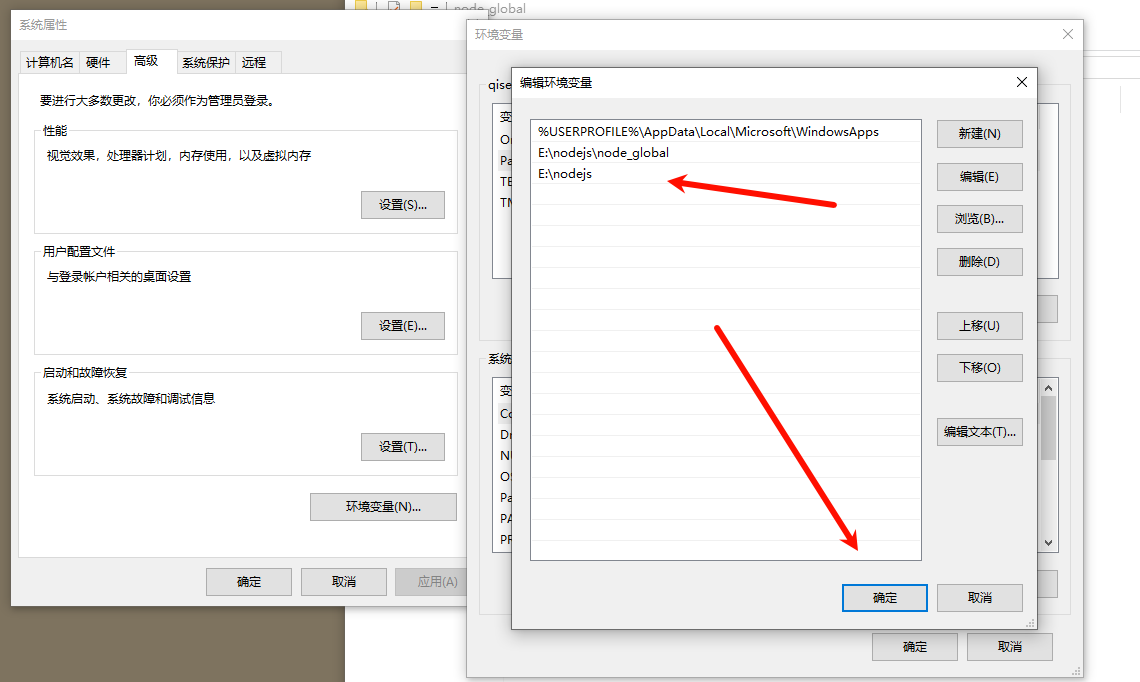
找你安装的目录,进行如下配置,然后点击确定
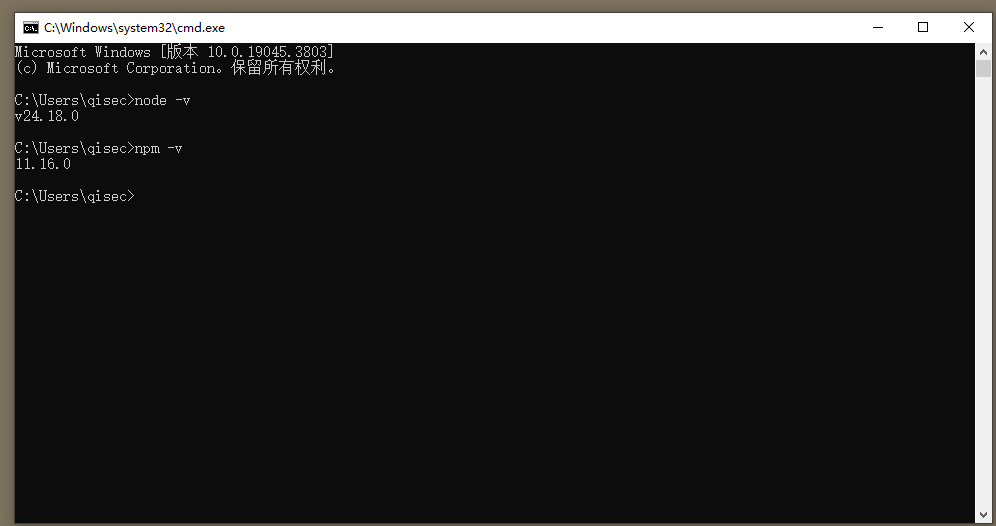
打开cmd窗口,输入如下命令
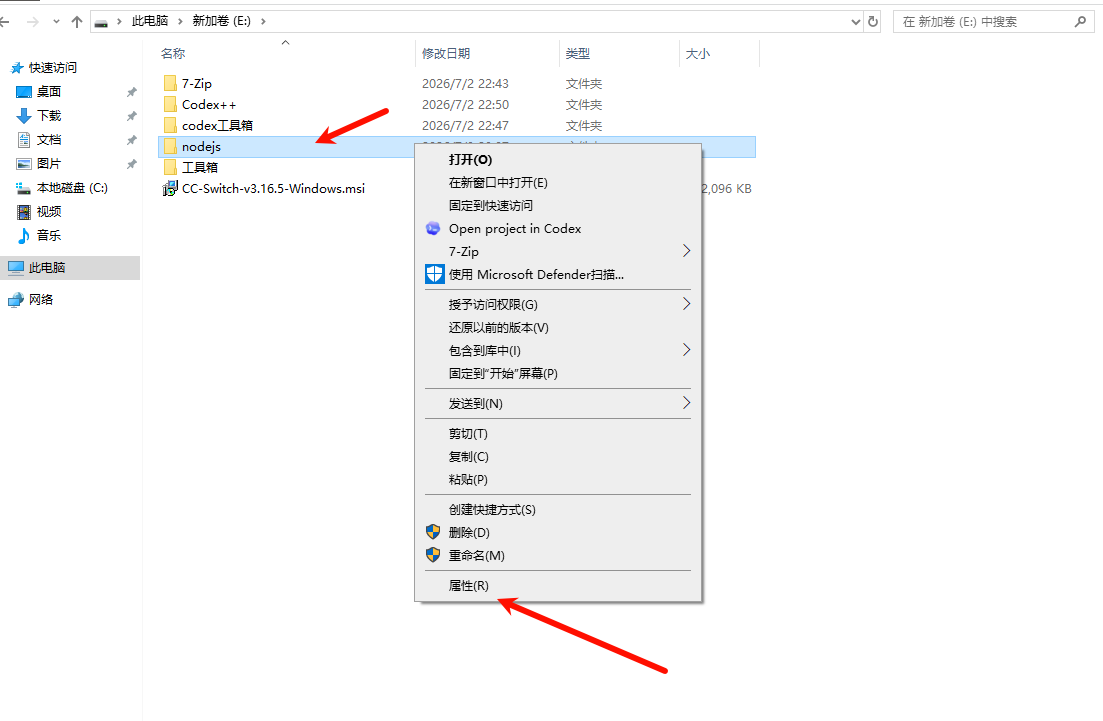
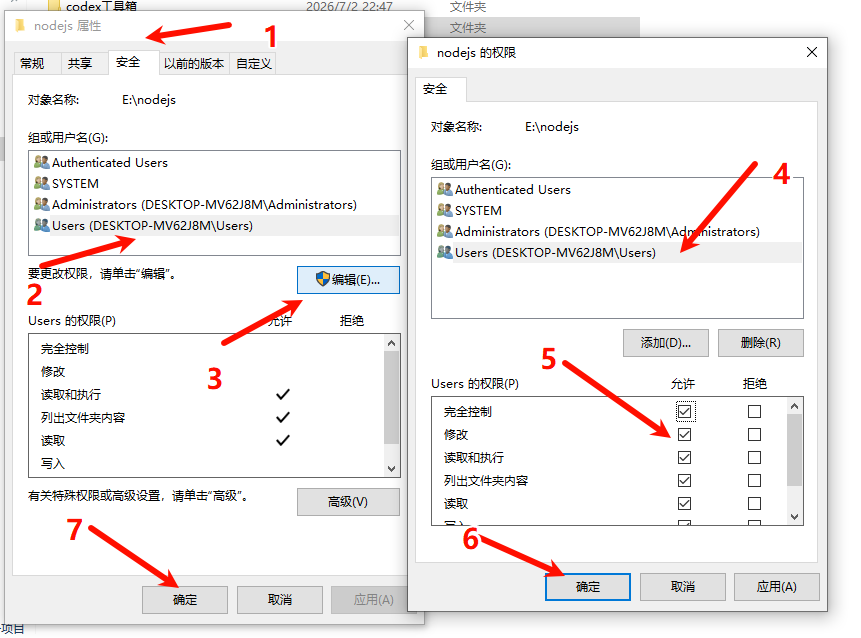
4.更改权限
更改nodejs的用户(Users)权限,如下
5.修改默认全局安装路径和缓存路径
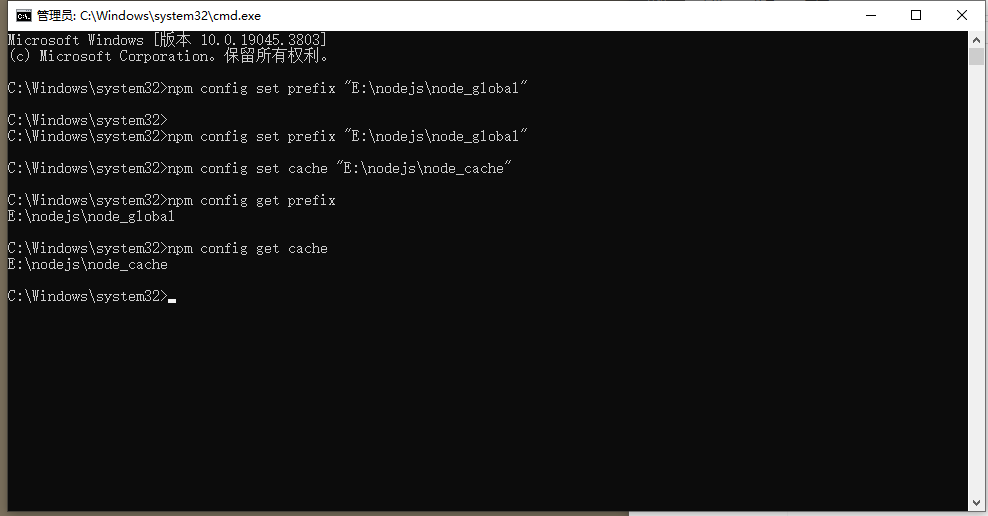
用管理员身份打开cmd使用命令修改相关的路径
npm config set prefix "E:\nodejs\node_global"		修改它工具安装路径
npm config set cache "E:\nodejs\node_cache"			修改缓存路径
同时使用命令查看是否修改成功
npm config get prefix
npm config get cache
盘符和路径改成你自己的,如图
6.验证一下
我们安装一个工具试试看,是否成功,你自己验证就行,一般到这一步node.js就算安装好了
注意在安装工具之前这个文件夹是空的,没有任何东西,安装后才有东西
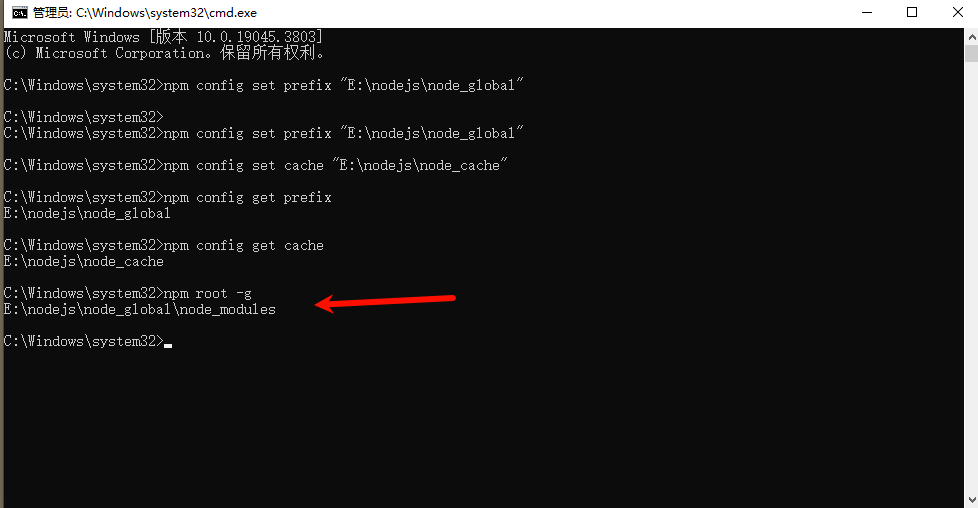
使用命令查看软件仓库位置
npm root -g 查看软件仓库位置
二、git安装
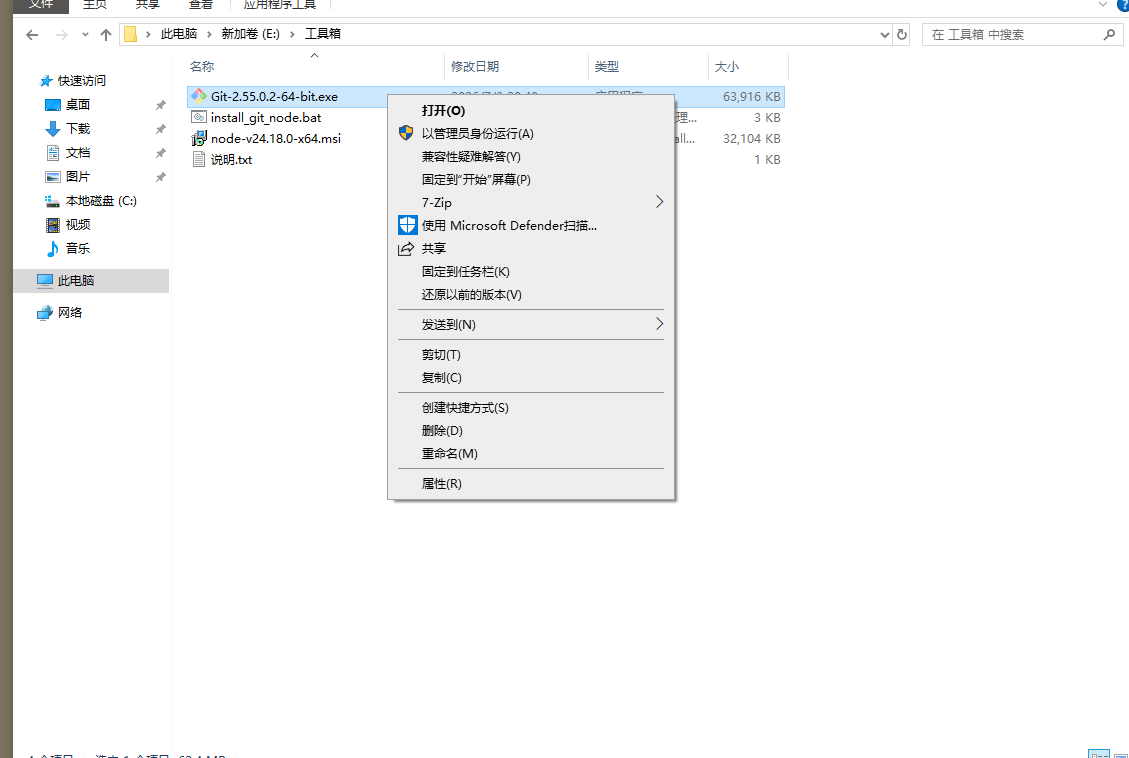
如图,右键以管理员身份运行
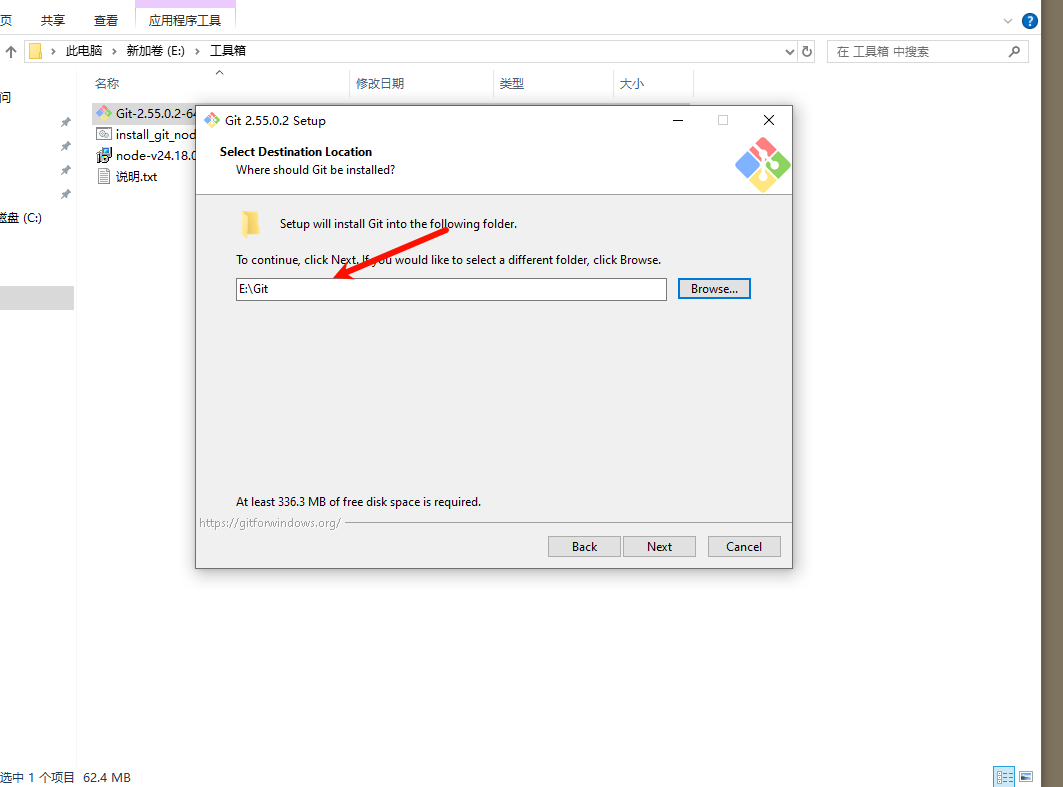
可定义任何盘符
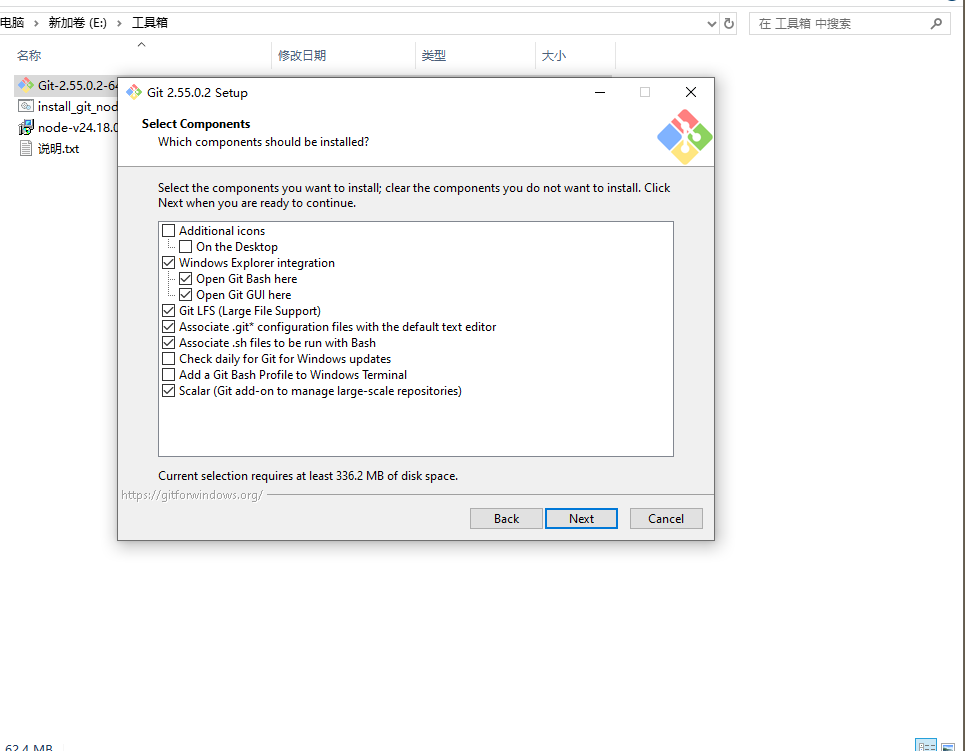
到如下界面,直接默认就行,后面全是默认下一步就行
安装好后,如图复制路劲
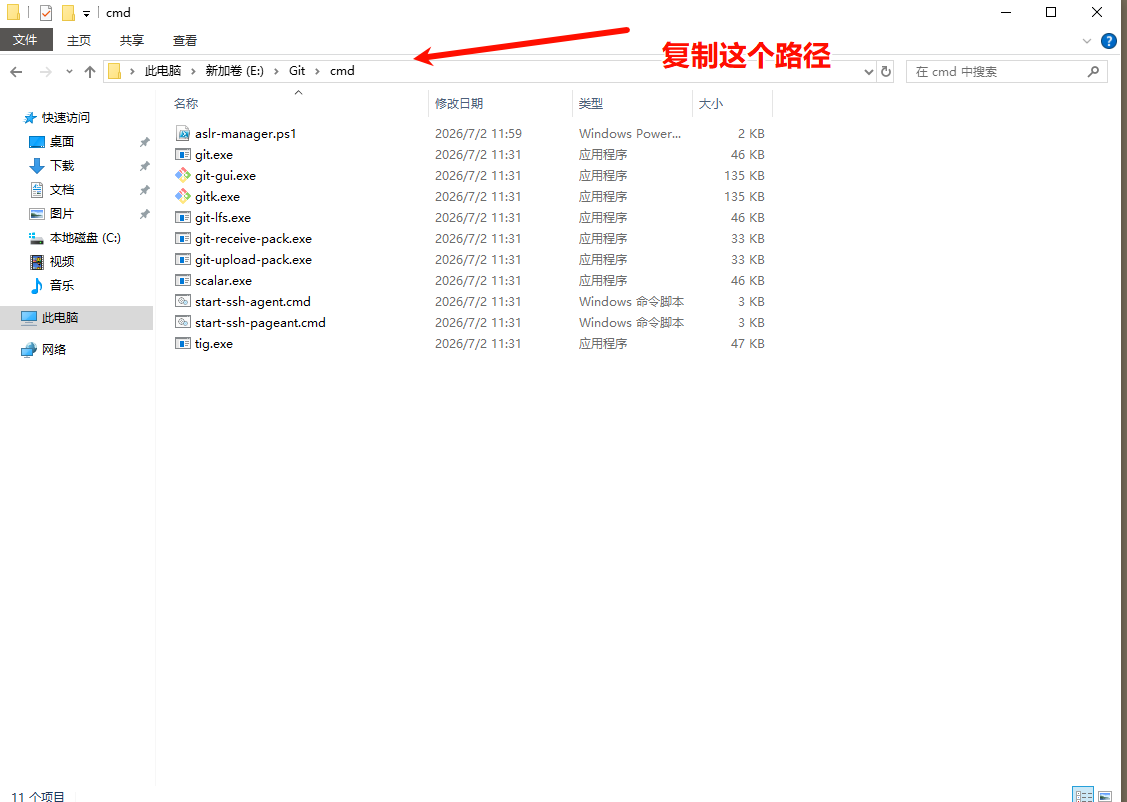
使用win+R,输入sysdm.cpl,随后如图
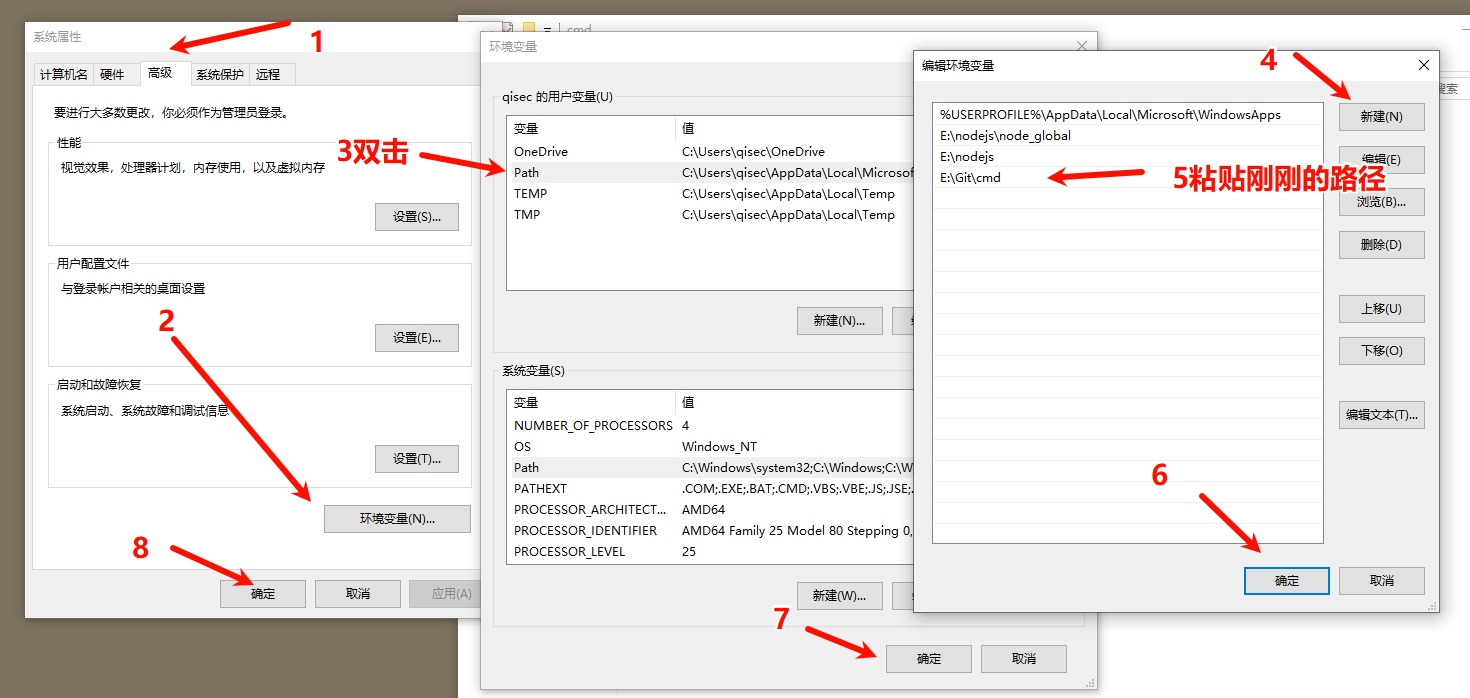
测试一下,打开cmd窗口,如图
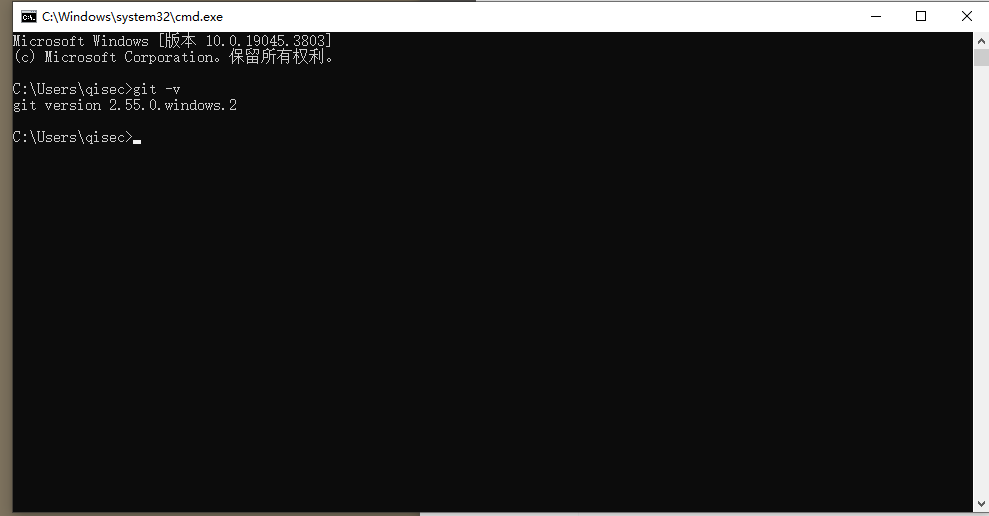
OK,到这里这两个软件都安装完成了。
下一章就可以进行claude CLI或者是codex CLI安装了。
工具箱地址:工具箱

汇聚全球AI编程工具,助力开发者即刻编程。
更多推荐


 0
0 0
0- 0


 已为社区贡献2条内容

所有评论(0)