
别听那些概念了!我用 Codex 跑通了 3 个自动化脚本,这才是真保姆级教程
最近 OpenAI 的 Codex 编程 Agent 动静不小。
我深度用了几天,顺手帮自己写了两个自动抓取数据和定时巡检的脚本。
体验下来,这玩意儿真不是以前那种只能在网页里陪你干聊的 AI。
说白了,你别把它当聊天软件,把它当成一个有你电脑读写权限、会自己规划、自己改文件、自己跑测试的“本地干活助手”。
今天不扯什么“生产力飞跃”的宏大叙事,直接上干货。
从安装、API 配置、核心工作流,到我真实跑通的案例,手把手带你避坑。
一、 别瞎聊了,先搞懂它的“Threads(线程)”逻辑
很多人一打开这类工具,习惯性地像用 ChatGPT 一样,在一个窗口里把所有问题都问了。
结果就是聊着聊着 AI 就“失忆”了,或者把前后的代码逻辑全搞混。
Codex 引入了一个叫 Threads(线程) 的设计。
简单来说,它的工作区是两层结构:
- 第一层:工作区文件夹。这就是你本地电脑上的一个真实文件夹,里面装着你这个项目的所有文件。
- 第二层:Thread(独立任务线)。
记住这个铁律:同一个文件夹放同一个项目,同一个 Thread 只推进一件具体的事。
比如,我今天下午要干两件事:
- 写一个抓取网页的脚本。
- 给这个脚本写个飞书推送接口。
那我就在同一个工作区下,开两个 Thread。
Thread A 专门写抓取,Thread B 专门写推送。
它们彼此隔离,AI 的脑子就不会乱,写出来的代码也不会互相打架。
二、 避坑第一步:模型服务与 API 配置
Codex 本身是个壳,它的灵魂在于底层的推理模型(比如最新的 GPT-5.5、Claude 等)。
如果你不想折腾复杂的网络环境,或者需要多模型聚合调用,可以直接用国内的 iThinkAPI 作为演示环境。
在开始前,我们需要在 Codex 客户端或支持 OpenAI Compatible API 的工具中,配置好以下三个核心字段:
Base URL:https://token.ithinkai.cn/v1
API Key:YOUR_API_KEY
Model:以服务文档为准,最新模型 gpt-5.5、claude-opus-4-8、gpt-image-2 等可按文档查看;涉及图片生成时,以 0.05¥/图起、2k/4k 支持等服务文档说明为准。
下面是具体的配置流程,花两分钟搞定:
第一步:准备基础环境
先进入 iThinkAPI 完成账号登录。
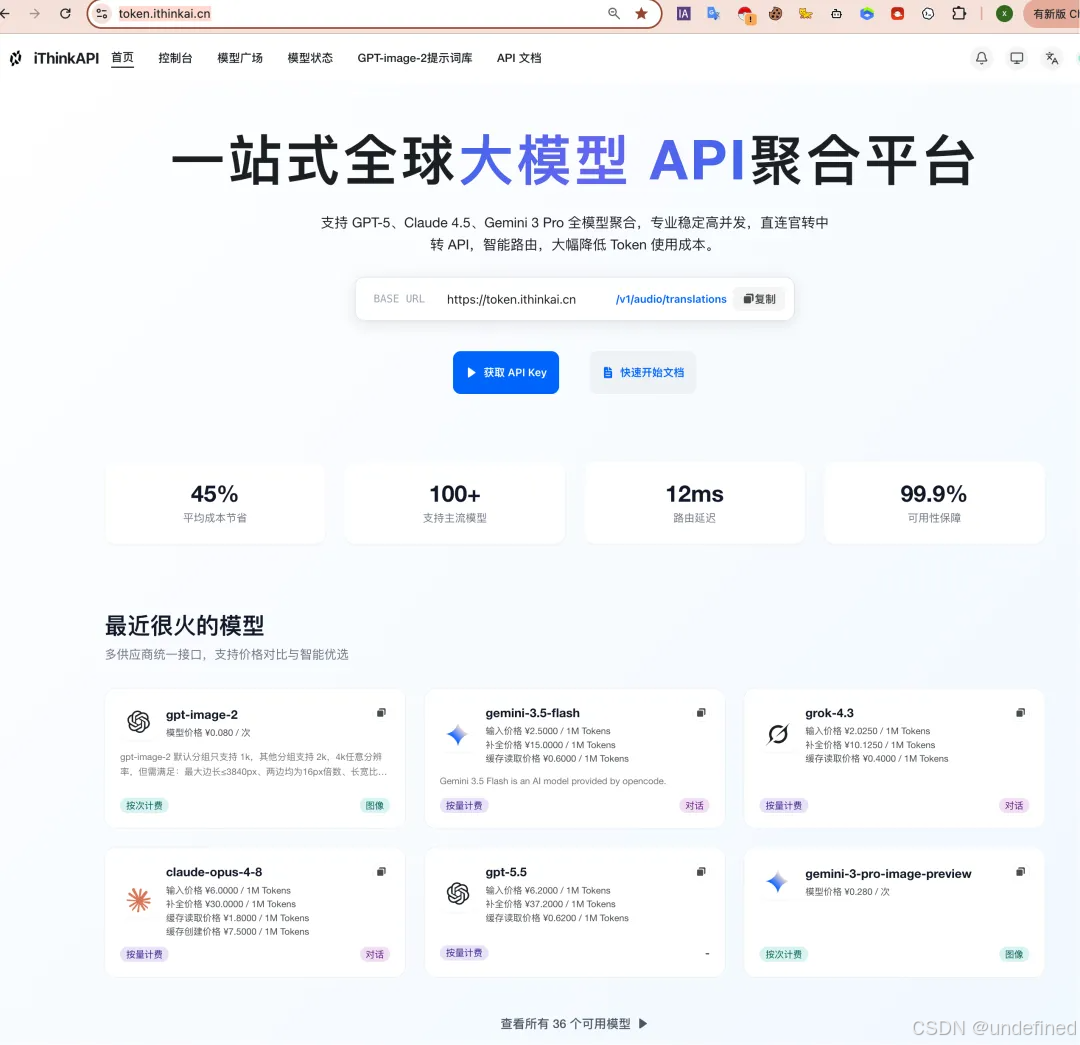
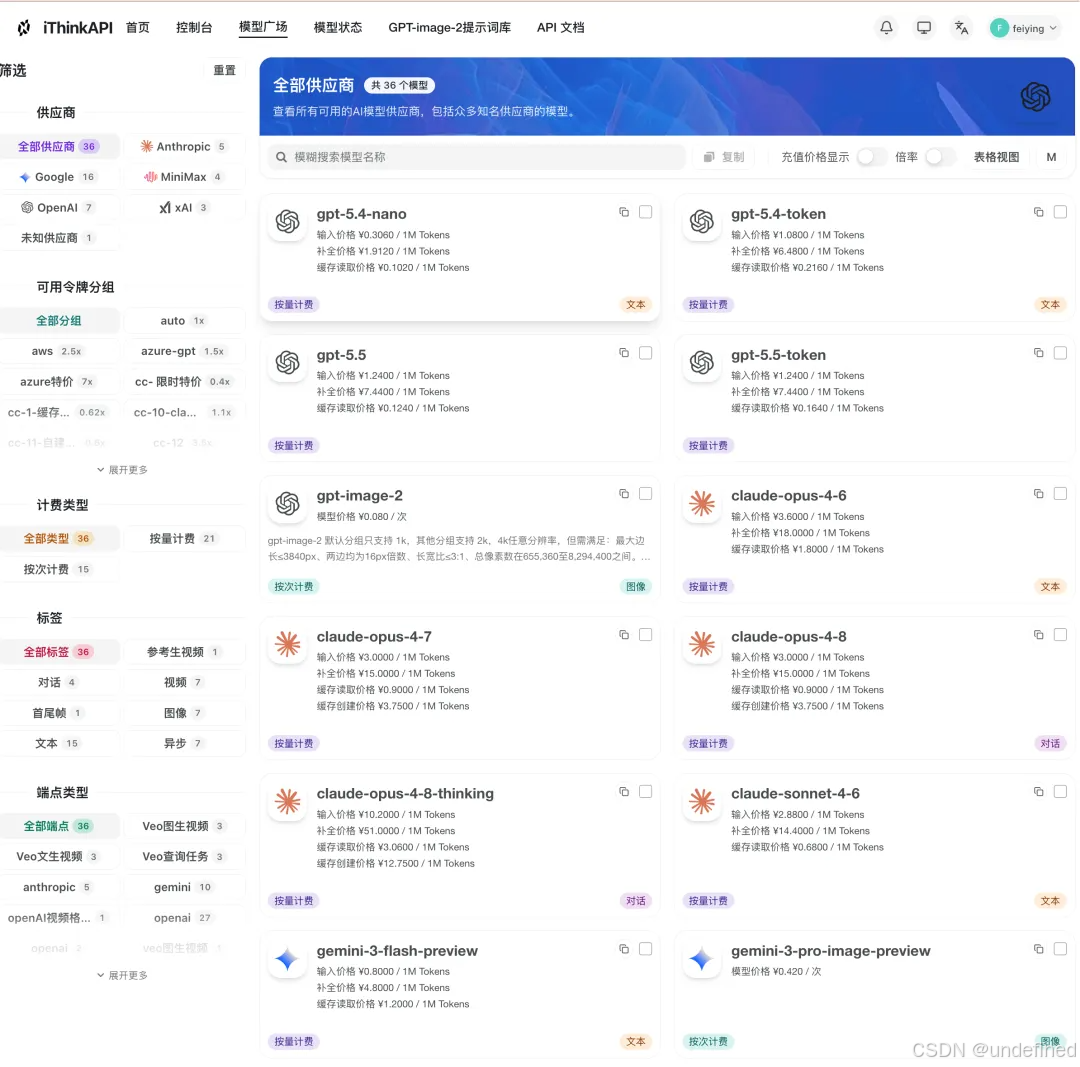
第二步:挑选你需要的模型
在控制台的“模型广场”,用 gpt 或 claude 搜索你想调用的底层模型。
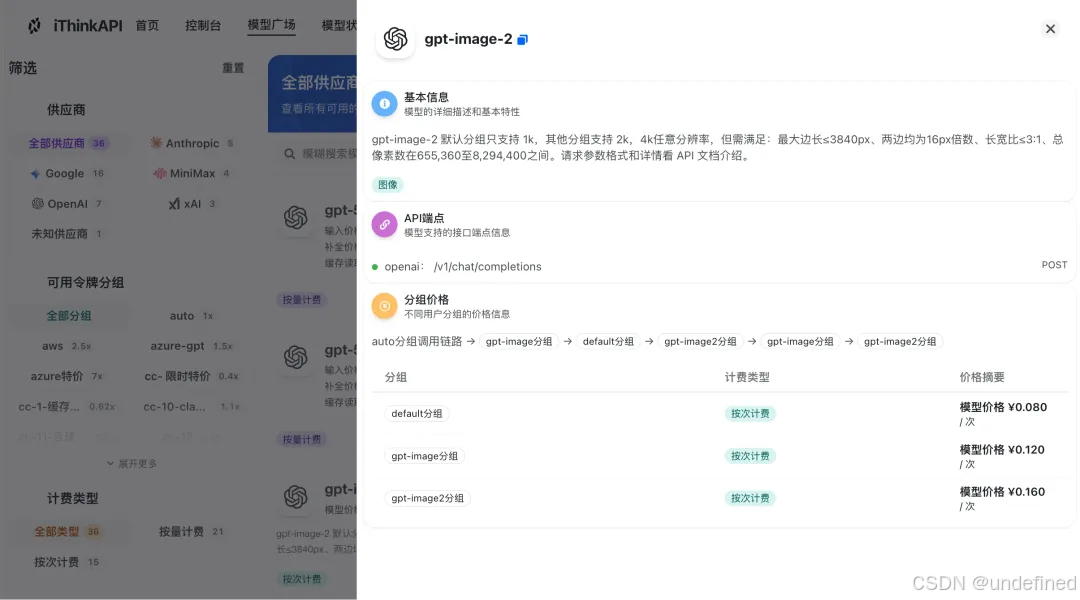
根据你的任务复杂度选择模型,并确认它对应的分组或线路。
选定模型后,看清它所在的分组,这关系到你后面创建令牌时的权限绑定。
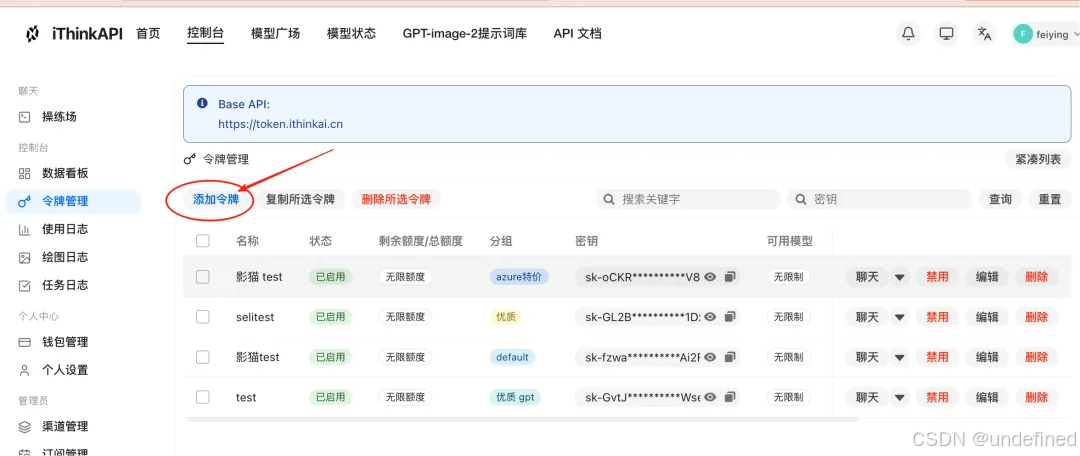
第三步:新建并复制 API Key
进入“令牌管理”,点击“添加红利令牌”。
把你在上一步选好的模型分组绑定上去,创建成功后,把这串 Key 复制保存好。
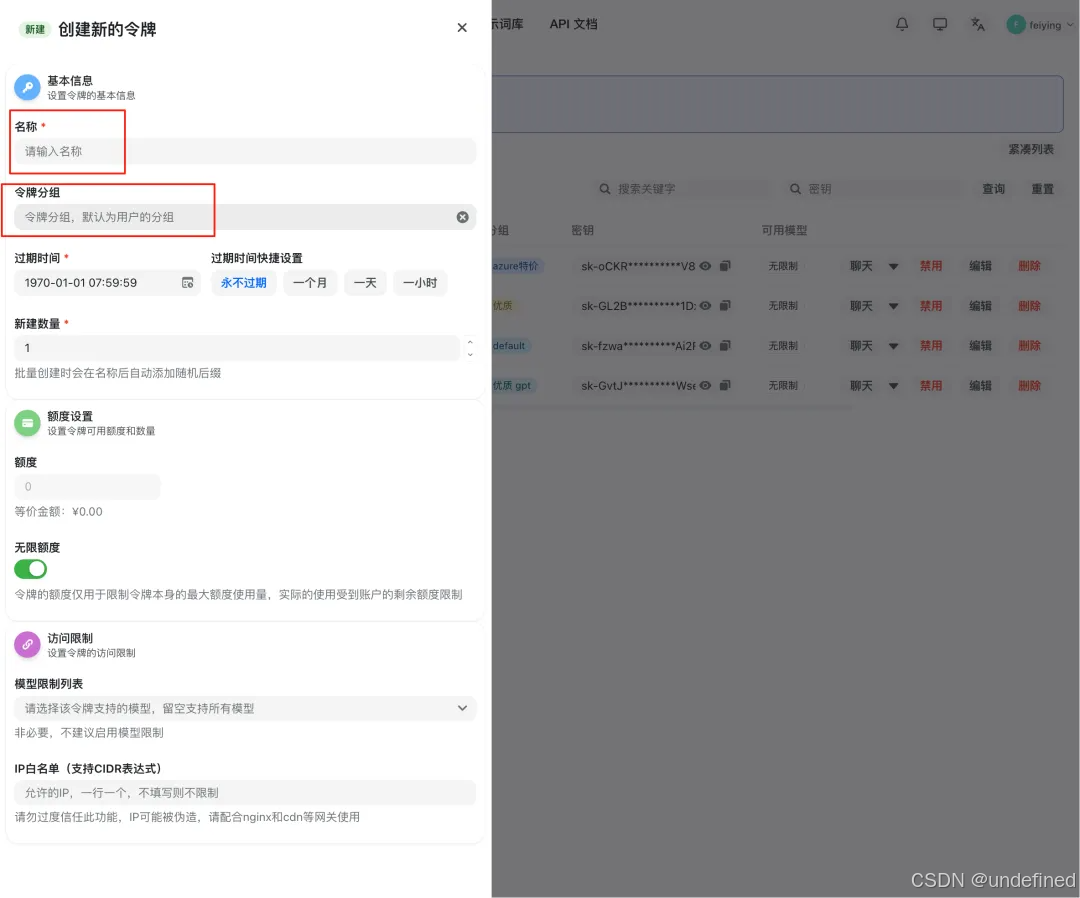
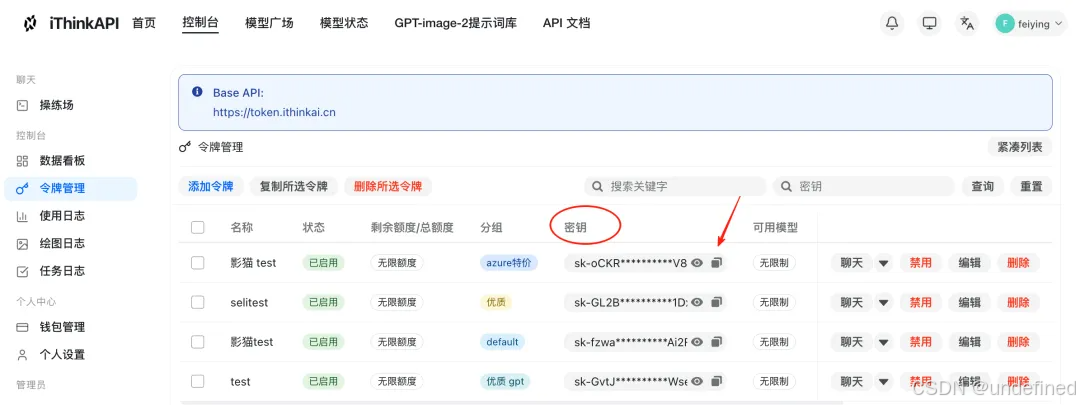
拿到 Key 之后,在 Codex 的设置面板里,填好Base URL , Key,模型名称填入你选定的模型(如 gpt-5.5),测试连通就搞定了。
三、 实战演练:让 Codex 帮你干活
环境配好了,我们直接来跑一个真实的自动化任务。
场景:我需要每天自动抓取某个网页的数据,并把新增内容整理好,写入我的本地表格。
别一上来就让它写代码。
在输入框输入 /,选择 Plan Mode(规划模式)。
这一步非常关键!
在规划模式下,Codex 只会跟你讨论方案,绝对不会乱改你本地的文件。
我给它发了第一条指令:
“我想写一个 Python 脚本,每天定时抓取 XX 网站的最新公告,如果有更新,就追加写入到本地的 data.csv 里。请帮我规划一下步骤。”
Codex 很快给出了一个三步走的方案:
- 使用
requests和BeautifulSoup获取网页并解析。 - 对比本地
data.csv,筛选出新公告。 - 写入新数据,并配置本地的定时任务。
我看了下,逻辑没问题,直接在对话框里回复:“方案可行,开始执行。”
这时候,Codex 会自动切换到执行模式。
你会看到它在你的工作区文件夹里自动新建了一个 spider.py 文件,然后啪啪啪把代码写了进去。
最爽的是,它写完之后,会自己在控制台尝试运行。
运行报错了?
你根本不用慌,它自己能看到报错信息。
比如,控制台提示 ModuleNotFoundError: No module named 'requests'。
Codex 会自己输入 pip install requests 帮你把依赖装上,然后重新运行,直到脚本完全跑通。
整个过程你只需要看着,偶尔在它卡壳的时候敲个“继续”就行。
四、 进阶玩法:定时任务与 Skills 扩展
如果你以为它只能帮你写写脚本,那就小看它了。
4.1 定时任务(Cron Jobs)
脚本写好了,怎么让它自己每天运行?
在 Codex 里,你可以直接用大白话跟它说:
“帮我把刚才写的 spider.py 设为定时任务,每天早上 9:30 自动跑一次。”
它会根据你的操作系统(Mac 的 launchd 或者 Windows 的计划任务),自动在后台写好配置文件并挂载上去。
你不需要去背那些复杂的 crontab 命令,AI 已经默默在后台帮你把定时管家搭好了。
4.2 Skills(技能扩展)
Codex 还有一个很硬核的功能叫 Skills。
简单来说,你可以把常用的复杂工作流,打包成一个“技能按钮”。
点击右上角的 “New Skill”,用大白话描述你想做什么。
比如:
“我需要一个‘一键备份项目并上传云端’的技能。”
Codex 会自动帮你编写后台脚本,并在你的主界面上生成一个专属按钮。
下次你想备份,不用再敲一堆命令,直接点一下这个按钮,AI 就会自动执行整套流程。
五、 两个必须调整的保命设置
在正式用它搞大项目之前,听我一句劝,先把这两个设置调好,能少踩很多坑。
5.1 权限控制:别当甩手掌柜
在对话框首页,你会看到一个权限开关:
- Full access(完全访问):AI 可以自己跑命令、读写文件。干活很连贯,但如果写了死循环脚本,可能会卡死。
- 保守模式:每一步修改和运行命令,都需要你手动点“允许”。
我的建议:刚上手的项目,先用保守模式,看着它改。等框架稳定了,再开 Full access 让它自己去跑测试和微调。
5.2 全局规则(Personalization)
在全局设置里,建议加上这几条硬性规则:
- “在修改任何已有文件前,必须先在终端打印出你要修改的行数和计划。”
- “默认使用中文回复,拒绝任何废话,直接给解决方案。”
- “绝对不能在代码里硬编码任何 API Key 或密码,必须引导我使用环境变量。”
这几条规则能帮你过滤掉 AI 瞎改代码、泄露密钥的风险。
六、 常见报错与排错指南
用 AI 写代码,最怕遇到它自己也懵圈的时候。这里列两个最常见的坑:
1. 依赖库冲突
有时候 Codex 自动帮你装库,会遇到版本冲突导致整个 Python 环境崩溃。
- 排错方式:在项目根目录下,让 Codex 优先创建一个虚拟环境(Virtual Environment)。跟它说:“帮我在当前目录下建一个 venv 虚拟环境,以后的库都装在里面。”
2. 上下文太长,AI 开始胡言乱语
如果一个 Thread 聊了超过 50 轮,AI 就会开始犯蠢。
- 排错方式:不要在一个 Thread 里死磕。果断新建一个 Thread,把当前写好的代码文件拖进去,对它说:“这是目前的代码,我们在这个基础上继续开发 XX 功能。”
七、 写在最后
工具就在这了。
别去听那些“AI 即将淘汰程序员”的焦虑话术,也别把这玩意儿供起来当神丹妙药。
今晚有空的话,花 10 分钟,在本地建个文件夹,试着让它帮你写一个最简单的“批量重命名图片”或者“自动整理桌面”的脚本。
亲自动手跑通一次,你自然就知道它的边界在哪里了。

汇聚全球AI编程工具,助力开发者即刻编程。
更多推荐

 2
2 0
0- 0


 已为社区贡献15条内容

所有评论(0)