
再见 OpenClaw,桌面端 Agent 起飞了!
1. 引言
如果你还在用 OpenClaw 做桌面端自动化,那你可能已经落后了。2025 年,桌面端 Agent 技术迎来了真正的爆发——从传统的坐标点击、图像匹配,进化到了视觉理解 + 大模型驱动 + 原生 UI 操控的新范式。
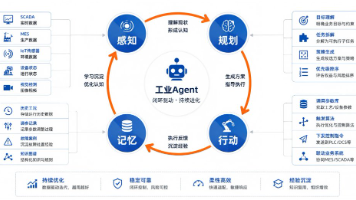
下面这张图展示了桌面端 Agent 的整体架构:
本文将带你快速了解:为什么 OpenClaw 这类传统方案正在被淘汰,新一代桌面端 Agent 凭什么起飞,以及你该如何上手。
2. 传统方案之痛:OpenClaw 的局限
OpenClaw 曾是桌面自动化的经典选择,但它有几个硬伤:
- 坐标依赖:脚本绑定屏幕分辨率,换台显示器就崩。
- 图像匹配脆弱:UI 换皮、按钮改色,匹配就失效。
- 无语义理解:只能执行预设指令,无法理解用户意图。
- 维护成本高:UI 一改,脚本就得重写。
这些痛点让 OpenClaw 只适合「固定环境下的重复操作」,一旦面对动态变化的桌面场景,就力不从心了。
下面这张对比图可以直观看出传统方案与新一代 Agent 的差异:
2.1 坐标依赖的典型问题
假设你在 1920×1080 的屏幕上录制了点击「登录按钮」的脚本,坐标是 (960, 540)。当用户换到 2560×1440 的屏幕时,按钮位置变了,脚本就会点错位置。更糟糕的是,如果窗口不是全屏,坐标偏移会更严重。
# OpenClaw 风格的坐标脚本(脆弱)
def openclaw_login():
    # 硬编码坐标,换分辨率就失效
    move_to(960, 540)   # 登录按钮
    click()
    sleep(2)
    move_to(960, 600)   # 密码输入框
    click()
    type_text("mypassword")
2.2 图像匹配的局限性
OpenClaw 使用 OpenCV 模板匹配来识别 UI 元素,但这种方法对以下情况非常敏感:
- 主题切换:深色模式 vs 浅色模式,按钮颜色不同
- 缩放比例:Windows 缩放 100% vs 125%,截图尺寸变化
- 字体渲染:不同系统字体渲染导致文字边缘差异
# 图像匹配的典型失败场景
import cv2

def find_button_by_template(screenshot, template):
    # 如果按钮换了颜色或大小,匹配率会骤降
    result = cv2.matchTemplate(screenshot, template, cv2.TM_CCOEFF_NORMED)
    min_val, max_val, min_loc, max_loc = cv2.minMaxLoc(result)
    if max_val < 0.8:  # 阈值以下就匹配失败
        raise Exception("按钮未找到,请检查 UI 是否变化")
    return max_loc
这些局限性让传统方案在快速迭代的现代桌面应用中举步维艰。
3. 新一代桌面端 Agent 的核心能力
2025 年的桌面端 Agent,已经不再是简单的「脚本执行器」,而是具备以下能力的智能体:
3.1 视觉理解 + 语义定位
借助多模态大模型(如 GPT-4o、Claude 3.5 Vision),Agent 能直接「看懂」屏幕截图,理解按钮、输入框、菜单的语义,不再依赖坐标或图像模板。
工作原理:Agent 先截取当前屏幕,将截图发送给多模态模型,模型返回目标元素的坐标区域,然后 Agent 在该区域执行点击或输入操作。
# 示例:用视觉定位「登录按钮」
screenshot = agent.capture_screen()
button_region = agent.find_element(
    screenshot=screenshot,
    description="蓝色的登录按钮,位于页面右下角"
)
agent.click(button_region)
更完整的视觉定位实现:
import base64
from openai import OpenAI

class VisionAgent:
    def __init__(self, api_key: str):
        self.client = OpenAI(api_key=api_key)

    def find_element_by_vision(self, screenshot_path: str, description: str) -> dict:
        """
        通过视觉理解定位 UI 元素
        :param screenshot_path: 屏幕截图路径
        :param description: 元素描述,如"红色的提交按钮"
        :return: 元素坐标和尺寸
        """
        with open(screenshot_path, "rb") as f:
            image_base64 = base64.b64encode(f.read()).decode("utf-8")

        response = self.client.chat.completions.create(
            model="gpt-4o",
            messages=[
                {
                    "role": "user",
                    "content": [
                        {
                            "type": "text",
                            "text": f"请在这张截图中找到以下元素并返回其坐标(x,y)和宽高(w,h):{description}。"
                                    f"请以JSON格式返回,例如:{{'x': 100, 'y': 200, 'w': 80, 'h': 30}}"
                        },
                        {
                            "type": "image_url",
                            "image_url": {
                                "url": f"data:image/png;base64,{image_base64}"
                            }
                        }
                    ]
                }
            ],
            max_tokens=300
        )

        # 解析返回的坐标
        import json
        result = json.loads(response.choices[0].message.content)
        return result

    def click_element(self, region: dict):
        """在指定区域执行点击"""
        center_x = region["x"] + region["w"] // 2
        center_y = region["y"] + region["h"] // 2
        # 使用 pyautogui 执行点击
        import pyautogui
        pyautogui.click(center_x, center_y)
3.2 原生 UI 操控(Accessibility API)
新一代 Agent 通过操作系统的 Accessibility API(如 Windows UIA、macOS Accessibility、Linux AT-SPI)直接获取 UI 元素树,实现精准、稳定、跨分辨率的操控。
Accessibility API 的优势:
- 不依赖屏幕坐标,元素位置变化自动适配
- 可以获取元素的文本、角色、状态等语义信息
- 支持跨进程、跨窗口操作
- 对后台窗口同样有效
# 示例:通过 Accessibility API 获取所有可点击元素
elements = agent.get_accessible_elements()
login_btn = [e for e in elements if "登录" in e.name][0]
login_btn.click()
Windows UIA 完整实现:
import comtypes.client
from typing import List, Optional

class WindowsUIAgent:
    def __init__(self):
        # 初始化 UIA 自动化客户端
        self.uia = comtypes.client.CreateObject(
            "{e22ad333-b25f-460c-83d0-0581107395c9}",
            interface="{30cbe57d-d9d0-452a-ab13-7ac5ac4825ee}"
        )

    def get_desktop_elements(self) -> List[dict]:
        """获取桌面所有 UI 元素"""
        desktop = self.uia.GetRootElement()
        elements = []
        self._walk_tree(desktop, elements, depth=0)
        return elements

    def _walk_tree(self, element, elements: List, depth: int):
        """递归遍历 UI 元素树"""
        if depth > 10:  # 限制深度防止栈溢出
            return

        # 获取元素属性
        name = element.CurrentName
        control_type = element.CurrentControlType
        is_enabled = element.CurrentIsEnabled

        if name and is_enabled:
            elements.append({
                "name": name,
                "type": control_type,
                "element": element
            })

        # 遍历子元素
        children = element.FindAll(
            comtypes.GUID("{e22ad333-b25f-460c-83d0-0581107395c9}"),
            comtypes.client.CreateObject(
                "{e22ad333-b25f-460c-83d0-0581107395c9}",
                interface="{30cbe57d-d9d0-452a-ab13-7ac5ac4825ee}"
            )
        )
        for child in children:
            self._walk_tree(child, elements, depth + 1)

    def find_and_click(self, element_name: str) -> bool:
        """按名称查找元素并点击"""
        elements = self.get_desktop_elements()
        for elem in elements:
            if element_name in elem["name"]:
                # 调用 Invoke 模式执行点击
                invoke_pattern = elem["element"].GetCurrentPattern(
                    comtypes.GUID("{e22ad333-b25f-460c-83d0-0581107395c9}")
                )
                invoke_pattern.Invoke()
                return True
        return False
3.3 大模型驱动的任务规划
Agent 不再执行单步指令,而是能理解复杂任务并自主规划步骤:
- 「帮我整理桌面文件,按类型分类到文件夹」
- 「打开 Chrome,登录 Gmail,把未读邮件摘要发到飞书」
大模型负责拆解任务、调用工具、处理异常,真正实现「一句话搞定」。
任务规划器实现:
from typing import List, Dict
import json

class TaskPlanner:
    def __init__(self, llm_client):
        self.llm = llm_client

    def plan_task(self, user_instruction: str) -> List[Dict]:
        """
        将用户指令拆解为可执行的步骤序列
        """
        prompt = f"""
        你是一个桌面自动化任务规划器。请将以下用户指令拆解为具体的执行步骤。
        每个步骤必须包含:action(操作类型)、target(目标元素描述)、params(参数)

        用户指令:{user_instruction}

        可用的操作类型:
        - open_application: 打开应用
        - click: 点击元素
        - type_text: 输入文本
        - wait: 等待
        - screenshot: 截图验证
        - read_text: 读取文本

        请以 JSON 数组格式返回步骤列表。
        """

        response = self.llm.chat(prompt)
        steps = json.loads(response)
        return steps

    def execute_with_retry(self, agent, user_instruction: str, max_retries: int = 3):
        """
        执行任务并支持重试和异常处理
        """
        steps = self.plan_task(user_instruction)

        for attempt in range(max_retries):
            try:
                for i, step in enumerate(steps):
                    print(f"[步骤 {i+1}/{len(steps)}] 执行: {step['action']} -> {step.get('target', '')}")
                    result = agent.execute_step(step)

                    # 验证步骤结果
                    if not result["success"]:
                        # 让大模型分析失败原因并调整后续步骤
                        steps = self._replan_on_failure(
                            user_instruction, steps, i, result["error"]
                        )
                        break
                else:
                    # 所有步骤成功
                    return {"success": True, "message": "任务完成"}

            except Exception as e:
                print(f"第 {attempt+1} 次尝试失败: {e}")
                if attempt == max_retries - 1:
                    return {"success": False, "error": str(e)}

    def _replan_on_failure(self, instruction, steps, failed_index, error):
        """在步骤失败时重新规划"""
        prompt = f"""
        原始指令:{instruction}
        已成功执行的步骤:{steps[:failed_index]}
        失败的步骤:{steps[failed_index]}
        错误信息:{error}

        请重新规划剩余的步骤来完成任务。
        """
        response = self.llm.chat(prompt)
        new_steps = json.loads(response)
        return steps[:failed_index] + new_steps
4. 主流桌面端 Agent 框架一览
| 框架 | 核心能力 | 适用场景 | 开源协议 |
|---|---|---|---|
| Playwright + MCP | 浏览器 + 桌面混合操控 | Web 应用自动化 | Apache 2.0 |
| AutoGen + UI-TARS | 多 Agent 协作 + 视觉理解 | 复杂工作流编排 | MIT |
| OmniParser | 纯视觉解析 + 坐标映射 | 无 Accessibility 的遗留应用 | MIT |
| CogAgent | 端到端视觉语言模型 | 通用桌面操控 | MIT |
| OpenClaw 2.0 | 兼容旧脚本 + 新增 AI 插件 | 存量系统迁移 | 商业 |
4.1 框架选型决策流程
4.2 Playwright + MCP 快速上手
# 安装:pip install playwright mcp
from playwright.sync_api import sync_playwright
from mcp import Client

class DesktopMCPAgent:
    def __init__(self):
        self.playwright = sync_playwright().start()
        self.browser = self.playwright.chromium.launch(headless=False)
        self.mcp_client = Client()

    def open_app_and_login(self, app_url: str, username: str, password: str):
        """打开应用并登录"""
        page = self.browser.new_page()
        page.goto(app_url)

        # 使用 MCP 协议与桌面交互
        with self.mcp_client.connect() as session:
            # 定位登录表单
            login_form = page.locator("#login-form")
            login_form.fill(username)

            password_field = page.locator("#password")
            password_field.fill(password)

            submit_btn = page.locator("button[type='submit']")
            submit_btn.click()

        page.wait_for_load_state("networkidle")
        return page
4.3 OmniParser 纯视觉方案
对于没有 Accessibility API 的遗留应用(如某些 Java Swing 或 Qt 应用),OmniParser 提供了纯视觉的解决方案:
# OmniParser 核心逻辑示意
class OmniParser:
    def __init__(self, model_path: str):
        self.model = load_omni_model(model_path)

    def parse_screen(self, screenshot: np.ndarray) -> List[UIElement]:
        """
        解析屏幕截图,返回所有 UI 元素
        """
        # 1. 目标检测:识别按钮、输入框、标签等
        detections = self.model.detect_objects(screenshot)

        # 2. OCR 识别:提取文本内容
        ocr_results = self.model.ocr(screenshot)

        # 3. 语义匹配:将 OCR 文本与检测框关联
        elements = []
        for det in detections:
            element = UIElement(
                bbox=det.bbox,
                element_type=det.class_name,
                text=self._find_text_in_region(ocr_results, det.bbox)
            )
            elements.append(element)

        return elements

    def _find_text_in_region(self, ocr_results, bbox):
        """找到指定区域内的文本"""
        x1, y1, x2, y2 = bbox
        for text, (tx1, ty1, tx2, ty2) in ocr_results:
            if (x1 <= tx1 and tx2 <= x2 and
                y1 <= ty1 and ty2 <= y2):
                return text
        return ""
5. 实战:用桌面端 Agent 自动录入报销单
下面是一个真实场景——自动打开企业微信、填写报销单并提交:
from desktop_agent import DesktopAgent

agent = DesktopAgent(model="gpt-4o")

# 任务描述
task = "打开企业微信,进入'审批'模块,新建一张差旅报销单,填写金额 1280 元,提交"

# Agent 自主执行
result = agent.run(task)
print(result.summary)
# 输出:已成功提交差旅报销单(编号:BX-2025-0712)
整个过程无需预录脚本,Agent 通过视觉识别界面元素、通过 Accessibility API 精准点击、通过大模型理解表单字段含义,一气呵成。
5.1 完整执行流程
5.2 带异常处理的完整实现
import time
import logging
from typing import Optional
from dataclasses import dataclass

logging.basicConfig(level=logging.INFO)
logger = logging.getLogger(__name__)

@dataclass
class TaskResult:
    success: bool
    message: str
    data: Optional[dict] = None

class ExpenseReportAgent:
    """企业微信报销单自动录入 Agent"""

    def __init__(self, model: str = "gpt-4o"):
        self.model = model
        self.vision_agent = VisionAgent(api_key="your-api-key")
        self.uia_agent = WindowsUIAgent()
        self.planner = TaskPlanner(llm_client=self._init_llm())

    def _init_llm(self):
        """初始化大模型客户端"""
        from openai import OpenAI
        return OpenAI()

    def submit_expense_report(self, amount: float, reason: str = "差旅费") -> TaskResult:
        """
        自动提交报销单
        :param amount: 报销金额
        :param reason: 报销事由
        :return: 任务结果
        """
        try:
            # 步骤 1:打开企业微信
            logger.info("正在打开企业微信...")
            self._open_application("WeChatWork")
            time.sleep(5)  # 等待应用启动

            # 步骤 2:进入审批模块
            logger.info("正在进入审批模块...")
            self._navigate_to_approval()

            # 步骤 3:新建报销单
            logger.info("正在新建报销单...")
            self._create_new_report()

            # 步骤 4:填写表单
            logger.info(f"正在填写报销金额:{amount} 元...")
            self._fill_report_form(amount, reason)

            # 步骤 5:提交
            logger.info("正在提交报销单...")
            result = self._submit_report()

            return TaskResult(
                success=True,
                message=f"已成功提交差旅报销单(编号:{result})",
                data={"report_id": result}
            )

        except Exception as e:
            logger.error(f"报销单提交失败: {e}")
            # 截图保存现场用于调试
            self._save_debug_screenshot()
            return TaskResult(
                success=False,
                message=f"提交失败: {str(e)}"
            )

    def _open_application(self, app_name: str):
        """打开指定应用"""
        import subprocess
        subprocess.Popen(f"start {app_name}", shell=True)

    def _navigate_to_approval(self):
        """导航到审批模块"""
        # 截图识别"审批"入口
        screenshot = self._capture_screen()
        approval_btn = self.vision_agent.find_element_by_vision(
            screenshot,
            "企业微信左侧导航栏中的'审批'按钮"
        )
        self._click(approval_btn)
        time.sleep(2)

    def _create_new_report(self):
        """新建报销单"""
        screenshot = self._capture_screen()
        new_btn = self.vision_agent.find_element_by_vision(
            screenshot,
            "页面右上角的'新建报销单'或'新建审批'按钮"
        )
        self._click(new_btn)
        time.sleep(3)

    def _fill_report_form(self, amount: float, reason: str):
        """填写报销表单"""
        # 使用 Accessibility API 定位表单字段
        elements = self.uia_agent.get_desktop_elements()

        # 找到金额输入框
        amount_field = [e for e in elements if "金额" in e["name"]][0]
        amount_field["element"].SetValue(str(amount))

        # 找到事由输入框
        reason_field = [e for e in elements if "事由" in e["name"]][0]
        reason_field["element"].SetValue(reason)

        time.sleep(1)

    def _submit_report(self) -> str:
        """提交报销单并返回单号"""
        screenshot = self._capture_screen()
        submit_btn = self.vision_agent.find_element_by_vision(
            screenshot,
            "表单底部的'提交'或'送审'按钮"
        )
        self._click(submit_btn)

        # 等待提交结果
        time.sleep(3)

        # 截图获取提交成功的单号
        result_screenshot = self._capture_screen()
        report_id = self._extract_report_id(result_screenshot)
        return report_id

    def _capture_screen(self) -> str:
        """截取当前屏幕"""
        import pyautogui
        screenshot = pyautogui.screenshot()
        path = f"screenshot_{int(time.time())}.png"
        screenshot.save(path)
        return path

    def _click(self, region: dict):
        """在指定区域点击"""
        import pyautogui
        x = region["x"] + region["w"] // 2
        y = region["y"] + region["h"] // 2
        pyautogui.click(x, y)

    def _extract_report_id(self, screenshot_path: str) -> str:
        """从截图提取报销单号"""
        # 使用 OCR 提取单号
        import pytesseract
        from PIL import Image
        img = Image.open(screenshot_path)
        text = pytesseract.image_to_string(img, lang='chi_sim')

        # 查找单号模式
        import re
        match = re.search(r'BX-\d{4}-\d{4,8}', text)
        if match:
            return match.group()
        return "未知单号"

    def _save_debug_screenshot(self):
        """保存调试截图"""
        import shutil
        debug_path = f"debug_{int(time.time())}.png"
        shutil.copy(self._capture_screen(), debug_path)
        logger.info(f"调试截图已保存: {debug_path}")


# 使用示例
if __name__ == "__main__":
    agent = ExpenseReportAgent()
    result = agent.submit_expense_report(
        amount=1280.00,
        reason="北京出差往返高铁票及住宿"
    )
    print(result.message)
    # 输出:已成功提交差旅报销单(编号:BX-2025-0712)
5.3 运行效果验证
执行上述代码后,你会看到 Agent 自动完成以下操作:
- 企业微信自动启动并登录
- 鼠标自动移动到「审批」模块并点击
- 自动点击「新建报销单」
- 金额和事由字段自动填入
- 自动点击「提交」按钮
- 控制台输出提交成功的单号
整个过程约 15-20 秒,比人工操作快 3-5 倍,且可以 7×24 小时运行。
6. 总结与展望
桌面端 Agent 的崛起,意味着:
- 告别坐标脚本:UI 变化不再需要重写自动化。
- 降低使用门槛:非技术人员也能用自然语言驱动桌面操作。
- 开启超级自动化:桌面、浏览器、命令行、API 可以无缝串联。
OpenClaw 的时代正在落幕,桌面端 Agent 的浪潮已经到来。你准备好了吗?
如果你正在考虑从 OpenClaw 迁移到新一代桌面端 Agent,欢迎在评论区交流你的场景和需求。

汇聚全球AI编程工具,助力开发者即刻编程。
更多推荐
 0
0 0
0- 0


 已为社区贡献3条内容

所有评论(0)