
Cursor接入MiniMax
·
Cursor接入MiniMax两种方案(文本大模型对话 / MCP工具插件/编程)
前置必备条件
- Cursor必须开通Pro高级会员,免费版无法自定义第三方模型,会报错
The model MiniMax-M3 does not work with your current plan - 前往MiniMax国内开放平台 概览 - MiniMax 开放平台文档中心 注册,创建应用复制API Key
- 国内接口地址:
https://api.minimaxi.com/v1;海外:https://api.minimax.io/v1 - 清除系统环境变量
OPENAI_API_KEY、OPENAI_BASE_URL,避免冲突
方案一:接入MiniMax大模型(聊天/代码编辑,主流用法)
步骤1:打开Cursor设置
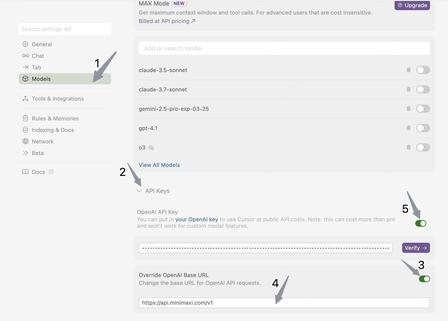
快捷键 Ctrl+,(Windows)/ Cmd+,(Mac),左侧菜单栏选择 Models
步骤2:配置API全局转发
- 展开页面下方 API Keys 区域
- 打开开关:
Override OpenAI Base URL - 填入国内地址:
https://api.minimaxi.com/v1 OpenAI API Key输入框粘贴你的MiniMax API Key- 点击右侧
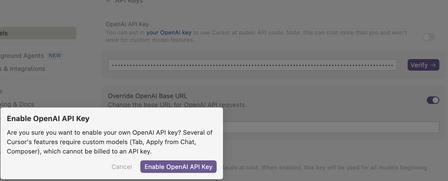
Verify验证,弹窗点Enable OpenAI API Key确认
步骤3:添加自定义MiniMax模型
- 点击
View All Models→ 底部Add Custom Model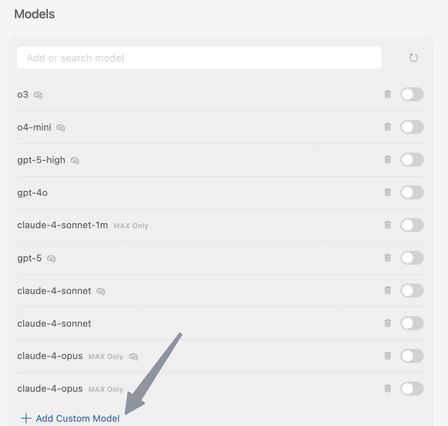
- 模型名称严格区分大小写,二选一:
- 最新代码模型:
MiniMax-M3 - 经典长上下文:
MiniMax-M2.7
- 最新代码模型:
- 点击Add添加,打开该模型右侧启用开关
步骤4:切换使用
右上角模型下拉框选择MiniMax-M3,即可在Chat/Composer/代码编辑中调用MiniMax
限制:Cursor Tab自动补全不支持第三方自定义模型,仅内置Claude/GPT可用
重要已知缺陷
Override OpenAI Base URL是全局生效,开启后Cursor自带Claude、GPT会全部失效;不用MiniMax时必须关闭这个开关才能恢复官方模型使用
方案二:MiniMax MCP插件(多媒体工具,生成音频/图片)
如果你要使用MiniMax音频、图像生成能力,配置MCP插件:
- Cursor设置 →
Tools & Integrations→MCP Tools→Add Custom MCP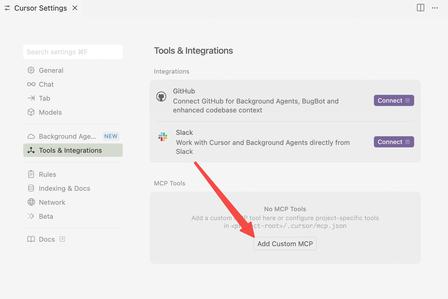
- 打开
mcp.json,粘贴配置,替换对应参数
{
  "mcpServers": {
    "MiniMax": {
      "command": "uvx",
      "args": ["minimax-mcp"],
      "env": {
        "MINIMAX_API_KEY": "你的MiniMax API Key",
        "MINIMAX_MCP_BASE_PATH": "本地文件夹绝对路径(如D:/AI/output)",
        "MINIMAX_API_HOST": "https://api.minimaxi.com"
      }
    }
  }
}
- 保存文件,重启Cursor,MCP服务自动加载,可在Agent中调用MiniMax多媒体工具
常见报错排查
- 模型不可用:确认Cursor是Pro会员、模型名称拼写完全一致(大小写、横杠)
- 请求无响应:网络切换HTTP/1.0;关闭系统代理;检查API Key权限与余额
- 自带Claude失效:关闭
Override OpenAI Base URL开关 - MCP启动失败:安装uvx工具、本地输出文件夹权限放开、路径不要中文
方案三:Cursor 接入MiniMax 编程专用(OpenAI 兼容模式)
前置条件
- Cursor Pro 会员(免费版无法自定义第三方模型)
- MiniMax 平台创建应用,复制
sk-xxxAPI Key - 清除系统环境变量
OPENAI_API_KEY、OPENAI_BASE_URL避免冲突
步骤 1 打开模型配置
快捷键 Ctrl+, Windows / Cmd+, Mac → 左侧 Models
步骤 2 全局 API 配置(核心)
下拉找到 API Keys
- 勾选
Override OpenAI Base URL - 国内接口填入:
https://api.minimaxi.com/v1 - OpenAI API Key 粘贴你的 MiniMax 密钥
- 点 Verify 验证,提示成功再下一步
注意:开启后 Cursor 自带 Claude/GPT 全部失效;不用 MiniMax 时关闭该开关恢复官方模型
步骤 3 添加自定义编程模型
- 页面底部点
Add Custom Model - Model Name 严格区分大小写,二选一:
- 大型嵌入式工程:
MiniMax-M3 - 日常快速编码:
MiniMax-M2.7
- 大型嵌入式工程:
- 点击 Add,打开模型右侧启用开关
步骤 4 使用
右上角模型下拉框选中你添加的 MiniMax 模型, Ctrl+L对话、Ctrl+I行间代码编辑、Composer 批量重构全部生效
三、嵌入式编程专属使用技巧(适配你的 STM32 / 无人船项目)
- 长工程梳理:用 M3,一次性粘贴
main.c+ 驱动文件 + 头文件,做整体架构修改 - 报错调试:截图报错日志、硬件串口波形图直接丢给 M3,原生识图定位问题
- 速度平衡:简单驱动修改切 M2.7,大型项目重构切 M3
- 代码规范:提示词固定加上「使用标准 C 嵌入式规范,结构体解耦,消除全局变量,适配 STM32F407」
四、常见编程报错解决
- 模型不可用:确认 Cursor 是 Pro、模型名称拼写完全一致(大小写不能错)
- 代码输出截断 / 失忆:换成 M3,减少单次粘贴代码行数
- 响应很慢:切换 M2.7-highspeed;关闭代理,切换国内 api 地址
- 自带 Claude 失效:关闭
Override OpenAI Base URL开关

汇聚全球AI编程工具,助力开发者即刻编程。
更多推荐

 6
6 0
0- 0


 已为社区贡献2条内容

所有评论(0)