
AutoDL使用CC-Switch配置本地云端协同Codex
Codex可通过SSH连接的方式连接云端主机,可以实现个人电脑本地在云端实时操作的功能,但本功能需要云端配置有codex环境,针对云端网络环境问题、本地无法使用GPT账号登录问题,可通过CC-Switch进行解决,通过配置双端Codex,可以实现云端执行,本地同步对话的功能,避免因为本地网络波动造成的对话终止。
本地Codex配置
1.CC-Switch安装
官方网址为 CC-Switch可自行下载安装,具体根据你的操作系统选择对应的安装方式。
Windows和Linux安装比较方便,这里不多赘述
2.Codex安装
Windows可直接在Windows商店进行安装,Mac安装可参考Mac安装
mac安装包在这里:安装包
安装好后不要打开,要等后续CC-Switch配置完成
3.CC-Switch配置
配置前需要你自己购买一些国内厂商或中转站的API,这里以DeepSeek为例,购买完成后,在如下界面创建API,并存好自己的API Key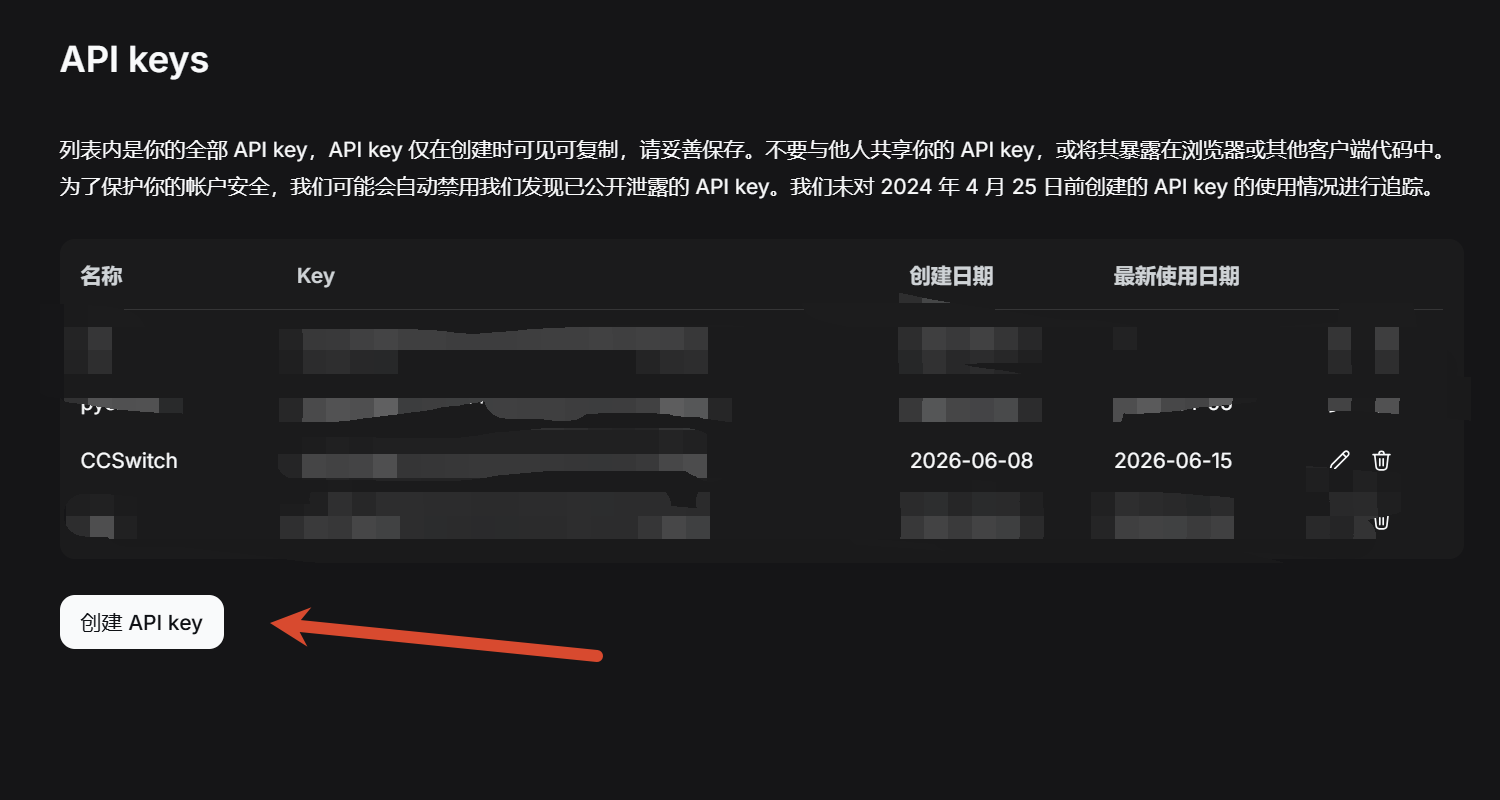
打开CC-Switch,在顶部选择Codex,并点击右侧加号配置厂商API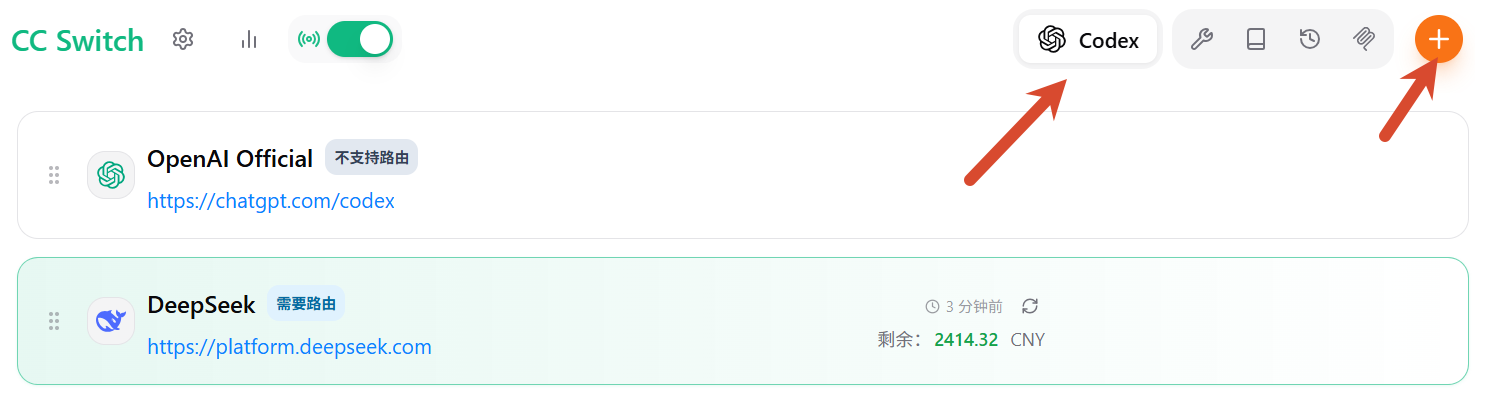
具体配置可查看其他教程,比较简单,但是建议将双模型均设置为pro
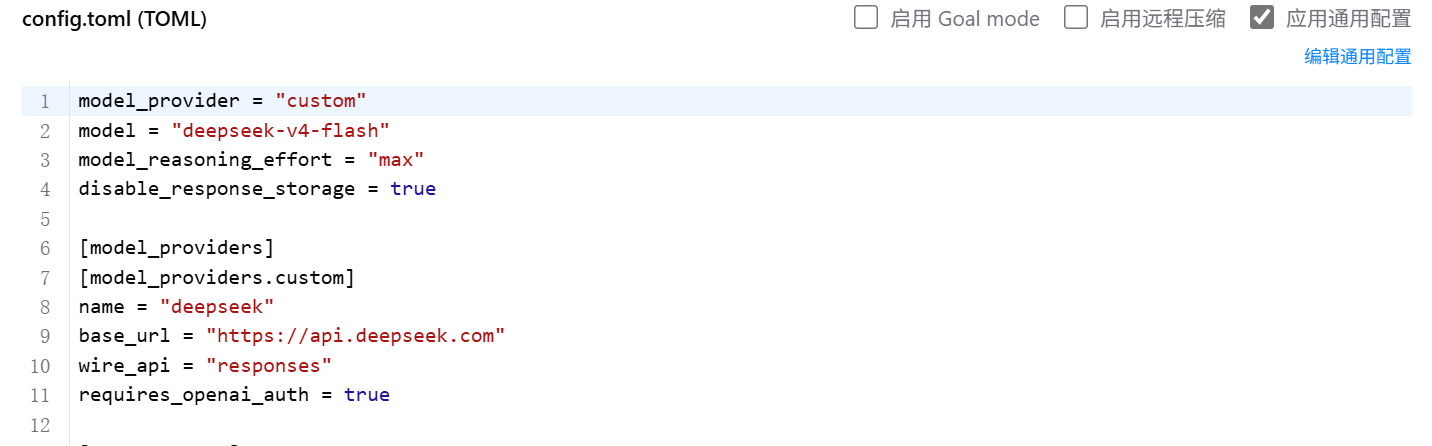
配置完成后,返回主界面,选择设置,开启路由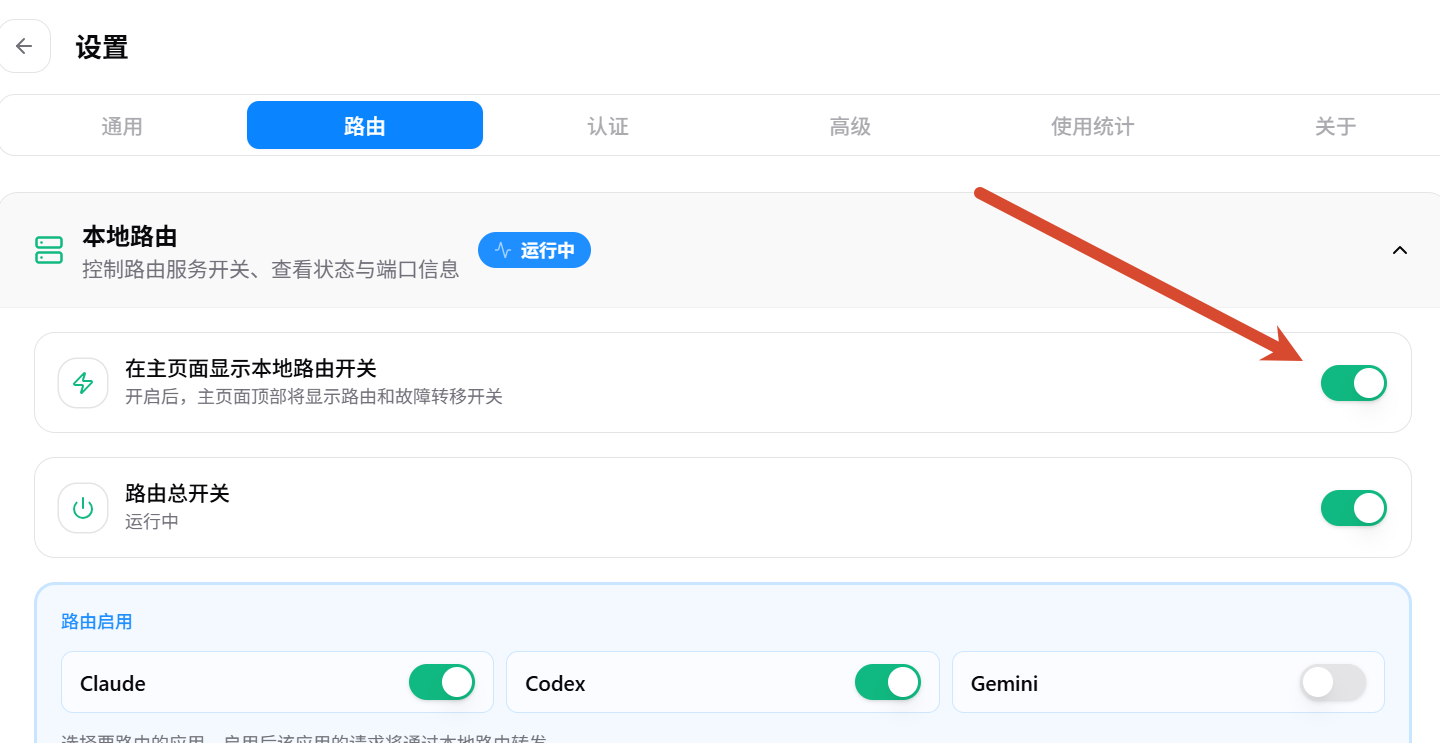
配置完成后,就可以打开codex进行正常使用了
云端Codex配置
1.配置服务器ssh连接
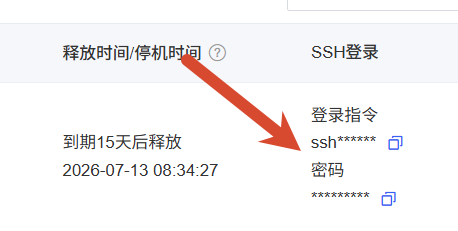
以AutoDL为例,配置好服务器后,复制ssh命令,打开codex-设置-连接-添加-手动添加
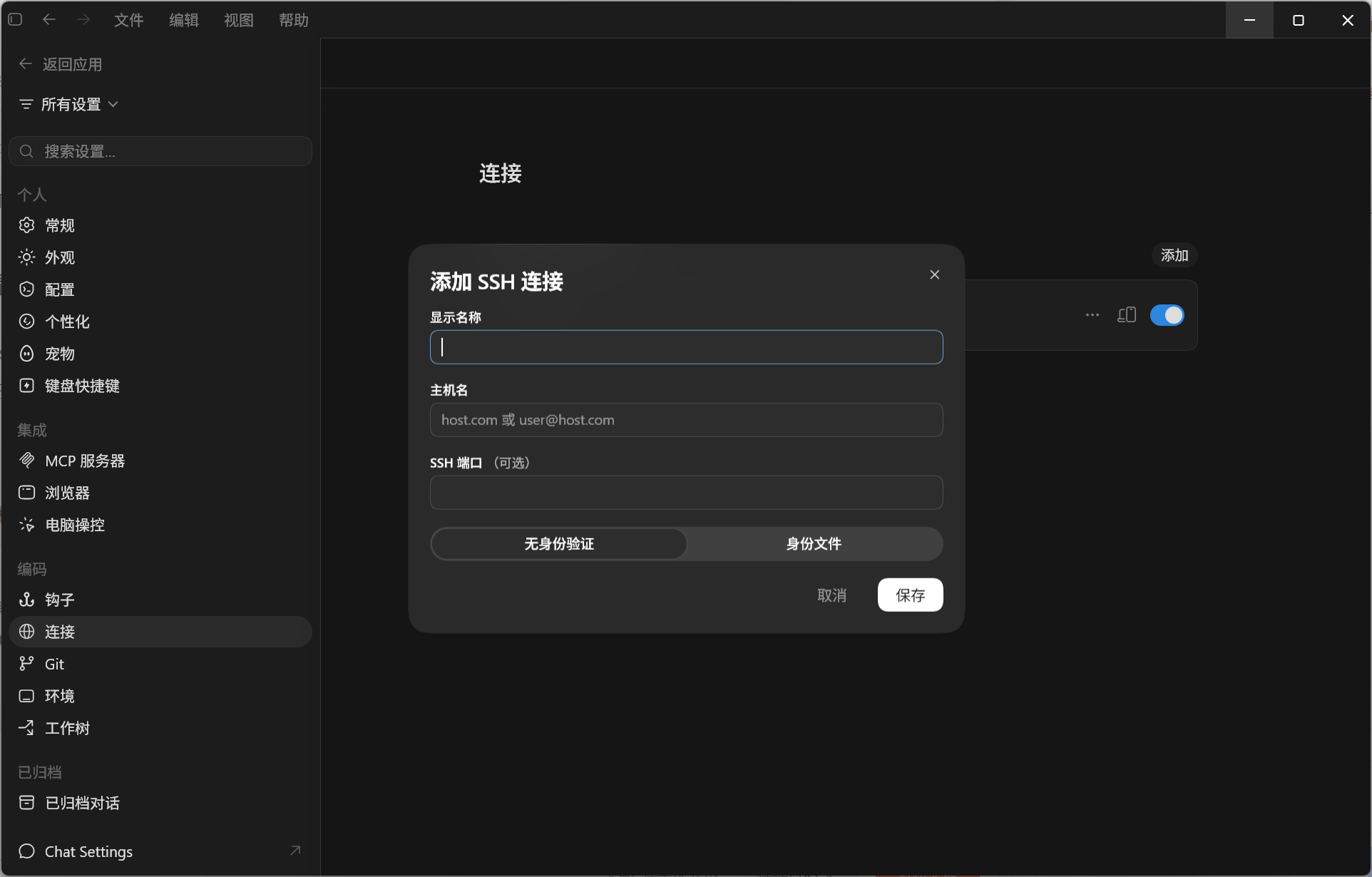
名称可随意命名,主机名为登录指令中的形如root@xxx的部分,端口-p后的数字部分,身份文件使用ssh公钥密钥进行配置,为简化操作,需要在AutoDL配置免ssh密码登录,同样需要公钥秘钥。连接成功后,后续需要在服务器配置Codex
2.Codex CLI安装
2.1 Node.js安装
AutoDL 通常基于 Ubuntu,你可以用以下命令安装 nvm 并升级 Node:
# 安装 nvm
curl -o- https://raw.githubusercontent.com/nvm-sh/nvm/v0.39.7/install.sh | bash

# 重新加载 shell 环境(或重启终端)
source ~/.bashrc

# 安装最新的 LTS 版本(例如 v20.x)
nvm install --lts

# 设为默认版本
nvm alias default 'lts/*'

# 验证版本
node --version   # 应显示 v20.x 或 v18.x
2.2 Codex CLI安装
打开终端 Terminal,运行:
sudo npm install -g @openai/codex

# 验证版本
codex --version
2.3 CC-Switch CLI安装
直接安装,在终端中键入如下命令
curl -fsSL https://github.com/SaladDay/cc-switch-cli/releases/latest/download/install.sh | bash
手动安装
在CC-Switch CLI页面选择cc-switch-cli-linux-x64-musl.tar.gz进行下载,执行如下命令
# 进入文件所在目录
cd ~/autodl-tmp

# 解压下载的文件
tar -xzf cc-switch-cli-linux-x64-musl.tar.gz

# 赋予执行权限
chmod +x cc-switch

# 移动到系统PATH目录,方便直接使用命令
sudo mv cc-switch /usr/local/bin/

# 验证版本
cc-switch --version
随后重启终端,键入命令,启动TUI界面进行配置,P健开启路由,切换至codex,上下键切换至供应商配置
cc-switch
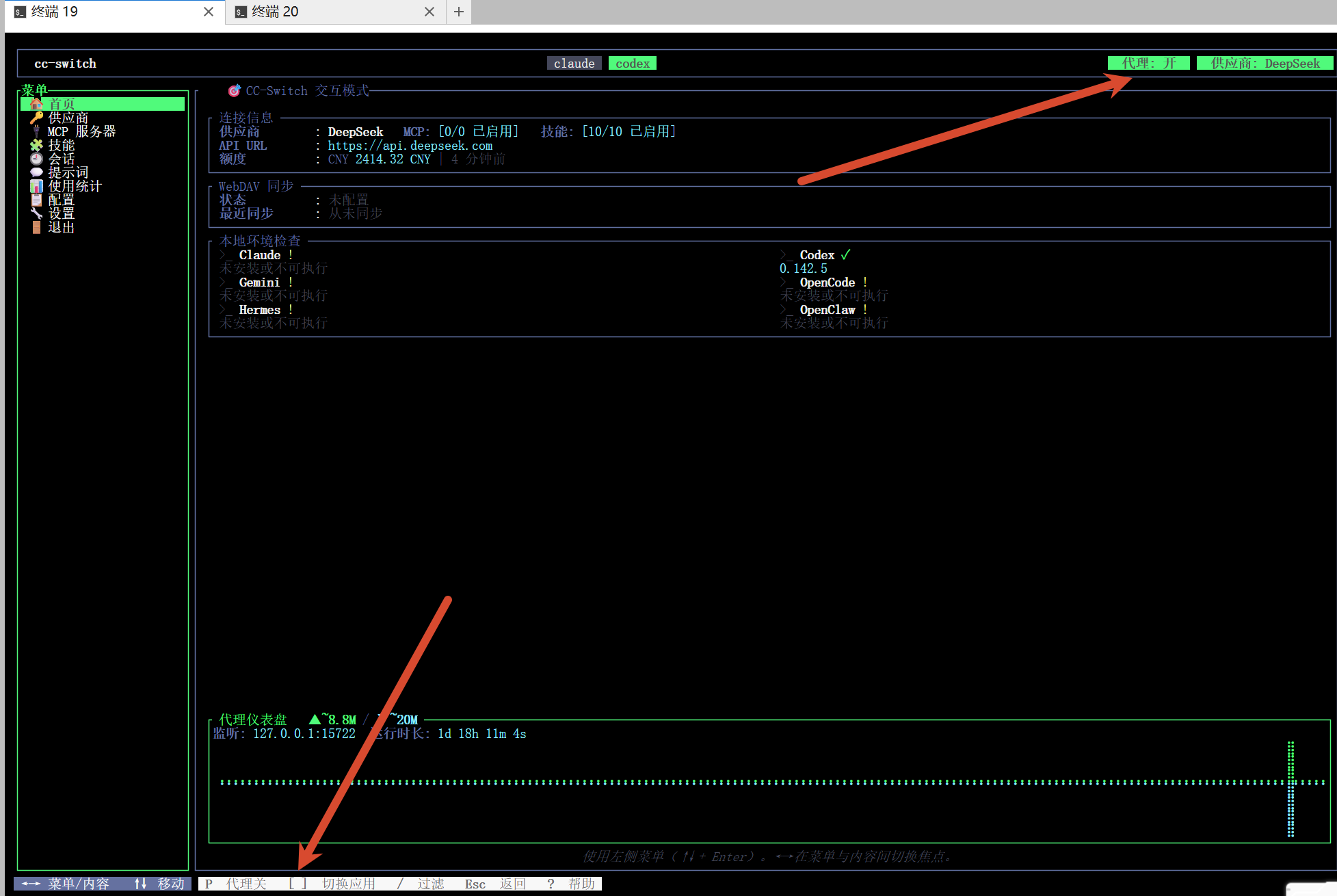
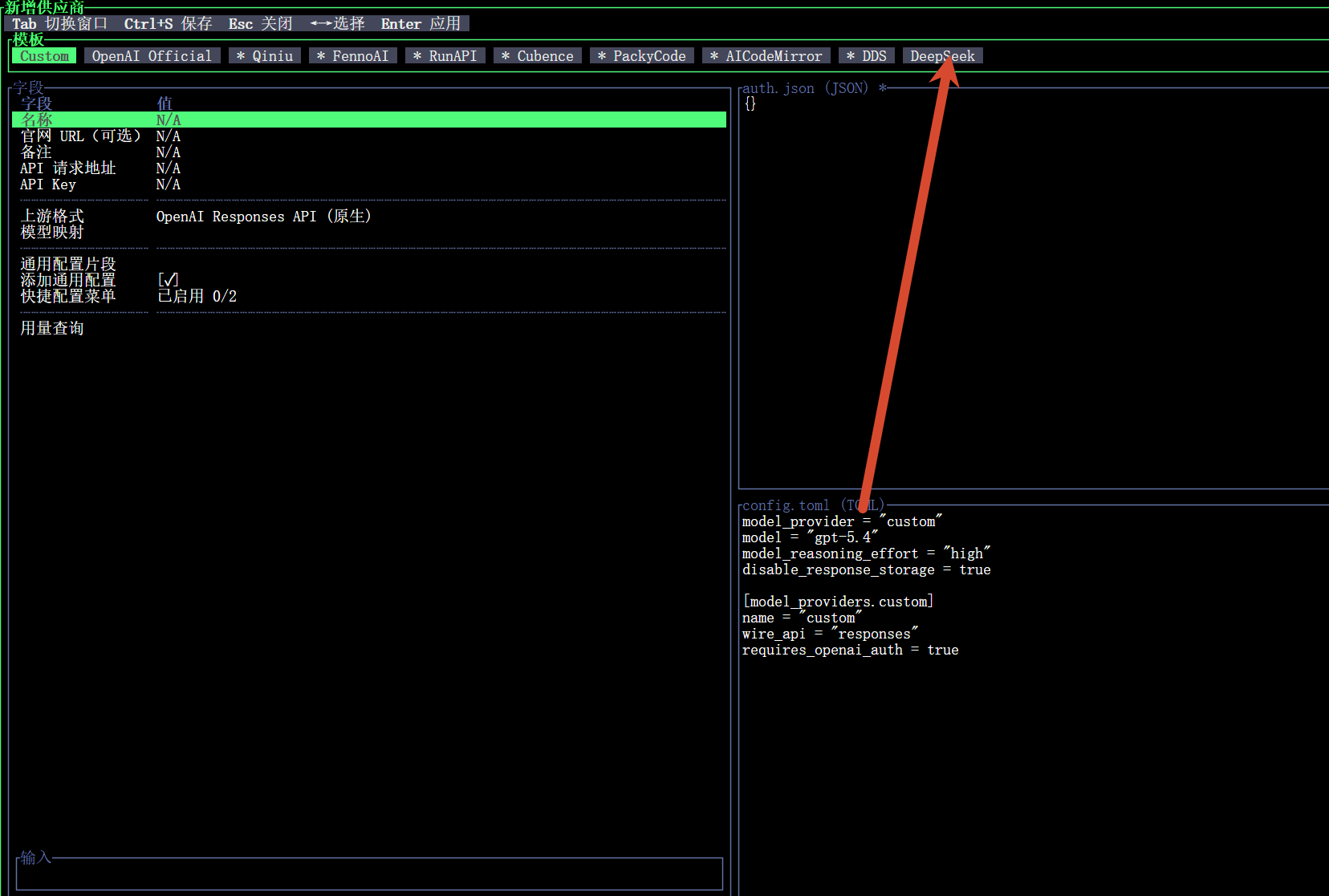
选择新增,配置DeepSeekAPI,随后重启终端与CC-Switch,首页会显示运行时长

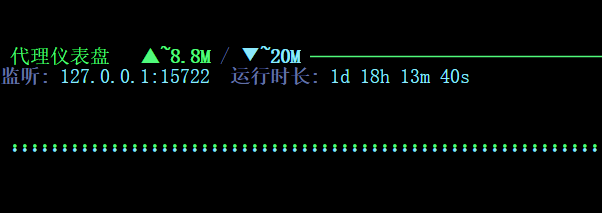
2.3启动Codex CLI
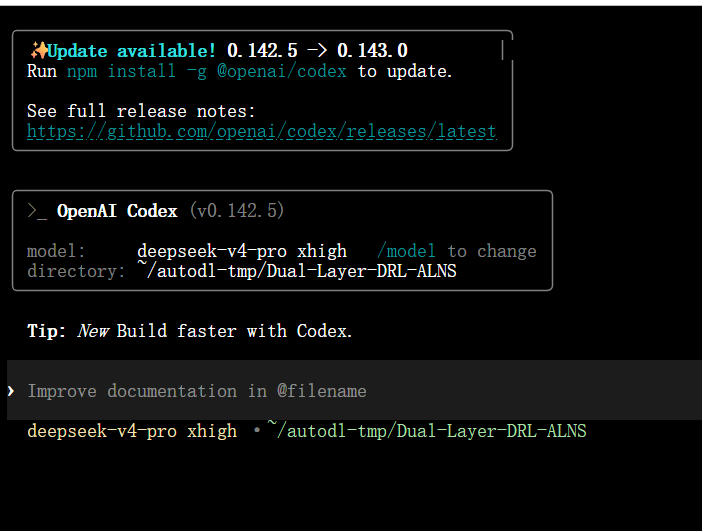
终端键入,启动界面,选择continue,界面显示deepseek-v4-pro,证明配置成功
codex
双端连接
打开本地codex,选择远程新建项目,即可开启双端互连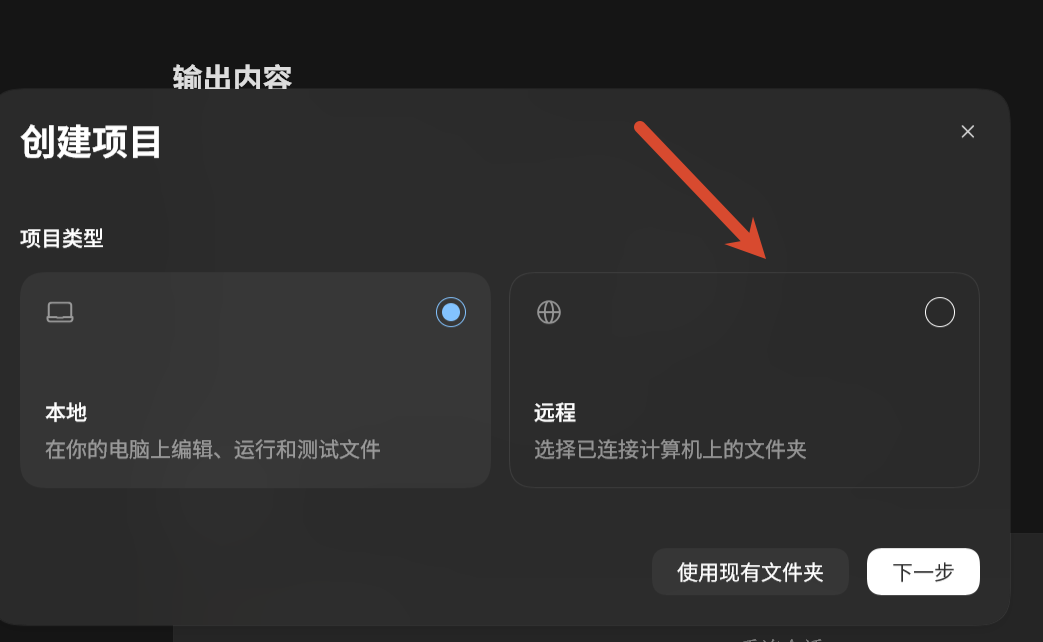

汇聚全球AI编程工具,助力开发者即刻编程。
更多推荐


 9
9 0
0- 0


 已为社区贡献1条内容

所有评论(0)