
【实战】Codex 自定义宠物形象
Codex 自定义 Pet 实战:把默认宠物换成 Rick
很多人第一次打开 Codex,都会先注意到右下角那个会动的小宠物。这个功能本身很好玩,但如果你对界面风格、角色气质或者极客感有要求,自带 Pet 往往不够“对味”。
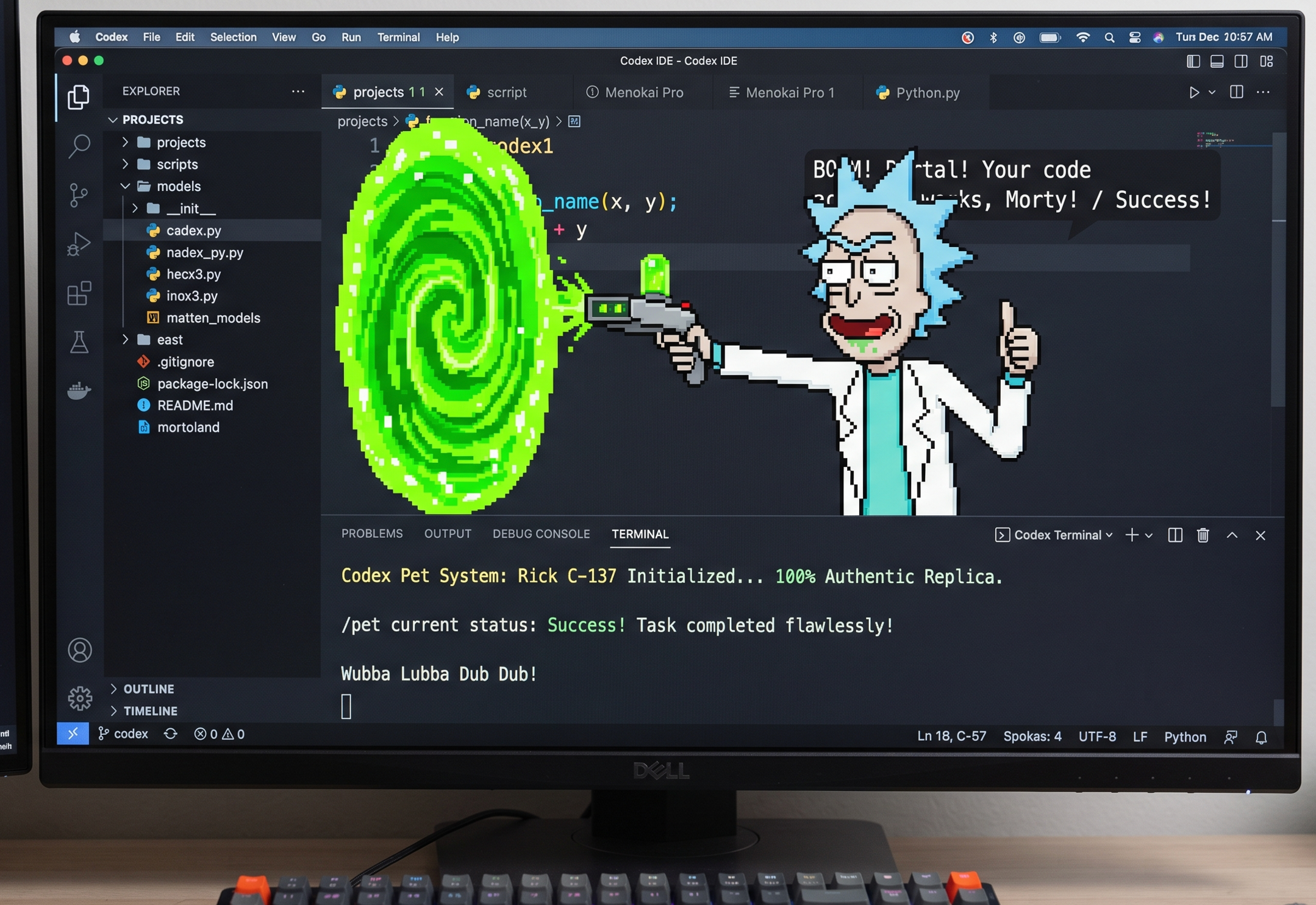
那咱们如何把 Codex 的默认 Pet 换成一个基于《Rick and Morty》里 Rick 形象的自定义 Pet,并最终安装到本地 Codex 中使用。
先看最终效果:
1. 先确认 Codex 支持什么
根据 Codex 手册,Codex Pet 的入口在:
Settings -> Appearance -> Pets
这里可以做两件事:
- 选择内置宠物
- 刷新本地自定义宠物
也就是说,Codex 本身已经支持从本地目录读取你自己制作的 Pet,不需要手改前端资源包。
2. 这次最终做出来的是什么
这次实际完成的 Pet 是一个名为 Rick Portal 的自定义宠物,已经安装在本机:
~/.codex/pets/rick-portal
其中核心文件只有两个:
~/.codex/pets/rick-portal/pet.json
~/.codex/pets/rick-portal/spritesheet.webp
对应的 pet.json 内容很简单:
{
  "id": "rick-portal",
  "displayName": "Rick Portal",
  "description": "A Codex pet based directly on the provided pixel-art Rick with portal gun and green portal.",
  "spritesheetPath": "spritesheet.webp"
}
也就是说,真正的重点不是配置文件,而是把一整套动画状态整理成 Codex 能识别的精灵图。
3. 先安装制作 Pet 的技能
这次用到的是 Codex 的 hatch-pet 技能。它不是默认每个环境都带,所以第一步是先装上。
实际安装命令如下:
python3 /Users/niuma/.codex/skills/.system/skill-installer/scripts/install-skill-from-github.py \
  --repo openai/skills \
  --path skills/.curated/hatch-pet \
  --method git
安装完成后,建议重启一次 Codex,让技能索引刷新到最新状态。
4. 不要一开始就写 Prompt,先定参考图
如果你只是写一句“帮我生成一个 Rick 风格的宠物”,最后出来的结果大概率只会“像”,但不会“准”。
这次真正稳定产出的关键,不是长 Prompt,而是建议先锁定参考图,再围绕参考图生成不同状态。
本次使用的参考图如下:
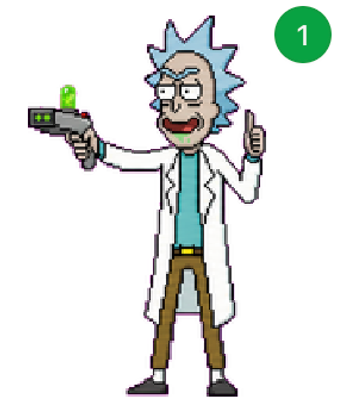
这张图有几个好处:
- 让GPT5.5 生成会出发安全审查,涉及版权绘阻碍你完成
- 角色识别度高,Rick 的头发、脸型、白大褂和传送枪都很完整
- 已经是像素风,天然适合 Pet 精灵图二次加工
- 左侧绿色传送门直接定义了这个角色的主题元素
如果你也想做类似角色,我建议优先准备这种“单角色、透明或纯背景、姿态清晰”的参考图,而不是复杂场景图。
5. 实际制作流程:从参考图到可安装 Pet
这次最终使用的工作目录是:
/Users/niuma/Documents/Pet/tmp/rick-portal-run
整个流程可以理解成 5 步。
第一步:准备一次 Pet Run
hatch-pet 会先创建一个完整的运行目录,里面包含:
pet_request.jsonimagegen-jobs.json- 每个动作状态对应的 prompt
- 参考图目录
- 最终合成和验证目录
在这次工作流里,核心思路是:
- 用参考图先确定 Rick 的基础形象
- 再派生出
idle、running-right、running-left、waving、jumping、failed、waiting、running、review等状态
换句话说,Pet 不是“生成一张图”就结束,而是生成一个完整的 9 状态动画集合。
第二步:锁定 canonical base
真正决定角色一致性的,是基础形象图,也就是 canonical base。
这次产出的基准图被保存在:
/Users/niuma/Documents/Pet/tmp/rick-portal-run/references/canonical-base.png
后面所有状态都要围绕这个基础形象展开。这样做的好处是:
- 每一帧不会越画越偏
- Rick 的头发、五官、服装和比例能保持一致
- 传送门元素只在需要的状态中出现,不会全状态乱飞
第三步:生成各个动画状态
这次 Pet 最终保留的设计方向是:
idle:静止状态,Rick 保持人物识别度running-right/running-left:移动状态waving:有一点互动感jumping:跳跃状态failed:失败或报错时的状态waiting:等待状态running:Codex 正在处理任务时的状态review:偏审视、思考的状态
用户一开始其实提过更复杂的想法,比如:
- 闲置时喝小酒
- 思考时摆弄黑科技设备
- 成功时打传送枪
- 失败时做夸张动作
但最终落地时做了一个很重要的取舍:保留 Rick 本体的一致性,把传送门作为局部动作元素,而不是把每个状态都做成大特效。
这么做的原因很简单:
- Pet 在 Codex 里显示尺寸不大
- 特效太多会抢掉角色本体
- 真正最重要的是“一眼认出这就是 Rick”
第四步:合成精灵图并验证
所有状态生成完成后,需要把逐帧结果整理成最终 spritesheet。
最终产物在:
/Users/niuma/Documents/Pet/tmp/rick-portal-run/final/spritesheet.webp
这次验证结果显示:
{
  "ok": true,
  "format": "WEBP",
  "mode": "RGBA",
  "width": 1536,
  "height": 1872,
  "transparent_rgb_residue_pixels": 0,
  "errors": [],
  "warnings": []
}
几个关键点可以直接看出这份 Pet 是合格的:
ok: true- 没有
errors - 没有
warnings - 透明背景残留像素为
0
这一步很重要,因为很多自定义 Pet 失败,并不是“生成得不好看”,而是 atlas 格式、透明背景或者帧布局不符合 Codex 规范。
第五步:做一次可视化 QA
除了验证 JSON,这次还额外生成了一张总览图:
这张图对应的是所有状态拼出来的 contact sheet,作用很直接:
- 快速检查 Rick 的角色一致性
- 看传送门元素有没有喧宾夺主
- 看某些状态是否和语义不匹配
- 看是否存在裁切、偏移、残影等问题
如果你自己做 Pet,这一步不要省。
6. 最后怎么装进 Codex
当 spritesheet.webp 和 pet.json 都准备好之后,把它们放到:
~/.codex/pets/rick-portal
然后回到 Codex:
- 打开
Settings - 进入
Appearance - 找到
Pets - 点击刷新本地自定义宠物
- 选择
Rick Portal
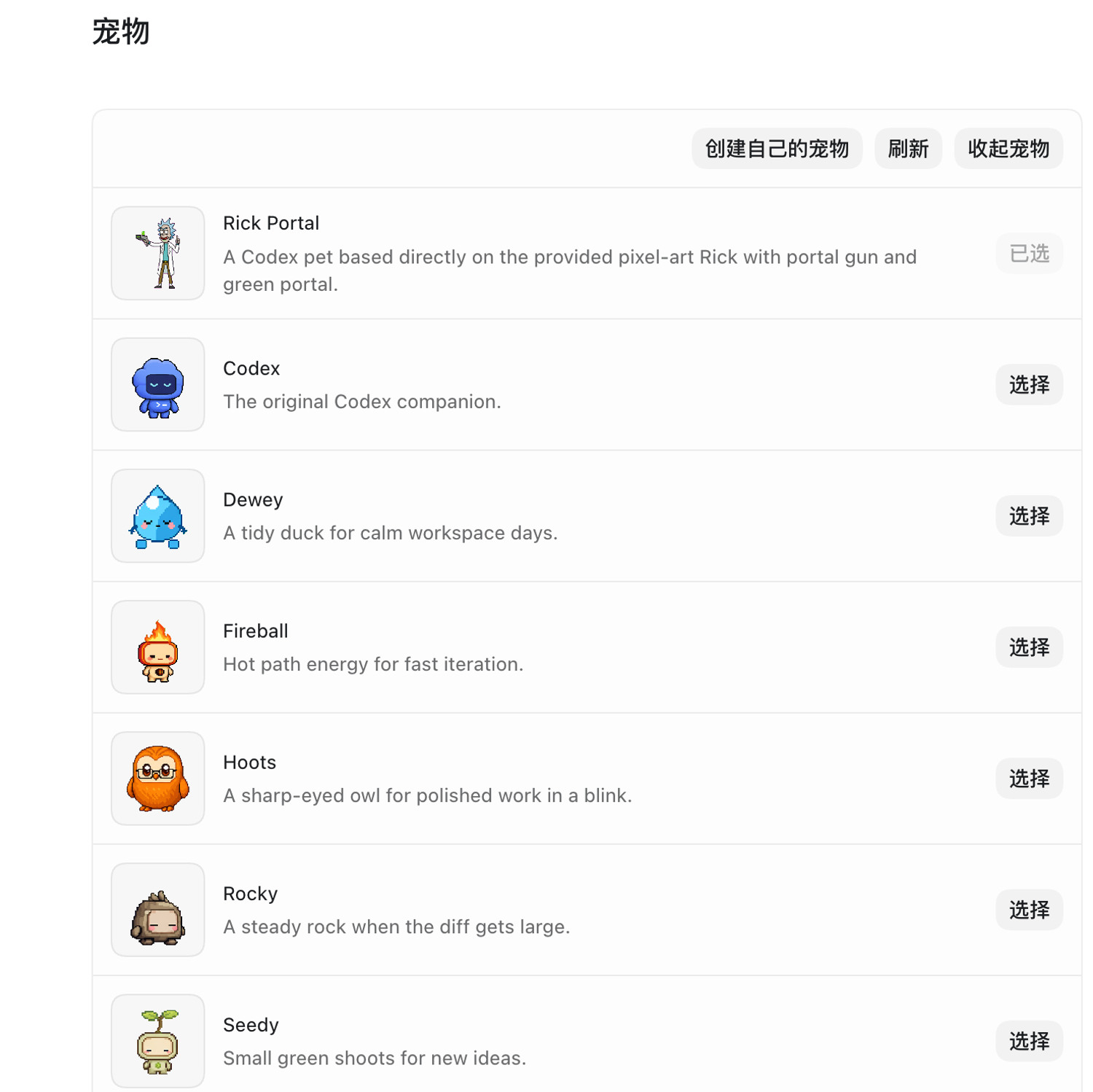
如果刷新后没有立刻看到,可以:
- 重启 Codex
- 再执行一次刷新
- 检查当前
CODEX_HOME是否和你实际写入的目录一致
7. 这次流程里几个比较关键的经验
1. 先有参考图,再谈 Prompt
如果角色识别度要求高,参考图的重要性远高于堆 Prompt 词。
2. 把角色一致性放在特效前面
这类桌面宠物的显示尺寸很小,真正影响观感的是:
- 脸是否稳定
- 头发和服装是否统一
- 动作是否一眼能看懂
不是粒子越多越好,也不是传送门越大越酷。
3. 一定要看最终 atlas 和 contact sheet
只看单张图,很容易误判。
只有把所有状态放在一起看,你才知道这个 Pet 是否真的“像同一个角色”。
4. 安装路径要确认到位
这次最终安装目录是:
~/.codex/pets/rick-portal
如果你文件明明生成了,但 Codex 里刷新不到,先检查:
echo $CODEX_HOME
如果 CODEX_HOME 指向了别的目录,那你可能是把 Pet 装到错地方了。
8. 一份最小可复现清单
如果你只想抓重点,可以直接按下面这个顺序走:
- 安装
hatch-pet - 准备一张高识别度的角色参考图
- 创建一次新的 pet run
- 锁定 canonical base
- 生成 9 个状态
- 合成
spritesheet.webp - 验证 atlas 合规
- 把
pet.json和spritesheet.webp放进~/.codex/pets/<pet-id> - 在
Settings -> Appearance -> Pets中刷新并选择
9. 总结
Codex 的 Pet 系统本质上不是一个“换头像”功能,而是一套完整的本地自定义动画宠物机制。只要你掌握了参考图、状态设计、精灵图合成和本地安装这几个关键点,就可以把默认 Pet 换成更符合自己审美和工作气质的角色。
这次用 Rick 来做的原因也很直接:角色辨识度高、科技感强、动作语言明确,而且和 Codex 这种开发工具的气质很搭。
如果你已经对默认 Pet 无感,这条路值得折腾一次。
感谢 Wagbrio.com 中转支持~

汇聚全球AI编程工具,助力开发者即刻编程。
更多推荐

 4
4 0
0- 0


 已为社区贡献2条内容

所有评论(0)