
5分钟让你的 AI 连上本地文件和数据库
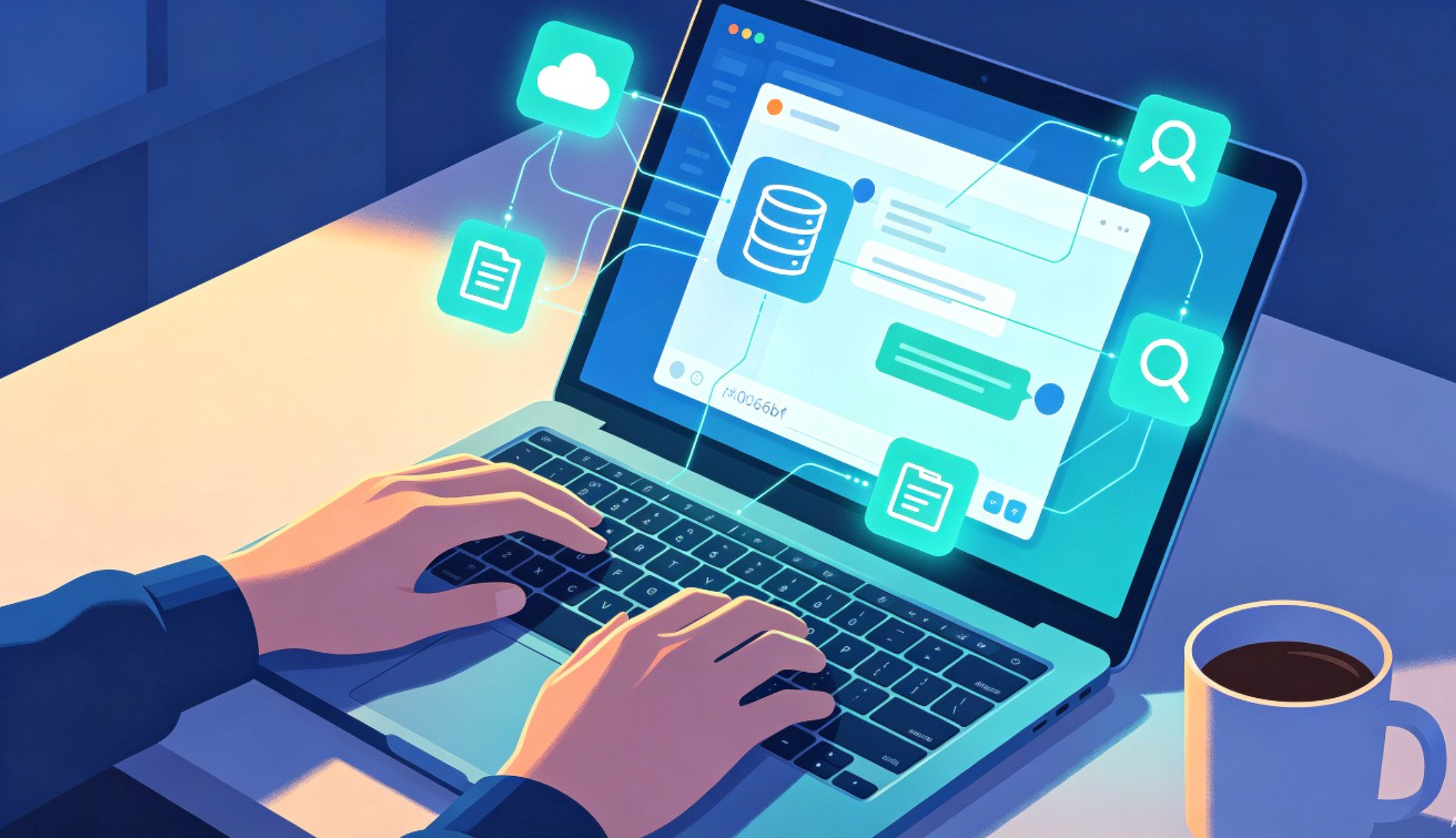
MCP入门三部曲 · 第2篇
5分钟让你的 AI 连上本地文件和数据库
程序猿Joe · 2026-06-28
大家好,我是程序猿Joe。
上一篇我们聊了 MCP 的概念,很多朋友看完后问我:“听起来挺牛的,但到底怎么用起来?”
说实话,我刚开始也是一看就会、一动手就废。配了半天环境,结果 Cursor 死活不识别我的服务器。后来摸索了一晚上,才总结出一套"傻瓜式"操作流程。
结果你猜怎么着?**按照这套流程,5 分钟就能让 Cursor 读取你的桌面文件,10 分钟就能连上远程的数据库。**今天就把这套流程完整分享出来,全是踩坑后的经验,建议先收藏。
一、先准备环境
工欲善其事,必先利其器。上手 MCP 之前,先确认你手头有这些:
| 工具 | 用途 | 下载地址 |
|---|---|---|
| Cursor | MCP Host,支持本地 MCP 服务器 | cursor.com |
| Node.js(LTS) | 运行大多数 MCP 服务器 | nodejs.org |
| npx | 免安装运行 MCP 服务器包 | 随 Node.js 自带 |
划重点:Cursor 支持 macOS、Windows 和 Linux。
装好后,验证一下 Node.js 是否正常:
node --version
# 应该显示 v18.x 或更高版本

npx --version
# 应该显示 10.x 或更高版本
二、连接本地服务器:让 Cursor 操控你的文件
我们先从最实用的开始——让 Cursor 能读取和操作你电脑上的文件。
Step 1:找到配置文件
Cursor 的 MCP 配置存放在 .cursor/mcp.json 文件里。打开它:
- 项目级配置:项目目录下
.cursor/mcp.json - 全局配置:
~/.cursor/mcp.json(macOS / Linux)或 用户目录下~/.cursor/mcp.json(Windows)
如果这个文件不存在,直接新建一个。
Step 2:配置文件系统服务器
把下面这段 JSON 复制进去(注意替换 username 成你的实际用户名):
{
  "mcpServers": {
    "filesystem": {
      "command": "npx",
      "args": [
        "-y",
        "@modelcontextprotocol/server-filesystem",
        "/Users/username/Desktop",
        "/Users/username/Downloads"
      ]
    }
  }
}
这段配置的意思是:
"filesystem":给这个服务器起个名字,随便取。"command": "npx":用 npx 运行服务器。"-y":自动确认安装,不用手动点。"@modelcontextprotocol/server-filesystem":官方提供的文件系统服务器。- 最后两个路径:允许 Cursor 访问的目录。只放你愿意让 AI 碰的目录!
Step 3:重启 Cursor
保存文件后,重启 Cursor。
重启后,打开 Agent 对话,如果你看到 “MCP Tools” 面板(在 Agent 对话中显示),就说明服务器连上了。里面能看到文件系统服务器提供的工具列表。
记住一个原则:MCP 服务器以你的用户权限运行,所以它能做的事情 = 你能做的事情。只开放必要的目录,敏感数据别放进去。
Step 4:开始使唤 Cursor
现在你可以直接跟 Cursor 说:
“帮我看一下桌面上有哪些图片文件,把它们整理到一个叫 Images 的文件夹里。”
Cursor 的 Agent 会:① 列出桌面文件 → ② 找出图片 → ③ 创建 Images 文件夹 → ④ 移动文件。Cursor 默认会在使用 MCP 工具前询问你确认(Tool Approval),你点批准才会继续。
再试试这几个:
- “帮我读一下桌面上的 resume.pdf,总结一下内容。”
- “在桌面创建一个 todo.txt,写下今天的任务清单。”
- “搜索下载文件夹里所有文件名包含 ‘发票’ 的 PDF。”
三、连接远程服务器:让 Cursor 用上云端的工具
本地文件操作只是开胃菜,MCP 真正强大的地方在于能连远程服务。
比如你的团队有个内部文档系统、项目管理平台,或者你想让 Cursor 直接查询生产数据库——这些都可以通过远程 MCP 服务器实现。
远程和本地的区别
| 维度 | 本地 MCP 服务器 | 远程 MCP 服务器 |
|---|---|---|
| 运行位置 | 你自己的电脑 | 云端或公司服务器 |
| 传输方式 | STDIO(本地进程通信) | HTTP/SSE(网络通信) |
| 配置方式 | 改本地 JSON 文件 | 在 .cursor/mcp.json 中添加 url 字段 |
| 认证方式 | 本地权限 | OAuth / API Key |
| 适用场景 | 操作本地文件、运行本地脚本 | 查数据库、接第三方 SaaS |
怎么连远程服务器
Cursor 支持通过 remote server 配置连接远程 MCP 服务器:
- 打开设置:打开 Cursor 设置(Cmd/Ctrl+Shift+J) → Features → Model Context Protocol。
- 配置远程服务器:在
.cursor/mcp.json中添加远程服务器配置,填入服务提供方给你的 URL:
{
  "mcpServers": {
    "remote-db": {
      "url": "https://api.example.com/mcp"
    }
  }
}
- 完成认证:大部分远程服务器需要 OAuth 登录或 API Key。按提示走就行,跟登录普通网站没区别。
- 配置工具权限:连上后,你可以精细控制 Cursor 能调用哪些工具、不能调用哪些。比如允许"查数据"但禁止"删数据"。
- 对话中使用:在 Agent 对话中直接描述需求,Cursor 会自动调用相关 MCP 工具。
目前支持 MCP 的第三方服务越来越多,比如 Sentry(错误追踪)、GitHub(代码管理)、各种数据库服务都在陆续接入。
四、调试神器:MCP Inspector
配了半天连不上?或者连上了但工具调用报错?这时候就需要 MCP Inspector 出场了。
它就像 MCP 界的"Postman",让你能直观地看到服务器提供了哪些工具、资源,还能直接测试调用。
怎么用 Inspector
不需要安装,一行命令直接跑:
# 检查 npm 上的 MCP 服务器
npx -y @modelcontextprotocol/inspector npx @modelcontextprotocol/server-filesystem /Users/username/Desktop

# 检查你自己写的 MCP 服务器(Python)
npx @modelcontextprotocol/inspector uvx your-mcp-server

# 检查本地的 JS 服务器
npx @modelcontextprotocol/inspector node path/to/your/server.js
运行后会自动打开一个网页,里面有四个标签页:
- Resources:查看服务器提供的所有资源,点一下就能看到内容。
- Prompts:查看所有提示词模板,可以填参数测试。
- Tools:查看所有工具,可以直接输入参数执行,看返回结果。
- Notifications:实时显示服务器发来的通知和日志。
划重点:开发 MCP 服务器的时候,Inspector 就是你的"调试台"。写一段改一段,用 Inspector 马上验证,比反复重启 Cursor 快多了。
Cursor 的 MCP 日志在哪看
如果服务器连不上,先看日志:
在 Cursor 中打开 Output 面板(Cmd/Ctrl+Shift+U)→ 选择 “MCP Logs” 查看实时日志。
日志里会告诉你:服务器启动失败的原因、JSON 语法错误、路径不存在、权限不够……几乎所有问题都能从日志里找到答案。
五、常见踩坑(血泪经验)
坑1:改了配置没重启 Cursor
保存后重启 Cursor 即可加载新配置(macOS 按 Cmd+Q 完全退出后再打开)。
坑2:配置文件 JSON 语法写错了
少个逗号、多了个引号,都会导致整个配置失效。建议用 VS Code 编辑,它有 JSON 语法检查。
坑3:路径用了相对路径
配置里必须用绝对路径。./Desktop 不行,要写 /Users/username/Desktop。
坑4:Windows 上 npx 找不到
确保 npm 是全局安装的。如果不行,在配置里把 "command": "npx" 改成 npx 的完整路径。
坑5:服务器装好了但 “MCP Tools” 面板不显示
检查日志;确认 JSON 格式正确;手动运行服务器命令看报什么错;确保 Cursor 是最新版。
六、总结
MCP 的上手门槛其实不高,核心就三步:装客户端 → 配服务器 → 重启使用。
真正花时间的不是配置,而是理解它能干什么、不能干什么——以及,怎么在安全和便利之间找到平衡。
先让 AI 帮你干一件小事,比如整理桌面文件,比看十篇概念文章都管用。
下一篇,我会带你从零开始:写一个简单的 MCP 天气服务器,然后自己做一个 MCP 客户端来调用它。读完你就能给别人开发 MCP 插件了。
如果觉得这篇文章对你有帮助,欢迎点赞、在看、转发三连!有问题也可以在评论区留言,我会尽量回复。
关于作者:程序猿Joe,从CRUD程序员到架构师的蜕变者,专治各种"代码癌症"。不定期分享技术干货,欢迎关注。

汇聚全球AI编程工具,助力开发者即刻编程。
更多推荐

 5
5 0
0- 0


 已为社区贡献2条内容

所有评论(0)