
一句话把 ChatCut 装进 Codex:直接在对话里剪视频
一句话把 ChatCut 装进 Codex:直接在对话里剪视频
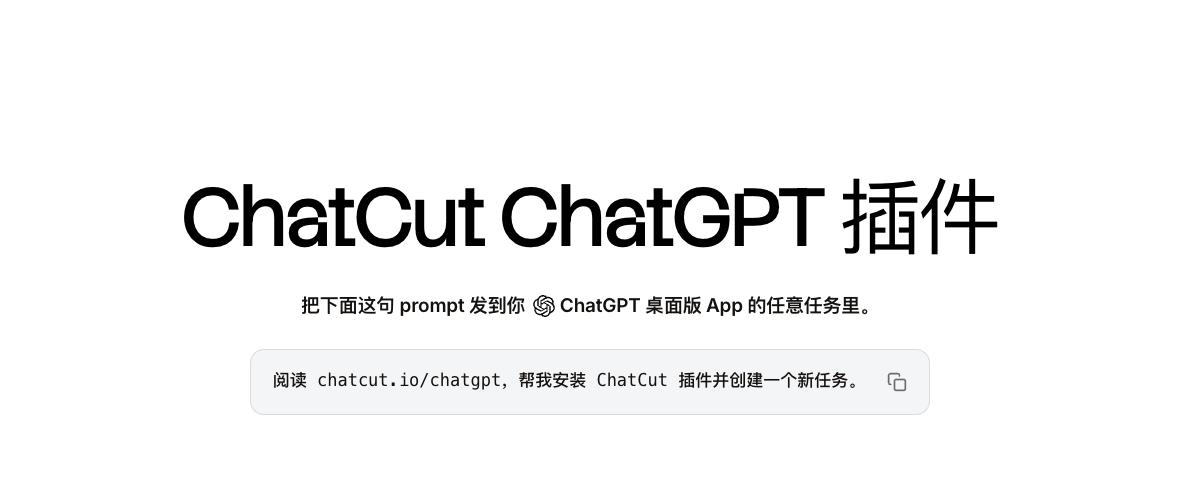
以前用 AI 剪视频,最麻烦的常常不是剪辑本身。
你要打开一个新网站,重新登录,上传素材,再把需求讲一遍。AI 给出结果之后,还可能要下载、导入、继续修改。
ChatCut 想省掉的,正是这一连串切换。
它把播放器、素材面板和真实时间线带到 Codex 旁边。你继续在熟悉的对话里说需求,ChatCut 负责调用剪辑工具,把结果落到可以继续调整的项目中。
这不是又多装了一个聊天机器人,而是把视频编辑器接进了 Codex。
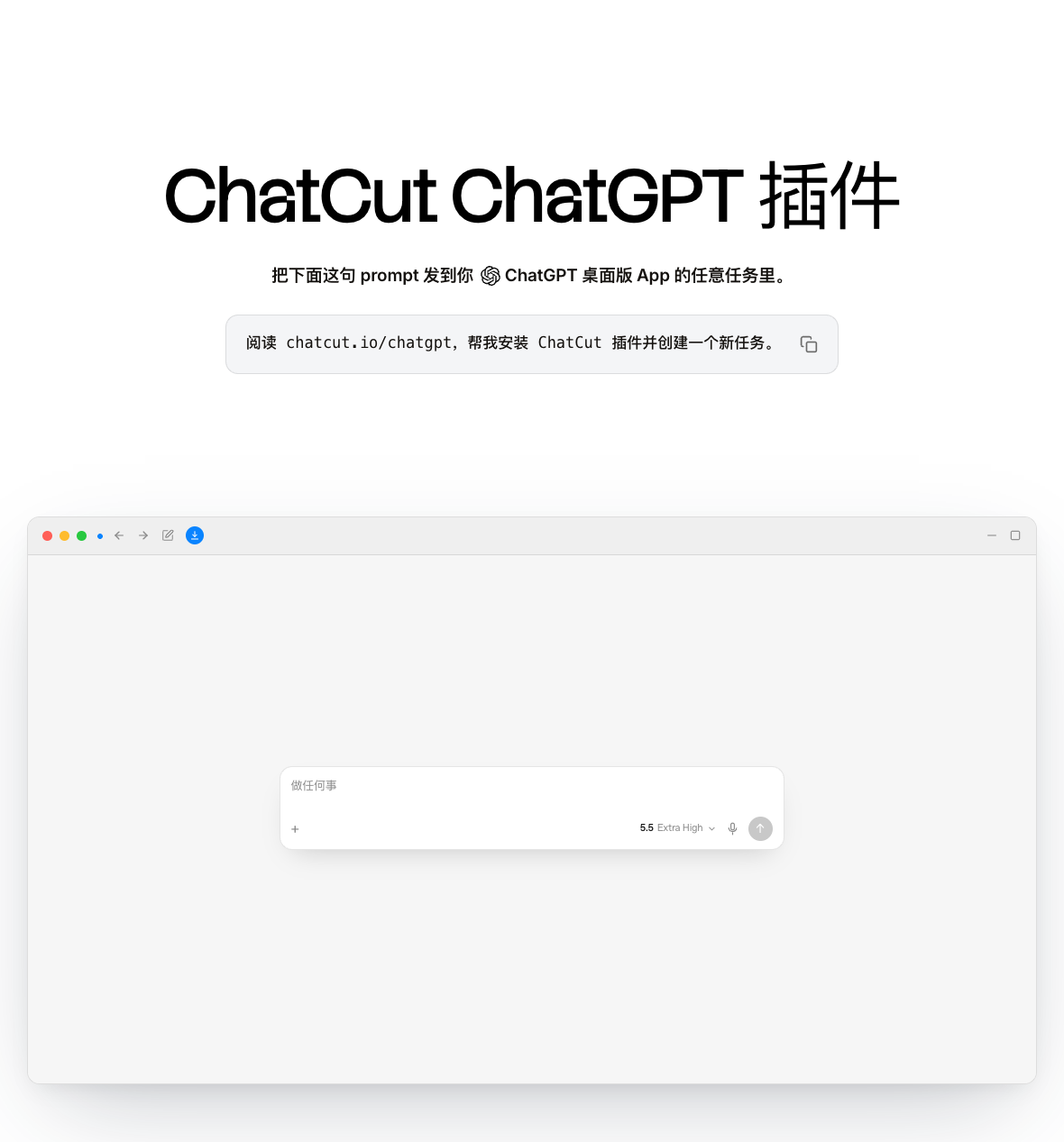
怎么安装 ChatCut?其实只要一句话
安装前,先确认你使用的是 Codex 桌面版 App。
然后按下面 5 步操作:
第 1 步:打开 Codex 桌面版。
进入任意一个已有任务,也可以新建一个空白任务。
第 2 步:粘贴这句完整提示词。
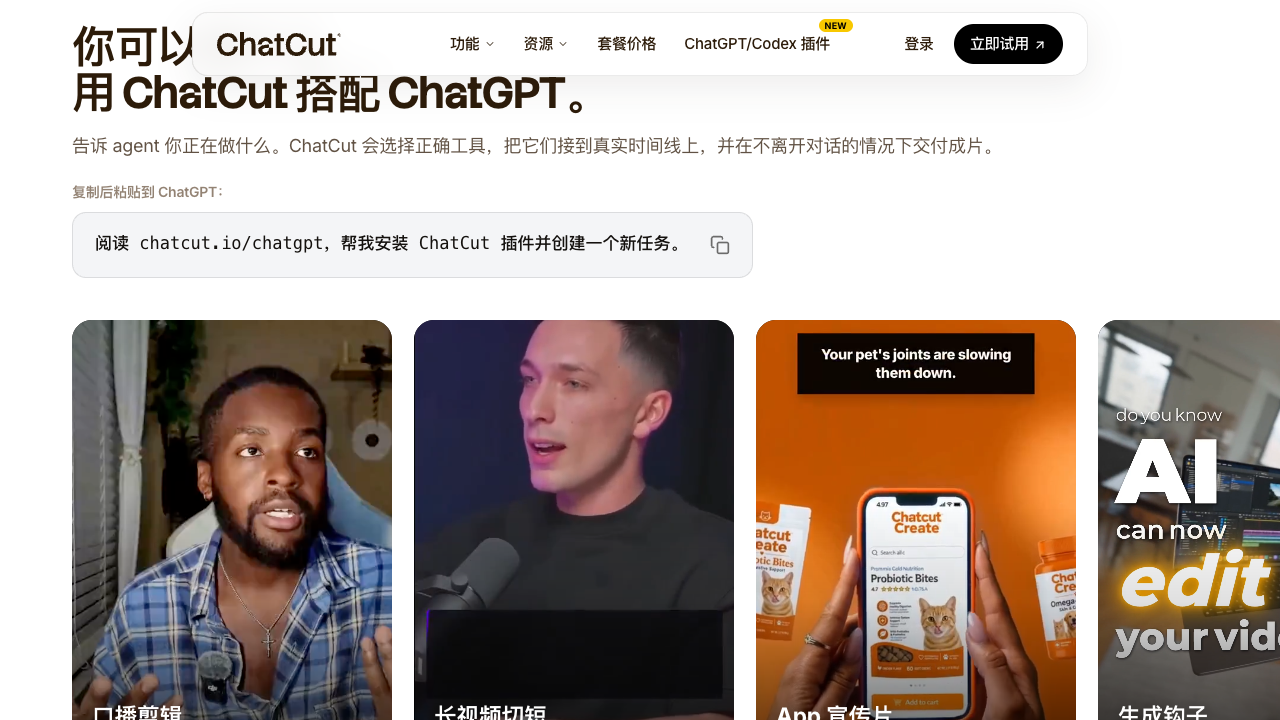
阅读 chatcut.io/chatgpt,帮我安装 ChatCut 插件并创建一个新任务。
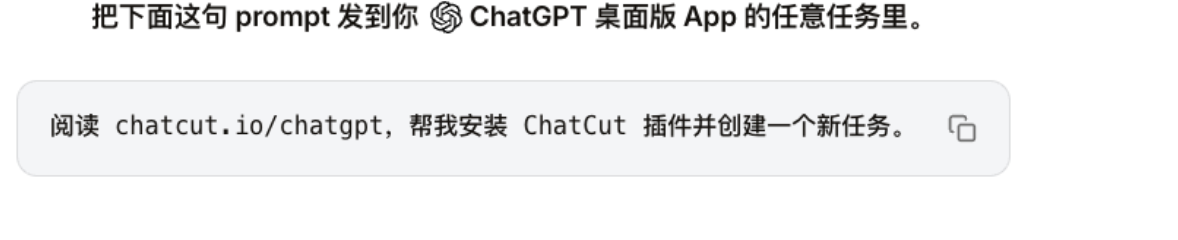
第 3 步:发送消息,让 Codex 读取安装说明。
Codex 会根据官方页面完成插件安装流程,不需要你自己下载插件文件,也不用手动填写接口地址。
第 4 步:根据界面提示登录 ChatCut。
第一次连接时,按页面提示完成登录。官方说明中明确提到,你不需要生成、保存或管理 API key。
第 5 步:进入自动创建的新任务。
安装完成后,Codex 会创建一个用于 ChatCut 的新任务。接下来上传视频,直接描述你想要的成片即可。
整个过程的关键不是去插件市场里搜索,而是把上面那句话发给 Codex,让它读取官方页面并完成连接。
先说结论,它改变了什么?
我看完官方介绍页后,觉得最值得注意的不是“AI 会剪视频”这句话,而是下面 3 个变化。
| 过去的流程 | 在 Codex 里用 ChatCut |
|---|---|
| 在聊天工具和剪辑软件之间来回切换 | 在同一个 Codex 任务里描述、执行和查看结果 |
| 手动寻找功能、设置参数 | 直接说明目标,由 ChatCut 选择对应工具 |
| AI 生成一个不可控的成片 | 结果进入真实时间线,还能继续编辑和导出 |
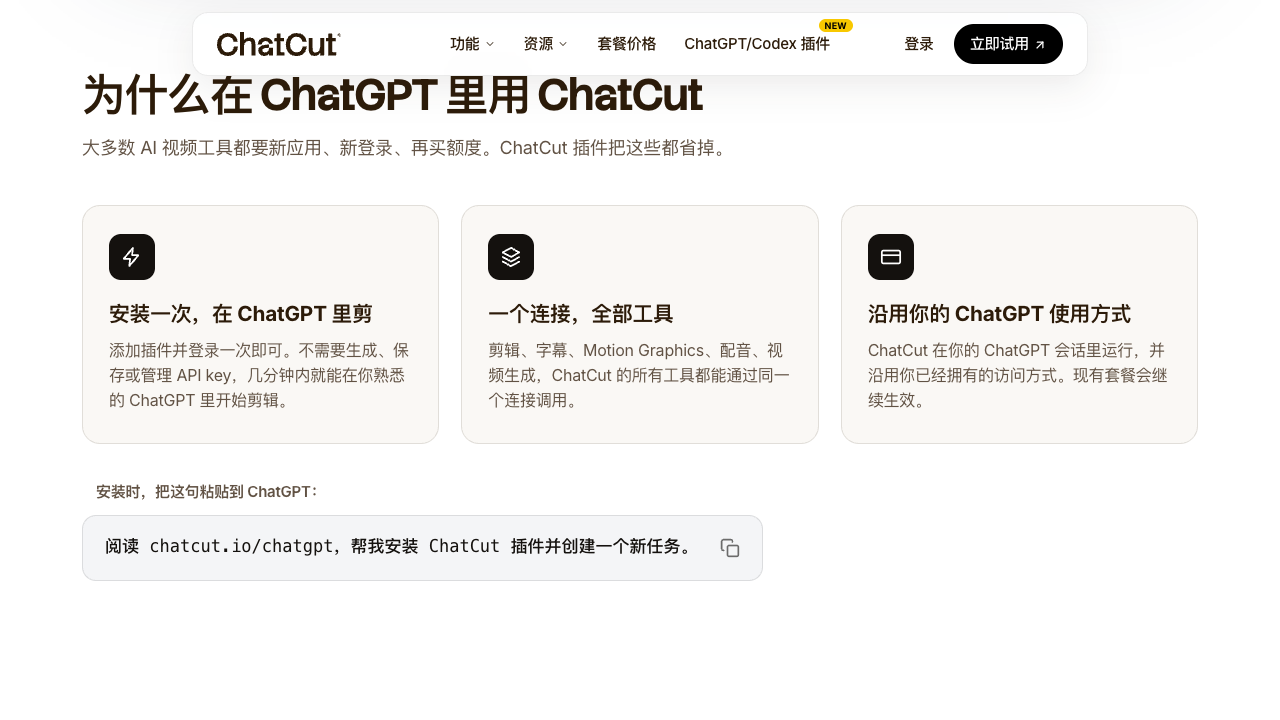
第一,安装一次,就能在 Codex 里开始剪。
官方页面给出的方式很直接:在 Codex 桌面版 App 的任意任务里,粘贴页面提供的安装提示词,让 Codex 完成插件安装并创建新任务。
安装和登录完成后,不需要自己生成、保存或管理 API key。
第二,一个连接,可以调用整套视频工具。
剪辑、字幕、Motion Graphics、配音、视频生成,不再是分散的按钮和页面。你只要描述想要的结果,ChatCut 会把任务交给对应工具。
第三,结果不是黑箱。
ChatCut 会把修改落到真实时间线上。你可以继续给 agent 下指令,也可以打开项目自己微调。
在 Codex 里,它能做哪些事?
官方页面列出了 9 类任务,覆盖了内容创作者最常见的视频工作流。
| 任务 | 可以怎么说 | ChatCut 会做什么 |
|---|---|---|
| 剪辑口播 | 清理这段口播,保留最有价值的内容 | 去掉口头禅、冷场,收紧节奏并添加字幕 |
| 长视频切短 | 从这期播客里找出最强片段 | 扫描长视频,剪成带字幕的 9:16 短片 |
| 添加动效 | 给这段视频加品牌化 Motion Graphics | 生成标题卡、下三分之一和数据图表 |
| 生成 B-roll | 给开头补一个更有吸引力的镜头 | 生成所需画面并放入时间线 |
| 自动字幕 | 给短片加逐字字幕,让我选择样式 | 转写音频,按帧对齐并套用字幕样式 |
| 产品广告 | 把产品素材剪成 15 秒广告 | 组合主镜头、使用场景和卖点字幕 |
| 解释型视频 | 把这段脚本做成解释动画 | 生成标题卡、动效、旁白和完整时间线 |
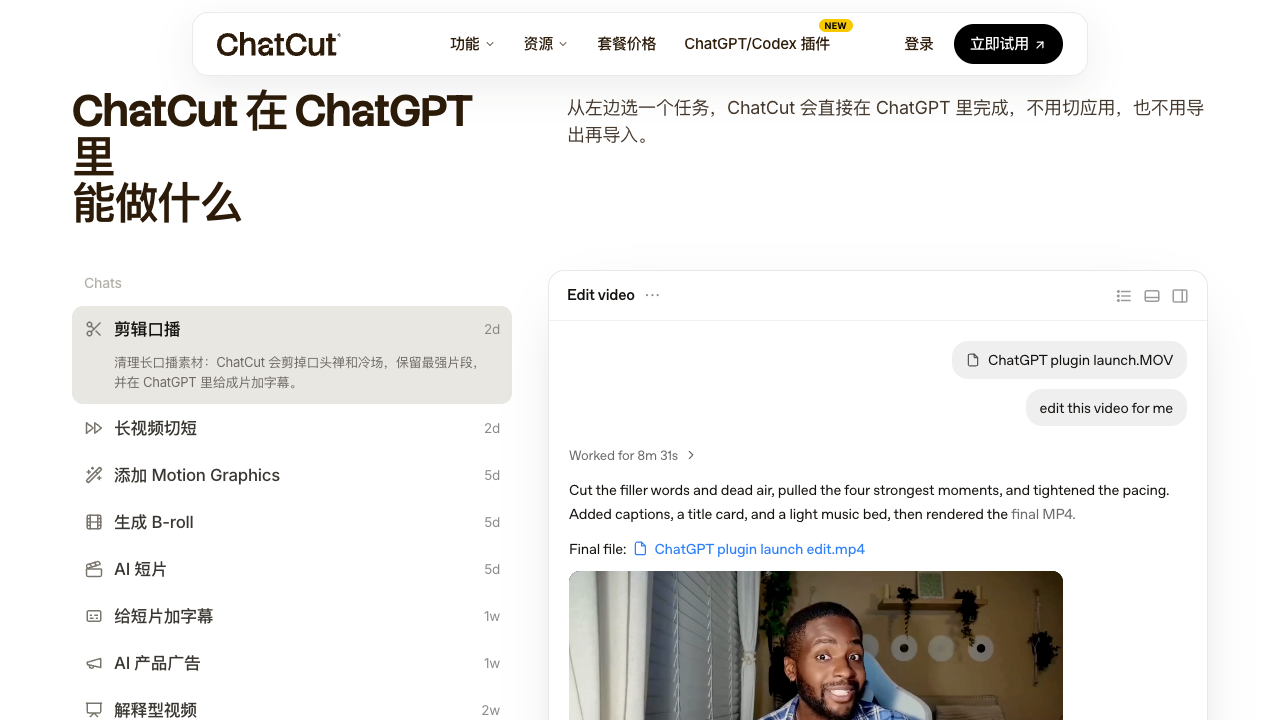
这张图里有一个细节很关键。
ChatCut 不只是回复“已经处理好了”,它会交付最终文件,同时保留可编辑项目。成片和工程文件同时存在,才更接近真正的剪辑工作流。
只会吐出一段视频的 AI 工具很多,能让你继续改的工具,价值完全不同,不是吗?
安装完成后,剪视频只需要 3 步
第 1 步:上传需要处理的视频素材。
把口播、访谈、播客或产品素材直接放进刚创建的 ChatCut 任务。
第 2 步:说清楚交付目标。
不要只说“帮我剪一下”。最好同时说明内容类型、成片长度、画幅、字幕和节奏。
例如:
把这段 20 分钟访谈剪成 60 秒竖屏短片,保留观点最完整的一段,删除口头禅和长停顿,添加逐字字幕和轻量 B-roll。
第 3 步:审核结果,再继续追问。
首版不满意,就继续说“开头再快一点”“第二段换一个镜头”“字幕不要遮住人物”。
你不需要重新上传,也不需要把上下文再讲一遍。对话本身就是修改记录。
什么人最适合用?
ChatCut 目前展示的场景很明确:口播、访谈、播客、教程、产品演示、社交短片、广告,以及长视频切短。
如果你经常面对下面这些任务,它会更有价值:
• 素材很多,但不想反复拖时间线
• 知道自己想要什么,却不熟悉剪辑软件
• 需要快速拿到首版,再由自己或团队细调
• 已经习惯在 Codex 里写脚本、做策划和整理内容
门槛也不高。一台装有 Codex 桌面版的电脑,加上待处理素材,就能开始。
它不是“一句话完美出片”
这一点也要说清楚。
AI 能快速完成首剪,不代表你可以完全不审核。人物名字、专业术语、字幕断句、品牌信息和画面版权,仍然需要人工确认。
复杂项目也不会因为接入 Codex,就自动变成一个提示词能解决的小任务。更可靠的方式,是先让它完成结构和粗剪,再逐轮调整字幕、B-roll、动效和音乐。
工具真正省下的,是重复操作和应用切换,而不是你的判断。
最后
过去,我们把 Codex 当成写脚本、想标题、列分镜的助手。
现在,ChatCut 把它往前推了一步:你不只在 Codex 里讨论视频,还能直接把视频剪出来。
从对话到真实时间线,从一句需求到可继续编辑的项目,这可能比“又一个 AI 视频生成器”更值得关注。
当聊天窗口开始连接专业创作工具,你还会愿意在 5 个应用之间反复搬运素材吗?
想继续了解 Codex 的国内使用方式,可以访问:Codex 国内站。https://codex.maynorai.top/
如果这篇文章对你有帮助,欢迎点赞、在看、转发,来个三连。
素材来源:ChatCut 官方 Codex 插件介绍页。页面信息抓取于 2026 年 7 月 12 日,具体功能与套餐请以官方最新说明为准。

汇聚全球AI编程工具,助力开发者即刻编程。
更多推荐

 4
4 0
0- 0


 已为社区贡献13条内容

所有评论(0)