
再见了Draw.io、Visio,三句话让Claude Code / Codex 生成专业架构图,这个免费的 Skill 我用完就回不去了。
一句话描述你的系统,Claude 帮你画出完整的架构图、时序图、数据流图。 不用 draw.io 拖拽,不用跟 Mermaid DSL 较劲,连 Figma 都不用开。
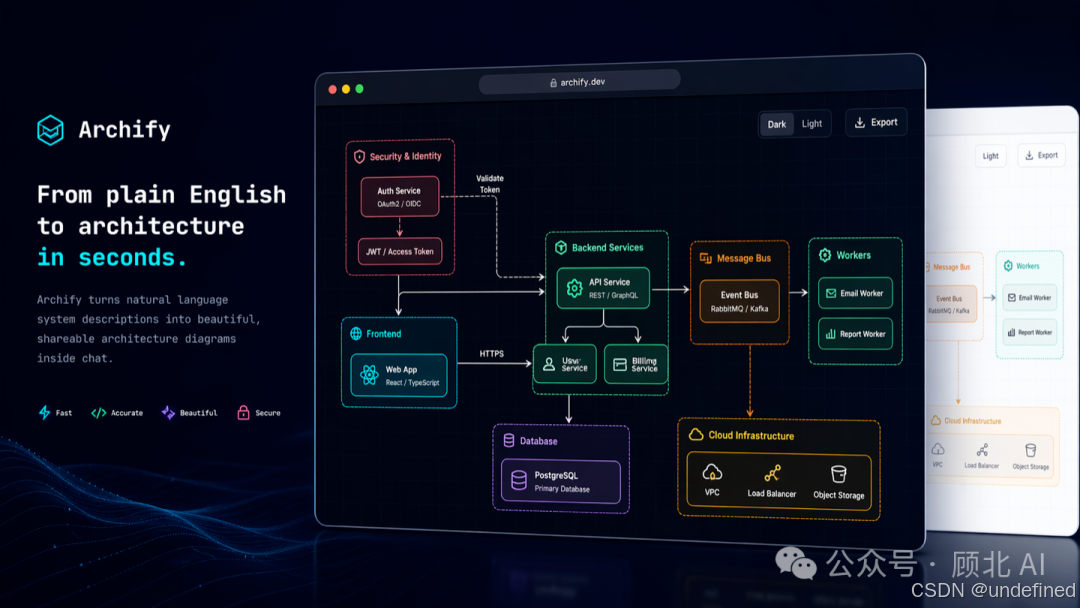
Archify 项目预览
你有没有遇到过这种困境
需求评审结束,你脑子里已经有了清晰的系统结构,打开 draw.io,然后……开始拖方块,拉箭头,对齐,改颜色,半小时过去了,图还没画完。
或者你选择了 Mermaid,写了 20 行 DSL,渲染出来的图不是你想要的样子,改了 10 次,最后放弃。
这是大多数开发者画架构图的日常。花在图本身上的时间,远比花在思考上的时间多。
最近我发现了一个叫 Archify 的开源项目,直接解决了这个问题。
Archify 是什么
Archify 是一个 AI Agent Skill 插件,支持 Claude Code、Codex CLI 和 opencode。
它的核心逻辑很简单:你用自然语言描述系统,AI 给你生成一张做工精细的技术图——输出是一个完全自包含的 HTML 文件,在浏览器里打开就能切主题、复制截图、导出多种格式,零依赖,发一个文件就能分享。
安装只需要一行命令:
npx skills add tt-a1i/archify -g
然后告诉 Claude:
Use archify to map this repository's runtime architecture.
图就出来了。
实际效果长什么样
同一张图,深色/浅色主题一键切换:
|
深色主题 |
浅色主题 |
|---|---|
|
|
|
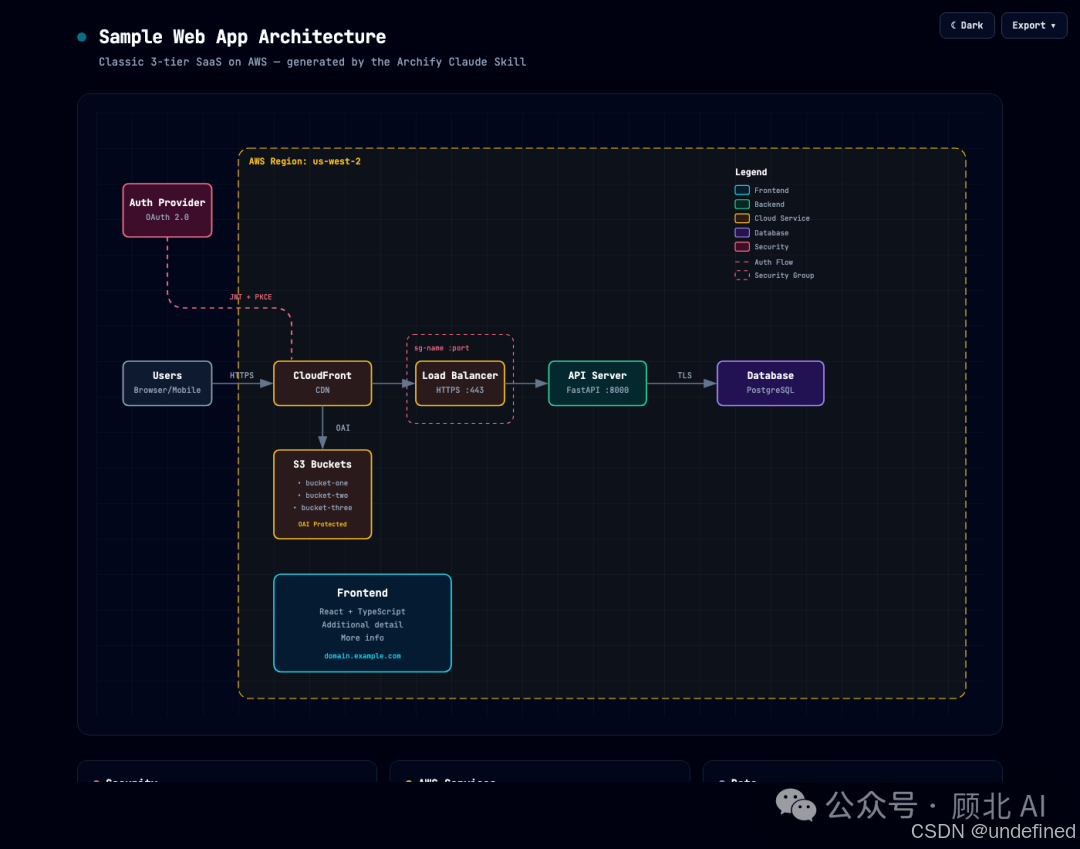
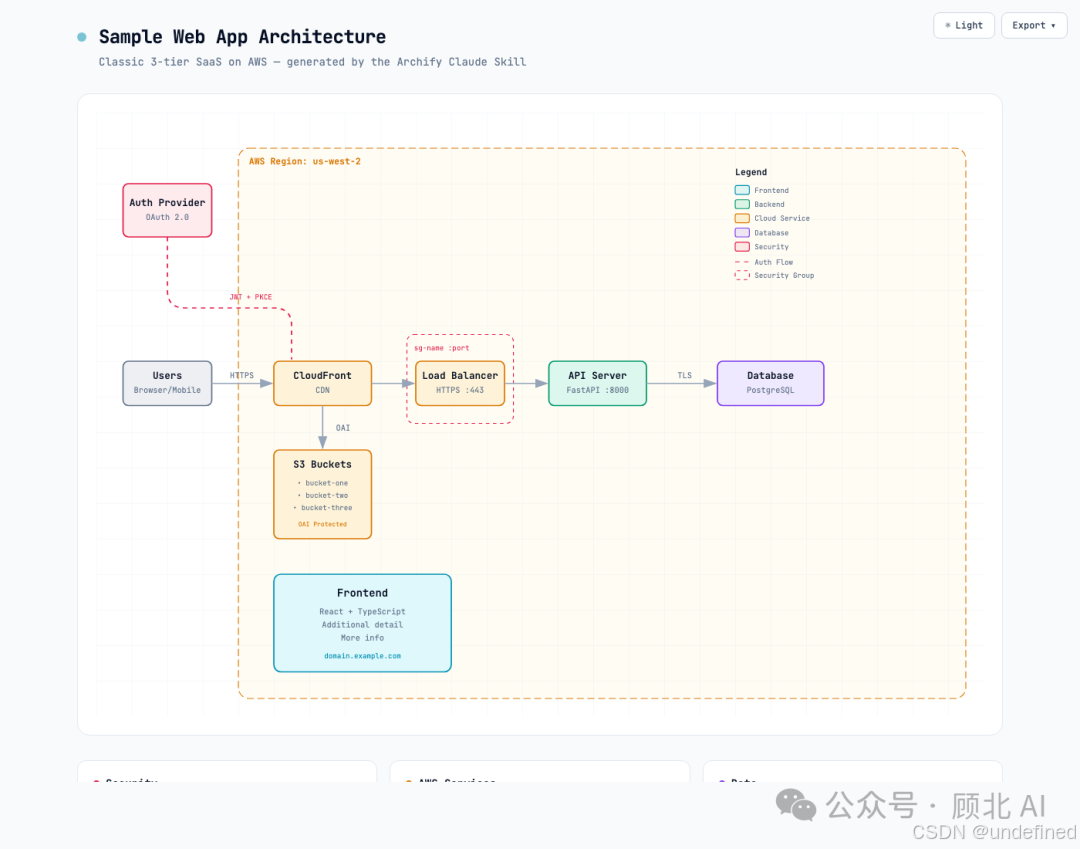
导出菜单——Copy PNG 直接进剪贴板,下载支持 PNG / JPEG / WebP / SVG,全部原生 4× 分辨率,不是拉伸放大:
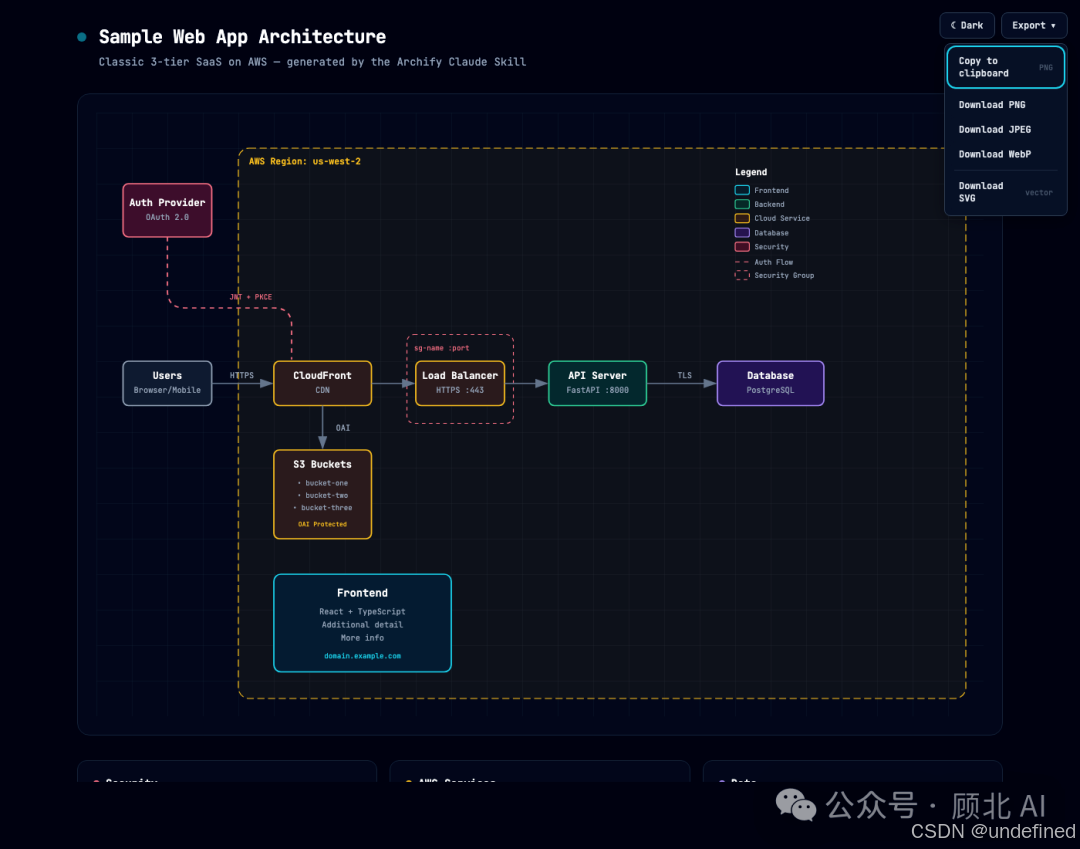
导出菜单
图片粘进 Slack、Notion、GitHub issue,没有任何糊感。
五种图表类型,覆盖日常 90% 的场景
Archify 不只是架构图工具,v2.10 已经支持五种图表类型:
1. Architecture(系统架构图)
最常用的场景——描述系统组件、云资源、数据库、服务边界、安全分组。
用 archify 画架构图:
React 前端 → Node.js API → PostgreSQL 主库 + Redis 缓存,
部署在 AWS,CloudFront 前置,Cognito 做鉴权。
2. Workflow(工作流图)
适合画 CI/CD 流程、审批链、Agent 工具调用流程、故障响应 runbook。
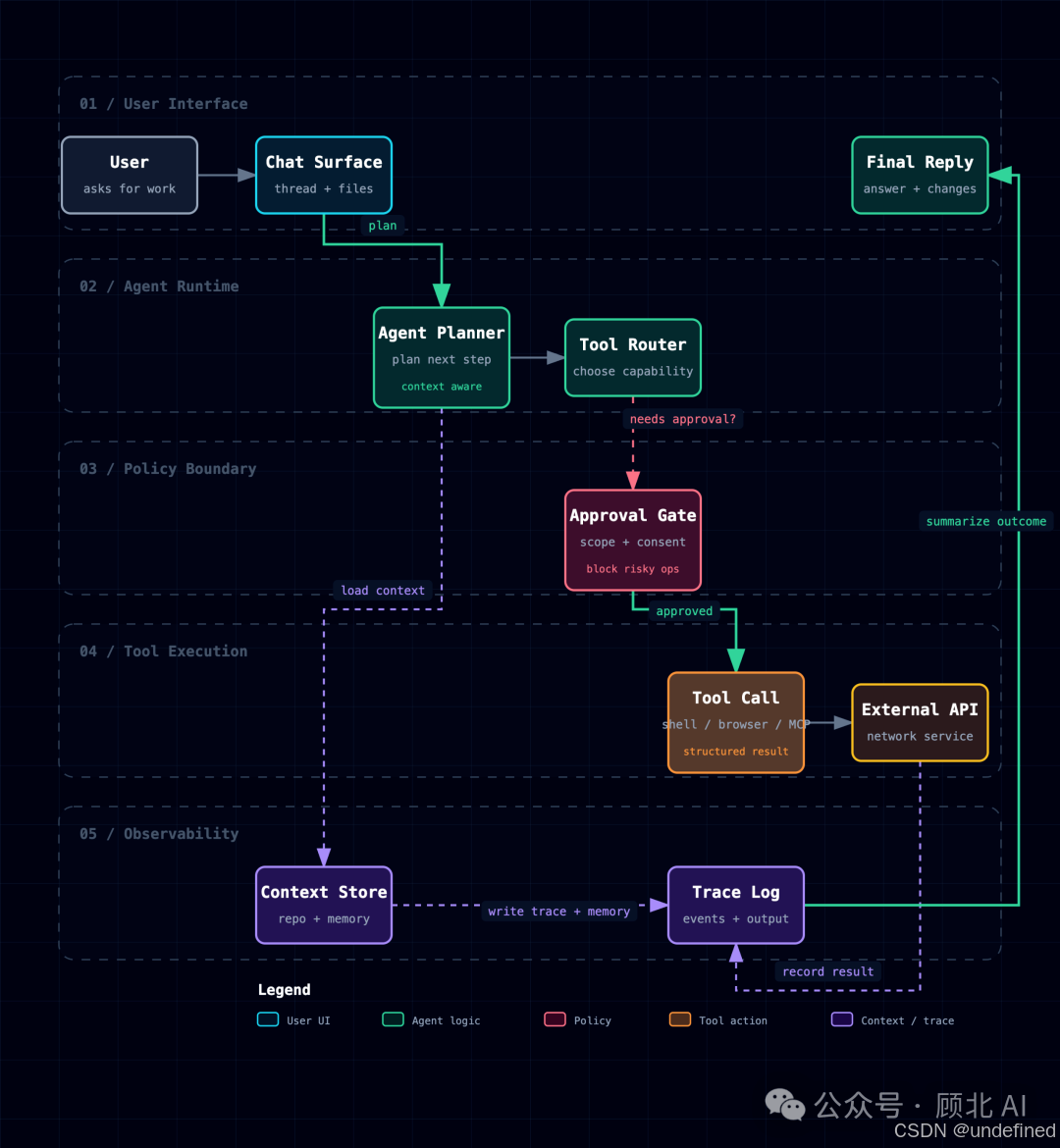
工作流示例
3. Sequence(时序图)
描述服务间的调用链、缓存命中/回源逻辑、鉴权检查顺序。
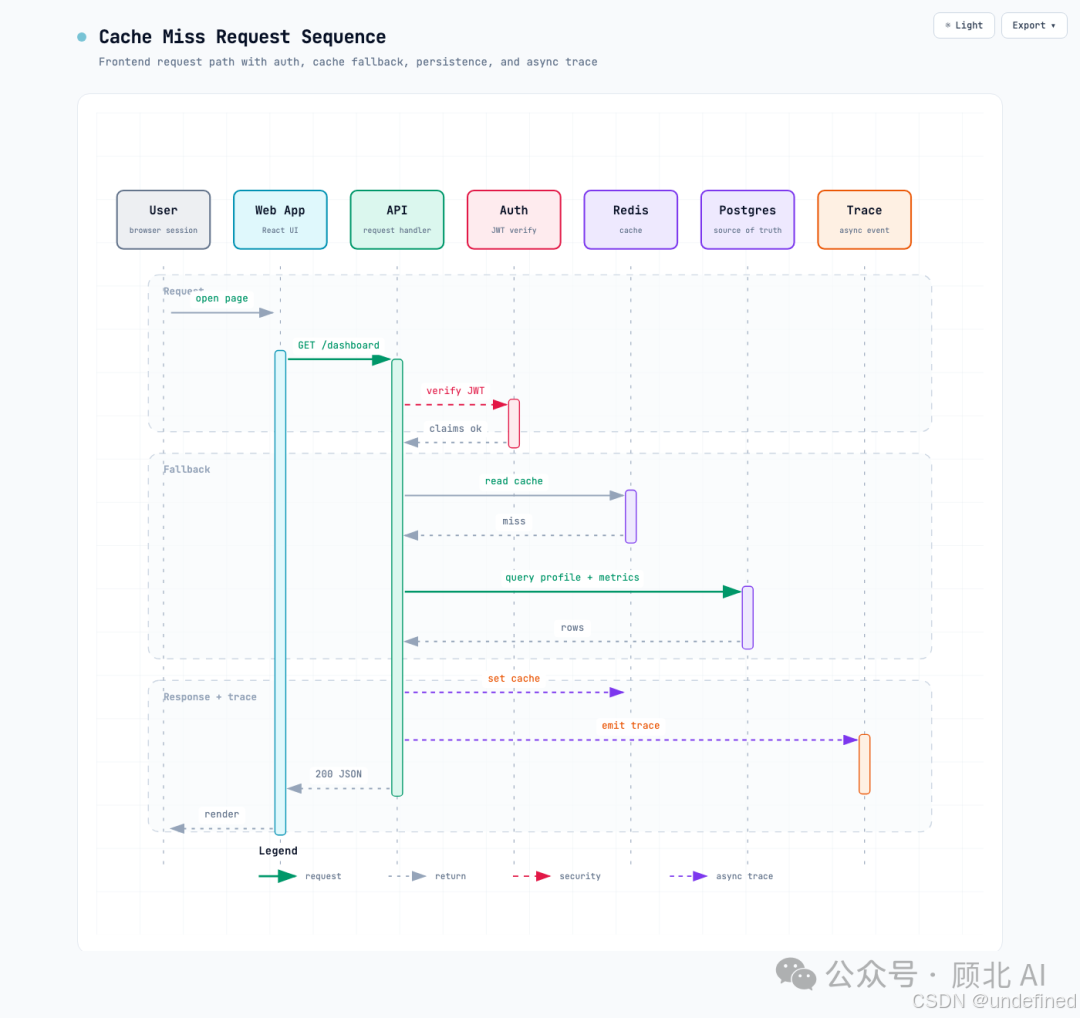
时序图示例
4. Data Flow(数据流图)
用来画数据管道、ETL/ELT 流程、PII 数据隔离边界、数仓同步路径。
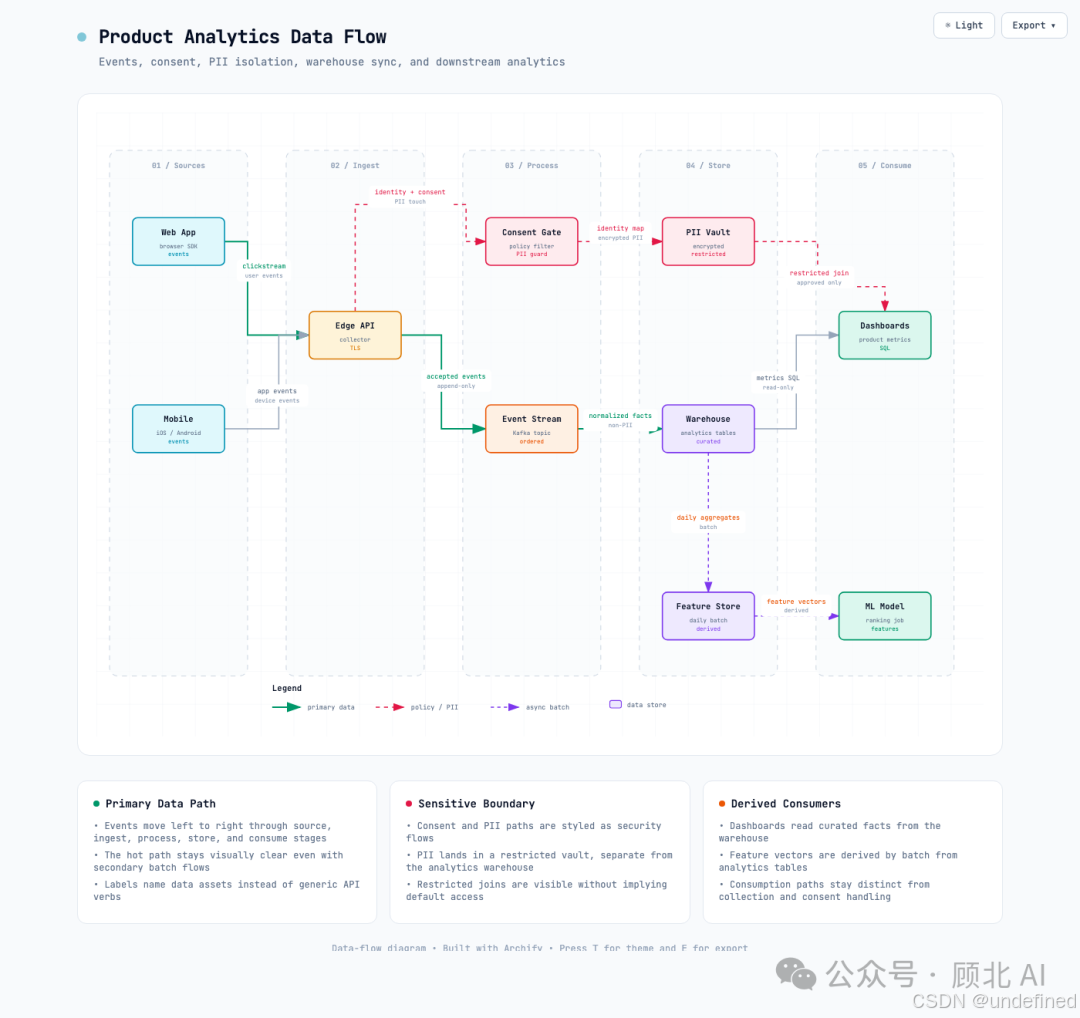
数据流示例
5. Lifecycle(生命周期图)
状态机、任务生命周期、部署流程、Agent Run 状态转移,等待态/重试/取消都能表达清楚。
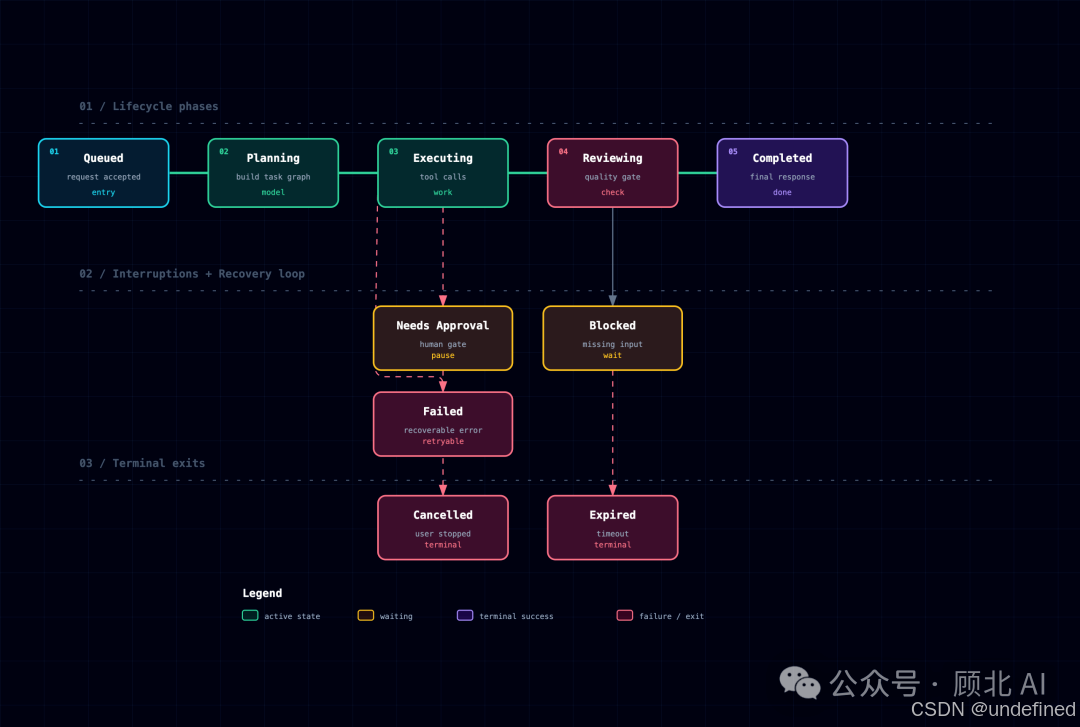
生命周期示例
几个真正有用的设计细节
对话式迭代
画完图不满意?直接接着聊:
把 Redis 挪到左边
鉴权服务用玫红色高亮
把 Kafka 加进来,连接 Order Service 和 Notification Service
AI 理解你的意图,只改动需要改的部分,不会重绘整张图。
颜色有语义,不是随机配色
Archify 内置了一套颜色语义系统:
-
青色 = 前端 / 客户端
-
绿色 = 后端服务
-
紫色 = 数据库 / 存储 / AI 模型
-
琥珀色 = 云基础设施
-
玫瑰色 = 安全 / 鉴权
-
橙色 = 消息总线(Kafka、RabbitMQ)
-
灰蓝色 = 外部系统
你说 aws.lambda、postgres、redis、github-actions,Archify 自动映射到对应颜色,不需要手动指定。
SVG 导出自带双主题
导出的 SVG 文件内嵌了深色和浅色两套 CSS 变量,加上 @media (prefers-color-scheme) 规则。
把这个 SVG 丢进 GitHub README,读者开深色模式就显示深色,开浅色就显示浅色,用同一个文件。 不需要维护两张图,不需要 <picture> 标签包裹。
4× 原生分辨率导出,不是拉伸放大
很多工具的"高清导出"其实是把低分辨率图等比放大,结果还是糊的。
Archify 的做法不同:把 SVG 的 width/height 直接设为 4 × viewBox,让浏览器在目标分辨率下原生光栅化,再绘制到 canvas。没有插值,没有模糊,视网膜屏、演示幻灯、打印稿都清晰。
内置验证循环
生成图之后,Archify 会自动走一遍质量检查:
JSON Schema 校验 → 布局合理性检查 → HTML/SVG 产物审查 → 有问题就迭代
斜线箭头、越界节点、图例区域污染这类渲染 bug,在交付给你之前会被发现并修掉。
安装方式汇总
最快方式(推荐):
npx skills add tt-a1i/archify -g
Claude Code 手动安装:
# 下载 archify.zip,然后:
unzip archify.zip -d ~/.claude/skills/
Claude.ai(网页版):
-
下载
archify.zip -
进 Settings → Capabilities → Skills
-
点 + Add,上传 zip,开启即可
opencode / Codex CLI: 解压到对应的 skills/ 目录,路径略有差异,README 里有详细说明。
什么人最适合用这个工具
-
写技术文档的人:系统设计文档里需要配架构图,不想每次都手动画
-
做代码 review 的人:快速给改动画个调用链时序图,讨论更直观
-
做 AI/Agent 开发的人:画 Agent 工具调用流程、Multi-Agent 协作链路,Archify 对这类语义理解很好
-
写技术博客的人:一键生成配图,深浅色主题自适应,发 GitHub README 完美
一些真实使用 prompt
分析仓库架构:
分析这个代码仓库,然后用 archify 画出它的运行时架构图,
包括主要组件、外部依赖、信任边界。
画登录流程时序图:
用 archify 画时序图:
Browser → Web App → API → JWT 验证 → Redis session 查询 → Postgres 回退
清晰标出缓存命中和 cache-miss 两条路径。
CI/CD 工作流:
用 archify 画 CI/CD 流程:
pull request → 测试 → 审批 → 构建镜像 → staging 部署 →
smoke test → 生产部署,失败时有回滚路径。
写在最后
Archify 现在是 v2.10,GitHub 已有 3.8K Star,MIT 协议,完全免费。项目在积极迭代,v3.0 计划引入 JSON IR 中间格式,实现 git diff 友好的局部编辑,主题切换不再需要整图重渲染。
如果你也被架构图画图这件事困扰过,值得花五分钟试一下。
GitHub 地址: https://github.com/tt-a1i/archify
觉得有用的话,给项目点个 Star ⭐——对作者来说是最直接的支持。
你平时用什么工具画架构图?有没有更顺手的方案?欢迎评论区聊聊。
谢谢你阅读我的文章~
我是顾北,我们下期再见!
PS:本文部分内容由AI辅助创作

汇聚全球AI编程工具,助力开发者即刻编程。
更多推荐


 1
1 0
0- 0


 已为社区贡献16条内容

所有评论(0)