
Ubuntu 下 VS Code Codex 空白或卡在加载页:一次面向新手的排查复盘
终端里可以使用,IDE 里却没有正常显示时,我是怎样把问题一步步缩小的
先说结论:终端中的 Codex 可以使用,并不等于 VS Code 中的 Codex 扩展也处于相同状态。它们虽然使用的是同一类工具,但启动入口、进程、界面和运行上下文并不完全相同。遇到空白或一直加载时,最有效的办法不是反复改配置,而是先判断问题停在哪一层,再做最小改动。
这篇文章不是一份“照抄命令就一定能修好”的教程,而是我解决一次真实问题后的思路整理。它更适合刚接触 Ubuntu、VS Code 或 Codex 的读者。即使不熟悉日志和进程,也可以把全文复制给 AI,让 AI 根据你的实际环境继续检查。
本文只讨论软件状态、扩展日志、进程和界面缓存等常规排查,不提供任何网络访问方案,也不包含账号、密钥或第三方服务配置。
一、我遇到的现象
当时的情况很容易让人困惑:同一台 Ubuntu 电脑上,终端中的 Codex 可以正常打开和工作,但 VS Code 右侧的 Codex 面板有时整块空白,有时只停留在标志页。扩展标签明明存在,却看不到任务列表和输入区域。
|
现象 |
能说明什么 |
不能直接说明什么 |
|
Codex 标签存在 |
扩展已经被 VS Code 识别 |
不能证明扩展已完整初始化 |
|
面板整块空白 |
界面渲染或扩展运行状态可能异常 |
不能只凭外观确定唯一原因 |
|
只停留在标志页 |
界面已经开始加载,但流程没有完整结束 |
不一定和整块空白属于同一层问题 |
|
终端 Codex 正常 |
命令行这一条使用路径基本可用 |
不能证明 IDE 扩展也继承了相同运行状态 |
|
异常状态一:灰色空白 |
异常状态二:停在标志页 |
正常状态 |
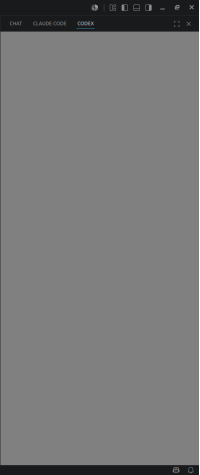 |
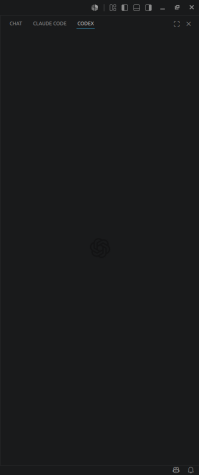 |
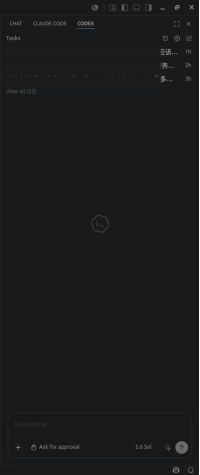 |
|
Codex 区域灰色空白,任务列表和输入控件均未渲染。 |
Codex 只显示 OpenAI 标志,界面资源没有完成挂载。 |
任务列表、输入框和 Codex 控件均正常显示。 |
图 1 同一台电脑上的两种异常状态与一种正常状态
二、最重要的理解:看起来是一个工具,实际是几段流程
我一开始把“终端能用”理解成“Codex 整体没有问题”,所以一直围绕 VS Code 面板本身尝试。后来才意识到,终端和 IDE 只是两个不同入口。
为了便于新手理解,可以把 VS Code 中的使用过程想成下面几层:
- VS Code 主程序:负责窗口、Webview 和基础界面。
- 扩展宿主:负责加载 Codex 扩展。
- Codex 本地进程:负责扩展与 Codex 功能之间的本地协作。
- 账号与服务状态:负责最终的会话、模型和任务请求。
任何一层没有完成,用户看到的都可能只是“空白”或“加载中”。所以,外观相似不代表根因相同。真正有用的问题不是“Codex 为什么坏了”,而是“流程走到了哪一层”。
三、我的排查顺序:先收集证据,再决定动作
第 1 步:先确定问题范围
我先用最简单的对照缩小范围:
- 终端中的 Codex 是否仍然可以正常启动;
- VS Code 中扩展是否已启用;
- 新建一个空窗口后,现象是否仍然存在;
- 完整退出并重新打开 VS Code 后,现象是否变化。
如果终端和 IDE 同时异常,这篇文章的判断路径就不一定适用;如果只有 IDE 异常,重点才放到扩展加载、进程状态和界面层。
第 2 步:确认扩展有没有完成本地初始化
Ubuntu 下,VS Code 日志通常位于用户配置目录的日志文件夹中。不同安装方式和版本的实际路径可能略有差异,因此不必死记路径,可以让 AI 帮忙定位“最近一次启动”的日志。
在我的日志里,下面这类信息很关键:
Activating Codex extension
[CodexMcpConnection] Spawning codex app-server
[CodexMcpConnection] Initialize received id=1
它们至少说明扩展已经被激活,本地协作进程也开始工作。此时如果面板仍然空白,就不应继续把问题简单归为“扩展没有安装”,而要检查后续界面加载、版本兼容、残留进程或缓存状态。
日志文字可能随版本变化。不要只匹配某一行固定文本,更重要的是看时间顺序:扩展是否激活、相关进程是否启动、初始化是否返回,以及异常发生在这之前还是之后。
第 3 步:把“空白”和“停在标志页”分开看
|
证据组合 |
优先检查方向 |
|
日志里没有扩展激活记录 |
扩展是否启用、版本是否兼容、VS Code 是否加载了正确的用户配置 |
|
扩展已激活,但本地初始化没有完成 |
相关进程是否启动、是否有重复实例、启动上下文是否异常 |
|
初始化已完成,但面板仍为空白 |
Webview、界面资源、扩展版本和工作区缓存 |
|
重启后偶尔恢复,之后又复现 |
旧进程是否真正退出、扩展自动更新是否完整、不同启动入口的状态是否一致 |
第 4 步:按风险从低到高处理
确定大致层级后,我采用的是从低风险到高风险的顺序:
- 保存正在编辑的文件,使用 VS Code 的正常退出功能,然后重新打开;
- 在官方扩展页面确认扩展状态和版本,不安装来源不明的扩展包;
- 用空窗口或临时工作区复现,排除单个项目配置和其他扩展的干扰;
- 再次查看最新一轮日志,确认现象和日志属于同一次启动;
- 只有证据指向界面状态或缓存时,才在备份后处理对应的局部数据。
最终,我确认问题不在“Codex 是否安装”,而在 IDE 这条独立运行链路。将启动状态理顺、更新官方扩展并让 VS Code 完整重建界面状态后,面板恢复。这个结论比某一条具体命令更有价值,因为不同电脑的安装方式、版本和目录都可能不同,但“先定位层级,再做最小改动”的思路是通用的。
不建议一上来就做:删除整个 VS Code 用户目录、强制结束所有相关进程、反复重装系统级组件,或复制来源不明的配置。它们可能暂时改变现象,却会丢失现场证据,还可能带来新的问题。
四、为什么“完整退出”比“重新加载窗口”更有效
VS Code 的一个窗口关闭了,不代表主程序、扩展宿主和相关本地进程都已经结束;“重新加载窗口”也不等于重新建立全部运行状态。如果问题只在旧进程中存在,简单刷新界面可能不会改变结果。
因此,我会先保存工作,再正常退出 VS Code,并确认没有仍在执行的重要任务。只有普通退出无效时,才让 AI 帮助检查残留进程,而且在执行任何强制操作前先说明风险。
五、新手可以怎样把这篇文章交给 AI
如果不熟悉 Linux 命令,不需要自己猜应该删除哪个目录。可以把本文和下面这段提示词一起交给可信的 AI 助手:
我在 Ubuntu 上遇到一个问题:终端中的 Codex 可以使用,但 VS Code 里的 Codex 面板空
白,或长时间停在加载页。
请参考我粘贴的文章,根据我的实际环境分层排查。要求如下:
1. 先做只读检查,不要立即修改系统或 VS Code 配置;
2. 定位最近一次 VS Code 启动对应的 Codex 扩展日志;
3. 判断扩展是否激活、本地进程是否启动、初始化是否完成;
4. 检查 VS Code、官方 Codex 扩展、Webview/界面状态和残留进程;
5. 给出“现象—证据—推断—下一步”的简短表格;
6. 如果需要修改文件、清理局部缓存或结束进程,先说明影响、备份方法和回滚方法,等我
确认后再执行;
7. 不要输出或收集账号凭证、Token、Cookie、企业内部地址和完整认证文件;
8. 不要改变网络访问方式,不要安装非官方扩展,不要绕过 Codex 沙箱或系统安全限制;
9. 每次只做一个最小改动,完成后重新验证,不要同时改多项设置。
六、如何判断问题真的解决了
不要只以“面板亮了”作为结束条件。我最后用下面几个结果共同确认:
- VS Code 中能够稳定显示任务列表和输入区域;
- 关闭并重新打开 VS Code 后仍然正常;
- 最新日志中没有重复初始化或持续失败;
- 终端与 IDE 两种入口都能各自稳定工作;
- 没有为了修复问题而关闭沙箱、降低系统权限或保留不明来源组件。
七、安全与合规说明
- 本文仅用于个人技术学习和常规软件排查,不讨论任何网络访问方案或第三方转发服务。
- 不要在文章、截图、日志或 AI 对话中公开 API Key、Token、Cookie、订阅信息、账号凭证和企业内部地址。
- 只从官方渠道安装 VS Code 与 Codex 扩展,不使用来源不明的安装包。
- 不要为了排查而绕过 Codex 沙箱、关闭安全限制或执行自己不了解的高风险命令。
- Codex 的使用可能涉及将代码或上下文提交给云端服务。企业代码、涉密信息和核心业务资料应遵循所在组织的数据与合规要求。
- AI 生成或修改的代码必须经过人工审查;用于商业项目时,还应进行安全、许可证和开源合规检查。

汇聚全球AI编程工具,助力开发者即刻编程。
更多推荐



 7
7 0
0- 0


 已为社区贡献2条内容

所有评论(0)