
AI agent项目开发工具安装及环境配置与Git操作指南
项目开发工具安装及环境配置教程(Python + MySQL8 + Codex/Trae CN + Git/Gitee)
大家好,今天整理一篇适合新手入门的项目开发环境搭建教程。本文内容基于《1.项目开发工具安装及环境配置教程.pdf》中的安装主题进行扩展,补全了实际安装步骤,并在文章后半部分详细说明 Git 的常用操作,方便大家搭建完环境后直接进入项目开发。
如果你正在学习 Python 开发、数据库基础、AI Agent 工具链,或者刚开始接触 Git 与 Gitee,这篇文章可以作为一份完整的上手笔记。
一、本文包含哪些内容
本文主要分为 4 个部分:
- Python 解析器安装与环境变量配置
- MySQL8 数据库安装与基础配置
- Codex、Trae CN 等 AI Agent 开发工具安装与使用准备
- Git + Gitee 安装配置,以及详细 Git 常用操作说明
二、Python 解析器安装
Python 是很多项目开发的基础环境,尤其是数据分析、自动化脚本、AI 应用开发中使用非常频繁。
1. 下载 Python
建议下载 Python 3.x 的稳定版本。安装时尽量选择官方安装包。
2. 安装 Python
双击安装包后,重点注意下面两个选项:
- 勾选
Add python.exe to PATH - 选择
Customize installation或直接Install Now
如果你是新手,直接选择默认安装即可;如果希望后续更方便管理,也可以自定义安装目录,例如:
C:\Python3.13
3. 验证是否安装成功
安装完成后,打开命令行,执行:
python --version
如果能正确显示 Python 版本号,例如:
Python 3.13.0
说明 Python 已经安装成功。
接着再执行:
pip --version
如果能看到 pip 的版本信息,说明 Python 包管理工具也可正常使用。
4. 常见问题
如果提示 python 不是内部或外部命令,通常是环境变量没有配置好,可以按下面方式检查:
- 打开“此电脑”。
- 右键“属性”。
- 进入“高级系统设置”。
- 点击“环境变量”。
- 找到
Path,确认是否包含 Python 安装目录和Scripts目录。
例如:
C:\Python313\
C:\Python313\Scripts\
5. 建议补充
安装完成后,建议执行一次升级:
python -m pip install --upgrade pip
这样后续安装第三方库时会更稳定。
三、MySQL8 数据库安装与配置
MySQL 是最常见的关系型数据库之一,适合课程项目、管理系统、Web 后端等场景。
1. 下载 MySQL8
建议安装 MySQL8 社区版。安装时如果需要图形化管理工具,也可以一并安装 MySQL Workbench。
2. 安装流程说明
安装过程中常见的几个关键步骤如下:
- 选择安装类型,通常选择
Developer Default或Custom - 安装依赖组件
- 配置 MySQL Server
- 设置 root 用户密码
- 完成服务初始化
3. 配置重点
在配置阶段,重点关注下面几项:
- 端口号通常使用默认的
3306 - 身份验证方式一般选择默认推荐配置
- 设置 root 密码时一定要记住
- 可根据需要创建普通用户账号
4. 启动与验证
安装完成后,可以在命令行中测试:
mysql -u root -p
回车后输入安装时设置的 root 密码,如果能进入 MySQL 命令行,说明安装成功。
进入后可以执行:
show databases;
如果能看到系统默认数据库列表,就说明数据库服务运行正常。
5. 可能遇到的问题
常见问题包括:
mysql命令无法识别:通常是 MySQL 的bin目录没有加入环境变量- 端口占用:3306 端口可能被其他数据库服务占用
- 忘记 root 密码:需要重新初始化或重置密码
- 服务未启动:可在 Windows 服务中检查 MySQL 服务状态
MySQL 的环境变量通常类似于:
C:\Program Files\MySQL\MySQL Server 8.0\bin
四、Codex、Trae CN、AI Agent 项目开发工具安装与配置
除了基础开发环境,现在很多同学也会使用 AI Agent 工具来辅助编码、调试和文档编写。PDF 中提到了 codex、Trae CN、cc-switch 和中转站 API,这里做一个适合入门的整理说明。
1. 工具的基本作用
Codex:可理解为 AI 编码助手或 Agent 型开发工具Trae CN:常用于集成式 AI 开发协作cc-switch:用于切换或管理相关环境中转站 API:用于接入模型服务
2. 安装前需要准备什么
在安装这类 AI 工具前,建议先准备好:
- 已正常安装 Python
- 已正常安装 Git
- 网络环境可访问对应服务
- 拥有可用的 API Key 或服务账号
3. 安装与配置思路
这类工具虽然名字不同,但整体配置逻辑通常比较接近:
- 下载对应客户端或命令行工具
- 按提示完成本地安装
- 登录账号
- 配置模型服务地址或 API Key
- 测试是否可以正常调用模型
4. 配置 API 时需要注意什么
一般会涉及下面几个参数:
Base URLAPI KeyModel Name
如果你使用的是中转站服务,那么通常要在配置文件或客户端界面中填写对应的接口地址和密钥。
5. 使用建议
对于初学者,我建议按这个顺序使用:
- 先把本地 Python、MySQL、Git 环境配置好
- 再安装 AI 开发工具
- 最后接入 API 做联调测试
这样出了问题更容易定位,到底是本地环境问题、网络问题,还是模型接口配置问题。
五、Git 与 Gitee 安装配置
Git 是版本管理工具,Gitee 是国内常用的代码托管平台。两者结合后,就可以完成项目代码的提交、同步、备份与协作开发。
1. 安装 Git
下载 Git 安装包后,安装时大部分选项保持默认即可。安装完成后,打开命令行执行:
git --version
如果能看到版本号,说明 Git 安装成功。
2. 初始化用户信息
首次使用 Git,先配置用户名和邮箱:
git config --global user.name "你的用户名"
git config --global user.email "你的邮箱"
查看配置结果:
git config --global --list
3. 生成 SSH Key
为了让本地电脑和 Gitee 建立安全连接,建议生成 SSH 密钥:
ssh-keygen -t ed25519 -C "你的邮箱"
一路回车后,会在用户目录下生成密钥文件。然后查看公钥内容:
type %USERPROFILE%\\.ssh\\id_ed25519.pub
把输出的公钥复制到 Gitee 的 SSH 公钥配置页面即可。
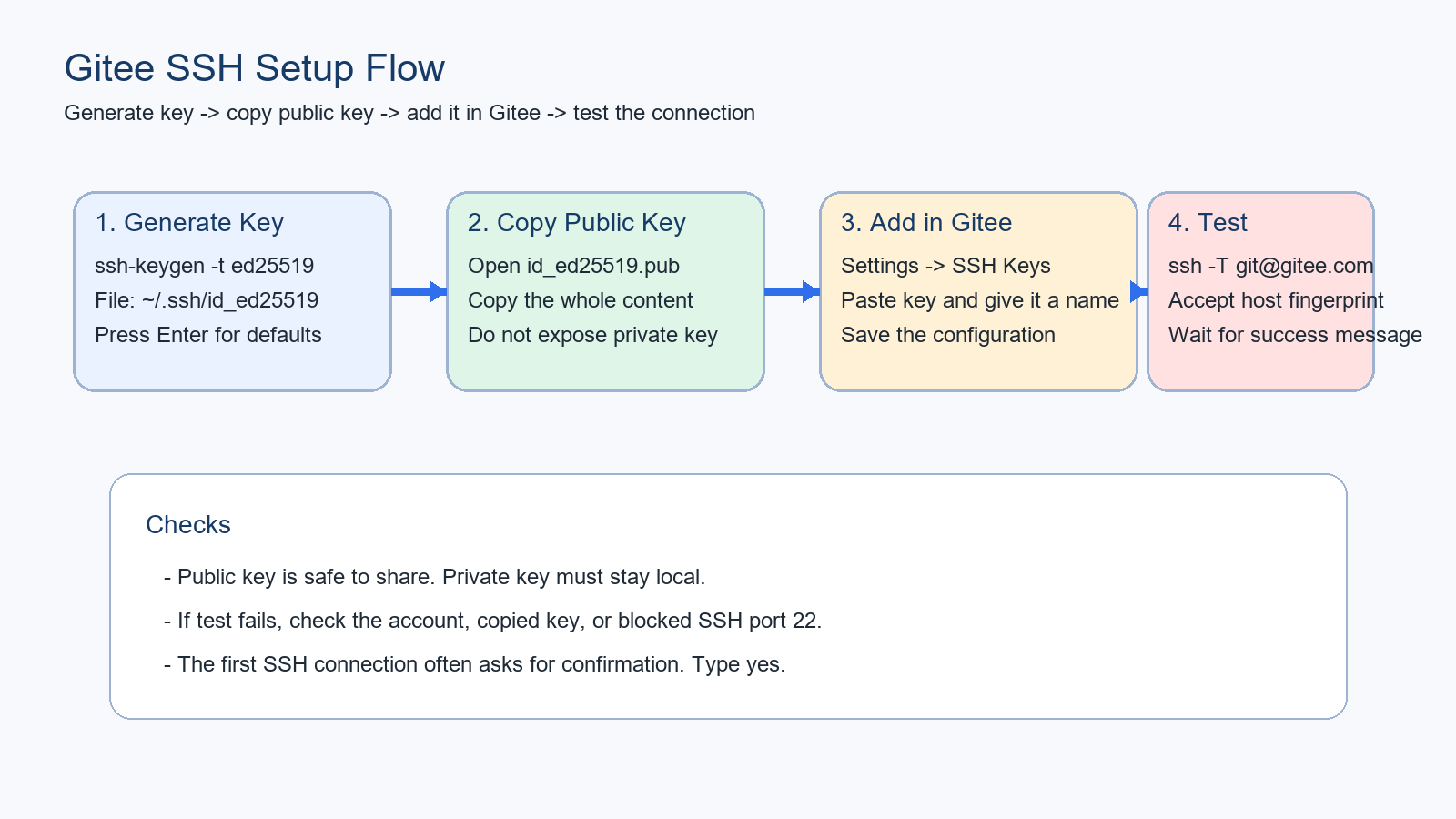
测试连接:
ssh -T git@gitee.com
如果提示认证成功,就可以使用 SSH 方式推送代码。
4. 在 Gitee 中配置 SSH 公钥
很多同学在本地生成了 SSH Key,但不知道还需要在 Gitee 后台完成绑定,这一步如果漏掉,后面推送代码时会直接认证失败。
具体操作如下:
- 登录 Gitee
- 点击右上角头像,进入“设置”
- 找到
SSH 公钥 - 把
id_ed25519.pub文件中的内容完整复制进去 - 给这个公钥起一个便于识别的名字,例如
office-laptop或my-pc - 点击保存
这里要特别注意:
- 上传的是公钥
id_ed25519.pub - 不能上传私钥
id_ed25519 - 如果第一次连接时出现主机指纹确认,输入
yes即可
如果执行 ssh -T git@gitee.com 后依然失败,优先排查以下问题:
- 复制错了文件,把私钥当成公钥上传
- 当前登录的 Gitee 账号和你要使用的账号不是同一个
- 本地网络限制了 SSH 的 22 端口
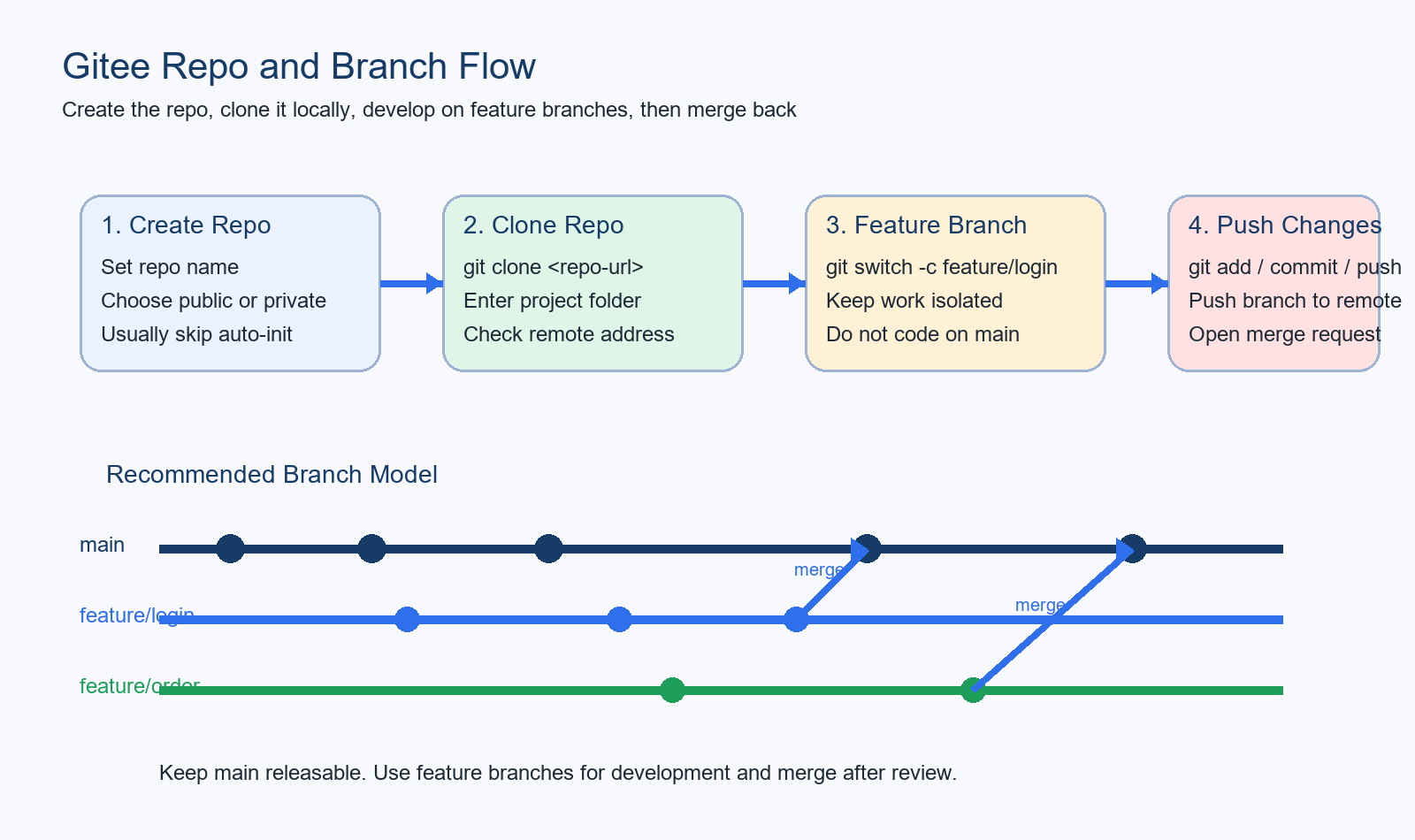
5. 在 Gitee 中创建仓库
配置好 SSH 后,下一步就是在 Gitee 上创建远程仓库。
具体流程如下:
- 登录 Gitee 首页
- 点击右上角
+,选择“新建仓库” - 输入仓库名称,例如
python-demo、student-manage-system - 选择仓库类型:公开仓库或私有仓库
- 根据需要填写仓库描述
- 点击“创建”
对于新手,我建议优先这样做:
- 如果你本地已经有代码,不要勾选“使用 Readme 初始化仓库”
- 如果你准备先在 Gitee 建仓库再拉到本地,可以勾选 Readme 初始化
- 仓库命名尽量和项目名一致,后续更容易维护
创建完成后,Gitee 会提供仓库地址,通常会同时给出:
- HTTPS 地址
- SSH 地址
如果你前面已经配置好了 SSH,建议优先使用 SSH 地址。
6. 克隆前的准备建议
拿到仓库地址后,不要着急直接开发,建议先做两件事:
- 确认仓库默认分支是
main还是master - 确认克隆地址使用的是 SSH 还是 HTTPS
一般来说:
- 个人长期开发更推荐 SSH
- 临时下载代码可以使用 HTTPS
这样后面在 push 时就不会频繁输入账号密码。
六、Git 常用操作详细说明
这一部分是本文的重点。很多同学虽然装好了 Git,但是不会真正使用。下面按实际开发流程详细梳理。
1. 创建本地仓库
如果你本地已经有一个项目目录,可以进入项目目录后执行:
git init
执行后,当前目录会变成一个 Git 仓库。
查看仓库状态:
git status
这个命令非常重要,它可以随时查看当前文件的变更状态。
2. 把文件加入暂存区
Git 的提交不是直接提交所有修改,而是先加入暂存区,再提交。
添加单个文件:
git add 文件名
添加当前目录所有变更:
git add .
这一步可以理解为“告诉 Git,这些文件我准备提交了”。
3. 提交代码
把暂存区内容提交到本地仓库:
git commit -m "完成项目初始化配置"
-m 后面写的是本次提交说明,建议简洁明确,例如:
初始化项目结构完成数据库连接配置修复登录接口报错
4. 查看提交记录
想看历史提交,可以执行:
git log
如果想看精简版:
git log --oneline
这可以帮助我们快速查看每次提交的版本记录。
5. 关联远程仓库
先在 Gitee 上新建一个仓库,然后把本地仓库和远程仓库关联起来:
git remote add origin 仓库地址
例如:
git remote add origin git@gitee.com:yourname/demo.git
查看远程仓库信息:
git remote -v
6. 首次推送代码到远程仓库
第一次推送时通常执行:
git push -u origin master
如果你的默认分支是 main,则执行:
git push -u origin main
这里的 -u 表示建立本地分支和远程分支的跟踪关系,后面再推送时就可以直接使用:
git push
7. 克隆远程仓库
如果项目已经在 Gitee 上,不需要手动新建本地目录,直接克隆即可:
git clone 仓库地址
例如:
git clone git@gitee.com:yourname/demo.git
执行后,本地会生成一个与远程仓库同名的项目文件夹。
克隆完成后,建议第一时间执行下面两个命令确认远程信息是否正确:
git remote -v
git branch -a
这样可以快速看到:
- 当前仓库关联的是哪个远程地址
- 默认分支是
main还是master - 远程是否已经存在其他分支
8. 拉取远程最新代码
团队协作时,别人可能已经提交了新代码,所以在开发前建议先拉取:
git pull
它的作用是把远程仓库最新内容同步到本地。
更准确地说,git pull 相当于:
git fetch
git merge
如果你只是想先看看远程更新,不立刻合并,可以先执行:
git fetch
9. 分支操作
分支是 Git 非常核心的功能。开发新功能时,不建议一直在主分支上修改。
创建分支并切换,最常用的是下面这个命令:
git checkout -b 分支名称
例如:
git checkout -b feature-login
它的作用是“创建一个新分支,并立刻切换到这个分支”。
查看分支时,建议直接记住图片里这 3 个命令:
git branch
git branch -r
git branch -a
它们分别表示:
git branch:查看本地所有分支git branch -r:查看远程仓库分支git branch -a:查看本地 + 远程所有分支
分支命名建议尽量语义化,例如:
feature-loginfeature-orderfix-user-bughotfix-payment
如果你准备把本地新分支同步到远程,可以执行:
git push -u origin feature-login
这样后续只需要执行 git push 和 git pull 即可,不需要每次都手动指定分支名。
分支管理上,推荐遵守下面几个基本原则:
main或master只保留稳定代码- 开发新功能时新建
feature分支 - 修复紧急问题时使用
hotfix分支 - 一个分支只处理一类任务,避免把多个需求混在一次提交里
10. 合并分支
假设你已经在 feature-login 分支完成开发,想合并到 main:
先执行:
git checkout main
后执行:
git merge feature-login
如果没有冲突,Git 会自动完成合并。
11. 处理冲突
当两个人修改了同一段代码,就可能出现冲突。冲突文件里通常会出现类似标记:
<<<<<<< HEAD
当前分支代码
=======
另一分支代码
>>>>>>> feature-login
处理方法如下:
- 手动编辑文件,保留正确内容
- 删除冲突标记
- 重新加入暂存区
git add .
- 再次提交
git commit -m "解决分支合并冲突"
12. 查看文件差异
想看当前修改了什么,可以执行:
git diff
想看已经加入暂存区、但还没有提交的差异:
git diff --cached
这两个命令在排查问题时特别有用。
13. 撤销修改与版本回退
这一部分要特别小心。
如果只是想撤销工作区中某个文件的改动,可以执行:
git restore 文件名
如果想把文件从暂存区撤回,但保留本地修改:
git restore --staged 文件名
如果想查看 Git 的版本历史记录,先执行:
git log --oneline
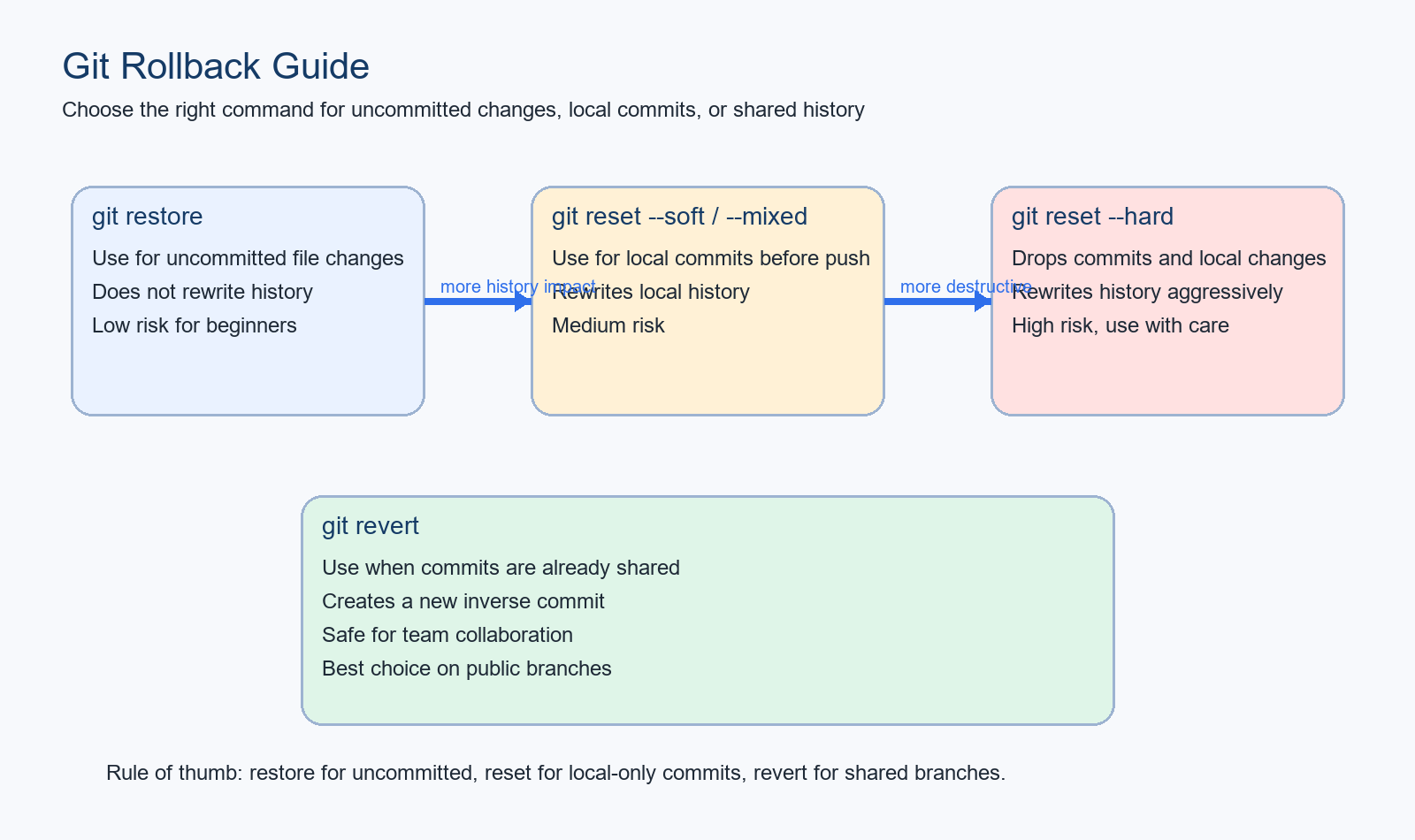
如果你只是想按照图片里的基础写法回退到指定版本,可以先记住这个命令:
git revert 版本号
它表示撤销指定版本对应的修改,并生成一次新的提交。
看到提交记录后,再根据场景选择回退方式:
方式 1:回退到上一个提交,但保留代码修改
git reset --soft HEAD~1
适用场景:
- 刚提交完,发现提交说明写错了
- 提交内容还想继续补充
这个命令会撤销最近一次提交,但代码还保留在暂存区中。
方式 2:回退到上一个提交,并把修改退回工作区
git reset --mixed HEAD~1
这个命令会撤销提交,同时把内容退回到工作区,适合你想重新整理后再提交的情况。
方式 3:彻底回退并丢弃修改
git reset --hard HEAD~1
这个命令风险较高,会直接丢弃最近一次提交和相关修改。新手要慎用,尤其不要在不确认内容的情况下执行。
方式 4:撤销某次已经共享出去的提交
如果代码已经推送到远程仓库,尤其是团队共用分支,不建议再用 reset 改写历史,这时更推荐:
git revert 提交ID
例如:
git revert a1b2c3d
它不会删除历史,而是新增一次“反向提交”来抵消原来的修改。这种方式更安全,也更适合协作开发。
可以简单记住一个原则:
- 未提交的改动,优先用
git restore - 本地还没推送的提交,可以考虑
git reset - 已经推送到公共分支的提交,优先使用
git revert
14. 临时保存当前修改
如果你代码写到一半,但要切换分支处理其他问题,可以使用:
git stash
它会把当前未提交的修改先临时保存起来。
之后恢复:
git stash pop
查看暂存记录:
git stash list
15. 删除合并之后的子分支
当某个功能分支已经合并完成,可以删除本地分支:
git branch -d 子分支
例如:
git branch -d feature-login
如果远程分支也不需要了,可以继续删除远程分支:
git push origin --delete feature-login
16. 推荐的新手 Git 工作流
如果你刚接触 Git,建议按下面这个流程操作:
- 从远程仓库克隆项目
- 开发前先执行
git pull - 新建自己的功能分支
- 修改代码后执行
git status - 用
git add .加入暂存区 - 用
git commit -m "本次修改说明"提交 - 用
git push推送到远程仓库 - 最后再合并到主分支
这个流程简单、清晰,也更适合团队协作。
七、环境搭建完成后的建议
当你完成 Python、MySQL、AI Agent 工具以及 Git 的配置后,建议做下面几件事:
- 新建一个测试项目练手
- 测试 Python 是否可以安装第三方库
- 测试 MySQL 是否可以正常连接
- 测试 Git 是否可以提交并推送到 Gitee
- 测试 AI 工具是否可以调用模型接口
只要这几步都跑通,后续正式开发就会轻松很多。
八、参考资料
本文基于 PDF 中给出的主题与参考链接进行了扩展整理,原始参考如下:
- Python 解析器安装:https://blog.csdn.net/wwd_001/article/details/160627969
- MySQL8 数据库安装与配置:
- Codex、Trae CN、AI Agent 项目开发工具安装与配置:
- Git + Gitee 项目版本管理安装与配置:
九、总结
项目开发中,环境搭建看起来只是准备工作,但实际上会直接影响后续开发效率。把 Python、MySQL、AI 工具链和 Git 一次性配置好,相当于打好了整个项目的基础。
尤其是 Git,不只是“上传代码”的工具,它更是项目版本管理、团队协作和问题追踪的核心能力。建议大家在学会 git add、git commit、git push 的基础上,再逐步熟悉分支、合并、冲突处理和 stash 等操作,这样无论是做课程项目还是正式开发,都会更从容。
如果你愿意,我下一步还可以继续帮你把这篇内容优化成更像 CSDN 爆款教程的版本,比如补一个“常见报错汇总”、加入“命令速查表”,或者改成更适合直接发布的排版风格。

汇聚全球AI编程工具,助力开发者即刻编程。
更多推荐
 6
6 0
0- 0


 已为社区贡献1条内容

所有评论(0)