
【解决 Windows 下 Claude Code 报错“与 Windows 版本不兼容”及 npm 安装脚本拦截问题】
在 Windows 环境下通过 npm 安装或更新 @anthropic-ai/claude-code 时,很多开发者可能会遇到一个非常典型的报错:
该版本的 C:\Users\...\node_modules\@anthropic-ai\claude-code\bin\claude.exe 与你运行的 Windows 版本不兼容。请查看计算机的系统信息,然后联系软件发布者。或者在安装过程中出现如下警告:
npm warn install-scriptsnpm warn install-scripts Run `npm install -g --allow-scripts=@anthropic-ai/claude-code` to allow these scripts once...本文将详细分析该问题的原因,并提供亲测有效的解决方案。
一、 问题原因分析
出现“与 Windows 版本不兼容”的报错,通常并不是因为你的操作系统版本过低,而是由于安装过程被中断导致的。
近期 Anthropic 官方将 Claude Code CLI 切换为 Native(原生)安装方式,不再维护旧的 JavaScript 版本。在通过 npm 安装新版时,需要执行特定的安装脚本来下载约 200 多 MB 的原生二进制文件(claude.exe)。
然而,出于安全考虑,较新版本的 npm 默认拦截了第三方包的自动脚本执行。这就导致:
1. npm 只下载了一个不完整的“空壳”文件。
2. 真正的原生程序没有被正确下载和配置。
3. 当你在终端输入 claude 时,系统尝试运行这个损坏的“空壳”,从而触发了 Windows 的兼容性报错。
二、 解决方案
要彻底解决这个问题,我们需要先清理掉损坏的旧文件,然后显式允许 npm 执行安装脚本。请打开你的命令行工具(CMD 或 PowerShell),依次执行以下步骤:
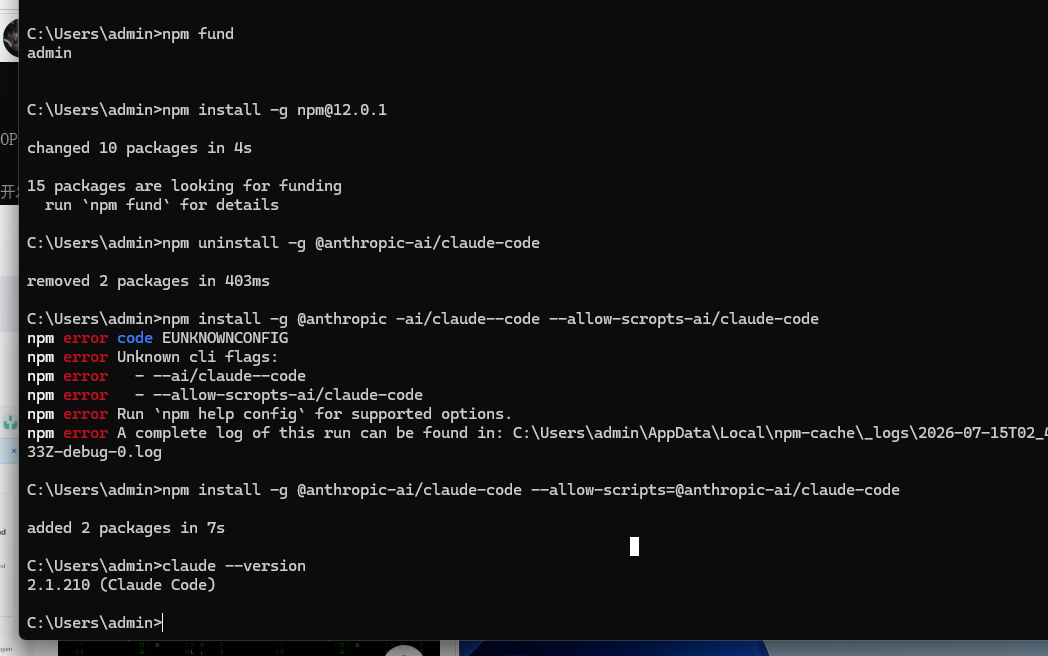
第一步:彻底卸载当前损坏的版本 首先,将之前安装失败的包从全局环境中移除:
npm uninstall -g @anthropic-ai/claude-code第二步:重新安装并允许脚本运行 使用带有 --allow-scripts 参数的命令重新安装,这会明确告诉 npm 允许该包执行其安装脚本:
npm install -g @anthropic-ai/claude-code --allow-scripts=@anthropic-ai/claude-code( 进阶提示:如果你不想每次都手动输入这么长的命令,可以先全局配置允许该包的脚本运行,然后再执行常规安装:)
npm config set allow-scripts=@anthropic-ai/claude-code --location=user

npm install -g @anthropic-ai/claude-code
第三步:验证安装 安装过程完成后,再次输入以下命令检查版本:
claude --version
此时,终端应该能够正常输出 Claude Code 的版本号,不再弹出“不兼容”的报错窗口。
三、 总结
遇到“与 Windows 版本不兼容”的报错时,不要盲目去升级或降级 Windows 系统。在 99% 的情况下,这只是因为 npm 的安全机制拦截了核心文件的下载脚本。通过先卸载、再使用 --allow-scripts 参数重新安装,即可轻松解决此问题,让你的 AI 编程助手恢复正常运行!

汇聚全球AI编程工具,助力开发者即刻编程。
更多推荐



 3
3 0
0- 0


 已为社区贡献3条内容

所有评论(0)