
ChatGPT 网页端与客户端常见故障排查:登录、缓存与文件上传
在使用 ChatGPT 的过程中,页面持续加载、登录循环、聊天记录不一致、文件上传失败和桌面应用异常,是较常见的几类问题。本文从浏览器环境、登录状态、文件条件和应用版本四个方面进行排查,重点介绍可复现、可记录的技术步骤。
一、先根据现象分类
同一个“不能正常使用”的表象,可能对应完全不同的原因。先分类,再逐项排查,可以避免重复安装或反复创建账号。
|
现象 |
优先检查 |
下一步 |
|
页面空白或持续加载 |
浏览器缓存、扩展程序、页面会话 |
执行硬刷新并使用无痕窗口测试 |
|
登录后反复返回登录页 |
登录方式、Cookie、账号是否一致 |
退出后按原方式重新登录 |
|
聊天记录或功能不一致 |
是否进入了另一个账号或工作区 |
核对邮箱和登录方式 |
|
文件上传失败 |
文件条件、当前会话、浏览器扩展 |
在新会话中重新测试 |
|
桌面应用无法启动 |
应用版本、系统更新、安装状态 |
更新、重置或重新安装 |
二、浏览器基础环境检查
网页异常时,建议先建立一个“干净测试环境”。这一步可以排除旧缓存、扩展程序和历史会话造成的干扰。
1. 将浏览器更新到当前稳定版本;
2. 按 Ctrl + Shift + R(macOS 为 Command + Shift + R)执行硬刷新;
3. 打开无痕窗口,在不加载多数扩展程序的情况下重新测试;
4. 检查系统日期和时间是否正确;
5. 确认浏览器允许必要的 Cookie 与 JavaScript;
6. 如果当前对话轮次很多,创建一个新对话测试响应速度。
需要记录浏览器基础信息时,可以在开发者工具 Console 中运行以下代码:
console.table({
online: navigator.onLine,
cookiesEnabled: navigator.cookieEnabled,
language: navigator.language,
userAgent: navigator.userAgent
});
该代码只读取当前浏览器的基础状态,不会读取账号密码或聊天内容。
三、登录循环和登录方式错误
登录异常最常见的原因之一,是后续使用了与首次创建账号不同的认证方式。例如,最初使用 Google 或 Apple 登录,后续却改用普通邮箱方式,可能进入另一个独立账号。
- 先确认最初使用的是邮箱、Google、Microsoft 还是 Apple;
- 退出当前账号后,使用相同方式重新登录;
- 仍然异常时,在无痕窗口中进行一次干净测试;
- 清理当前站点数据后重新打开页面;
- 不要连续反复尝试,以免触发临时限制。
网页端设置页面可用于核对账号相关选项。不同账号和版本显示的菜单可能略有差异。
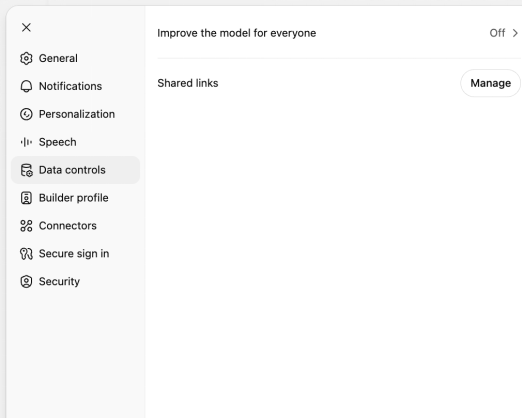
图1 ChatGPT 网页端数据控制设置界面
四、页面持续加载或响应变慢
页面持续转圈、回答长时间停留在生成状态,可能与当前会话过长、扩展程序冲突、浏览器缓存或临时服务异常有关。
1. 等待 30 至 60 秒,确认是否只是短暂延迟;
2. 停止当前生成任务后重新执行;
3. 新建对话并发送一条简短测试消息;
4. 硬刷新页面或重新启动桌面应用;
5. 在无痕窗口中关闭扩展程序后测试;
6. 查看官方服务状态页面是否存在已知异常。
五、文件上传失败排查
文件上传失败时,不要只重复点击上传按钮。建议先确认文件本身,再检查当前会话与浏览器环境。
- 确认文件格式和大小符合当前产品提示;
- 将文件名改为简短的中英文名称,避免特殊符号;
- 刷新页面,在新对话中重新上传;
- 使用无痕窗口排除扩展程序干扰;
- 在开发者工具 Network 面板中记录失败请求的状态码和时间;
- 若同一文件在多个浏览器中均失败,保留错误截图后再提交支持。
上传业务文件前,应先检查其中是否包含个人信息、客户数据、密钥或其他敏感内容。
在 macOS 客户端中,点击输入框旁的加号可以打开文件、照片和截图等功能入口。
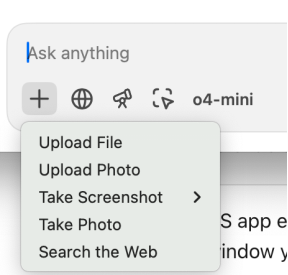
图2 ChatGPT macOS 客户端的文件与截图菜单
六、客户端异常
1. 桌面端
桌面应用无法启动、界面卡住或快捷键无效时,应优先检查应用版本和系统状态。
- 通过系统应用商店或官方渠道更新应用;
- 完全退出应用后重新启动;
- Windows 可在“设置 → 应用 → 已安装的应用 → ChatGPT → 高级选项”中执行修复或重置;
- macOS 可先退出应用并重启系统,再重新安装当前版本;
- 不使用来源不明的修改版安装包。
Windows 客户端的常规主界面如下。若应用打开后显示空白或卡住,可先完成更新、完全退出和重置操作。
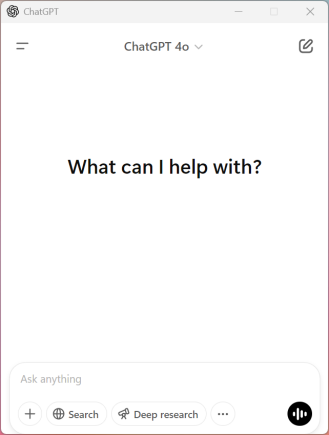
图3 ChatGPT Windows 客户端主界面
2. 移动端
移动端出现登录或界面异常时,可先更新应用、完全退出后重新打开,并确认使用的是原登录方式。长按回答内容会显示复制、朗读和重新生成等操作菜单,可用于判断应用是否正常响应。
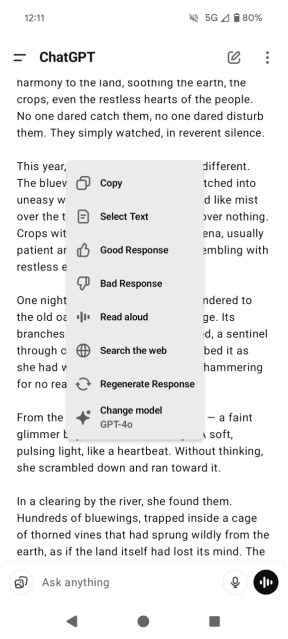
图4 ChatGPT Android 客户端长按回答后的操作菜单
七、用开发者工具记录问题
当普通步骤无法解决问题时,可以使用浏览器开发者工具记录故障过程。记录的重点是“错误发生在什么时间、哪一步、返回了什么状态”,而不是公开账号信息。
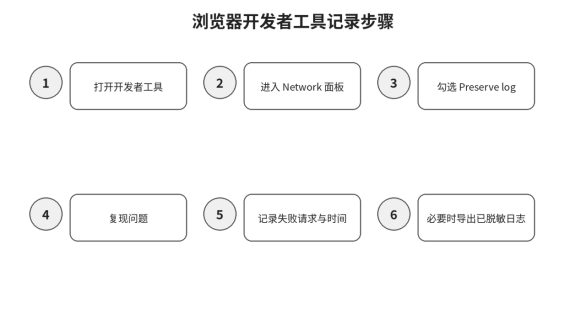
图5 开发者工具记录步骤(本文原创示意图)
1. 按 F12 或 Ctrl + Shift + I 打开开发者工具;
2. 进入 Network 面板并勾选 Preserve log;
3. 清空已有记录;
4. 重新执行导致错误的操作;
5. 记录失败请求、状态码、时间和页面报错;
6. 仅在技术支持明确要求时导出日志,并在提交前脱敏。
网络日志可能包含会话信息和请求内容,未经检查不得公开上传到博客、论坛或群聊。
八、提交技术支持时准备什么
为了提高问题定位效率,建议一次性提供完整、可复现的信息:
- 错误发生的日期、时间和时区;
- 操作系统、浏览器名称与版本;
- 桌面应用或移动应用的版本;
- 完整错误提示和截图;
- 从正常状态到报错状态的复现步骤;
- 是否在多个浏览器或设备上重复出现;
- 经过脱敏的日志或控制台错误。
不要提交密码、短信验证码、一次性验证码、支付信息或未脱敏的业务文件。
九、快速排查清单
- 硬刷新页面并使用无痕窗口;
- 关闭可能冲突的扩展程序;
- 确认系统时间、Cookie 和原登录方式;
- 新建对话测试;
- 核对文件格式、大小和名称;
- 更新或重置桌面应用,并记录错误时间与复现步骤。
总结
ChatGPT 的常见异常可以归纳为浏览器环境、登录状态、文件条件和应用版本四类。排查时应先做低风险、可逆的操作,例如硬刷新、无痕窗口和新对话测试,再逐步记录错误信息。这样既能提高定位效率,也能避免因重复操作导致问题进一步复杂化。

汇聚全球AI编程工具,助力开发者即刻编程。
更多推荐

 7
7 0
0- 0


 已为社区贡献3条内容

所有评论(0)