
codebase-memory-mcp 安装后 Codex 桌面版罢工?“Windows 安装未完成”问题排查实录
一、前言
最近 AI 编程工具圈子里,MCP(Model Context Protocol)服务器可谓是风头正劲。其中,codebase-memory-mcp 凭借“毫秒级索引代码库、158 种语言支持、99% 省 Token”的亮眼表现,吸引了不少开发者尝鲜。我也忍不住在 Windows 上试了一把,结果却踩了一个大坑——安装完这个项目后,Codex 桌面版直接“瘫痪”了,一直卡在“Windows 安装未完成”的提示页面上,无论怎么重装都无效。更诡异的是,删除 codebase-memory-mcp 项目后,Codex 立刻恢复正常。今天就把这次踩坑经历和排查过程分享出来,希望能帮到遇到类似问题的朋友。
二、问题现象
我的环境是这样的:
- 操作系统:Windows 11
- Codex 版本:Microsoft Store 最新版 Codex Windows 桌面客户端
- 问题项目:DeusData/codebase-memory-mcp
安装 codebase-memory-mcp 后,打开 Codex 桌面版,界面始终卡在“Complete Windows Setup”页面,提示 “Windows 安装未完成” 。无论点击“重试 Windows 设置”还是“继续受限访问”,都没有任何反应。即使用管理员权限运行,问题依旧。
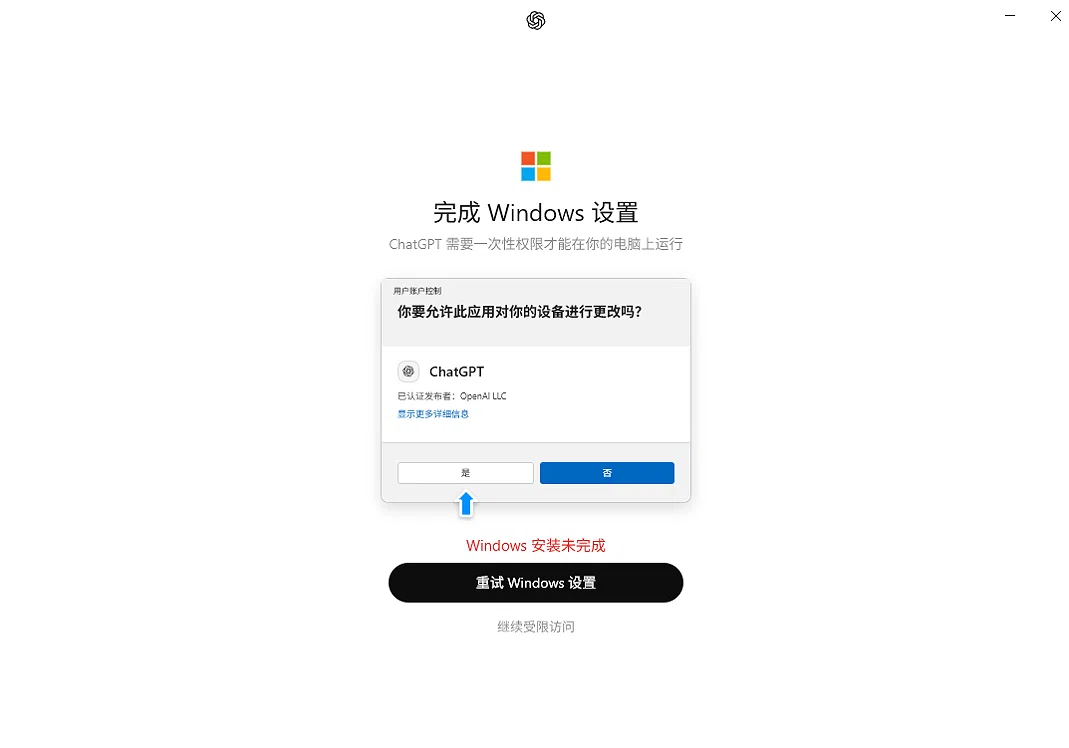
关键线索:当我卸载/删除 codebase-memory-mcp 相关文件后,Codex 重新打开,一切恢复正常。这说明问题不是 Codex 本身坏了,而是 codebase-memory-mcp 的安装过程对 Codex 的某些配置造成了破坏。
三、排查过程
3.1 第一反应:Windows 环境问题
看到“Windows 安装未完成”这个提示,第一反应自然是检查 Windows 本身:
- ✅ 检查 AppX 包是否安装成功
- ✅ 检查 Windows App Runtime 状态
- ✅ 检查 AppXSvc 和 ClipSVC 服务
- ✅ 检查应用是否真正启动
结果发现:Windows 已经成功完成了应用启动。问题不在 Windows 这边。
3.2 查看 Codex 客户端日志
真正有用的线索藏在 Codex 的客户端日志里:
C:\Users\<用户名>\AppData\Local\Packages\OpenAI.Codex_xxxxx\日志中反复出现这样的错误:
failed to reload config: C:\Users\<用户名>\.codex\config.toml duplicate key
failed to read configuration layers duplicate key
Invalid TOML document真相大白:C:\Users\<用户名>\.codex\config.toml 这个配置文件坏了!
3.3 为什么重装 Codex 没用?
很多人遇到这种情况会反复卸载重装 Codex,但重装完全没用。原因在于:
Codex 的用户配置文件(
config.toml)不会被卸载程序删除。重装后,Codex 读取的仍然是那个已经损坏的配置文件。
四、根因分析:codebase-memory-mcp 做了什么?
codebase-memory-mcp 的 install 命令号称能“自动检测所有已安装的编码代理,并为每个代理配置 MCP 服务器条目”。它支持包括 Codex CLI 在内的 11 种 AI 编码代理。
问题就出在这里:
- 自动修改配置文件:codebase-memory-mcp 的安装过程会向
~/.codex/config.toml写入 MCP 服务器配置。 - TOML 格式问题:Codex 的配置文件使用 TOML 格式。如果写入的内容格式不正确(比如重复的 key、编码异常等),就会导致整个 TOML 文档失效。
- 初始化流程卡死:Codex 启动时需要读取
config.toml完成 MCP 初始化。一旦配置文件损坏,初始化失败,界面就卡在“Windows 安装未完成”。
简单来说:codebase-memory-mcp 修改了 Codex 的配置文件,但修改方式与当前 Codex 版本不兼容,导致配置文件损坏。
五、解决方案
方案一:删除配置文件(推荐)
直接删除(或重命名)Codex 的配置文件,让 Codex 自动重新生成一个干净的版本:
# 备份旧配置(可选)
ren C:\Users\<你的用户名>\.codex\config.toml config.toml.bak
或者直接删除
del C:\Users<你的用户名>.codex\config.toml然后重新打开 Codex,它会自动生成新的配置文件,问题即可解决。
方案二:手动修复 TOML 配置
如果你确实需要使用 codebase-memory-mcp,可以尝试手动编辑 config.toml,确保其格式正确:
[mcp_servers.memory]
command = "codebase-memory-mcp" # 或完整的可执行文件路径
args = ["serve"]
检查是否有重复的 key、编码异常等问题。
方案三:隔离配置环境
如果经常需要在不同 MCP 工具间切换,可以考虑使用环境变量隔离配置:
$env:CODEX_HOME = "C:\Users\<用户名>\.codex_dev"
codex
这样可以避免不同工具互相干扰。
六、经验总结
这次踩坑让我深刻体会到几个道理:
1. “Windows 安装未完成”≠ Windows 有问题
这个提示极具误导性。实际上,Windows 早就完成安装了,出问题的是 Codex 客户端的内部初始化。
2. 自动配置工具是把双刃剑
codebase-memory-mcp 的“一键安装、自动配置”看起来很美好,但如果配置逻辑与目标客户端版本不完全兼容,就可能造成灾难性后果。
3. 配置文件是“隐形杀手”
很多 AI 工具(Codex、Claude Code、Cursor 等)的配置文件都藏在用户目录下,重装软件时不会被清除。排查问题时,优先检查配置文件往往比反复重装更高效。
4. 社区已有类似案例
其实类似的问题在社区并不少见——MCP 服务器与 Codex 的配置兼容性问题已经有多个 Issue 被报告。遇到问题时多搜搜 GitHub Issues,往往能少走很多弯路。
如果你也在 Windows 上使用 Codex 并遇到了“Windows 安装未完成”的提示,不妨先检查一下 C:\Users\<用户名>\.codex\config.toml 是否完好。很多时候,删掉它,重启 Codex,世界就清净了。
希望这篇文章能帮到你。如果觉得有用,欢迎点赞、收藏、评论三连!
本文首发于 CSDN,未经授权禁止转载。

汇聚全球AI编程工具,助力开发者即刻编程。
更多推荐


 3
3 0
0- 0


 已为社区贡献1条内容

所有评论(0)