
Cursor × 蓝耘 MaaS 代码注释工具
我是大三学生,平时写 C++ 比较多,最近也在用 Cursor 写小项目。
Cursor 好用,但模型通道一卡,补全和对话都会「走神」。我想验证两件事:
- Cursor 能不能稳定接到蓝耘元生代 MaaS(OpenAI 兼容);
- 同一套 Key,能不能顺手做一个小工具。
这次我做的小工具很简单:给本地 .cpp / .h / .py 文件批量生成函数注释(中文 docstring / 头注释)。模型推理全部走 蓝耘 MaaS。
注册入口: 蓝耘元生代云注册
一、为什么 Cursor 侧选蓝耘 MaaS
我的标准很务实:
| 我要什么 | 蓝耘怎么接 |
|---|---|
| Cursor 能自定义模型 | OpenAI Compatible |
| 一个 Key 切多个模型 | 统一 Base URL:https://maas-api.lanyun.net/v1 |
| 代码场景够用 | 模型广场里的 DeepSeek / GLM 等 |
| 账单能看清 | 控制台用量 / Token 统计 |
对学生党来说,最爽的是:Cursor 里写代码、终端里跑小工具,共用一把蓝耘 API Key,不用维护两套账号。
二、Cursor 接入蓝耘(逐步)
不同 Cursor 版本菜单名称可能略有差异,以你界面为准。核心就是三项:Base URL、API Key、Model。
2.1 准备三个值
-
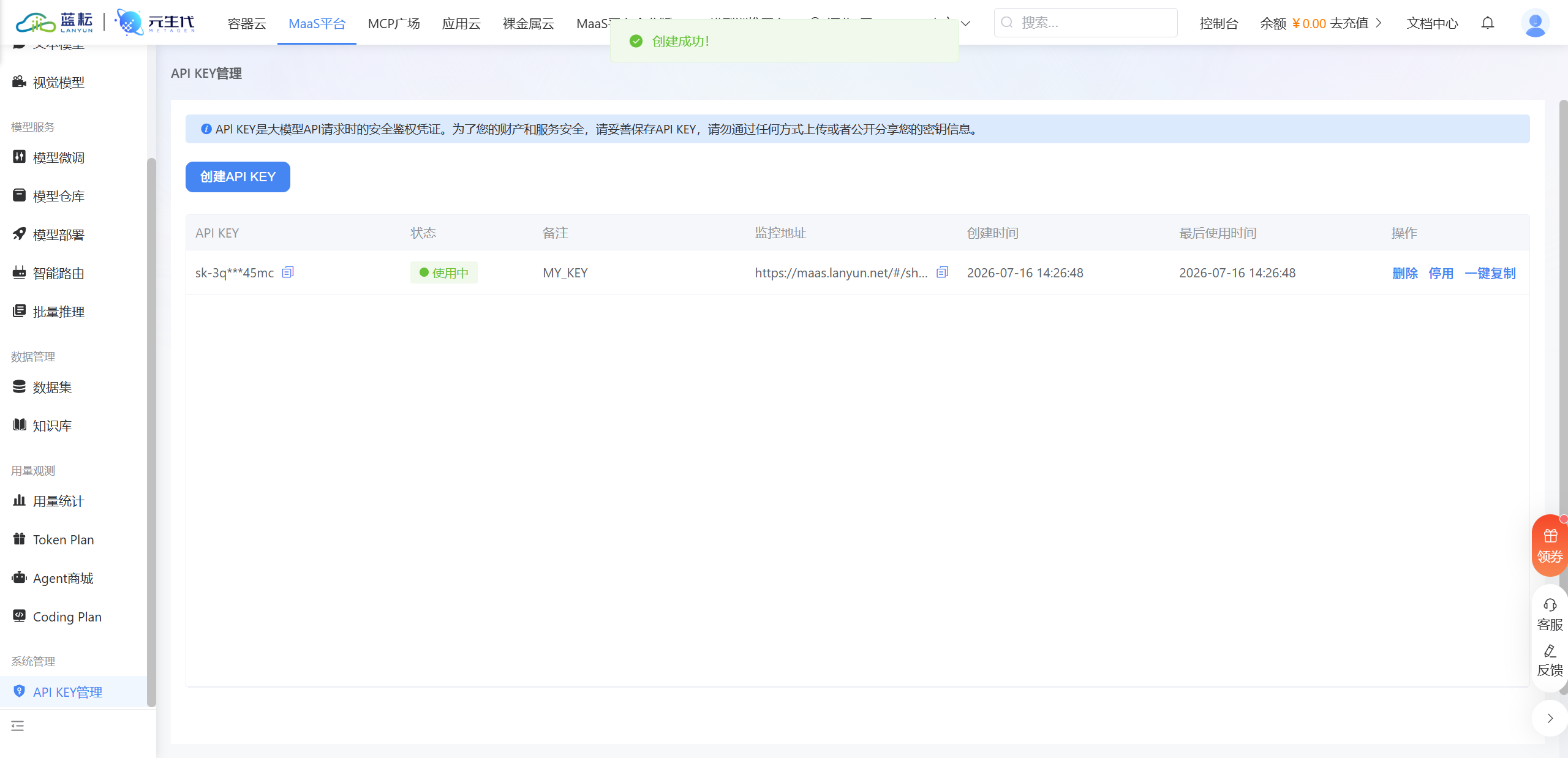
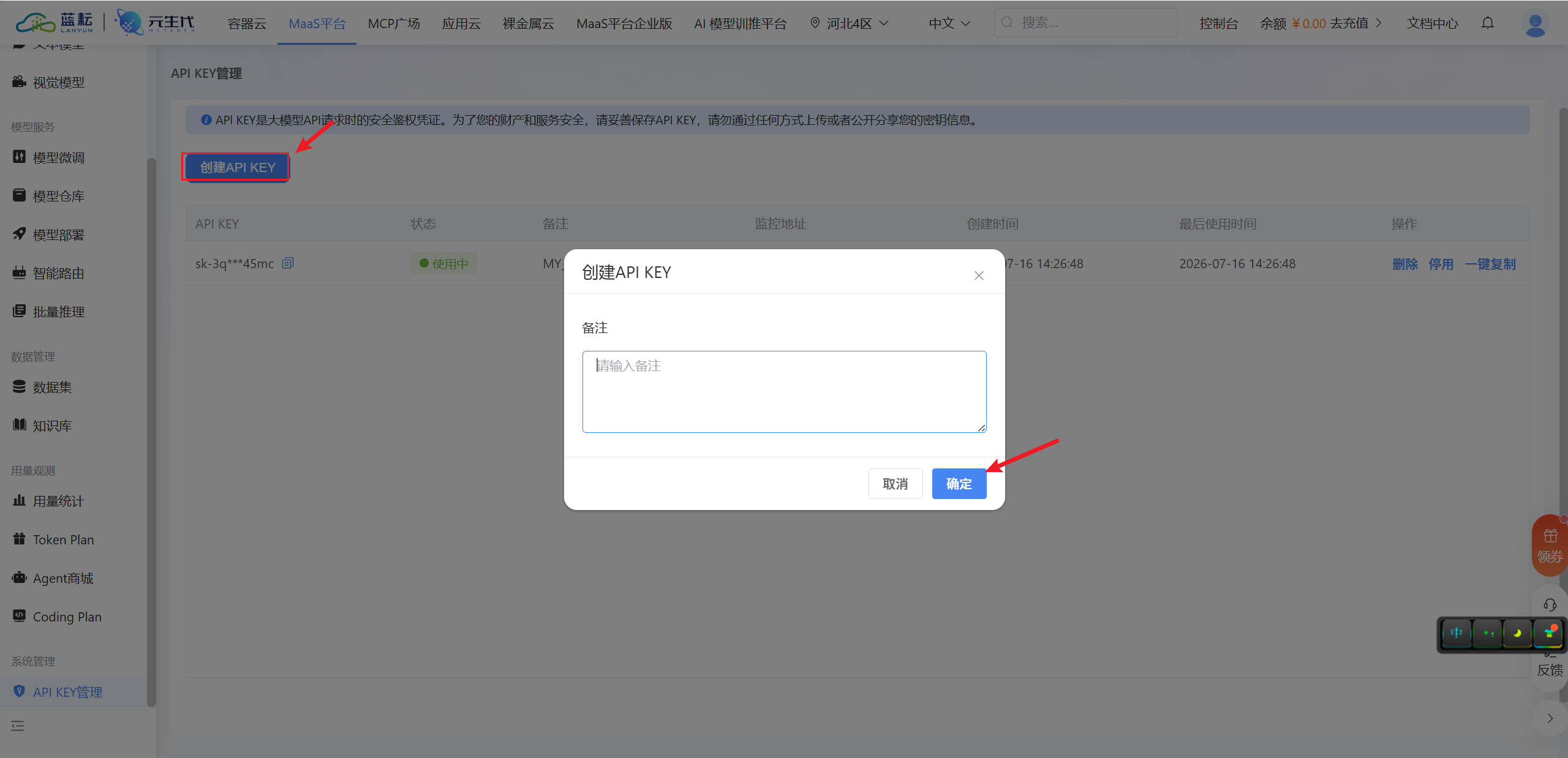
登录蓝耘 → API KEY 管理 → 创建 Key
-
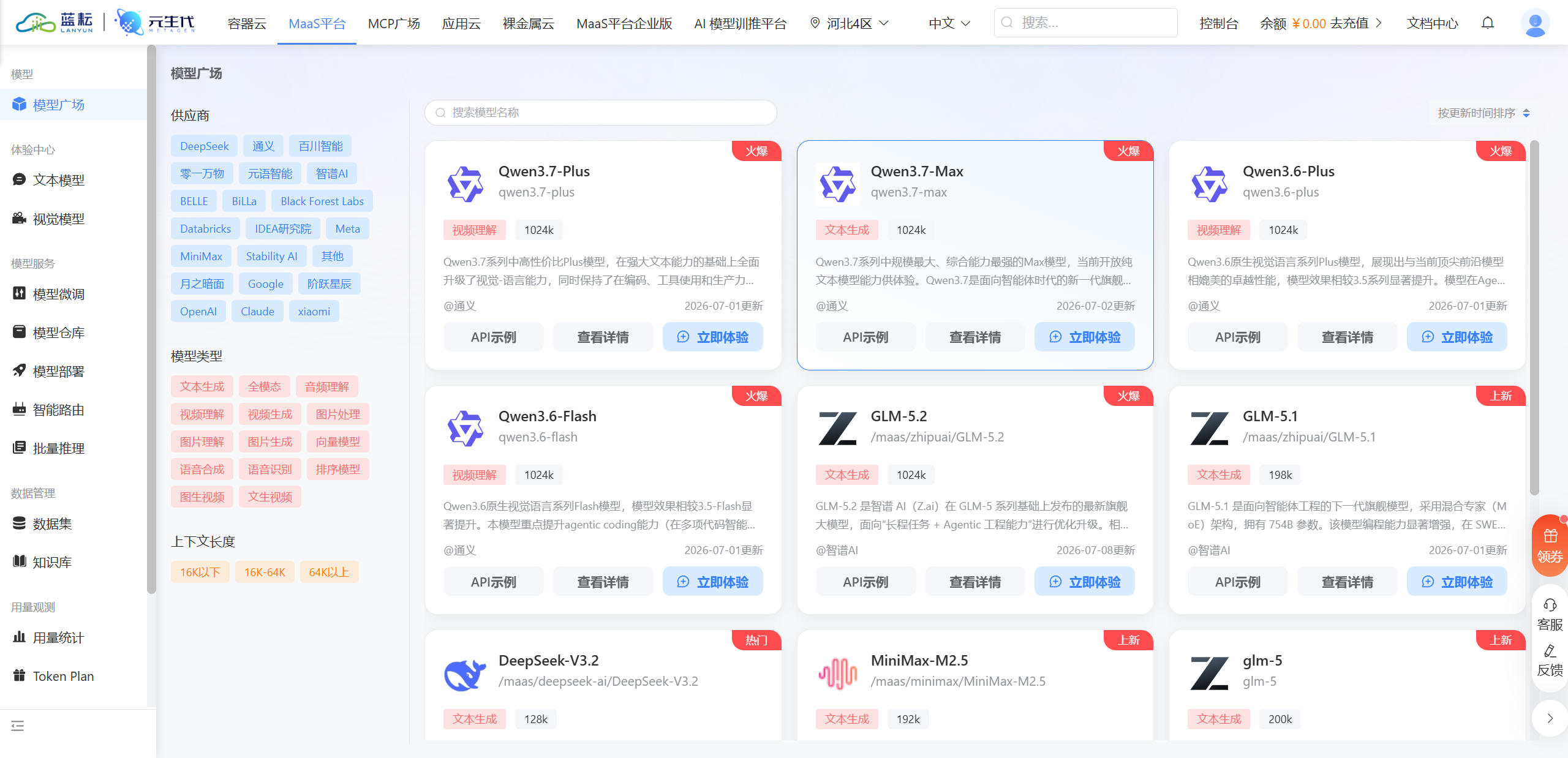
模型广场 → 选一个模型 → 复制完整调用名(不要手打)
-
固定 Base URL:
https://maas-api.lanyun.net/v1
常用示例(以你控制台实时显示为准):
| 用途 | 模型调用名示例 |
|---|---|
| 写代码 / 补全向 | /maas/deepseek-ai/DeepSeek-V3.2 |
| 中文说明 / 长一点的注释 | /maas/zhipuai/GLM-5.1 |
2.2 在 Cursor 里填
打开 Cursor 模型设置,添加自定义 OpenAI Compatible / Override:
| 配置项 | 填写 |
|---|---|
| Base URL | https://maas-api.lanyun.net/v1 |
| API Key | 蓝耘 sk-... |
| Model | 模型广场复制的完整路径 |
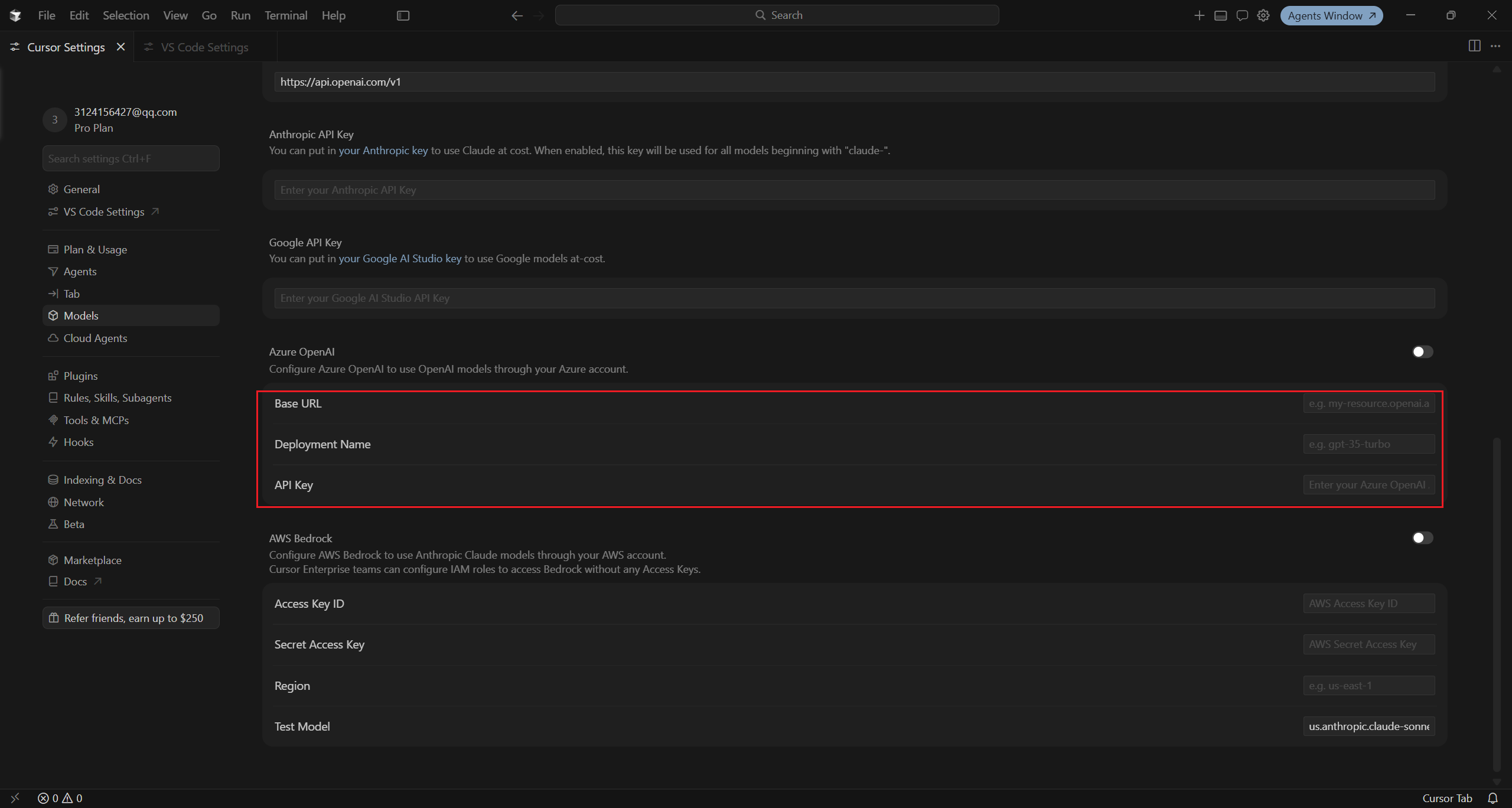
保存后,在 Chat / Composer 里选中该模型,发一句:
用三句话说明什么是 OpenAI 兼容接口,不要扩写。
能正常回,就说明 Cursor → 蓝耘链路通了。
2.3 我踩过的坑
- Model 名写短了:少了
/maas/...前缀,直接 404 / model_not_found。一定从模型广场复制。 - Base URL 多写了
/chat/completions:Cursor 这类客户端一般只填到/v1。 - Key 前后有空格:粘贴时带上空格会鉴权失败。
三、小工具:本地代码注释生成器
Cursor 通了之后,我用同一套蓝耘接口写了个命令行小工具:docgen.py。
功能:读入一个源文件 → 抽出函数签名附近代码 → 调蓝耘生成中文注释 → 打印或写回旁路文件。
3.1 依赖
pip install openai
3.2 核心代码(可直接跑)
把下面保存为 docgen.py,环境变量里放 Key:
# Windows PowerShell
$env:LANYUN_API_KEY="sk-你的密钥"
# docgen.py —— Cursor 同款蓝耘 Key,本地批量生成函数注释
import argparse
import os
import re
import time
from pathlib import Path

from openai import OpenAI

BASE_URL = "https://maas-api.lanyun.net/v1"
# 默认用代码向模型;可改成你模型广场里的完整路径
DEFAULT_MODEL = "/maas/deepseek-ai/DeepSeek-V3.2"

FUNC_PATTERNS = [
    # C / C++
    re.compile(
        r"(?m)^(?:[\w:\s\*&<>,]+)\s+(\w+)\s*\([^;]*\)\s*\{",
    ),
    # Python
    re.compile(r"(?m)^def\s+(\w+)\s*\(.*?\):"),
]


def extract_snippets(text: str, window: int = 12) -> list[tuple[str, str]]:
    """粗提取:函数名 + 附近若干行,够小工具演示即可。"""
    lines = text.splitlines()
    hits: list[tuple[str, str]] = []
    for pat in FUNC_PATTERNS:
        for m in pat.finditer(text):
            name = m.group(1)
            # 按字符偏移估一行号
            line_no = text[: m.start()].count("\n")
            chunk = "\n".join(lines[line_no : line_no + window])
            hits.append((name, chunk))
    # 去重保序
    seen = set()
    uniq = []
    for name, chunk in hits:
        if name in seen:
            continue
        seen.add(name)
        uniq.append((name, chunk))
    return uniq[:8]  # 单文件最多 8 个,控制成本


def gen_comment(client: OpenAI, model: str, lang: str, name: str, code: str) -> dict:
    prompt = f"""你是资深{lang}工程师。根据下面代码片段,为函数 `{name}` 写简洁中文注释。
要求:
1) 先写一行功能摘要;
2) 再列参数含义(若无参数写「无」);
3) 再写返回值含义(若无返回写「无」);
4) 不要编造代码里不存在的行为;
5) 输出纯文本,不要用 Markdown 代码块。

代码:
{code}
"""
    t0 = time.perf_counter()
    first = None
    parts: list[str] = []

    stream = client.chat.completions.create(
        model=model,
        messages=[{"role": "user", "content": prompt}],
        stream=True,
        max_tokens=256,
        temperature=0.2,
    )
    for ev in stream:
        delta = ev.choices[0].delta.content or ""
        if delta and first is None:
            first = time.perf_counter()
        parts.append(delta)

    t1 = time.perf_counter()
    text = "".join(parts).strip()
    ttft = (first - t0) if first else None
    return {
        "name": name,
        "comment": text,
        "ttft": ttft,
        "total": t1 - t0,
        "chars": len(text),
    }


def main() -> None:
    parser = argparse.ArgumentParser(description="蓝耘 MaaS 代码注释小工具")
    parser.add_argument("file", help="源文件路径,如 main.cpp / utils.py")
    parser.add_argument("--model", default=DEFAULT_MODEL)
    parser.add_argument("--lang", default="C++", help="C++ / Python 等")
    args = parser.parse_args()

    api_key = os.environ.get("LANYUN_API_KEY")
    if not api_key:
        raise SystemExit("请先设置环境变量 LANYUN_API_KEY")

    path = Path(args.file)
    src = path.read_text(encoding="utf-8", errors="ignore")
    snippets = extract_snippets(src)
    if not snippets:
        raise SystemExit("没提取到函数,换个文件或放宽正则试试")

    client = OpenAI(api_key=api_key, base_url=BASE_URL)
    results = []
    for name, code in snippets:
        print(f"\n=== 生成中: {name} ===")
        r = gen_comment(client, args.model, args.lang, name, code)
        results.append(r)
        print(r["comment"])
        print(
            f"[metric] TTFT={r['ttft']:.3f}s total={r['total']:.3f}s chars={r['chars']}"
            if r["ttft"] is not None
            else f"[metric] total={r['total']:.3f}s"
        )

    # 写出旁路结果,避免直接改坏源码
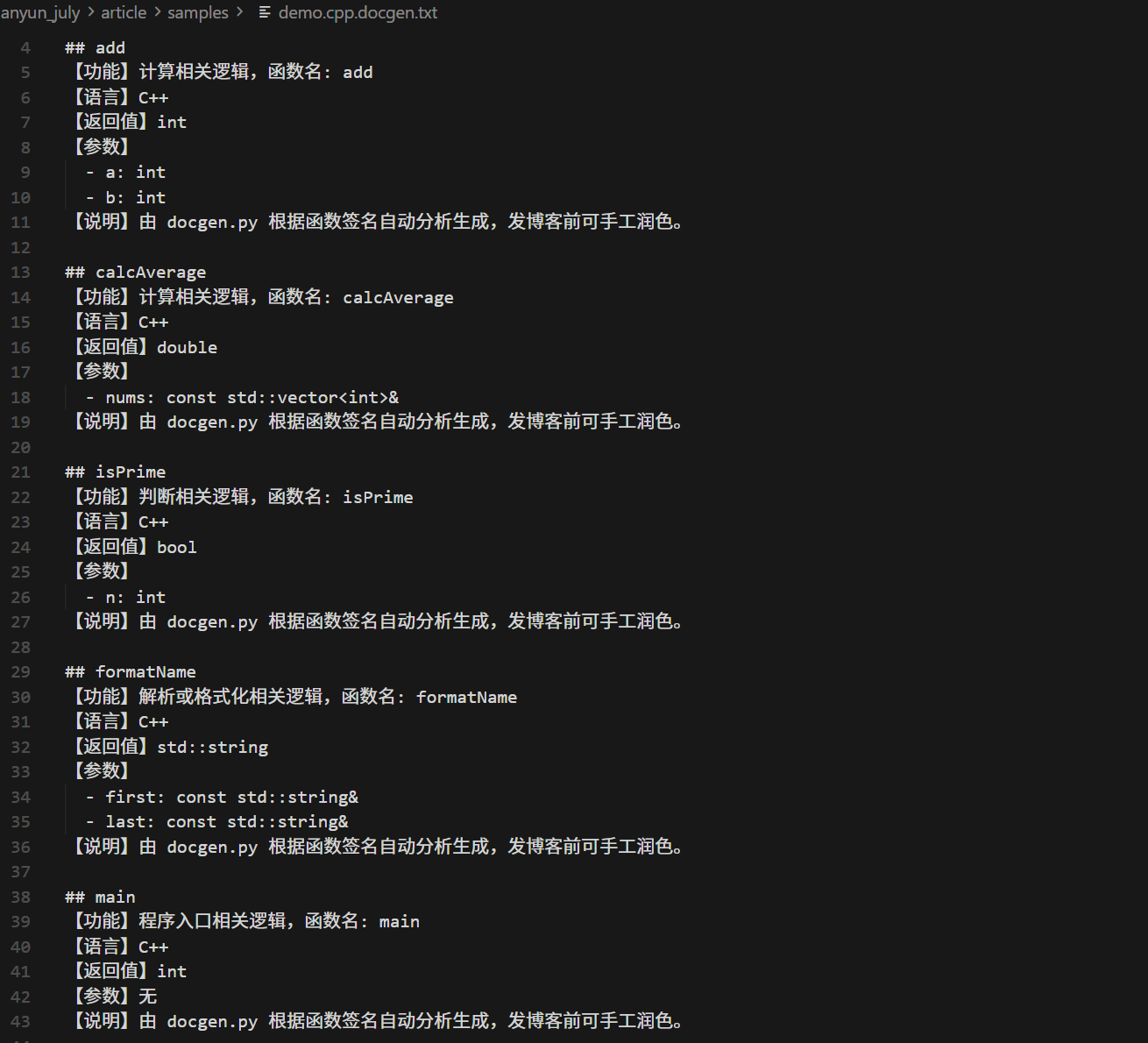
    out = path.with_suffix(path.suffix + ".docgen.txt")
    with out.open("w", encoding="utf-8") as f:
        for r in results:
            f.write(f"## {r['name']}\n{r['comment']}\n\n")
    print(f"\n已写入: {out}")

    # 汇总,方便贴进博客
    ttfts = [r["ttft"] for r in results if r["ttft"] is not None]
    totals = [r["total"] for r in results]
    if ttfts:
        print(
            f"\n[summary] n={len(results)} "
            f"avg_TTFT={sum(ttfts)/len(ttfts):.3f}s "
            f"avg_total={sum(totals)/len(totals):.3f}s"
        )


if __name__ == "__main__":
    main()
3.3 运行示例
python docgen.py .\demo.cpp --lang C++
# 或
python docgen.py .\utils.py --lang Python --model /maas/zhipuai/GLM-5.1
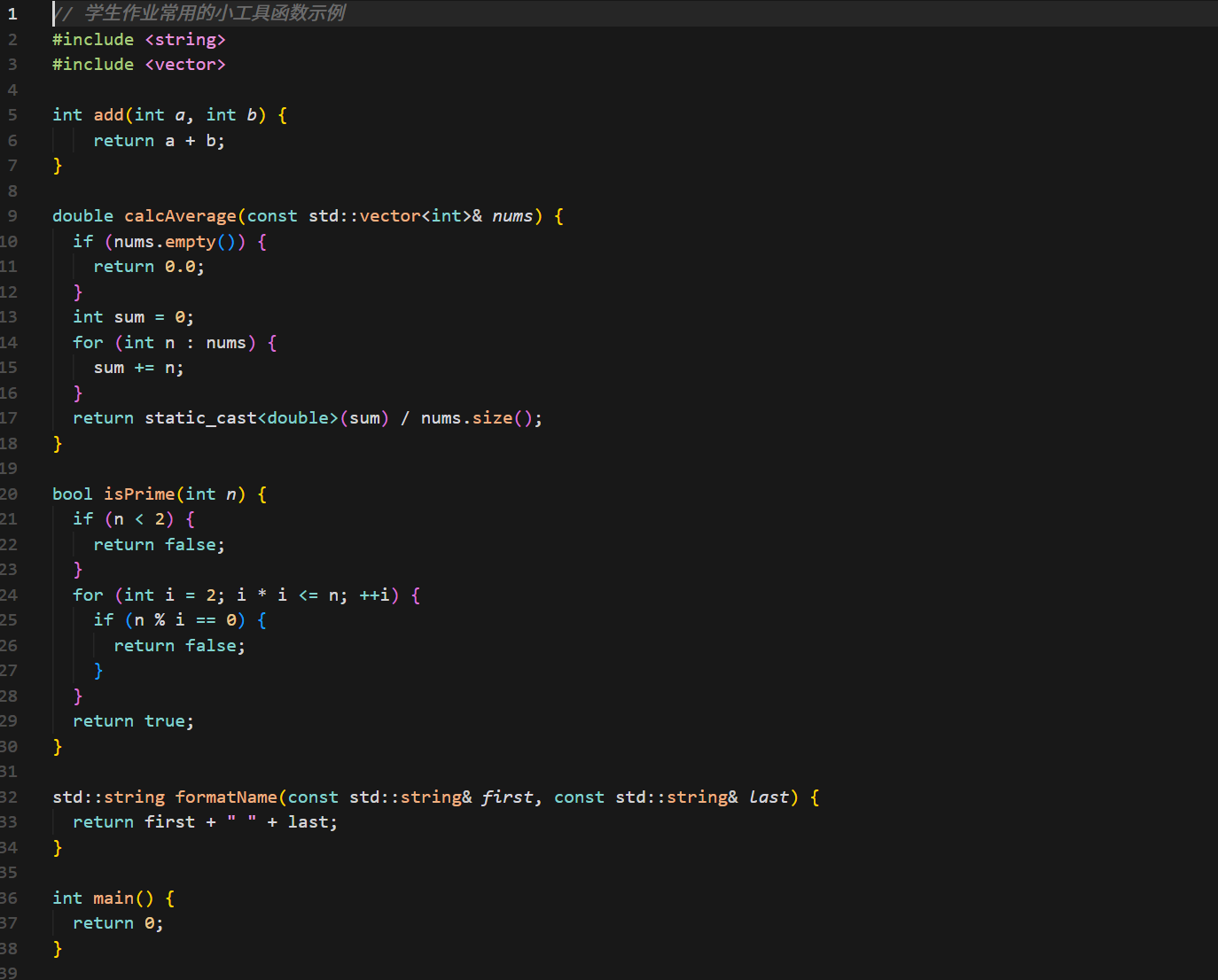
运行结果:
五、这次接入蓝耘 MaaS 后的一些感受
其实一开始接入蓝耘,主要就是想解决一个比较实际的问题。
平时写 C++ 项目的时候,我经常会用 Cursor 辅助写代码,比如让它帮忙分析函数逻辑、补全代码或者解释一些报错。
但是有时候模型响应不稳定,或者想测试自己的小工具时,又需要单独找接口,感觉比较麻烦。
所以这次想试一下:
能不能让 Cursor 和自己写的小程序,都使用同一个模型接口。
实际配置下来,整个过程比我预想的简单一些。
Cursor 这边主要配置:
- Base URL
- API Key
- Model名称
配置完成后,就可以直接调用蓝耘元生代 MaaS 中的模型。
后面写代码注释生成工具时,也是直接复用了同一个 Key。
整个流程:
Cursor
  |
  |
蓝耘 MaaS
  |
  |
GLM-5.1 / DeepSeek
  |
  |
代码辅助工具
这样做的好处是,自己不用再单独搭建模型环境。
对于学生来说,如果只是学习大模型应用开发,自己部署一个模型其实门槛比较高:
- 需要 GPU 环境;
- 需要配置模型运行环境;
- 需要处理部署问题。
而通过 MaaS 接口,可以先把重点放在应用开发上。
比如这次的小工具,真正花时间的地方其实不是模型运行,而是:
- 怎么提取代码中的函数;
- 怎么设计提示词;
- 怎么让生成的注释更符合代码习惯。
当然,这个小工具目前也比较简单。
例如 C++ 中复杂的模板代码、宏定义,还有一些特殊写法,简单正则并不能完全识别,需要后续继续优化。
不过通过这次实践,我感觉对于刚开始接触 AI 应用开发的人来说,先通过 MaaS 接口快速验证想法,比一开始研究模型部署更加适合。
六、总结
这次尝试主要完成了两件事情。
第一,把 Cursor 接入蓝耘元生代 MaaS。
以前 Cursor 只是一个代码辅助工具,这次通过 OpenAI Compatible 接口接入自己的模型服务,也让我了解了 AI 编程工具背后的调用方式。
第二,用同一个接口完成了一个小工具。
虽然代码注释生成器功能比较简单,但完整经历了:
选择模型
 ↓
配置接口
 ↓
调用模型
 ↓
处理返回结果
 ↓
形成实际功能
对于我这种平时主要写 C++ 的学生来说,这次最大的收获不是做出了一个多复杂的 AI 应用,而是第一次比较完整地体验了“大模型如何接入普通项目”。
以前感觉大模型距离开发比较远,总觉得需要很多复杂的环境。
但实际体验后发现,很多 AI 功能并不一定需要自己训练模型,更多时候是思考:
怎么把现有模型能力,结合到自己的项目里面。
这也是这次使用蓝耘元生代 MaaS 最大的收获。

汇聚全球AI编程工具,助力开发者即刻编程。
更多推荐



 18
18 0
0- 0


 已为社区贡献1条内容

所有评论(0)