
CC Switch - API 中转站——解决Cluade无法使用的问题
·
CC Switch - API 中转站
背景
随着 Claude Code、OpenAI Codex、Gemini CLI 等 AI 编程工具的流行,开发者往往需要在多个 API 提供商之间频繁切换——官方 API、国内镜像、第三方代理……每次手动修改配置文件既繁琐又容易出错。
CC Switch 就是解决这个痛点的桌面工具,它提供一个统一的图形界面。
核心功能
| 功能 | 说明 |
|---|---|
| 一键切换 Provider | 保存多套 API 配置,点一下即可切换,无需手动编辑 JSON |
| 多应用统一管理 | 同时管理 Claude Code、Codex、Gemini CLI、OpenCode、OpenClaw 五款工具 |
| 本地 API 代理 | 内置高性能 HTTP 代理,支持自动故障转移与请求监控 |
| MCP 服务器管理 | 可视化添加、编辑和同步 MCP 服务器配置 |
| 用量统计 | 实时查看 Token 消耗与 API 费用 |
| 备份与恢复 | 自动备份配置,防止误操作导致数据丢失 |
安装
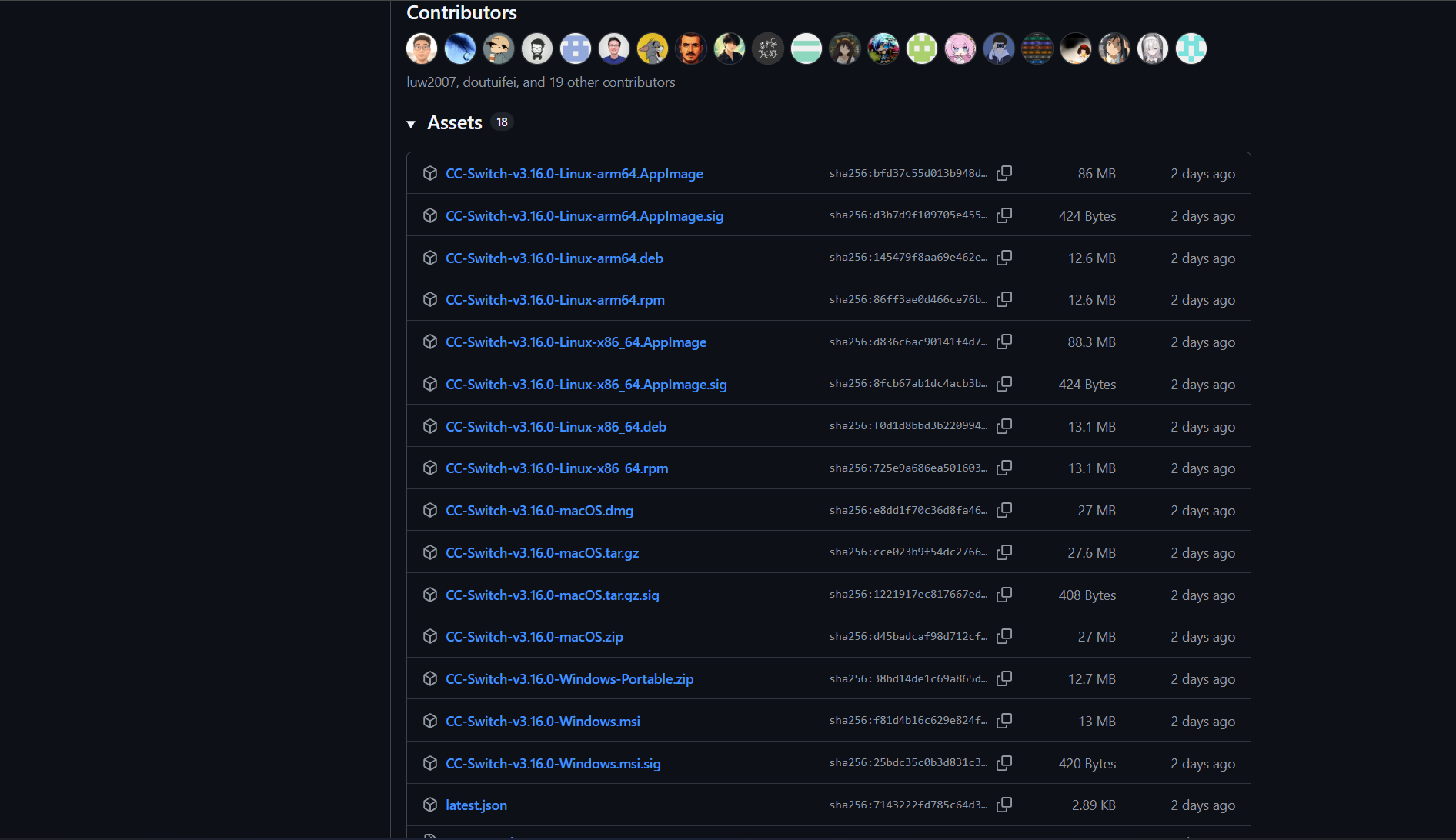
安装过程
选择 CC-Swith-v.16.0-Windows.msi 安装向导进行安装。
成功安装后启动时,CC Switch 会自动检测已安装的 CLI 工具并尝试导入现有配置。
我的工具配置情况
- Claude Code:配置的美团 Longcat 大模型
- Codex CLI:登录的 ChatGPT Plus 账户
- OpenClaw:配置的 Deepseek V4 大模型
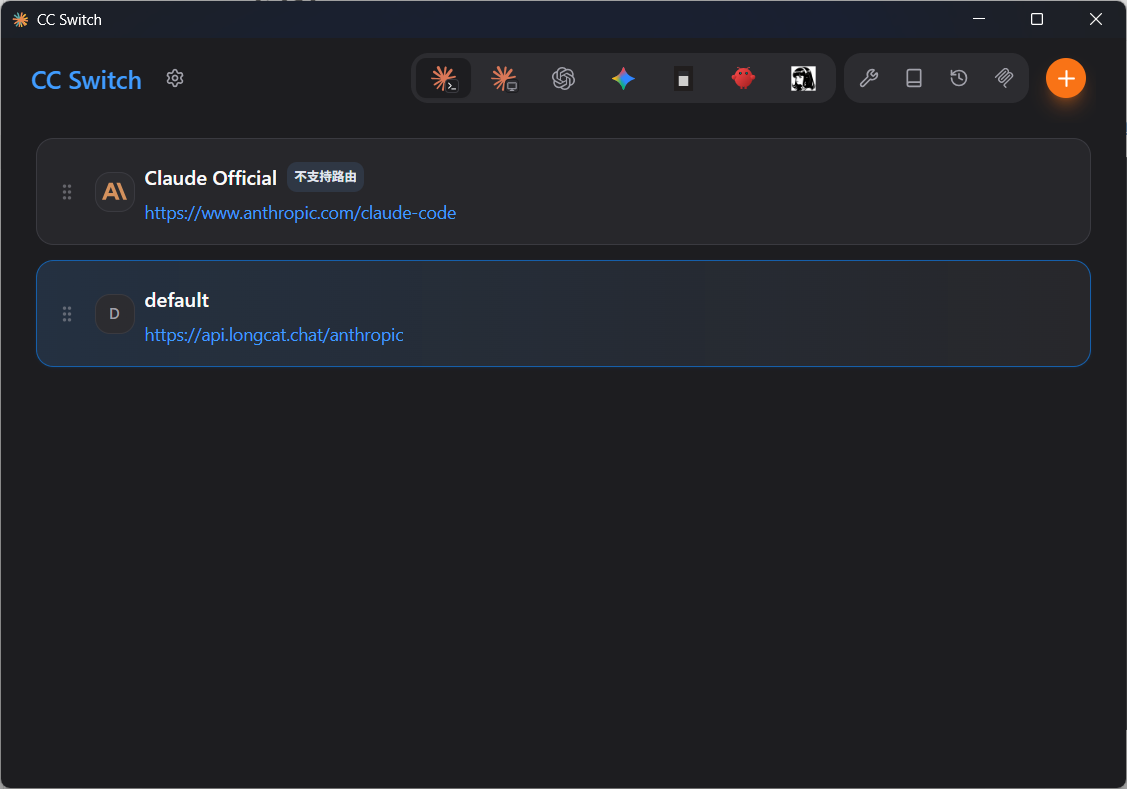
通用配置
关于通用配置片段
「通用配置片段」可以在不同供应商之间共享插件、环境变量等配置,避免切换供应商时丢失这些设置。
使用方法
- 编辑供应商时点击「编辑通用配置」→「从编辑内容提取」
- 新建供应商时勾选「写入通用配置」(默认已勾选)
如果您新安装了插件或 Hook,请重新提取一次通用配置。
配置供应商
场景:给 Claude Code 配置 Deepseek 大模型
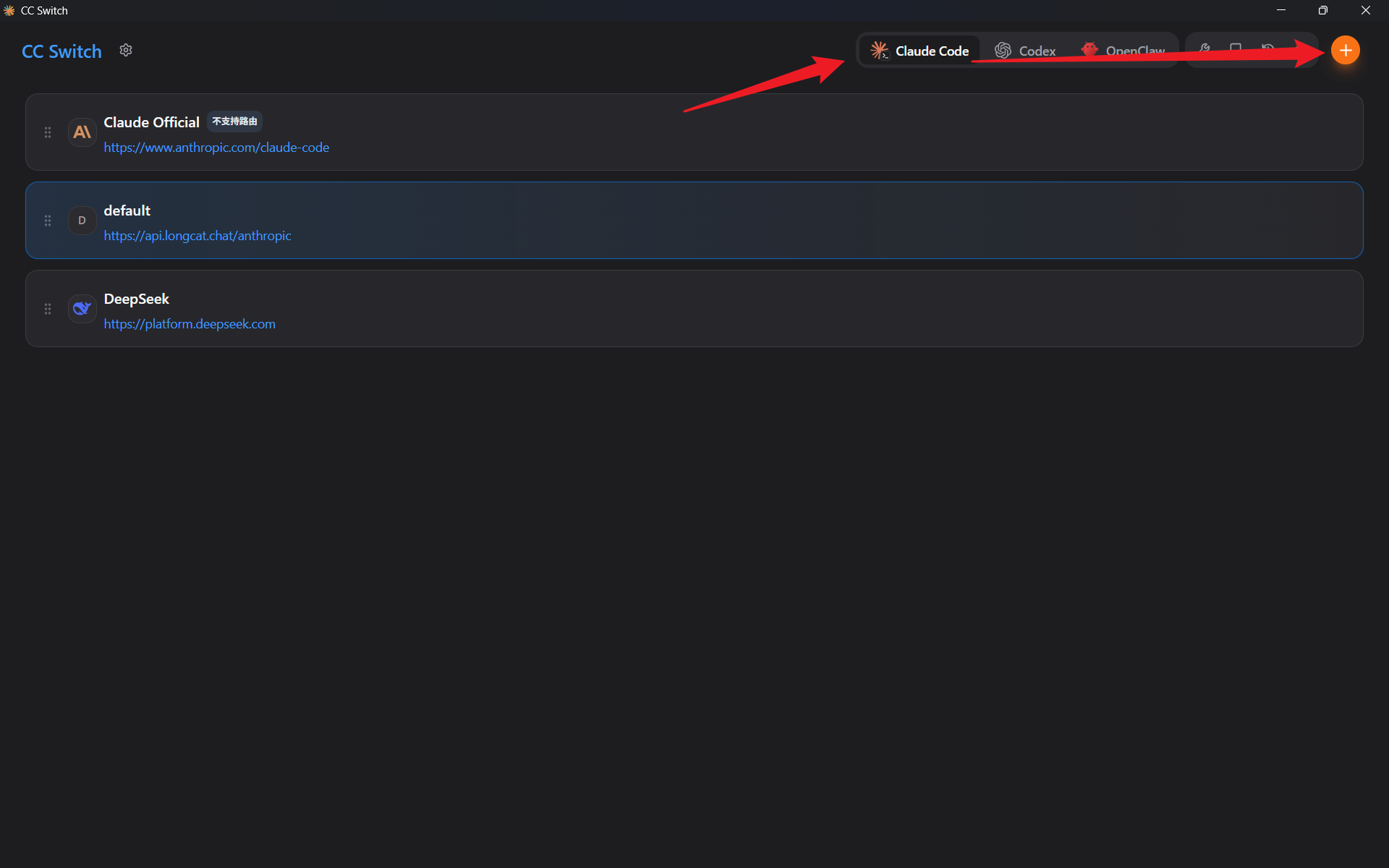
步骤一:添加供应商
找到 Claude Code 卡片,点击右上角的加号来添加供应商 API。
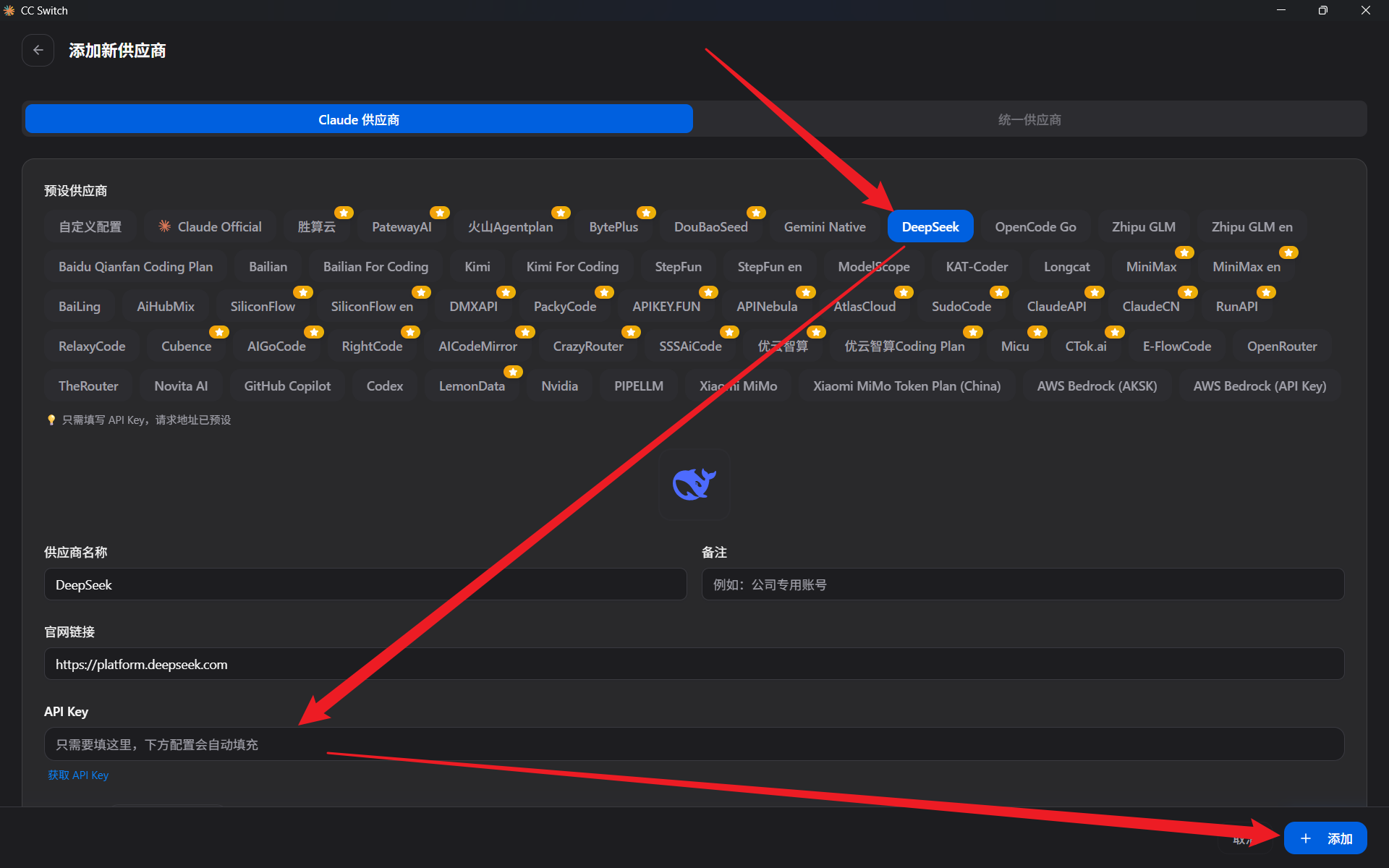
步骤二:选择并输入
选中 Deepseek 供应商,输入自己的 API,点击添加。
步骤三:启用配置
启动 Deepseek 的配置项。
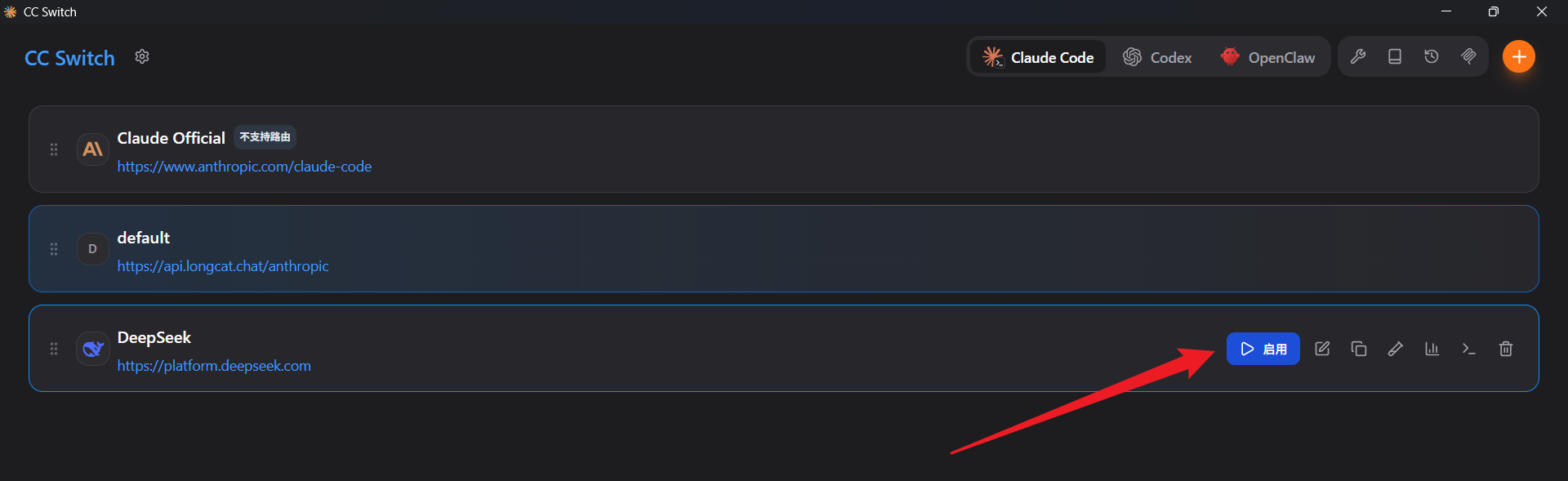
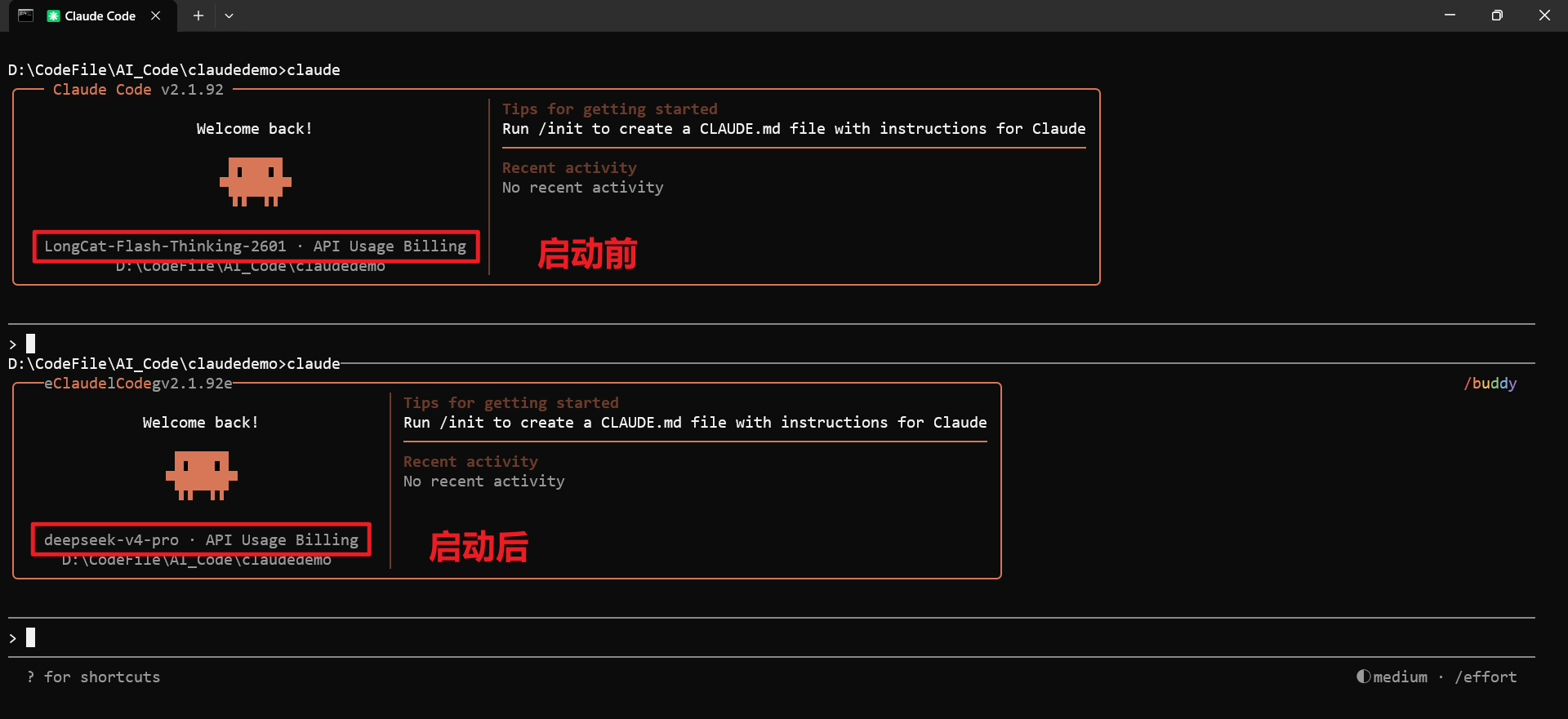
步骤四:验证
重新打开 Claude CLI,可以看到模型已更新为 Deepseek。

汇聚全球AI编程工具,助力开发者即刻编程。
更多推荐
 3
3 0
0- 0


 已为社区贡献2条内容

所有评论(0)