
在VS Code中配置使用Claude Code的完整指南
·
想在VSCode里无缝使用AI编码助手?这篇指南手把手教你安装ClaudeCode插件并配置APIKey,重点搞定settings.json里的模型代理地址和认证令牌,点开立刻获得四种工作模式切换技巧,让你的代码编辑效率翻倍,需要的朋友可以参考下
一、前置条件
| 依赖项 | 版本要求 | 说明 |
|---|---|---|
| VS Code | 最新版本 | 从 code.visualstudio.com 下载 |
| Node.js | ≥ 18 | 运行环境 |
| Python | ≥ 3.10 | 部分功能依赖 |
| API Key | — | 身份认证密钥,从 你使用的AI工具接口配置指南中获取 |
二、安装步骤
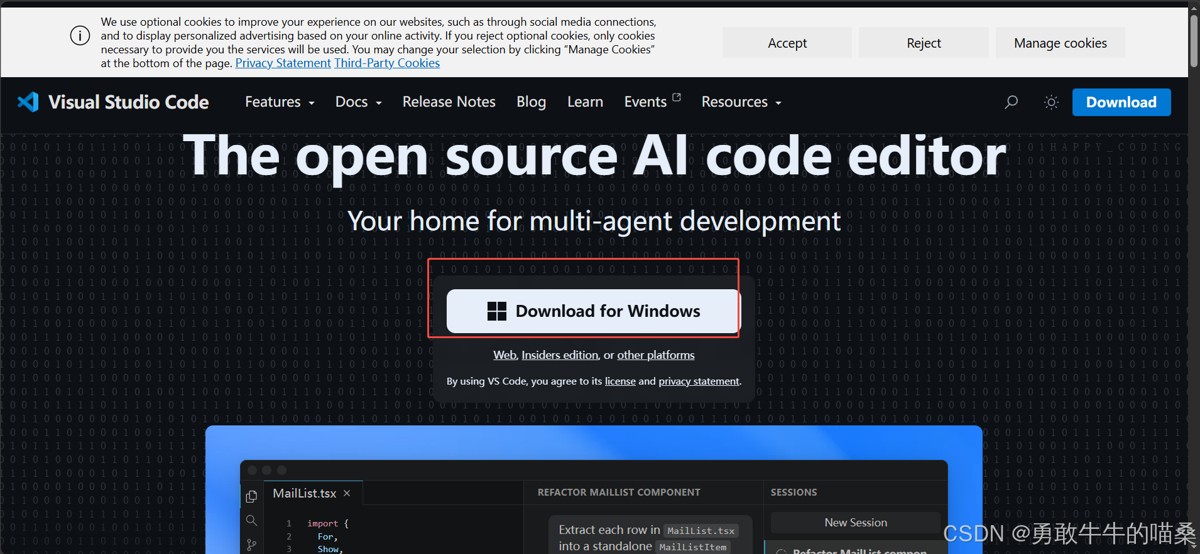
第 1 步:安装 VS Code
- 前往 code.visualstudio.com
- 下载 Windows 版
- 运行安装程序,默认安装即可
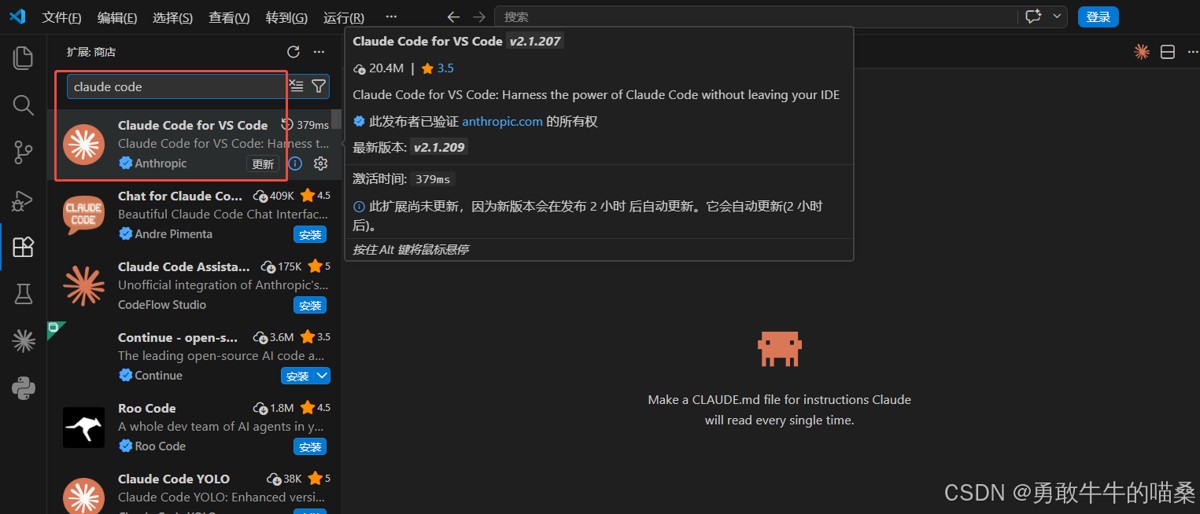
第 2 步:安装 Claude Code 插件
- 打开 VS Code(我这个截图是已经安装了的)
- 按
Ctrl+Shift+X打开扩展市场 - 搜索 “Claude Code”
- 点击 Install 安装
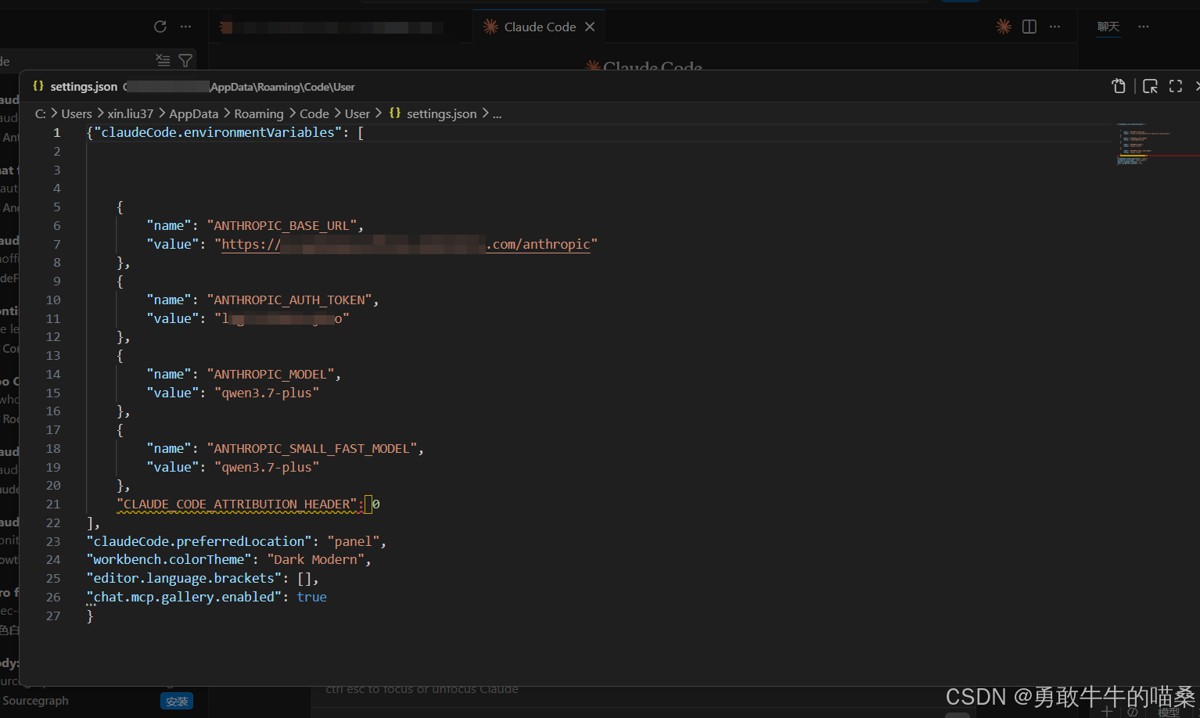
第 3 步:配置认证与模型
按 Ctrl+Shift+P,搜索 Preferences: Open User Settings (JSON)

在 settings.json 中添加以下步骤三的配置,如下图:
三、settings.json 配置详解
{
    "claudeCode.environmentVariables": [
        {
            "name": "ANTHROPIC_BASE_URL",
            "value": "https://ai-xxxxxxxx.com/anthropic"
        },
        {
            "name": "ANTHROPIC_AUTH_TOKEN",
            "value": "你的API Key"
        },
        {
            "name": "ANTHROPIC_MODEL",
            "value": "qwen3.7-plus"
        },
        {
            "name": "ANTHROPIC_SMALL_FAST_MODEL",
            "value": "qwen3.7-plus"
        }
    ],
    "CLAUDE_CODE_ATTRIBUTION_HEADER": 0,
    "claudeCode.preferredLocation": "panel",
    "workbench.colorTheme": "Dark Modern",
    "editor.language.brackets": [],
    "chat.mcp.gallery.enabled": true
}
四项关键配置说明
| # | 配置项 | 作用 | 说明 |
|---|---|---|---|
| ① | ANTHROPIC_BASE_URL | 模型代理地址 | AI接口统一代理地址 |
| ② | ANTHROPIC_AUTH_TOKEN | API Key | 身份认证密钥,切勿泄露! |
| ③ | ANTHROPIC_MODEL | 主模型 | 处理复杂任务的主力模型,当前值:qwen3.7-plus |
| ④ | ANTHROPIC_SMALL_FAST_MODEL | 快速模型 | 处理简单任务,节省成本和延迟,当前值:qwen3.7-plus |
| ⑤ | CLAUDE_CODE_ATTRIBUTION_HEADER | 归属标识 | 控制是否显示归属标头,0 表示关闭 |
| ⑥ | claudeCode.preferredLocation | 面板位置 | Claude Code 窗口的默认显示位置,"panel" 表示底部面板 |
| ⑦ | workbench.colorTheme | 编辑器主题 | 设置为 "Dark Modern" 暗色主题 |
| ⑧ | editor.language.brackets | 语言括号配置 | 空数组 [],表示不针对特定语言设置括号样式 |
| ⑨ | chat.mcp.gallery.enabled | MCP 画廊开关 | true 表示启用 MCP 画廊功能 |
四、启动与使用
启动方式
配置完成后会在VS Code左边有图标,点开有可以添加session的地方,如果没有的话,检查一下settings.json是不是有问题,或者API不能用。
这个工具的亮点在于上下文感知 — 它知道你在看什么代码、选了哪些行、打开了哪些文件,让 AI 辅助变得无缝自然,而不是像 CLI 那样需要手动提供所有上下文。对于日常开发来说,这种集成大幅降低了使用门槛,提升了效率。
举个例子,我需要他帮我改一下word文档,他需要使用到python,我的电脑他没有装python,他会询问你,我批准了,他自动装python,自动装模块,自动去读取,然后申请改写,非常方便有木有?
五、四种工作模式
按 Shift + Tab 循环切换:
| 模式 | 说明 | 适用 |
|---|---|---|
| 默认模式 | 每次文件写入、编辑和命令执行前都请求确认,最安全 | 初次使用、敏感操作 |
| 自动接受编辑 | 自动允许文件读写/编辑,Shell 命令仍需确认,效率与安全平衡 | 日常开发、批量修改 |
| Plan 模式 | 只规划不执行,展示完整方案供审阅 | 复杂任务、架构调整 |
| Auto 模式 | 跳过所有权限提示,自动执行一切(慎用) | 信任后的加速执行、CI/CD |
切换顺序:默认 → 自动接受编辑 → Plan → Auto → 回到 默认
六、常见问题
| 问题 | 解决方案 |
|---|---|
| 插件搜索不到 | 确认 VS Code 版本为最新,尝试重启后重新搜索 |
| 启动后无响应 | 检查 Node.js ≥ 18 是否已安装 |
| API 调用失败 | 检查 ANTHROPIC_BASE_URL 和 ANTHROPIC_AUTH_TOKEN 配置是否正确 |
| 上下文混乱 | 使用 /clear 清除对话,重新开始 |
| token 消耗过快 | 使用 /compact 压缩上下文,或切换到快速模型 |
七、总结
以上就是在VS Code中配置使用Claude Code的完整指南的详细内容,更多关于VS Code配置使用Claude Code的资料请关注脚本之家其它相关文章!

汇聚全球AI编程工具,助力开发者即刻编程。
更多推荐

 10
10 0
0- 0


 已为社区贡献1条内容

所有评论(0)