
搭建你的本地AI知识库!Obsidian接入Claude Code和DeepSeek V4完整教程
摘要: Obsidian是优秀的本地知识管理工具,但原生不支持音视频内容的直接处理——播客、B站视频、会议录音这些常见的知识来源无法自动转录和结构化。本文介绍一套完整方案:用Ai好记补齐音视频输入层,用DeepSeek V4 API提供推理能力,用Claude Code作为执行桥梁,用Obsidian作为知识库底座。全程数据本地存储,覆盖从音视频转录到知识图谱绘制的完整链路,适合注重数据隐私和效率的知识工作者、学习者和开发者。
目录
- 1 整体架构与工具定位
- 2 解决输入层痛点:音视频内容如何进入Obsidian
- 3 核心配置:Claude Code与DeepSeek API接入
- 4 Obsidian中的两种AI接入方式
- 5 自动化工作流:从剪藏到归档
- 6 AI辅助可视化:Excalidraw白板生成
1 整体架构与工具定位
搭建本地AI知识库需要四个组件协作:
Obsidian(知识库底座) :基于本地Markdown文件的笔记软件,所有数据存储在本地,支持双向链接和插件扩展。
DeepSeek V4(推理引擎) :提供AI能力的大语言模型,通过API调用,成本低廉。
Claude Code(执行桥梁) :命令行AI工具,接收Obsidian插件的指令,调用DeepSeek API处理文本,执行文件操作。
Ai好记(输入层补充) :音视频转录整理工具,将播客、视频、会议录音等内容转为结构化Markdown笔记,解决Obsidian原生不支持音视频处理的短板。
2 解决输入层痛点:音视频内容如何进入Obsidian
Obsidian原生支持Markdown文档、网页剪藏、代码等文本内容,但音视频处理一直是明显的短板。常见的音视频知识来源(播客、B站技术视频、会议录音、课程录像)无法直接进入知识库,用户不得不手动观看、记录、整理,效率很低。
Ai好记的定位:在这一架构中,Ai好记作为Obsidian的输入层前置工具,将音视频内容自动转录并转为结构化图文笔记,再以Markdown格式导入Obsidian,从而将音视频纳入知识库管理范围。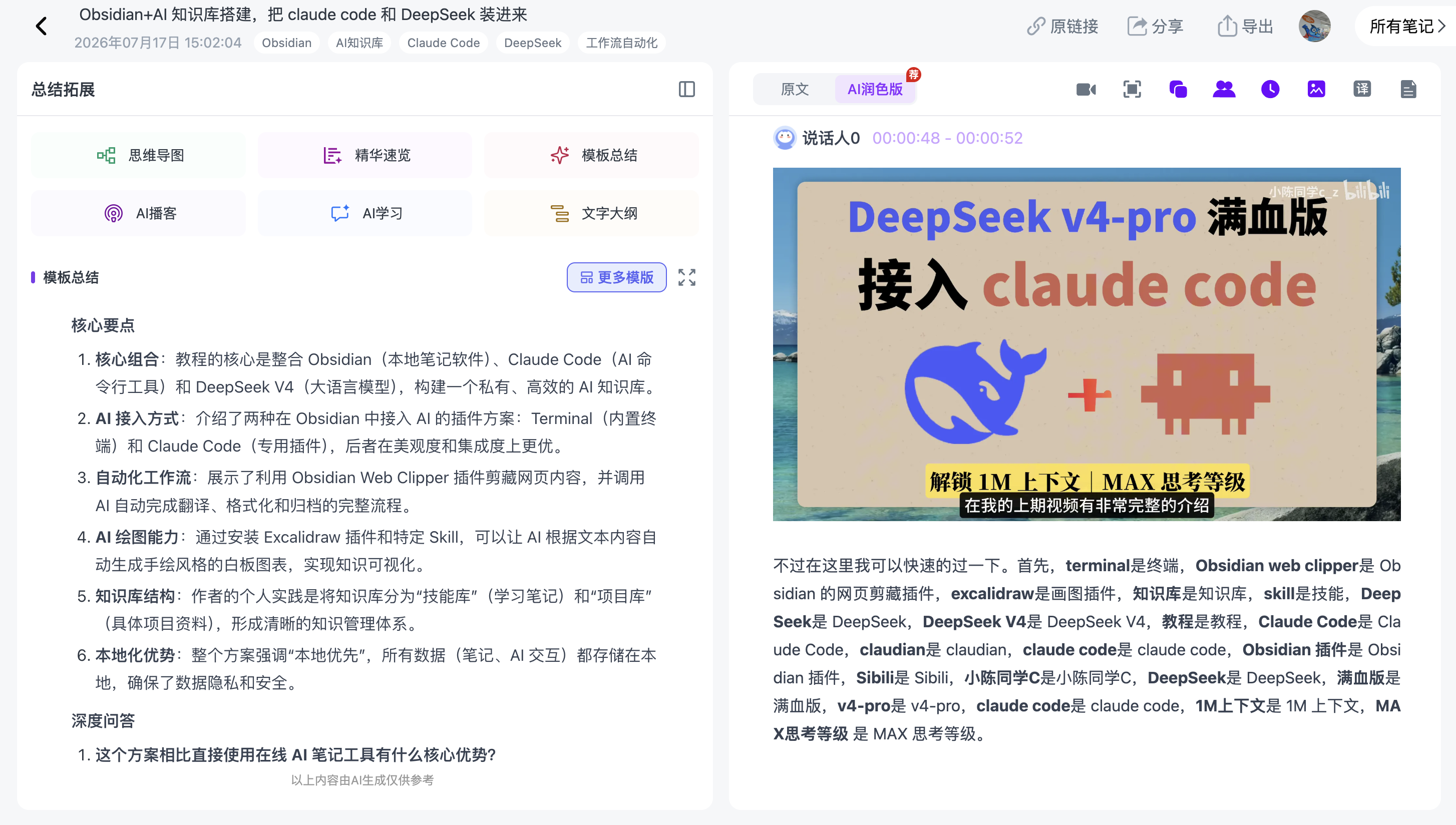
支持的内容来源:
- 在线链接:B站、抖音、小红书、小宇宙、知乎、喜马拉雅、腾讯会议、Apple Podcast等主流平台
- 本地文件:mp4、webm、mov、avi等视频格式,mp3、wav、m4a等音频格式
- 网盘文件:阿里云盘、百度网盘直连解析
导出的内容形式:
- 图文笔记:音视频转图文混排,自动截取PPT等关键画面,说话人自动识别并标记时间戳
- 精华速览:按章节列出核心要点
- 思维导图:自动生成多层级结构
- 原文与润色双版本:口语转书面语对照
与Obsidian的集成方式:
Ai好记支持导出标准Markdown格式,可直接放入Obsidian仓库。还支持一键同步到Obsidian指定目录,导入流程超简单。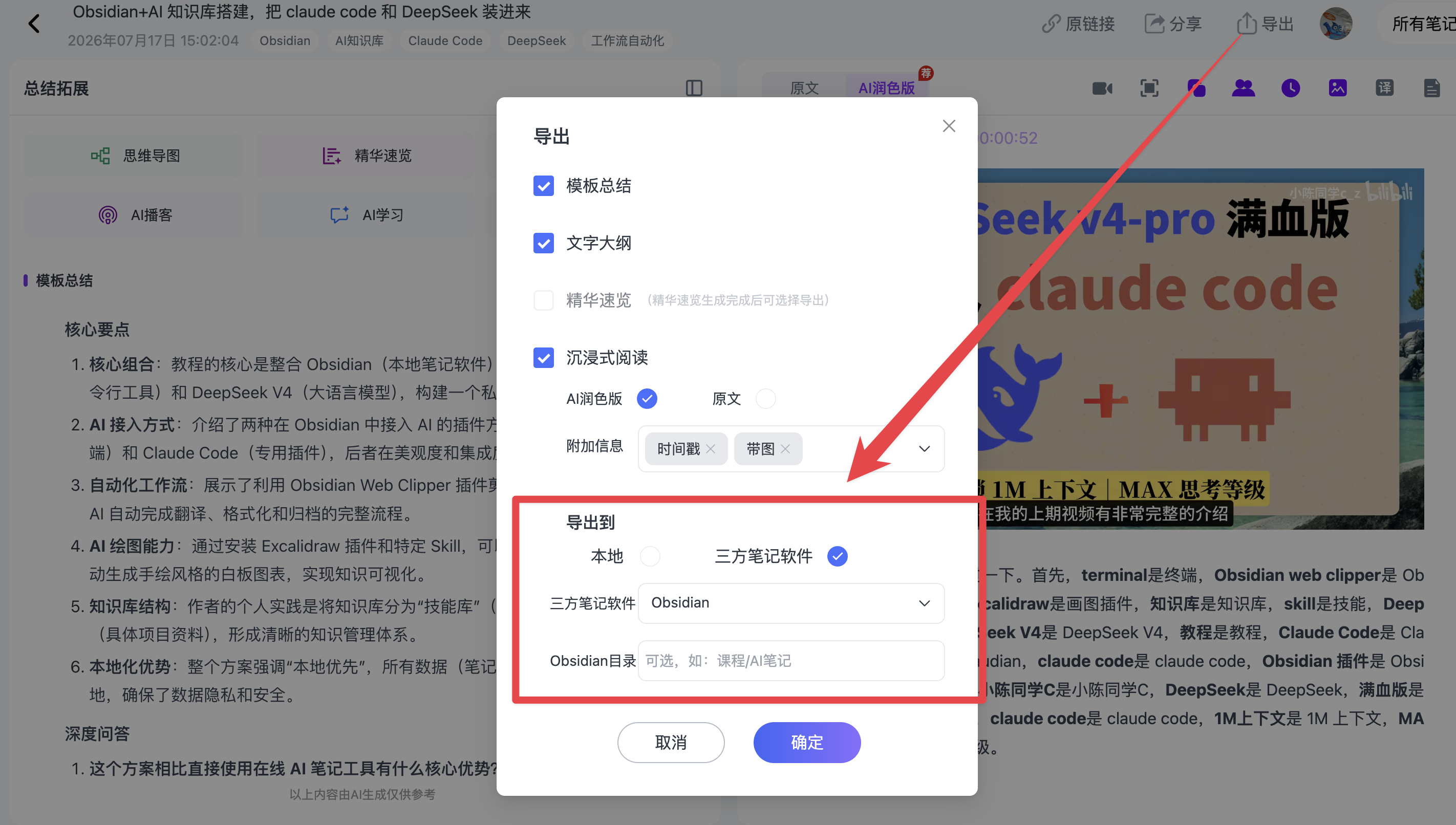
💡工作流:在音视频内容进入知识库时,先用Ai好记完成转录和结构化,再将Markdown笔记导入Obsidian进行后续的链接、标签和知识关联。
3 核心配置:Claude Code与DeepSeek API接入
以下步骤完成AI能力与知识库的打通。
3.1 安装Claude Code
访问Claude Code项目官网,复制对应操作系统的一键安装指令。Windows用户需先安装Git(从Git官网下载安装包),然后在terminal中粘贴命令执行。运行完毕后可通过claude命令启动。
3.2 安装CC-Switch
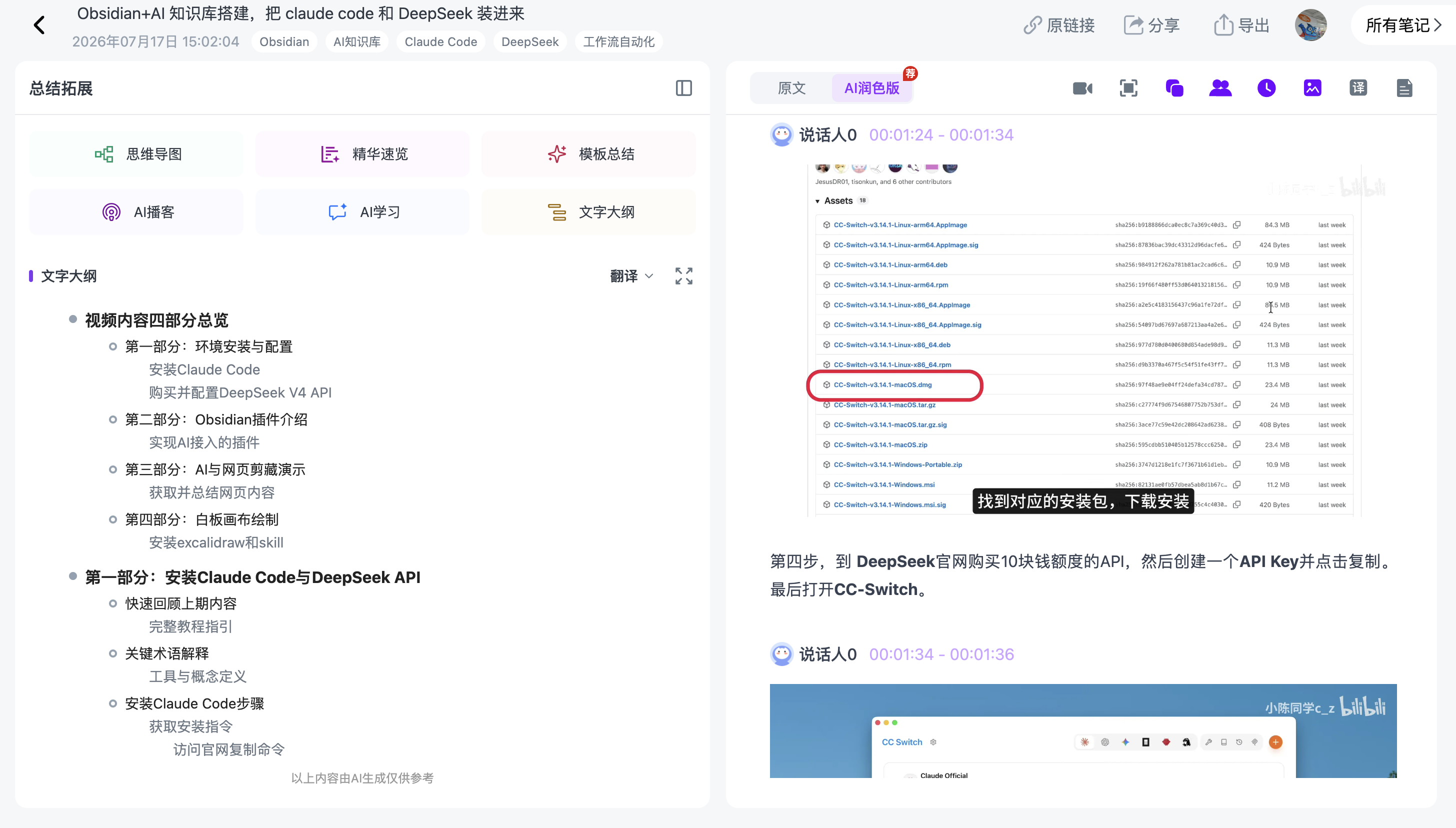
CC-Switch是开源工具,用于将第三方大模型接入Claude Code。在项目首页找到对应操作系统的安装包下载安装。
3.3 获取DeepSeek API
到DeepSeek官网购买少量额度,创建一个API Key并复制保存。然后在CC-Switch中点击右上角加号,选择DeepSeek供应商,粘贴API Key,配置模型名称后点击保存。测试连接显示运行正常后点击启用即可。之后在terminal中输入claude命令即可使用DeepSeek驱动的Claude Code。
4 Obsidian中的两种AI接入方式
在Obsidian中调用AI能力有两种插件方案。
4.1 Terminal插件
在第三方插件市场搜索安装Terminal插件。安装后左侧会出现Terminal图标,点击后有三种模式可选。推荐使用整合式模式,在Obsidian内部打开终端窗口,终端所在文件夹位置即当前知识库位置。输入claude命令即可直接调用Claude Code,执行阅读文章、写文案、安装skill等操作,无需单独打开终端窗口。
4.2 Claude Code插件
如果插件市场上线了Claude Code插件,可直接搜索安装。若未上线,可从GitHub仓库的Release页面下载JS、JSON、CSS三个文件,放入Obsidian插件文件夹中新建的claude-code目录,重启后启用即可。
Claude Code插件的界面比Terminal更美观,对话时会默认选中当前正在查看的文档。右下角提供开启新终端、开启新对话、查看历史对话三个按钮。推荐使用此插件,适配度更高、操作更便捷。
5 自动化工作流:从剪藏到归档
5.1 claude.md项目配置文件
每个工作项目文件夹中可放置一个claude.md文件,用于指导AI在该项目中的工作方式。个人使用不需要写复杂的配置,只需明确项目定位、目录结构、输出格式和语言规范。例如处理英文内容时,可在claude.md中定义翻译规范,AI会自动遵循。
5.2 网页内容剪藏与AI整理
通过Obsidian Web Clipper浏览器插件,将网页内容剪藏到Obsidian,保留章节信息和配图。对于视频内容,可通过插件获取字幕文件。英文字幕口语化表达不便阅读,可在Claude Code对话框中输入请帮我翻译并格式化这篇文档,AI会自动完成以下任务:翻译成中文、格式化内容展示、将新文档移动到指定目录、将原文档归档。整个过程AI根据claude.md中的规范自动执行。
6 AI辅助可视化:Excalidraw白板生成
Excalidraw是一款手绘风格的在线白板工具,可嵌入Obsidian使用。在Obsidian中搜索安装Excalidraw插件后,可在文件中新建白板进行内容编排。
要让AI自动生成白板,需要安装Excalidraw Skill。安装方式:将Skill仓库地址复制给Claude Code,请其安装即可。安装完成后可通过斜杠命令显式调用。例如,将网页剪藏的某篇文档内容传给Claude Code生成画布,AI会自动完成分析图表的绘制。生成的内容可以直接在Obsidian中编辑修改。
参考资料
- 本文部分内容参考B站@小陈同学c_z《Obsidian+AI 知识库搭建,把 claude code 和 DeepSeek 装进来》进行撰写,由Ai好记进行原视频转文字后生成图文笔记、精华要点,写作效率提升了一大截!有相关需求的朋友推荐试试,欢迎留言~

汇聚全球AI编程工具,助力开发者即刻编程。
更多推荐
 19
19 0
0- 0


 已为社区贡献18条内容

所有评论(0)