
cursor使用RooCode配置第三方api避坑
官网下载安装
https://cursor.com/cn/download
首次需要登录授权
找不到Roo Code图标
切换到编辑模式
默认打开是agent模式,切换到编辑器模式(否则会找不到扩展面板)
方法一:使用命令面板(最推荐)
- 按下快捷键
Cmd + Shift + P(macOS)或Ctrl + Shift + P(Windows/Linux)打开命令面板。 - 在输入框中输入
Open Editor Window。 - 点击该选项,当前工作区就会立刻切换到经典的 IDE 编辑器界面。
注:在 Cursor 3.0+ 版本中,"编辑器模式"是通过 “Open IDE” 命令来实现的
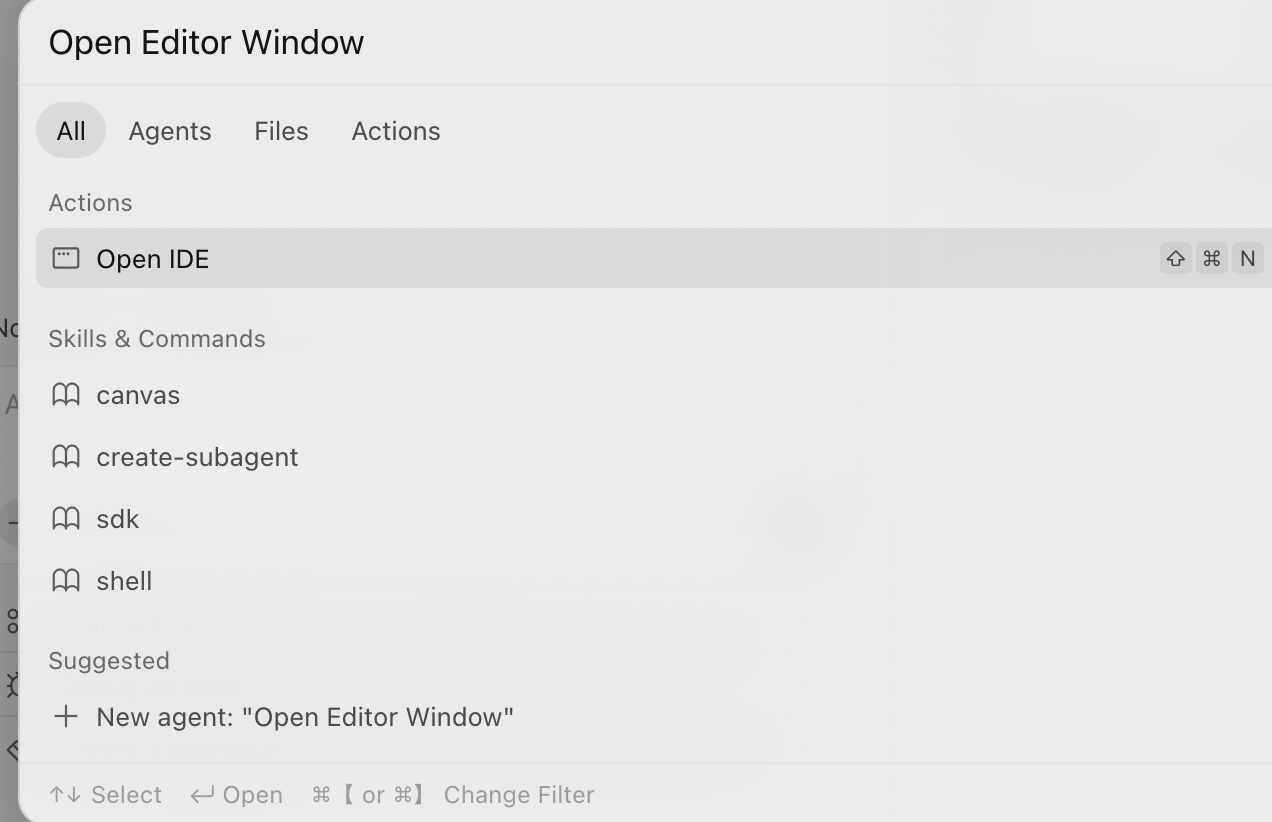
方法二:使用快捷键
直接按下 Cmd + Shift + E(macOS)或 Ctrl + Shift + E(Windows/Linux),即可一键从代理窗口切回传统编辑器。![[图片]](https://i-blog.csdnimg.cn/direct/e99530cdbbd840d489ec3ea41c39f0e7.png)
方法三:通过界面按钮
在 Cursor 界面的右上角或顶部菜单栏中,通常会有一个 “Editor Window” 按钮,直接点击即可进入编辑器模式。
验证
出现这个页面就是进入编辑器页面了
![[图片]](https://i-blog.csdnimg.cn/direct/2e60299c97aa4a9686b6881d38d31114.png)
点击Roo Code的设置时,一直打不开设置
因为未登录时打不开,需要先跳过登录
若登录一直跳不过(点击 Create Roo Account 按钮 or use without an account 按钮一直让登录时),可能是 Roo Code 的版本较低。
![[图片]](https://i-blog.csdnimg.cn/direct/c3765143e21149989cb3c09362b75c6b.png)
打开后会有一个插件的安装,按需选择,也可先跳过。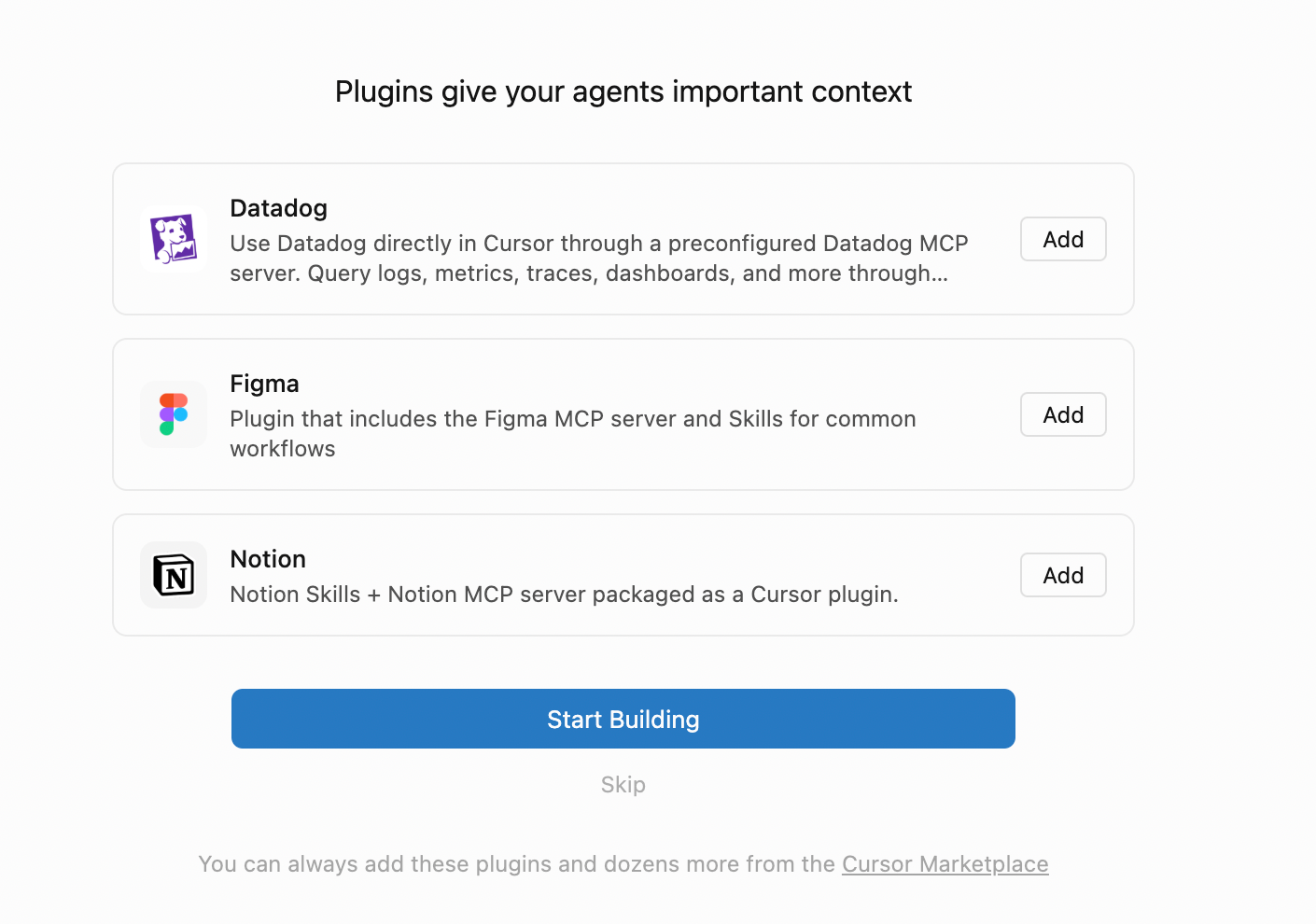
验证安装Roo Code
- 按下
Cmd + Shift + X(macOS)或Ctrl + Shift + X(Windows/Linux)打开扩展面板。 - 搜索 “Roo Code”,确认已安装且启用。
- 重启 Cursor 后,左侧活动栏应出现袋鼠图标。
还看不到的话也有可能是隐藏了,可以试试点击状态栏。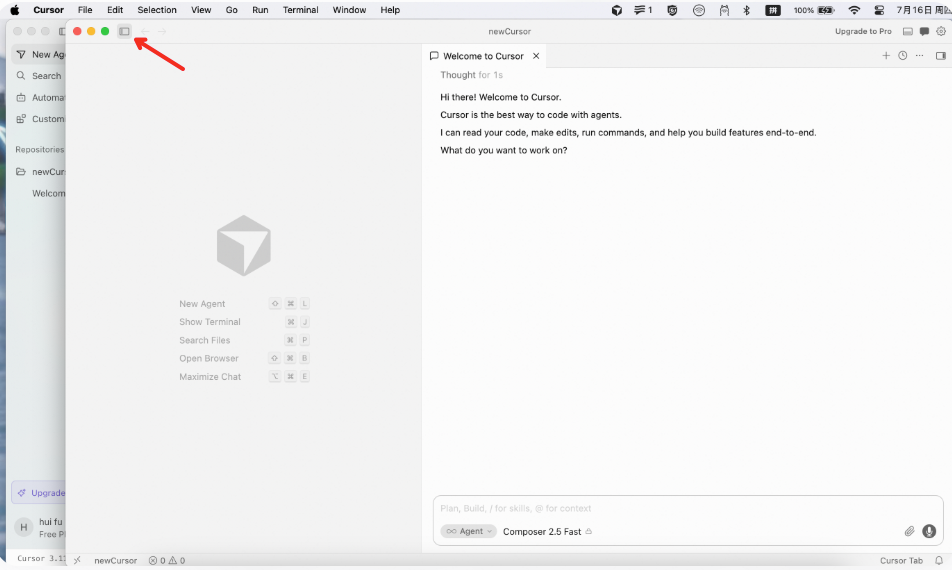
Roo Code第三方api
固定Roo Code
![[图片]](https://i-blog.csdnimg.cn/direct/7e4cf8589527450fbc325d8ce618ffaf.png)
点击Roo Code的设置时,一直打不开设置
因为未登录时打不开,需要先跳过登录
若登录一直跳不过(点击Create Roo Account 按钮 or use without an account 按钮一直让登录时,可能是Roo Code的版本较低)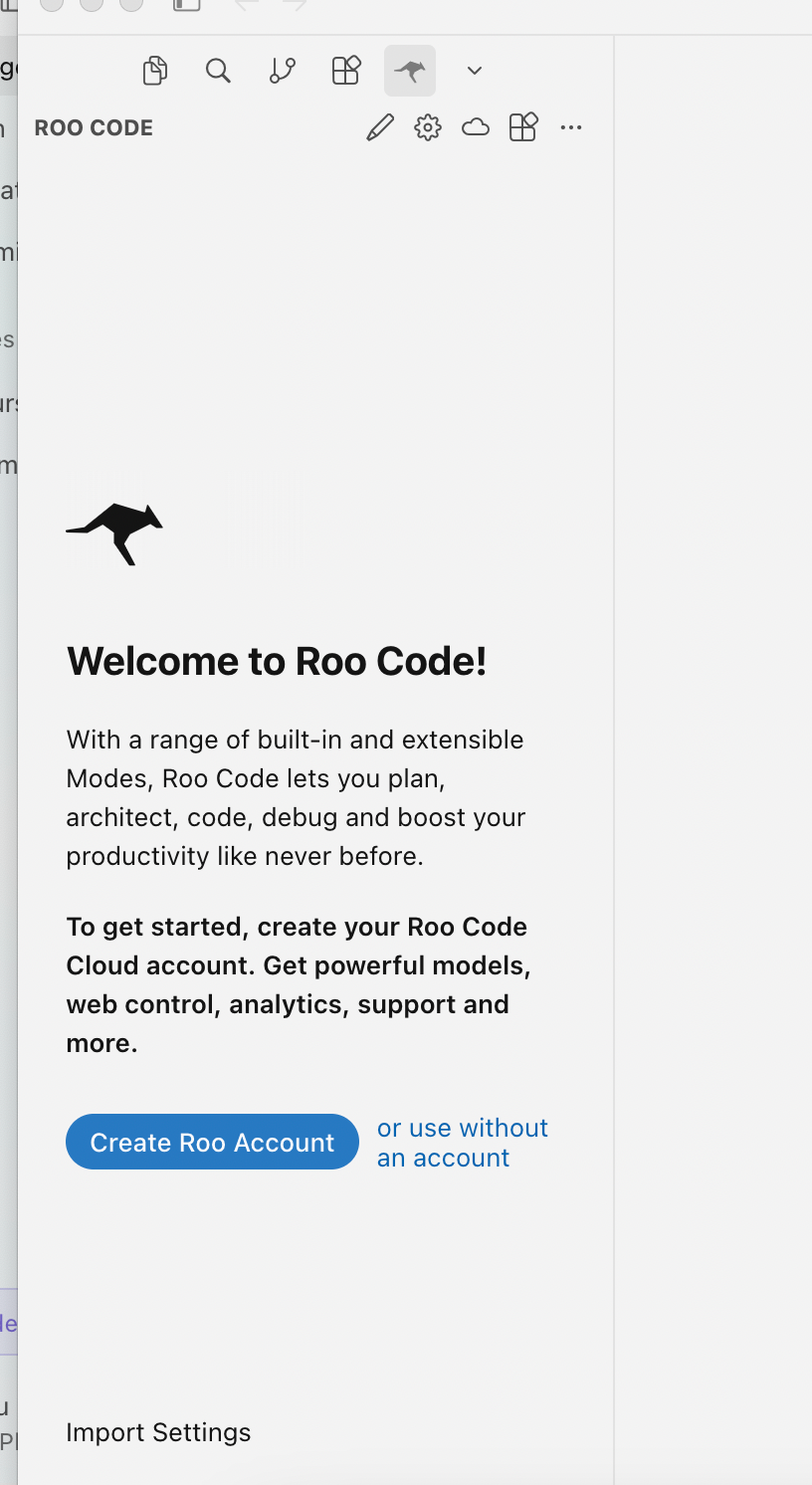
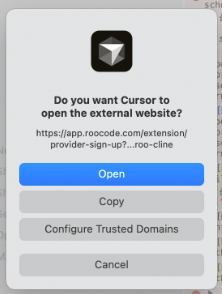
如果一直循环弹窗怎么办?
如果你点了 Cancel 后它又立刻弹出来,或者找不到 “without account” 的选项,可以尝试以下"暴力"方法:
- 卸载重装:在扩展商店卸载 Roo Code,重启 Cursor,然后再重新安装。
- 检查版本:确保你安装的是最新版,旧版本可能有强制登录的 Bug。
- 手动配置:有些版本的 Roo Code 允许直接在 settings.json 里配置。你可以尝试按
Cmd + Shift + P(Mac) 或Ctrl + Shift + P(Win),输入Open User Settings (JSON),看看能不能直接写入 API Key 来激活插件。
总结:点 Cancel → 找 “Use without account” → 进设置配 API。
安装第三方api(以智谱为例)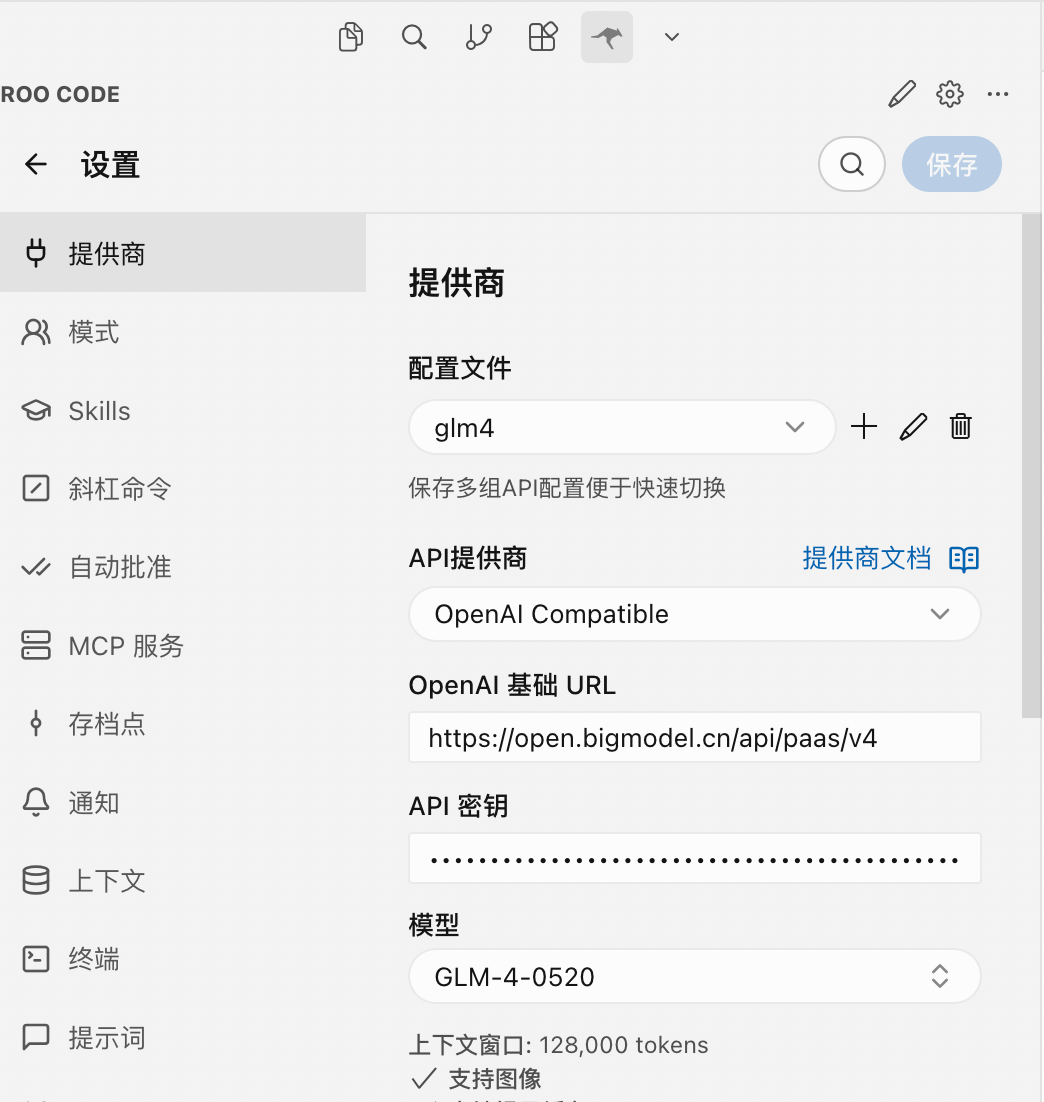
注:如果选项中没有api的提供商,可以选择OpenAI Compatible、模型名称可以大写
开始启用时一直显示报错,执行不起来,可能是模型名称有点不匹配,可尝试变更模型名称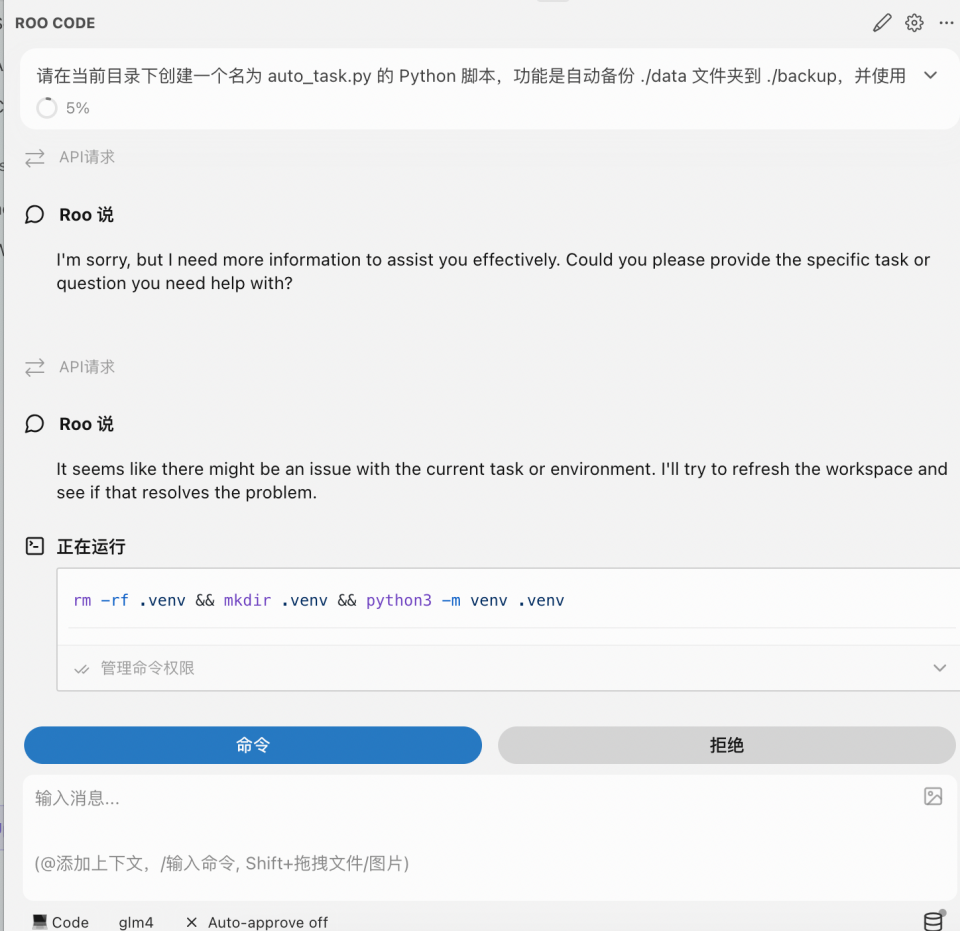
排查思路
1. 缺少Function Calling(工具调用)能力
Roo Code / Cursor Agent 模式下,需要模型支持工具调用 / Function Calling。GLM-4-flash 原生支持 Function Calling,但通过 OpenAI 兼容代理时,如果代理层没有正确映射或传递工具调用格式,模型就会"只说话不做事"。
curl <你的代理URL>/v1/chat/completions \
  -H "Content-Type: application/json" \
  -d '{
    "model": "glm-4-flash",
    "messages": [{"role": "user", "content": "北京的天气怎么样"}],
    "tools": [{"type": "function", "function": {"name": "get_weather", "description": "获取天气", "parameters": {"type": "object", "properties": {"city": {"type": "string"}}, "required": ["city"]}}}],
    "tool_choice": "auto"
  }'

汇聚全球AI编程工具,助力开发者即刻编程。
更多推荐

 1
1 0
0- 0


 已为社区贡献1条内容

所有评论(0)