
给 Codex 换上全屏背景 | Windows 完整安装、换肤与主题制作教程
Codex Dream Skin:Windows 完整安装、换肤与主题制作教程
适用平台:Windows 10 / Windows 11
适用客户端:Microsoft Store 安装的官方 Codex 桌面端(包名OpenAI.Codex)
项目地址:Fei-Away/Codex-Dream-Skin
本文以 Windows 版脚本为准,更新时间:2026-07-18
可以直接用的背景图:https://pan.quark.cn/s/3473afe15c71
效果预览
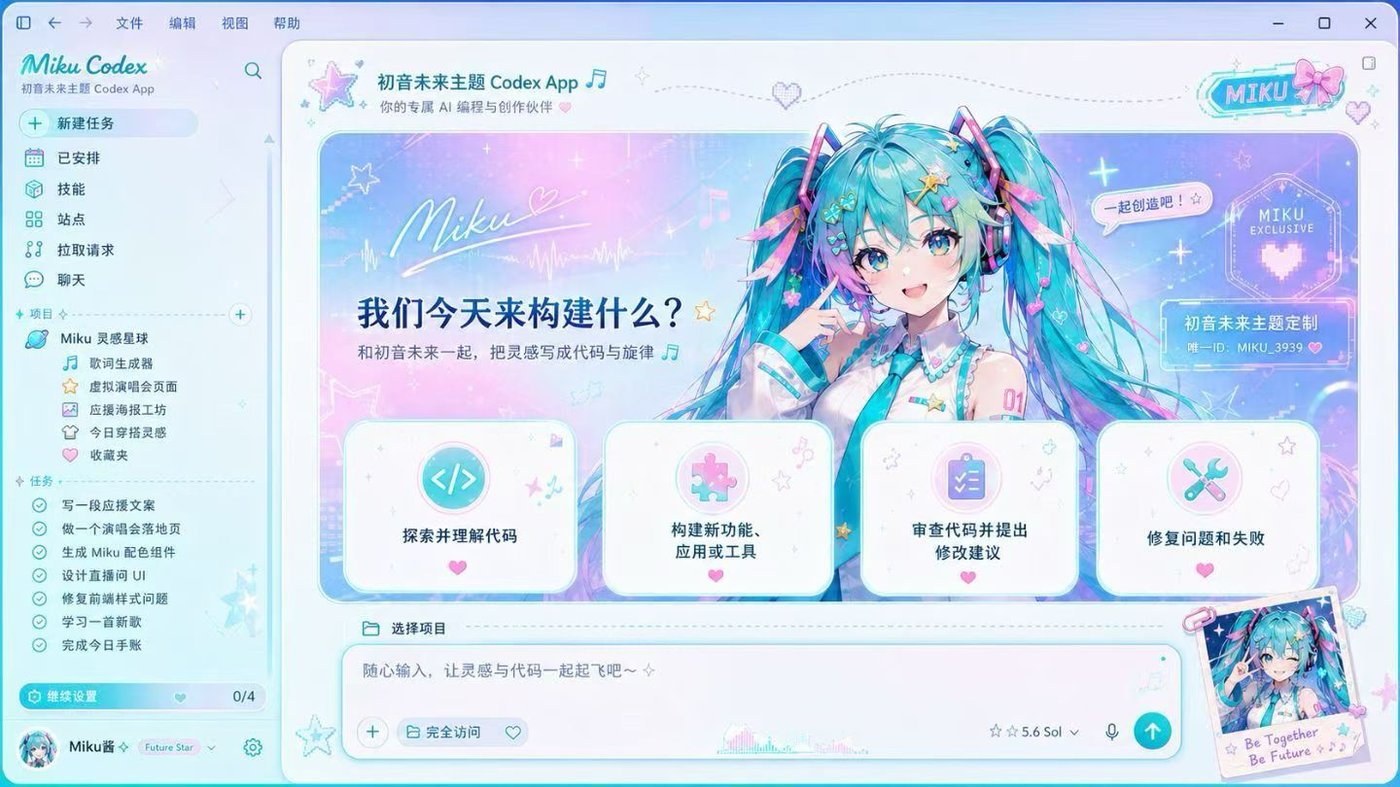
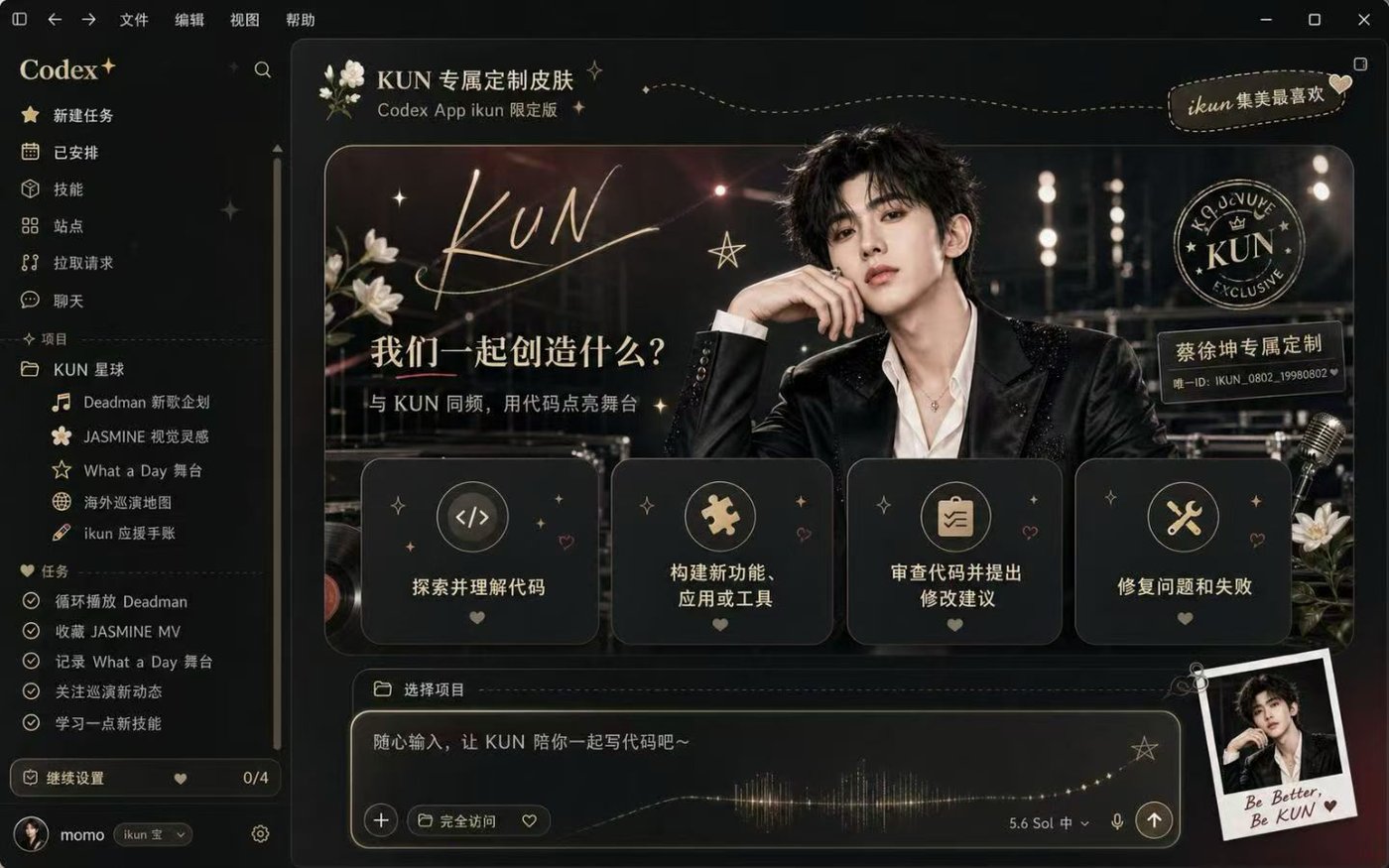
下面是 Dream Skin 在真实 Codex 首页中的浅色与暗色注入效果。侧栏、项目选择器、推荐卡片和输入框均为 Codex 原生控件。
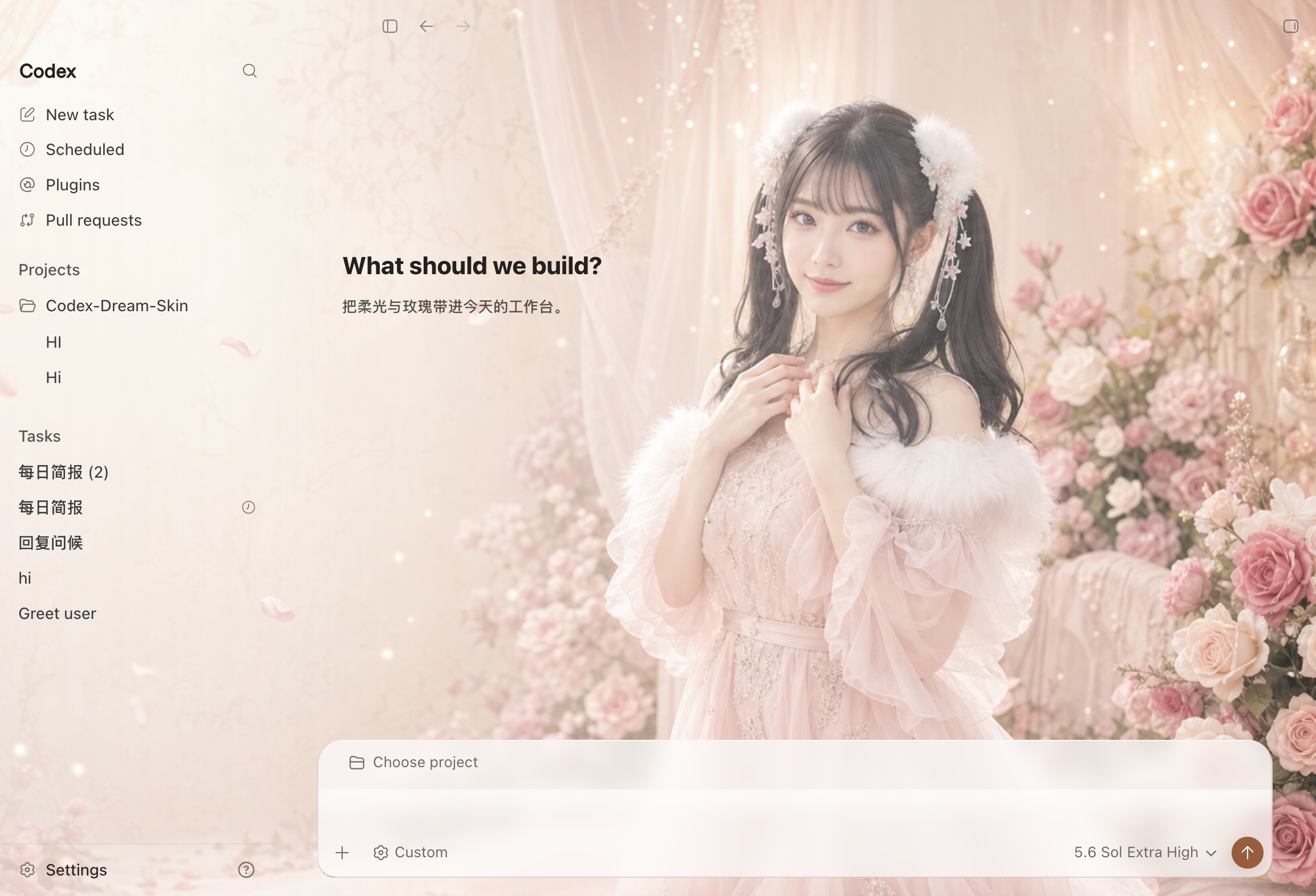
浅色主题实机效果。
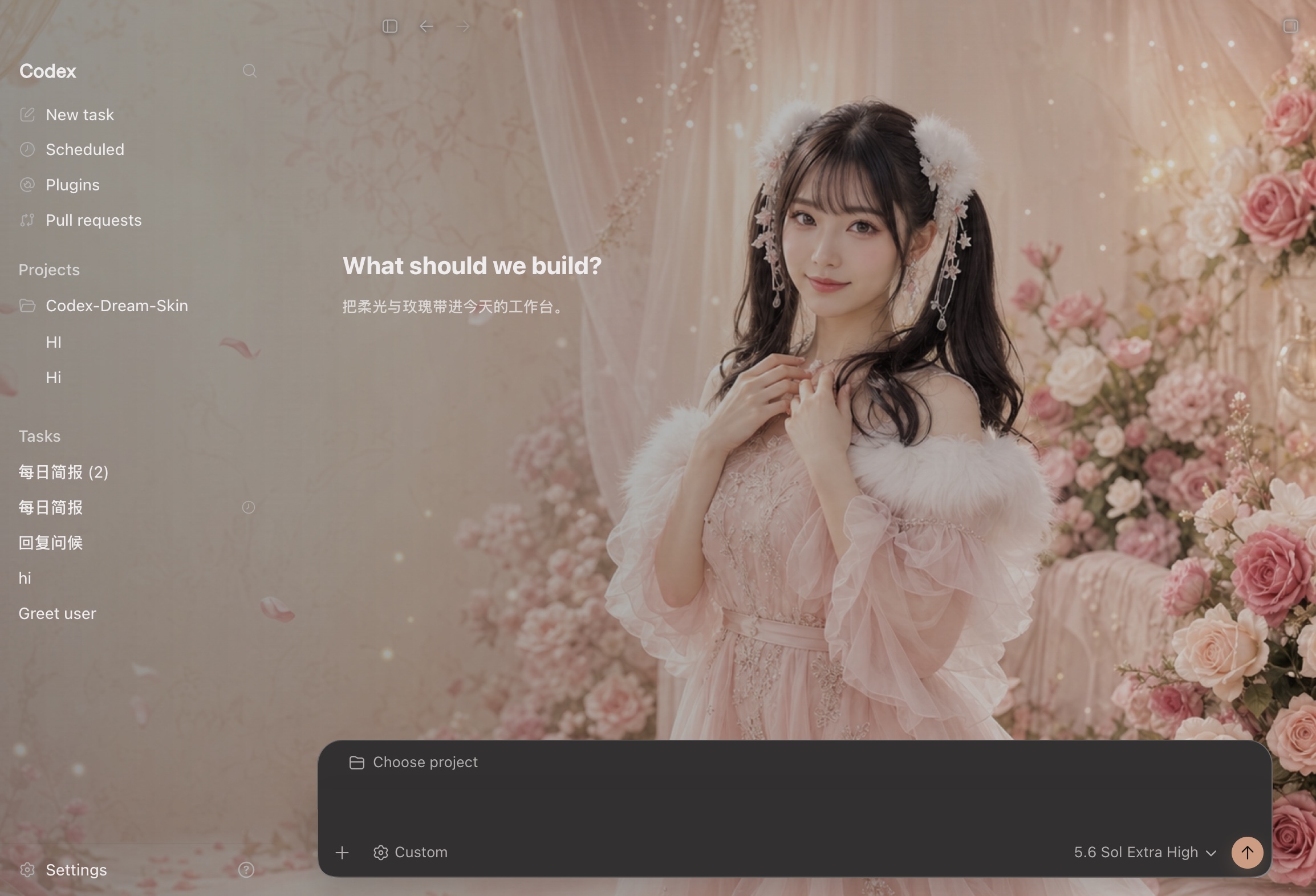
暗色主题实机效果。
这两张图片包含真实 Codex 界面,只用于效果预览,不能作为主题背景导入。制作主题时请使用不含按钮、侧栏、卡片、输入框或文字的纯背景图。
八种概念风格
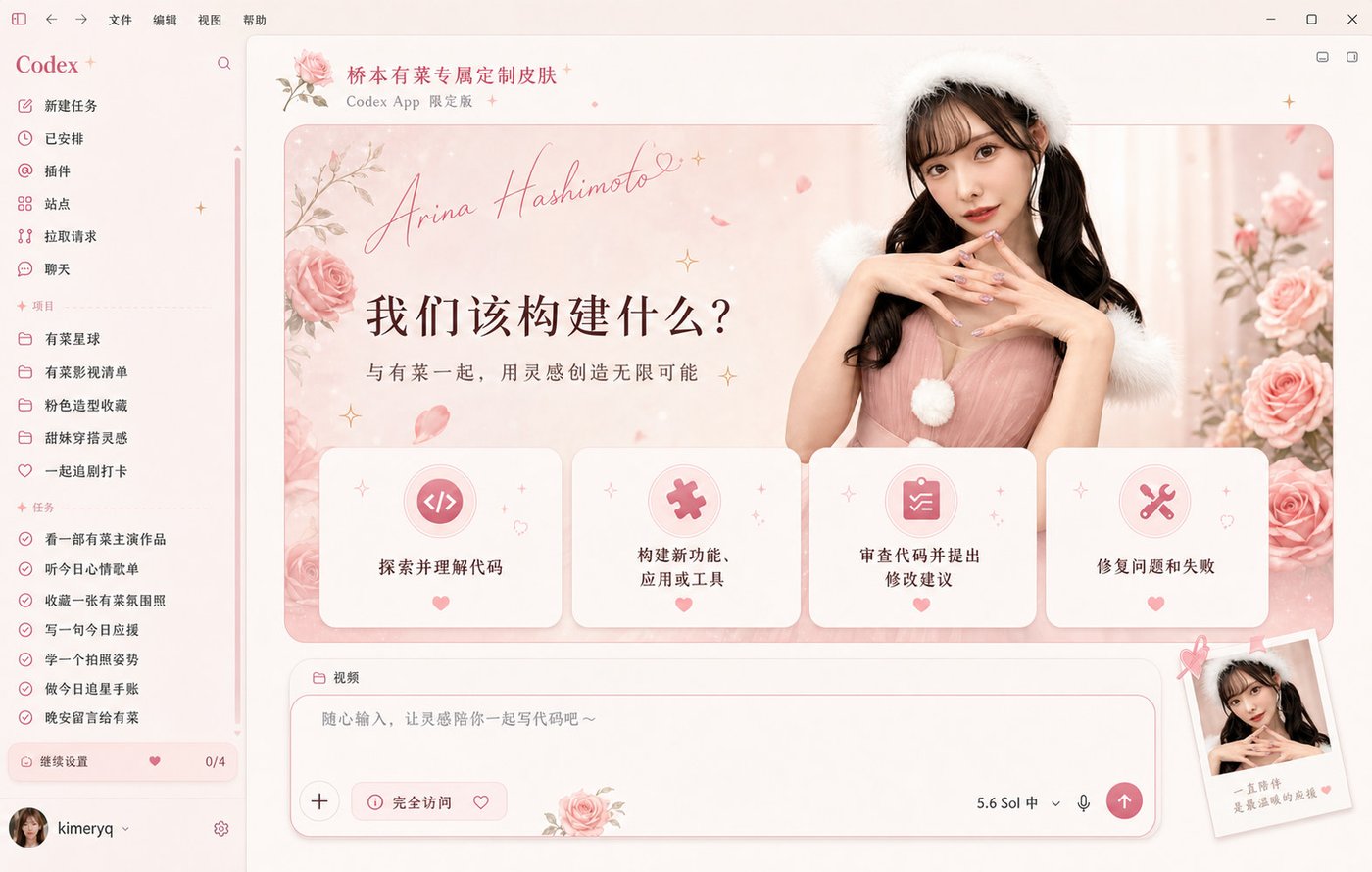
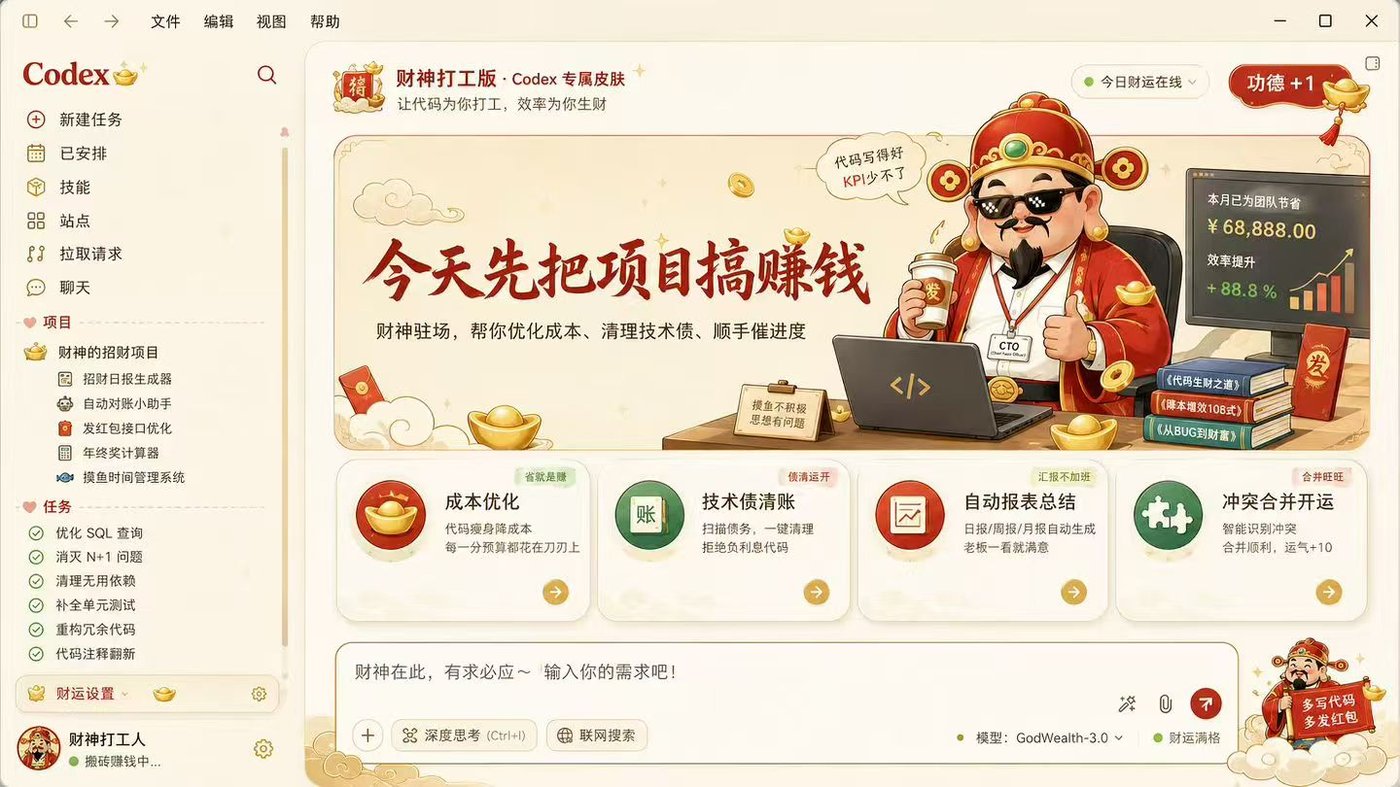
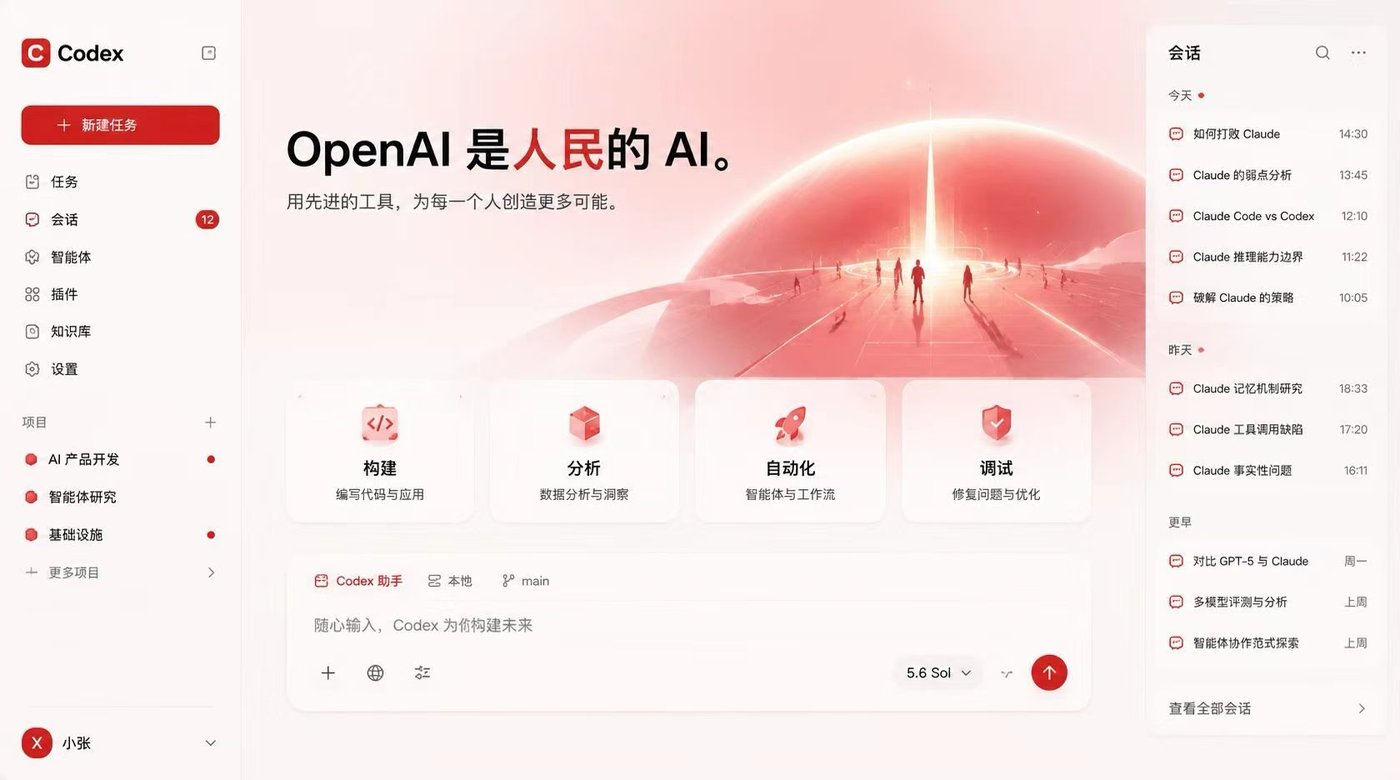
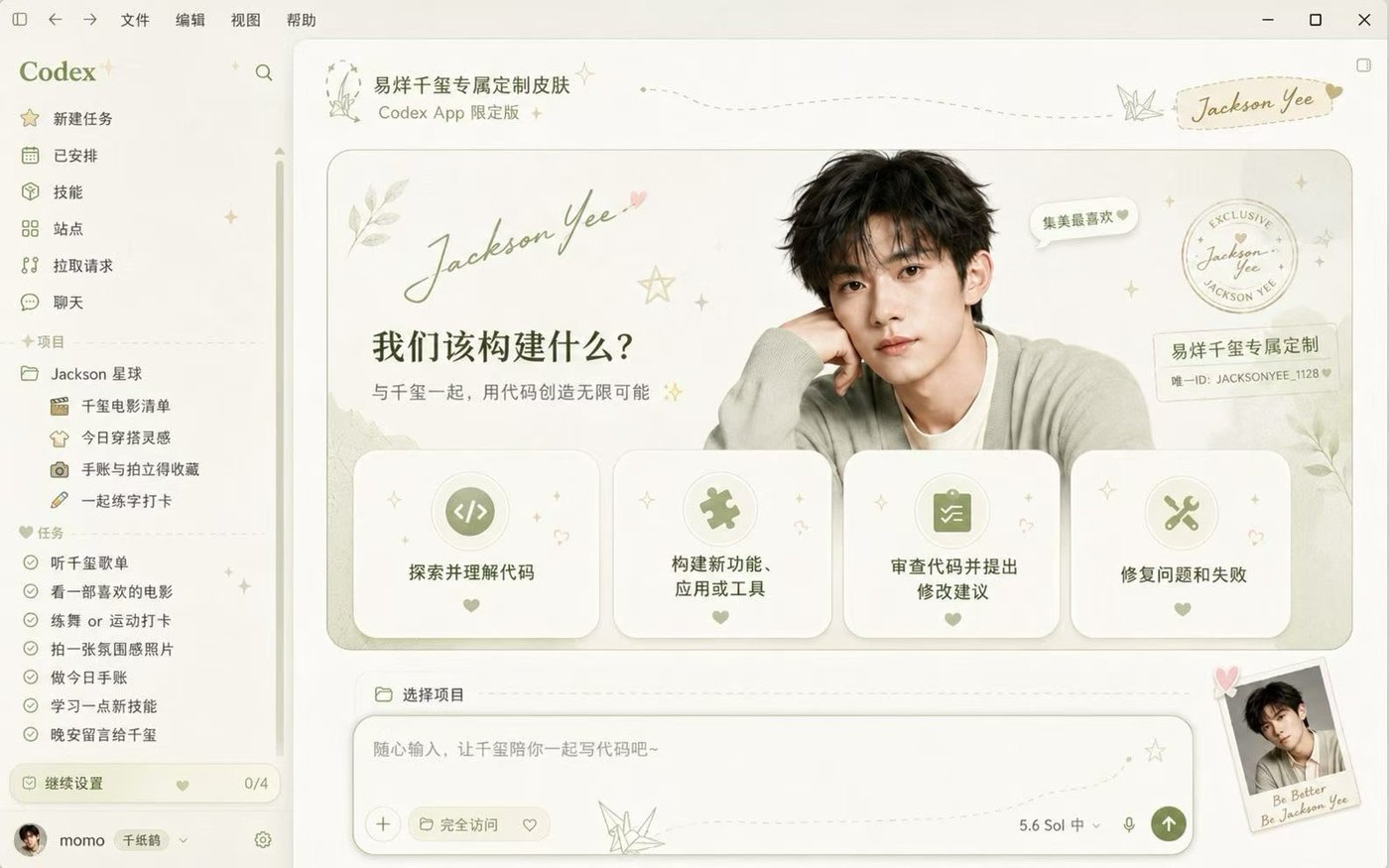
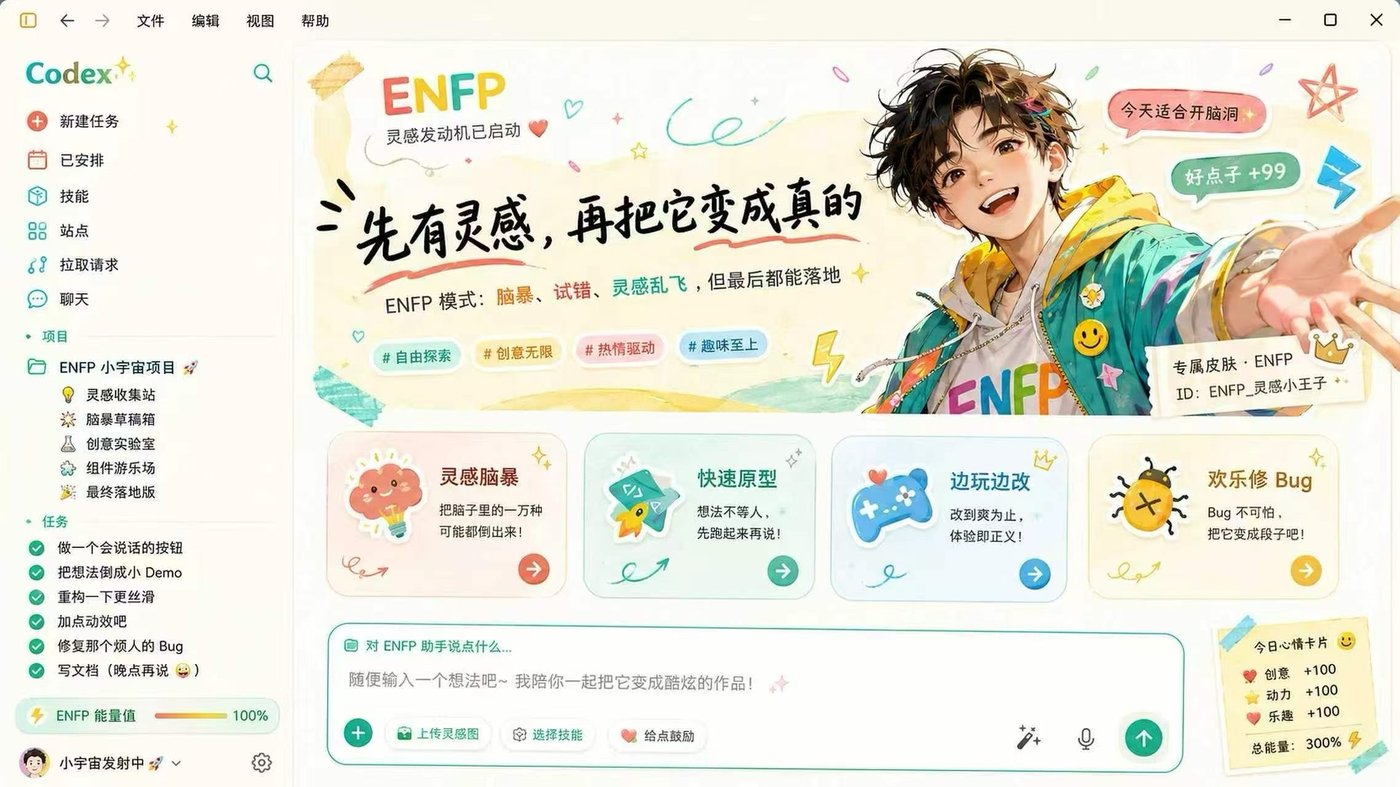
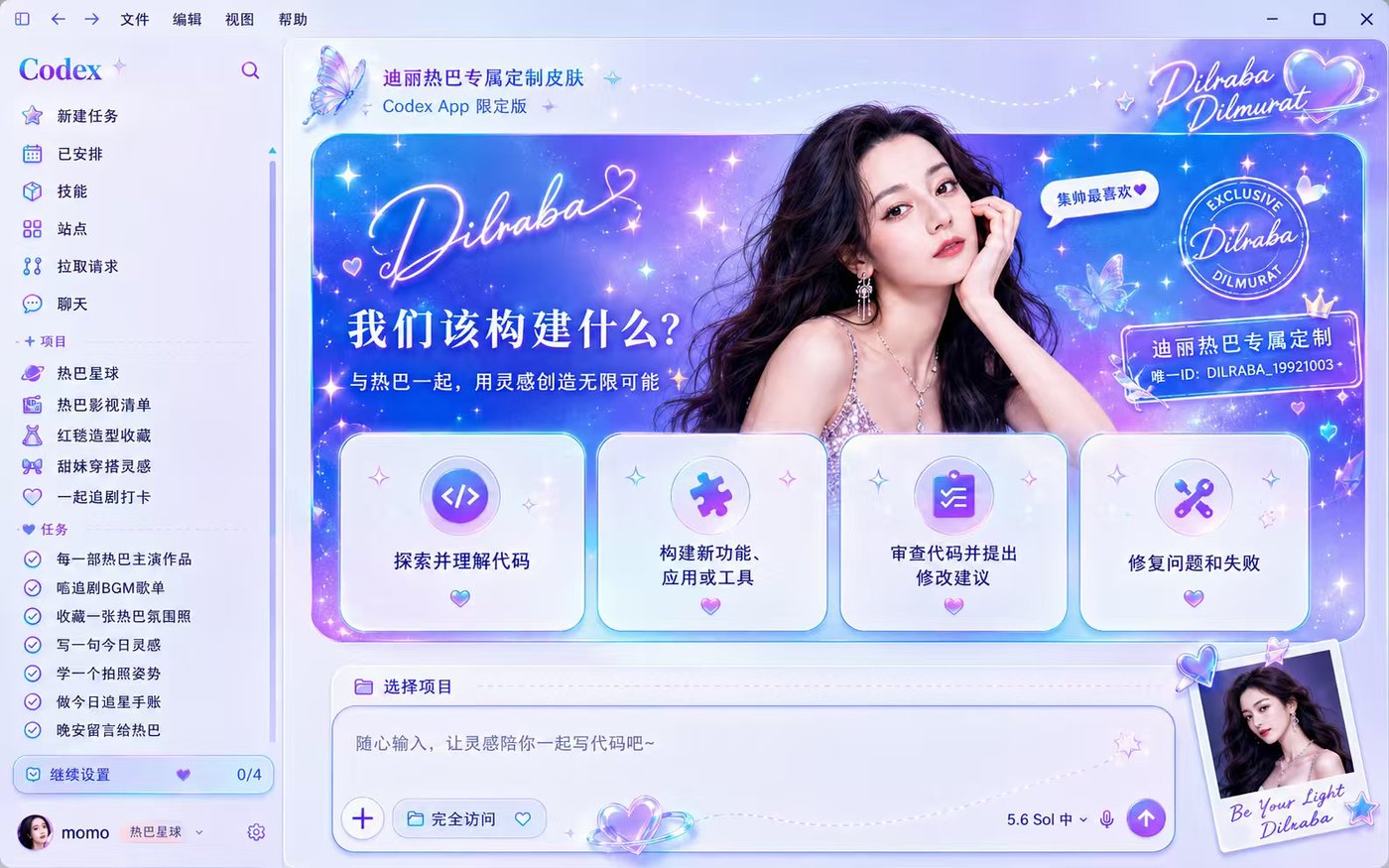
以下图片展示 Dream Skin 可以实现的八种视觉方向。它们都包含概念界面,只适合参考效果,不能直接作为主题背景导入。
1. 粉系定制
2. 财神打工版
3. 红白科幻
4. 清透定制
5. 灵感小宇宙
6. 紫夜限定
7. 青蓝虚拟歌姬
8. 舞台黑金
想制作同类主题时,应重新准备或生成一张不含 Codex 界面、文字和按钮的纯背景图,再按照第 7 节的方法导入。
目录
- 效果预览
- 八种概念风格
- 1. 项目原理与安全边界
- 2. 安装前准备
- 3. 获取 Codex Dream Skin
- 4. 首次安装
- 5. 启动和重新应用主题
- 6. 托盘菜单的使用方法
- 7. 制作自己的图片主题
- 8. 高级主题配置:theme.json
- 9. 验证主题是否真正生效
- 10. 文件、状态和日志位置
- 11. 更新 Codex 或 Dream Skin
- 12. 恢复官方外观与卸载
- 13. 常见问题与故障排除
- 14. 推荐的日常使用流程
- 15. 命令速查表
1. 项目原理与安全边界
Codex Dream Skin 不是修改官方安装包的“破解主题”。它通过 Chromium DevTools Protocol(CDP)连接本机正在运行的 Codex 渲染器,向真实 Codex 界面注入背景层、CSS 和辅助 DOM。
它的特点包括:
- 不修改
WindowsApps中的官方文件。 - 不修改
app.asar、程序签名或官方可执行文件。 - 不替换真实按钮、侧栏、输入框和项目选择器。
- 背景装饰层使用
pointer-events: none,不会拦截真实控件点击。 - 支持页面切换、渲染器刷新后的自动重新注入。
- 支持暂停、换图、保存主题、切换主题以及恢复官方外观。
- 主题状态、图片和日志保存在当前 Windows 用户的本地数据目录中。
1.1 重要安全说明
主题模式会让 Codex 以本机调试端口启动。脚本只将调试端口绑定到:
127.0.0.1
因此局域网内其他设备不能直接访问,但 CDP 本身不验证同一 Windows 用户下的其他本地进程。使用主题期间:
- 不要运行来源不明的本地程序。
- 不要把调试端口转发到局域网或公网。
- 暂时不用主题时,可以执行 Restore,关闭 CDP 调试会话。
- 不要手动修改、接管权限或替换
C:\Program Files\WindowsApps内的文件。
1.2 不会被修改的内容
正常安装和使用不会主动改写:
- Codex 登录状态。
- 对话和任务记录。
- 项目列表。
- Codex 插件。
- 桌面宠物。
- API Key、Base URL 或模型供应商设置。
- 官方程序签名。
安装器可能对 %USERPROFILE%\.codex\config.toml 中 [desktop] 下的少量外观键进行安全、原子化调整。修改前会保存字节级备份,恢复时只处理对应外观键;也提供完整备份恢复功能。
2. 安装前准备
2.1 确认使用 Microsoft Store 版 Codex
打开“Windows PowerShell”,执行:
powershell.exe -NoProfile -Command "Get-AppxPackage -Name OpenAI.Codex | Select-Object Name, Version, PackageFullName, InstallLocation | Format-List"
正常情况下应看到:
Name            : OpenAI.Codex
Version         : ...
PackageFullName : OpenAI.Codex_...
InstallLocation : C:\Program Files\WindowsApps\OpenAI.Codex_...
如果没有输出:
- 确认 Codex 是从 Microsoft Store 安装的正式版本。
- 确认当前命令运行在安装 Codex 的同一个 Windows 用户下。
- 不要尝试把脚本强行用于来源不明的便携版或侧载版。
建议使用系统自带的 Windows PowerShell 5.1,即
powershell.exe。部分环境中的 PowerShell 7 无法正常加载 Appx 模块。
2.2 安装 Node.js 22 或更高版本
执行:
node --version
要求输出至少为:
v22.0.0
如果版本低于 22,先升级 Node.js;如果提示找不到 node,安装 Node.js 22 LTS 或更高版本,并重新打开终端。
2.3 建议准备的软件
- Git:用于克隆和更新项目。
- Windows PowerShell 5.1:用于运行安装、启动、托盘和恢复脚本。
- 图片编辑工具:用于裁剪自己的 16:9 背景图,可选。
2.4 安装前关闭 Codex
首次安装必须在 Codex 完全关闭时进行,因为安装器需要安全备份和检查 config.toml。
关闭前请:
- 发送或复制尚未发送的重要输入。
- 关闭所有 Codex 窗口。
- 等待数秒,让 Codex 后台进程正常退出。
可使用以下命令检查:
Get-Process -Name ChatGPT, Codex -ErrorAction SilentlyContinue
没有输出时,通常表示 Codex 已退出。
3. 获取 Codex Dream Skin
3.1 方案 A:使用已经安装到技能目录的版本
如果目录存在:
%USERPROFILE%\.agents\skills\codex-dream-skin
在 PowerShell 中设置路径:
$SkinRoot = Join-Path $env:USERPROFILE ".agents\skills\codex-dream-skin\windows"
Test-Path $SkinRoot
输出 True 即可继续。
3.2 方案 B:从 GitHub 克隆
在 PowerShell 中执行:
$InstallRoot = Join-Path $env:LOCALAPPDATA "CodexDreamSkinStudio"
git clone https://github.com/Fei-Away/Codex-Dream-Skin.git $InstallRoot
$SkinRoot = Join-Path $InstallRoot "windows"
如果目录已经存在,并且它是正常的 Git 仓库,可更新:
git -C $InstallRoot pull --ff-only
3.3 方案 C:下载 ZIP
- 打开项目 GitHub 页面。
- 选择
Code → Download ZIP。 - 解压到固定目录,不要放在随后会被清理的临时目录。
- 找到解压目录中的
windows文件夹。 - 将
$SkinRoot设置为该windows文件夹的绝对路径。
示例:
$SkinRoot = "D:\Tools\Codex-Dream-Skin\windows"
检查关键脚本:
Test-Path (Join-Path $SkinRoot "scripts\install-dream-skin.ps1")
Test-Path (Join-Path $SkinRoot "scripts\start-dream-skin.ps1")
Test-Path (Join-Path $SkinRoot "scripts\restore-dream-skin.ps1")
三个命令都应返回 True。
4. 首次安装
4.1 标准安装
确保 Codex 已关闭,然后执行:
$SkinRoot = Join-Path $env:USERPROFILE ".agents\skills\codex-dream-skin\windows"
powershell.exe -NoProfile -ExecutionPolicy Bypass -File (Join-Path $SkinRoot "scripts\install-dream-skin.ps1")
安装器会:
- 检查 Node.js 版本。
- 动态查找当前 Microsoft Store 版 Codex。
- 检查 Codex 是否仍在运行。
- 在
%LOCALAPPDATA%\CodexDreamSkin初始化主题仓库。 - 保存安装前的 Codex 外观配置。
- 初始化活动主题和内置主题。
- 创建启动、托盘和恢复快捷方式。
- 启动托盘控制器。
4.2 不创建快捷方式
如果只想使用命令行:
powershell.exe -NoProfile -ExecutionPolicy Bypass -File `
  (Join-Path $SkinRoot "scripts\install-dream-skin.ps1") -NoShortcuts
4.3 使用自定义端口
默认首选端口为 9335。一般不需要手动指定;默认端口被占用时,启动器会在后续端口中寻找可用端口。
如确实要固定端口,例如 9444:
powershell.exe -NoProfile -ExecutionPolicy Bypass -File `
  (Join-Path $SkinRoot "scripts\install-dream-skin.ps1") -Port 9444
之后启动、托盘、验证和恢复命令也应使用相同端口。
4.4 安装后首次启动
powershell.exe -NoProfile -ExecutionPolicy Bypass -File `
  (Join-Path $SkinRoot "scripts\start-dream-skin.ps1")
成功后应看到类似:
Codex Dream Skin is active on verified loopback port 9335.
5. 启动和重新应用主题
5.1 推荐启动方式
主题不是永久写入官方应用。每次完全退出 Codex 后,应通过以下方式之一重新启动:
- 桌面的
Codex Dream Skin快捷方式。 - 开始菜单中的
Codex Dream Skin。 start-dream-skin.ps1命令。
如果直接点击官方 Codex 图标,Codex 会以普通模式启动,没有 CDP 端口,主题无法注入。
5.2 Codex 已经普通启动时
如果出现:
Codex is open without a verified Dream Skin CDP endpoint.
Close it first or explicitly use -RestartExisting.
有两种解决方法。
安全方式:
- 保存尚未发送的内容。
- 手动关闭 Codex。
- 再运行启动脚本。
明确授权自动重启:
powershell.exe -NoProfile -ExecutionPolicy Bypass -File `
  (Join-Path $SkinRoot "scripts\start-dream-skin.ps1") -RestartExisting
需要弹窗确认:
powershell.exe -NoProfile -ExecutionPolicy Bypass -File `
  (Join-Path $SkinRoot "scripts\start-dream-skin.ps1") -PromptRestart
-RestartExisting会关闭当前 Codex。执行前确认输入框中没有尚未保存的重要内容。
5.3 主题突然消失
常见原因是:
- Codex 被完全关闭后,从官方图标普通启动。
- Codex 更新后旧的 Browser ID 已失效。
- 注入 watcher 已随原 Codex 进程退出。
- 托盘中选择了“暂停皮肤”。
通常重新执行:
powershell.exe -NoProfile -ExecutionPolicy Bypass -File `
  (Join-Path $SkinRoot "scripts\start-dream-skin.ps1") -RestartExisting
即可恢复。
6. 托盘菜单的使用方法
6.1 启动托盘控制器
安装器通常会自动创建并启动托盘程序。若找不到图标,先展开任务栏右下角的 ^ 隐藏图标区域。
也可以手动启动:
$TrayScript = Join-Path $SkinRoot "scripts\tray-dream-skin.ps1"
Start-Process powershell.exe `
  -ArgumentList @("-NoProfile", "-STA", "-ExecutionPolicy", "Bypass", "-File", "`"$TrayScript`"") `
  -WindowStyle Hidden
6.2 托盘菜单功能
右键 Dream Skin 托盘图标后可看到:
状态:运行中/未运行/已暂停:显示当前状态和活动主题名称。应用或重新应用:启动或重新注入主题;需要重启时会询问。暂停皮肤:临时隐藏主题,但保留会话和主题数据。继续显示皮肤:取消暂停。更换背景图:导入 PNG、JPG、JPEG 或 WebP。保存当前主题:把活动主题保存到主题库。已保存主题:列出并切换已保存主题。打开图片文件夹:打开 Dream Skin 管理的图片目录。完全恢复 Codex:停止主题、关闭 CDP 并恢复官方模式。退出托盘:只退出托盘控制器。
6.3 切换主题
右键托盘图标 → 已保存主题 → 选择主题名称
切换通常会热更新,不需要重新启动 Codex。
7. 制作自己的图片主题
7.1 图片要求
支持格式:
.png.jpg.jpeg.webp
安全限制:
- 文件不能为空。
- 文件大小不能超过 16 MB。
- 任意一边不能超过 16384 像素。
- 总像素不能超过 5000 万像素。
推荐规格:
尺寸:2560 × 1440
比例:16:9
色彩:RGB / sRGB
格式:高质量 JPG 或 PNG
7.2 构图建议
Codex 左侧通常是侧栏,中间和右侧是首页、消息区和输入框。推荐:
- 人物或主体放在画面右侧约 60%~80% 的位置。
- 左侧保留低细节、低对比度区域,方便侧栏文字阅读。
- 画面中央下方不要堆积过多高亮细节,以免干扰输入框。
- 避免在图片中直接写文字,因为窗口缩放和裁切可能导致文字缺失。
- 不要把带 Codex 按钮、侧栏、卡片或输入框的效果截图当作背景。
- 使用纯背景素材,让真实 Codex UI 叠加在背景上。
7.3 导入并保存主题
- 右键托盘图标。
- 选择
更换背景图。 - 选择准备好的图片。
- 等待背景热更新。
- 检查首页、任务页、侧栏和输入框可读性。
- 右键托盘图标,选择
保存当前主题。 - 输入主题名称。
- 以后可在
已保存主题中切换。
导入新图时,Windows 版会将以下项目重置为自动模式:
- 外观模式:
auto - 焦点:自动分析
- 文字安全区:
auto - 任务页显示模式:
auto
图像分析在本地渲染器完成,不会上传图片。
7.4 主题设计检查清单
导入后检查:
- 左侧导航文字是否清晰。
- 首页标题是否有足够对比度。
- 项目选择器是否仍可点击。
- 输入框边界、文字和光标是否清晰。
- 普通任务页背景是否比首页安静。
- 窄窗口下主体是否仍在画面内。
- 没有横向滚动条。
- 图片中没有伪造 UI。
- 所有原生按钮都能正常点击。
8. 高级主题配置:theme.json
8.1 活动主题位置
%LOCALAPPDATA%\CodexDreamSkin\active-theme\theme.json
活动主题的图片也位于同一目录。最安全的操作顺序是:
- 先通过托盘导入图片。
- 再编辑自动生成的
theme.json。 - 保持 JSON 语法正确。
- 保存后等待 watcher 热更新。
8.2 基础示例
{
  "schemaVersion": 1,
  "id": "my-custom-theme",
  "name": "我的自定义主题",
  "brandSubtitle": "CODEX DREAM SKIN",
  "tagline": "让今天的工作台更有氛围。",
  "projectPrefix": "选择项目 · ",
  "projectLabel": "◉  选择项目",
  "statusText": "DREAM SKIN ONLINE",
  "quote": "MAKE SOMETHING WONDERFUL",
  "image": "art.jpg",
  "appearance": "auto",
  "art": {
    "focusX": 0.75,
    "focusY": 0.42,
    "safeArea": "left",
    "taskMode": "ambient"
  }
}
image 必须指向主题目录内真实存在的图片文件,不能使用目录外路径。
8.3 appearance
可选值:
| 值 | 说明 |
|---|---|
auto |
优先跟随 Codex 原生计算出的浅色/深色模式,缺失时跟随系统 |
light |
明确使用浅色可读层 |
dark |
明确使用深色可读层 |
建议优先使用 auto。图片明暗分析只影响构图和可读层,不应强行反转用户明确选择的 Codex 外观模式。
8.4 focusX 与 focusY
焦点坐标范围为 0~1:
focusX = 0:最左侧。focusX = 0.5:水平中央。focusX = 1:最右侧。focusY = 0:最上方。focusY = 0.5:垂直中央。focusY = 1:最下方。
人物位于右侧时,可以从下面的值开始调整:
"focusX": 0.72,
"focusY": 0.45
如果不想手动指定,可以设置为 null,由渲染器自动分析:
"focusX": null,
"focusY": null
8.5 safeArea
文字安全区表示哪个区域更适合放置 Codex UI:
| 值 | 适用情况 |
|---|---|
auto |
自动分析 |
left |
左侧适合放文字,主体通常在右侧 |
right |
右侧适合放文字,主体通常在左侧 |
center |
中央区域较干净 |
none |
不指定安全区 |
多数“人物在右侧”的桌面主题适合:
"safeArea": "left"
8.6 taskMode
控制普通任务页中的背景表现:
| 值 | 说明 |
|---|---|
auto |
根据图片宽高比和分析结果自动选择 |
ambient |
整窗环境背景,任务页使用更强的安静遮罩 |
banner |
在任务页更偏向横幅式表现,适合超宽图 |
off |
普通任务页关闭图片,只在适合的页面展示主题 |
一般 16:9 图片推荐:
"taskMode": "ambient"
8.7 保存高级配置为主题
调整活动主题满意后:
右键托盘图标 → 保存当前主题 → 输入名称
保存后会在 %LOCALAPPDATA%\CodexDreamSkin\themes 创建独立目录,图片和配置会一起复制,不依赖活动主题目录。
9. 验证主题是否真正生效
9.1 自动验证
$Screenshot = Join-Path $env:TEMP "codex-dream-skin-verify.png"
powershell.exe -NoProfile -ExecutionPolicy Bypass -File `
  (Join-Path $SkinRoot "scripts\verify-dream-skin.ps1") `
  -ScreenshotPath $Screenshot
打开截图:
Start-Process $Screenshot
验证结果通常会包含:
shell: truesidebar: truecomposer: truemain: trueinstalled: truestylePresent: truepass: true
首页推荐卡片数量会根据窗口宽度和当前 Codex 版本变化,可能为 2~4 个,也可能在较窄窗口中减少或不显示;不能只用推荐卡数量判断主题失败。
9.2 手动验收
至少检查两个页面。
首页:
- 壁纸连续覆盖侧栏和主区。
- 标题、项目选择器和输入框是真实 Codex 控件。
- 侧栏与输入框具有协调的可读层。
- 没有伪造的界面截图。
普通任务页:
- 背景比首页更安静。
- 消息文字保持高对比度。
- 输入框不遮挡消息内容。
- 页面滚动正常。
交互检查:
- 点击真实项目选择器,确认项目菜单打开。
- 在输入框中输入文字,确认光标和文字清晰。
- 打开任务,再返回新任务页面。
- 确认按钮、侧栏和菜单均可正常点击。
10. 文件、状态和日志位置
10.1 运行数据根目录
%LOCALAPPDATA%\CodexDreamSkin
常见内容:
| 路径 | 用途 |
|---|---|
active-theme\ |
当前活动主题及图片 |
themes\ |
已保存主题库 |
images\ |
导入图片归档 |
state.json |
当前端口、Browser ID、Codex 包身份、injector PID 等 |
injector.log |
正常注入日志 |
injector-error.log |
注入器警告和错误 |
verify.log |
最近一次启动验证结果 |
paused |
存在时表示主题暂停 |
config.before-dream-skin.toml |
安装前配置备份 |
10.2 Codex 用户配置
%USERPROFILE%\.codex\config.toml
不要使用会改变编码的编辑器保存该文件。脚本要求严格 UTF-8,并以同目录原子替换方式写回。
10.3 不要手动删除 state.json 解决问题
state.json 包含用于安全识别 injector 和 Codex 包的关键信息。脚本发现 PID、路径、端口、Browser ID 或包身份不匹配时会停止操作并保留状态,这是安全保护。
优先使用:
- 启动脚本重新应用。
- 验证脚本诊断。
- 恢复脚本清理。
不要在不理解进程状态的情况下手动结束未知 Node 进程或删除状态文件。
11. 更新 Codex 或 Dream Skin
11.1 Codex 更新后
脚本每次启动都会动态查询当前 OpenAI.Codex 商店包,因此不依赖写死的版本目录。
Codex 更新后建议:
- 关闭所有 Codex 窗口。
- 重新运行安装脚本。
- 重新运行启动脚本。
- 执行验证脚本。
powershell.exe -NoProfile -ExecutionPolicy Bypass -File `
  (Join-Path $SkinRoot "scripts\install-dream-skin.ps1")

powershell.exe -NoProfile -ExecutionPolicy Bypass -File `
  (Join-Path $SkinRoot "scripts\start-dream-skin.ps1")
11.2 Git 仓库版本更新
git -C $InstallRoot status --short
git -C $InstallRoot pull --ff-only
如果 status --short 显示本地修改,先确认这些修改是否需要保留,不要直接重置。
更新后运行测试:
powershell.exe -NoProfile -ExecutionPolicy Bypass -File `
  (Join-Path $SkinRoot "tests\run-tests.ps1")

node --check (Join-Path $SkinRoot "scripts\injector.mjs")
node --check (Join-Path $SkinRoot "assets\renderer-inject.js")
最后关闭 Codex,重新安装并启动。
12. 恢复官方外观与卸载
12.1 只结束主题会话并正常重开 Codex
powershell.exe -NoProfile -ExecutionPolicy Bypass -File `
  (Join-Path $SkinRoot "scripts\restore-dream-skin.ps1") -PromptRestart
它会停止主题 injector、关闭 CDP 会话,并以普通模式重新打开官方 Codex。
12.2 同时恢复安装前的外观键
powershell.exe -NoProfile -ExecutionPolicy Bypass -File `
  (Join-Path $SkinRoot "scripts\restore-dream-skin.ps1") `
  -RestoreBaseTheme -PromptRestart
12.3 强制授权关闭当前 Codex
powershell.exe -NoProfile -ExecutionPolicy Bypass -File `
  (Join-Path $SkinRoot "scripts\restore-dream-skin.ps1") `
  -RestoreBaseTheme -ForceRestart
执行前确认没有尚未发送的输入。
12.4 恢复安装前 config.toml 的完整字节备份
仅在配置确实损坏、选择性恢复无法解决时使用:
powershell.exe -NoProfile -ExecutionPolicy Bypass -File `
  (Join-Path $SkinRoot "scripts\restore-dream-skin.ps1") `
  -RecoverConfigBackup -PromptRestart
该操作会:
- 保存当前配置到带时间戳的恢复前备份。
- 恢复安装前的完整配置字节。
- 归档本次安装备份。
-RecoverConfigBackup 与 -RestoreBaseTheme 不能同时使用。
12.5 删除快捷方式
powershell.exe -NoProfile -ExecutionPolicy Bypass -File `
  (Join-Path $SkinRoot "scripts\restore-dream-skin.ps1") `
  -RestoreBaseTheme -Uninstall -PromptRestart
-Uninstall 删除 Dream Skin 创建的桌面和开始菜单快捷方式,不会自动删除你的主题图片仓库或项目源代码。
12.6 恢复后不重新打开 Codex
powershell.exe -NoProfile -ExecutionPolicy Bypass -File `
  (Join-Path $SkinRoot "scripts\restore-dream-skin.ps1") `
  -RestoreBaseTheme -ForceRestart -NoRelaunch
13. 常见问题与故障排除
13.1 Codex is open without a verified Dream Skin CDP endpoint
原因:Codex 已通过官方图标以普通模式启动,没有可信的 Dream Skin CDP 会话。
解决:
powershell.exe -NoProfile -ExecutionPolicy Bypass -File `
  (Join-Path $SkinRoot "scripts\start-dream-skin.ps1") -RestartExisting
或手动关闭 Codex 后重新运行启动脚本。
13.2 找不到托盘图标
- 点击任务栏右下角
^。 - 检查隐藏图标。
- 手动启动托盘脚本:
$TrayScript = Join-Path $SkinRoot "scripts\tray-dream-skin.ps1"
Start-Process powershell.exe `
  -ArgumentList @("-NoProfile", "-STA", "-ExecutionPolicy", "Bypass", "-File", "`"$TrayScript`"") `
  -WindowStyle Hidden
如果启动后立刻退出,检查脚本版本和 %LOCALAPPDATA%\CodexDreamSkin 中的日志。
13.3 托盘右键提示 Items 为空集合
旧版本托盘脚本可能没有允许首次打开时的空 WinForms 菜单集合,错误类似:
无法将参数绑定到参数“Items”,因为该参数为空集合。
首选解决方案:更新到包含修复的新版本。
如果必须修复旧的本地副本,在 scripts\tray-dream-skin.ps1 中找到:
[Parameter(Mandatory = $true)][System.Windows.Forms.ToolStripItemCollection]$Items
改为:
[Parameter(Mandatory = $true)][AllowEmptyCollection()][System.Windows.Forms.ToolStripItemCollection]$Items
保存后关闭旧托盘 PowerShell 进程,再重新启动托盘脚本。
13.4 Another Codex Dream Skin ... operation is already running
安装、启动、恢复和验证通过同一用户互斥锁串行执行。该错误表示另一个操作尚未完成。
处理方法:
- 等待正在进行的启动或恢复完成。
- 不要连续双击多个快捷方式。
- 检查是否有安装脚本正在等待 Codex 关闭。
- 不要通过删除锁文件解决;该锁是 Windows 命名互斥量,并不是普通文件。
13.5 找不到 Node.js 或版本过低
node --version
Get-Command node.exe
要求 Node.js 22 或更高版本。升级后重新打开终端再启动 Dream Skin。
13.6 找不到官方 Codex Store 包
执行:
powershell.exe -NoProfile -Command "Get-AppxPackage -Name OpenAI.Codex | Format-List Name, Version, PackageFullName, InstallLocation"
如果仍无输出,重新从 Microsoft Store 安装官方 Codex。不要修改脚本来绕过 Store 包身份和签名校验。
13.7 端口 9335 被占用
如果没有显式传 -Port,启动器会尝试寻找后续空闲端口。
如果需要固定其他端口,应在所有入口统一使用,例如:
$Port = 9444
powershell.exe -NoProfile -ExecutionPolicy Bypass -File `
  (Join-Path $SkinRoot "scripts\start-dream-skin.ps1") -Port $Port -RestartExisting
不要把端口绑定到 0.0.0.0 或局域网地址。
13.8 配置提示不支持的 TOML 结构
为了避免破坏配置,安装器会拒绝自动修改以下复杂结构:
[desktop.*]嵌套子表。desktop.key = ...dotted key。- 重复的
[desktop]。 - 重复的目标外观键。
- 多行字符串或多行数组。
- 转义后等价于目标键的复杂写法。
不要绕过错误强制写入。先备份:
Copy-Item "$env:USERPROFILE\.codex\config.toml" `
  "$env:USERPROFILE\.codex\config.manual-backup.toml"
然后将需要的外观设置整理为普通单一表,例如:
[desktop]
appearanceTheme = "system"
保留所有与 Dream Skin 无关的配置。若不熟悉 TOML,停止操作并让熟悉配置格式的人协助检查。
13.9 图片导入被拒绝
检查:
- 扩展名是否为 PNG、JPG、JPEG 或 WebP。
- 文件是否为空。
- 是否超过 16 MB。
- 任意一边是否超过 16384px。
- 总像素是否超过 50MP。
- 文件是否损坏或扩展名与真实格式不符。
- 文件或主题目录是否位于符号链接、junction 等 reparse point 中。
13.10 主题切换了但画面没有立即变化
- 确认托盘状态不是“已暂停”。
- 等待 watcher 检测主题文件变化。
- 切换一次页面或新建任务。
- 选择“应用或重新应用”。
- 执行验证脚本查看
verify.log。
13.11 injector 日志显示 Browser identity closed
类似:
original CDP browser identity closed; watcher is stopping instead of reconnecting
这通常表示原 Codex 窗口已经关闭。watcher 拒绝连接到端口上后来出现的其他进程,这是正常的安全行为。通过 Dream Skin 启动脚本重新打开 Codex 即可。
13.12 Codex 更新后出现新旧版本同时运行
关闭所有 Codex 窗口,等待后台进程退出,然后重新运行安装和启动脚本。脚本不会在无法验证旧路径身份时强行结束未知进程。
13.13 验证失败后 Codex 自动恢复普通模式
这是启动回滚机制。启动器在验证失败时会尽量:
- 停止新 injector。
- 清理失败的状态记录。
- 关闭本次调试会话。
- 以无调试端口的普通模式重开 Codex。
检查 injector-error.log 和 verify.log 后再重试。
14. 推荐的日常使用流程
首次安装
- 检查 Store 版 Codex。
- 检查 Node.js 22+。
- 关闭 Codex。
- 运行
install-dream-skin.ps1。 - 运行
start-dream-skin.ps1。 - 运行验证脚本并检查截图。
每天启动
- 使用
Codex Dream Skin快捷方式。 - 不要从官方图标普通启动;若已普通启动,使用
-RestartExisting。
制作新主题
- 准备 2560×1440 的纯背景图。
- 托盘选择“更换背景图”。
- 检查首页和任务页。
- 必要时调整
theme.json的焦点、安全区和任务模式。 - 托盘选择“保存当前主题”。
暂时不用主题
- 短期隐藏:托盘选择“暂停皮肤”。
- 完全关闭调试会话:运行 Restore。
15. 命令速查表
先定义路径:
$SkinRoot = Join-Path $env:USERPROFILE ".agents\skills\codex-dream-skin\windows"
安装:
powershell.exe -NoProfile -ExecutionPolicy Bypass -File `
  (Join-Path $SkinRoot "scripts\install-dream-skin.ps1")
启动:
powershell.exe -NoProfile -ExecutionPolicy Bypass -File `
  (Join-Path $SkinRoot "scripts\start-dream-skin.ps1")
重启已打开的普通 Codex 并应用主题:
powershell.exe -NoProfile -ExecutionPolicy Bypass -File `
  (Join-Path $SkinRoot "scripts\start-dream-skin.ps1") -RestartExisting
启动托盘:
$TrayScript = Join-Path $SkinRoot "scripts\tray-dream-skin.ps1"
Start-Process powershell.exe `
  -ArgumentList @("-NoProfile", "-STA", "-ExecutionPolicy", "Bypass", "-File", "`"$TrayScript`"") `
  -WindowStyle Hidden
验证并截图:
$Screenshot = Join-Path $env:TEMP "codex-dream-skin-verify.png"
powershell.exe -NoProfile -ExecutionPolicy Bypass -File `
  (Join-Path $SkinRoot "scripts\verify-dream-skin.ps1") `
  -ScreenshotPath $Screenshot
恢复官方模式:
powershell.exe -NoProfile -ExecutionPolicy Bypass -File `
  (Join-Path $SkinRoot "scripts\restore-dream-skin.ps1") -PromptRestart
恢复安装前外观:
powershell.exe -NoProfile -ExecutionPolicy Bypass -File `
  (Join-Path $SkinRoot "scripts\restore-dream-skin.ps1") `
  -RestoreBaseTheme -PromptRestart
完整恢复并删除快捷方式:
powershell.exe -NoProfile -ExecutionPolicy Bypass -File `
  (Join-Path $SkinRoot "scripts\restore-dream-skin.ps1") `
  -RestoreBaseTheme -Uninstall -PromptRestart
运行自动测试:
powershell.exe -NoProfile -ExecutionPolicy Bypass -File `
  (Join-Path $SkinRoot "tests\run-tests.ps1")

node --check (Join-Path $SkinRoot "scripts\injector.mjs")
node --check (Join-Path $SkinRoot "assets\renderer-inject.js")
结语
Codex Dream Skin 的核心原则是:主题只存在于可恢复的本机渲染会话中,不修改官方安装包。日常使用时记住三点即可:
- 首次安装和 Codex 更新后,关闭 Codex 再运行安装脚本。
- 日常通过 Dream Skin 快捷方式或启动脚本打开 Codex。
- 不用主题时执行 Restore,安全关闭 CDP 会话并恢复官方模式。
浅色主题实机效果。
暗色主题实机效果。
这两张图片包含真实 Codex 界面,只用于效果预览,不能作为主题背景导入。制作主题时请使用不含按钮、侧栏、卡片、输入框或文字的纯背景图。
八种概念风格
以下图片展示 Dream Skin 可以实现的八种视觉方向。它们都包含概念界面,只适合参考效果,不能直接作为主题背景导入。
1. 粉系定制
2. 财神打工版
3. 红白科幻
4. 清透定制
5. 灵感小宇宙
6. 紫夜限定
7. 青蓝虚拟歌姬
8. 舞台黑金
想制作同类主题时,应重新准备或生成一张不含 Codex 界面、文字和按钮的纯背景图,再按照第 7 节的方法导入。
目录
- 效果预览
- 八种概念风格
- 1. 项目原理与安全边界
- 2. 安装前准备
- 3. 获取 Codex Dream Skin
- 4. 首次安装
- 5. 启动和重新应用主题
- 6. 托盘菜单的使用方法
- 7. 制作自己的图片主题
- 8. 高级主题配置:theme.json
- 9. 验证主题是否真正生效
- 10. 文件、状态和日志位置
- 11. 更新 Codex 或 Dream Skin
- 12. 恢复官方外观与卸载
- 13. 常见问题与故障排除
- 14. 推荐的日常使用流程
- 15. 命令速查表
1. 项目原理与安全边界
Codex Dream Skin 不是修改官方安装包的“破解主题”。它通过 Chromium DevTools Protocol(CDP)连接本机正在运行的 Codex 渲染器,向真实 Codex 界面注入背景层、CSS 和辅助 DOM。
它的特点包括:
- 不修改
WindowsApps中的官方文件。 - 不修改
app.asar、程序签名或官方可执行文件。 - 不替换真实按钮、侧栏、输入框和项目选择器。
- 背景装饰层使用
pointer-events: none,不会拦截真实控件点击。 - 支持页面切换、渲染器刷新后的自动重新注入。
- 支持暂停、换图、保存主题、切换主题以及恢复官方外观。
- 主题状态、图片和日志保存在当前 Windows 用户的本地数据目录中。
1.1 重要安全说明
主题模式会让 Codex 以本机调试端口启动。脚本只将调试端口绑定到:
127.0.0.1
因此局域网内其他设备不能直接访问,但 CDP 本身不验证同一 Windows 用户下的其他本地进程。使用主题期间:
- 不要运行来源不明的本地程序。
- 不要把调试端口转发到局域网或公网。
- 暂时不用主题时,可以执行 Restore,关闭 CDP 调试会话。
- 不要手动修改、接管权限或替换
C:\Program Files\WindowsApps内的文件。
1.2 不会被修改的内容
正常安装和使用不会主动改写:
- Codex 登录状态。
- 对话和任务记录。
- 项目列表。
- Codex 插件。
- 桌面宠物。
- API Key、Base URL 或模型供应商设置。
- 官方程序签名。
安装器可能对 %USERPROFILE%\.codex\config.toml 中 [desktop] 下的少量外观键进行安全、原子化调整。修改前会保存字节级备份,恢复时只处理对应外观键;也提供完整备份恢复功能。
2. 安装前准备
2.1 确认使用 Microsoft Store 版 Codex
打开“Windows PowerShell”,执行:
powershell.exe -NoProfile -Command "Get-AppxPackage -Name OpenAI.Codex | Select-Object Name, Version, PackageFullName, InstallLocation | Format-List"
正常情况下应看到:
Name            : OpenAI.Codex
Version         : ...
PackageFullName : OpenAI.Codex_...
InstallLocation : C:\Program Files\WindowsApps\OpenAI.Codex_...
如果没有输出:
- 确认 Codex 是从 Microsoft Store 安装的正式版本。
- 确认当前命令运行在安装 Codex 的同一个 Windows 用户下。
- 不要尝试把脚本强行用于来源不明的便携版或侧载版。
建议使用系统自带的 Windows PowerShell 5.1,即
powershell.exe。部分环境中的 PowerShell 7 无法正常加载 Appx 模块。
2.2 安装 Node.js 22 或更高版本
执行:
node --version
要求输出至少为:
v22.0.0
如果版本低于 22,先升级 Node.js;如果提示找不到 node,安装 Node.js 22 LTS 或更高版本,并重新打开终端。
2.3 建议准备的软件
- Git:用于克隆和更新项目。
- Windows PowerShell 5.1:用于运行安装、启动、托盘和恢复脚本。
- 图片编辑工具:用于裁剪自己的 16:9 背景图,可选。
2.4 安装前关闭 Codex
首次安装必须在 Codex 完全关闭时进行,因为安装器需要安全备份和检查 config.toml。
关闭前请:
- 发送或复制尚未发送的重要输入。
- 关闭所有 Codex 窗口。
- 等待数秒,让 Codex 后台进程正常退出。
可使用以下命令检查:
Get-Process -Name ChatGPT, Codex -ErrorAction SilentlyContinue
没有输出时,通常表示 Codex 已退出。
3. 获取 Codex Dream Skin
3.1 方案 A:使用已经安装到技能目录的版本
如果目录存在:
%USERPROFILE%\.agents\skills\codex-dream-skin
在 PowerShell 中设置路径:
$SkinRoot = Join-Path $env:USERPROFILE ".agents\skills\codex-dream-skin\windows"
Test-Path $SkinRoot
输出 True 即可继续。
3.2 方案 B:从 GitHub 克隆
在 PowerShell 中执行:
$InstallRoot = Join-Path $env:LOCALAPPDATA "CodexDreamSkinStudio"
git clone https://github.com/Fei-Away/Codex-Dream-Skin.git $InstallRoot
$SkinRoot = Join-Path $InstallRoot "windows"
如果目录已经存在,并且它是正常的 Git 仓库,可更新:
git -C $InstallRoot pull --ff-only
3.3 方案 C:下载 ZIP
- 打开项目 GitHub 页面。
- 选择
Code → Download ZIP。 - 解压到固定目录,不要放在随后会被清理的临时目录。
- 找到解压目录中的
windows文件夹。 - 将
$SkinRoot设置为该windows文件夹的绝对路径。
示例:
$SkinRoot = "D:\Tools\Codex-Dream-Skin\windows"
检查关键脚本:
Test-Path (Join-Path $SkinRoot "scripts\install-dream-skin.ps1")
Test-Path (Join-Path $SkinRoot "scripts\start-dream-skin.ps1")
Test-Path (Join-Path $SkinRoot "scripts\restore-dream-skin.ps1")
三个命令都应返回 True。
4. 首次安装
4.1 标准安装
确保 Codex 已关闭,然后执行:
$SkinRoot = Join-Path $env:USERPROFILE ".agents\skills\codex-dream-skin\windows"
powershell.exe -NoProfile -ExecutionPolicy Bypass -File (Join-Path $SkinRoot "scripts\install-dream-skin.ps1")
安装器会:
- 检查 Node.js 版本。
- 动态查找当前 Microsoft Store 版 Codex。
- 检查 Codex 是否仍在运行。
- 在
%LOCALAPPDATA%\CodexDreamSkin初始化主题仓库。 - 保存安装前的 Codex 外观配置。
- 初始化活动主题和内置主题。
- 创建启动、托盘和恢复快捷方式。
- 启动托盘控制器。
4.2 不创建快捷方式
如果只想使用命令行:
powershell.exe -NoProfile -ExecutionPolicy Bypass -File `
  (Join-Path $SkinRoot "scripts\install-dream-skin.ps1") -NoShortcuts
4.3 使用自定义端口
默认首选端口为 9335。一般不需要手动指定;默认端口被占用时,启动器会在后续端口中寻找可用端口。
如确实要固定端口,例如 9444:
powershell.exe -NoProfile -ExecutionPolicy Bypass -File `
  (Join-Path $SkinRoot "scripts\install-dream-skin.ps1") -Port 9444
之后启动、托盘、验证和恢复命令也应使用相同端口。
4.4 安装后首次启动
powershell.exe -NoProfile -ExecutionPolicy Bypass -File `
  (Join-Path $SkinRoot "scripts\start-dream-skin.ps1")
成功后应看到类似:
Codex Dream Skin is active on verified loopback port 9335.
5. 启动和重新应用主题
5.1 推荐启动方式
主题不是永久写入官方应用。每次完全退出 Codex 后,应通过以下方式之一重新启动:
- 桌面的
Codex Dream Skin快捷方式。 - 开始菜单中的
Codex Dream Skin。 start-dream-skin.ps1命令。
如果直接点击官方 Codex 图标,Codex 会以普通模式启动,没有 CDP 端口,主题无法注入。
5.2 Codex 已经普通启动时
如果出现:
Codex is open without a verified Dream Skin CDP endpoint.
Close it first or explicitly use -RestartExisting.
有两种解决方法。
安全方式:
- 保存尚未发送的内容。
- 手动关闭 Codex。
- 再运行启动脚本。
明确授权自动重启:
powershell.exe -NoProfile -ExecutionPolicy Bypass -File `
  (Join-Path $SkinRoot "scripts\start-dream-skin.ps1") -RestartExisting
需要弹窗确认:
powershell.exe -NoProfile -ExecutionPolicy Bypass -File `
  (Join-Path $SkinRoot "scripts\start-dream-skin.ps1") -PromptRestart
-RestartExisting会关闭当前 Codex。执行前确认输入框中没有尚未保存的重要内容。
5.3 主题突然消失
常见原因是:
- Codex 被完全关闭后,从官方图标普通启动。
- Codex 更新后旧的 Browser ID 已失效。
- 注入 watcher 已随原 Codex 进程退出。
- 托盘中选择了“暂停皮肤”。
通常重新执行:
powershell.exe -NoProfile -ExecutionPolicy Bypass -File `
  (Join-Path $SkinRoot "scripts\start-dream-skin.ps1") -RestartExisting
即可恢复。
6. 托盘菜单的使用方法
6.1 启动托盘控制器
安装器通常会自动创建并启动托盘程序。若找不到图标,先展开任务栏右下角的 ^ 隐藏图标区域。
也可以手动启动:
$TrayScript = Join-Path $SkinRoot "scripts\tray-dream-skin.ps1"
Start-Process powershell.exe `
  -ArgumentList @("-NoProfile", "-STA", "-ExecutionPolicy", "Bypass", "-File", "`"$TrayScript`"") `
  -WindowStyle Hidden
6.2 托盘菜单功能
右键 Dream Skin 托盘图标后可看到:
状态:运行中/未运行/已暂停:显示当前状态和活动主题名称。应用或重新应用:启动或重新注入主题;需要重启时会询问。暂停皮肤:临时隐藏主题,但保留会话和主题数据。继续显示皮肤:取消暂停。更换背景图:导入 PNG、JPG、JPEG 或 WebP。保存当前主题:把活动主题保存到主题库。已保存主题:列出并切换已保存主题。打开图片文件夹:打开 Dream Skin 管理的图片目录。完全恢复 Codex:停止主题、关闭 CDP 并恢复官方模式。退出托盘:只退出托盘控制器。
6.3 切换主题
右键托盘图标 → 已保存主题 → 选择主题名称
切换通常会热更新,不需要重新启动 Codex。
7. 制作自己的图片主题
7.1 图片要求
支持格式:
.png.jpg.jpeg.webp
安全限制:
- 文件不能为空。
- 文件大小不能超过 16 MB。
- 任意一边不能超过 16384 像素。
- 总像素不能超过 5000 万像素。
推荐规格:
尺寸:2560 × 1440
比例:16:9
色彩:RGB / sRGB
格式:高质量 JPG 或 PNG
7.2 构图建议
Codex 左侧通常是侧栏,中间和右侧是首页、消息区和输入框。推荐:
- 人物或主体放在画面右侧约 60%~80% 的位置。
- 左侧保留低细节、低对比度区域,方便侧栏文字阅读。
- 画面中央下方不要堆积过多高亮细节,以免干扰输入框。
- 避免在图片中直接写文字,因为窗口缩放和裁切可能导致文字缺失。
- 不要把带 Codex 按钮、侧栏、卡片或输入框的效果截图当作背景。
- 使用纯背景素材,让真实 Codex UI 叠加在背景上。
7.3 导入并保存主题
- 右键托盘图标。
- 选择
更换背景图。 - 选择准备好的图片。
- 等待背景热更新。
- 检查首页、任务页、侧栏和输入框可读性。
- 右键托盘图标,选择
保存当前主题。 - 输入主题名称。
- 以后可在
已保存主题中切换。
导入新图时,Windows 版会将以下项目重置为自动模式:
- 外观模式:
auto - 焦点:自动分析
- 文字安全区:
auto - 任务页显示模式:
auto
图像分析在本地渲染器完成,不会上传图片。
7.4 主题设计检查清单
导入后检查:
- 左侧导航文字是否清晰。
- 首页标题是否有足够对比度。
- 项目选择器是否仍可点击。
- 输入框边界、文字和光标是否清晰。
- 普通任务页背景是否比首页安静。
- 窄窗口下主体是否仍在画面内。
- 没有横向滚动条。
- 图片中没有伪造 UI。
- 所有原生按钮都能正常点击。
8. 高级主题配置:theme.json
8.1 活动主题位置
%LOCALAPPDATA%\CodexDreamSkin\active-theme\theme.json
活动主题的图片也位于同一目录。最安全的操作顺序是:
- 先通过托盘导入图片。
- 再编辑自动生成的
theme.json。 - 保持 JSON 语法正确。
- 保存后等待 watcher 热更新。
8.2 基础示例
{
  "schemaVersion": 1,
  "id": "my-custom-theme",
  "name": "我的自定义主题",
  "brandSubtitle": "CODEX DREAM SKIN",
  "tagline": "让今天的工作台更有氛围。",
  "projectPrefix": "选择项目 · ",
  "projectLabel": "◉  选择项目",
  "statusText": "DREAM SKIN ONLINE",
  "quote": "MAKE SOMETHING WONDERFUL",
  "image": "art.jpg",
  "appearance": "auto",
  "art": {
    "focusX": 0.75,
    "focusY": 0.42,
    "safeArea": "left",
    "taskMode": "ambient"
  }
}
image 必须指向主题目录内真实存在的图片文件,不能使用目录外路径。
8.3 appearance
可选值:
| 值 | 说明 |
|---|---|
auto |
优先跟随 Codex 原生计算出的浅色/深色模式,缺失时跟随系统 |
light |
明确使用浅色可读层 |
dark |
明确使用深色可读层 |
建议优先使用 auto。图片明暗分析只影响构图和可读层,不应强行反转用户明确选择的 Codex 外观模式。
8.4 focusX 与 focusY
焦点坐标范围为 0~1:
focusX = 0:最左侧。focusX = 0.5:水平中央。focusX = 1:最右侧。focusY = 0:最上方。focusY = 0.5:垂直中央。focusY = 1:最下方。
人物位于右侧时,可以从下面的值开始调整:
"focusX": 0.72,
"focusY": 0.45
如果不想手动指定,可以设置为 null,由渲染器自动分析:
"focusX": null,
"focusY": null
8.5 safeArea
文字安全区表示哪个区域更适合放置 Codex UI:
| 值 | 适用情况 |
|---|---|
auto |
自动分析 |
left |
左侧适合放文字,主体通常在右侧 |
right |
右侧适合放文字,主体通常在左侧 |
center |
中央区域较干净 |
none |
不指定安全区 |
多数“人物在右侧”的桌面主题适合:
"safeArea": "left"
8.6 taskMode
控制普通任务页中的背景表现:
| 值 | 说明 |
|---|---|
auto |
根据图片宽高比和分析结果自动选择 |
ambient |
整窗环境背景,任务页使用更强的安静遮罩 |
banner |
在任务页更偏向横幅式表现,适合超宽图 |
off |
普通任务页关闭图片,只在适合的页面展示主题 |
一般 16:9 图片推荐:
"taskMode": "ambient"
8.7 保存高级配置为主题
调整活动主题满意后:
右键托盘图标 → 保存当前主题 → 输入名称
保存后会在 %LOCALAPPDATA%\CodexDreamSkin\themes 创建独立目录,图片和配置会一起复制,不依赖活动主题目录。
9. 验证主题是否真正生效
9.1 自动验证
$Screenshot = Join-Path $env:TEMP "codex-dream-skin-verify.png"
powershell.exe -NoProfile -ExecutionPolicy Bypass -File `
  (Join-Path $SkinRoot "scripts\verify-dream-skin.ps1") `
  -ScreenshotPath $Screenshot
打开截图:
Start-Process $Screenshot
验证结果通常会包含:
shell: truesidebar: truecomposer: truemain: trueinstalled: truestylePresent: truepass: true
首页推荐卡片数量会根据窗口宽度和当前 Codex 版本变化,可能为 2~4 个,也可能在较窄窗口中减少或不显示;不能只用推荐卡数量判断主题失败。
9.2 手动验收
至少检查两个页面。
首页:
- 壁纸连续覆盖侧栏和主区。
- 标题、项目选择器和输入框是真实 Codex 控件。
- 侧栏与输入框具有协调的可读层。
- 没有伪造的界面截图。
普通任务页:
- 背景比首页更安静。
- 消息文字保持高对比度。
- 输入框不遮挡消息内容。
- 页面滚动正常。
交互检查:
- 点击真实项目选择器,确认项目菜单打开。
- 在输入框中输入文字,确认光标和文字清晰。
- 打开任务,再返回新任务页面。
- 确认按钮、侧栏和菜单均可正常点击。
10. 文件、状态和日志位置
10.1 运行数据根目录
%LOCALAPPDATA%\CodexDreamSkin
常见内容:
| 路径 | 用途 |
|---|---|
active-theme\ |
当前活动主题及图片 |
themes\ |
已保存主题库 |
images\ |
导入图片归档 |
state.json |
当前端口、Browser ID、Codex 包身份、injector PID 等 |
injector.log |
正常注入日志 |
injector-error.log |
注入器警告和错误 |
verify.log |
最近一次启动验证结果 |
paused |
存在时表示主题暂停 |
config.before-dream-skin.toml |
安装前配置备份 |
10.2 Codex 用户配置
%USERPROFILE%\.codex\config.toml
不要使用会改变编码的编辑器保存该文件。脚本要求严格 UTF-8,并以同目录原子替换方式写回。
10.3 不要手动删除 state.json 解决问题
state.json 包含用于安全识别 injector 和 Codex 包的关键信息。脚本发现 PID、路径、端口、Browser ID 或包身份不匹配时会停止操作并保留状态,这是安全保护。
优先使用:
- 启动脚本重新应用。
- 验证脚本诊断。
- 恢复脚本清理。
不要在不理解进程状态的情况下手动结束未知 Node 进程或删除状态文件。
11. 更新 Codex 或 Dream Skin
11.1 Codex 更新后
脚本每次启动都会动态查询当前 OpenAI.Codex 商店包,因此不依赖写死的版本目录。
Codex 更新后建议:
- 关闭所有 Codex 窗口。
- 重新运行安装脚本。
- 重新运行启动脚本。
- 执行验证脚本。
powershell.exe -NoProfile -ExecutionPolicy Bypass -File `
  (Join-Path $SkinRoot "scripts\install-dream-skin.ps1")

powershell.exe -NoProfile -ExecutionPolicy Bypass -File `
  (Join-Path $SkinRoot "scripts\start-dream-skin.ps1")
11.2 Git 仓库版本更新
git -C $InstallRoot status --short
git -C $InstallRoot pull --ff-only
如果 status --short 显示本地修改,先确认这些修改是否需要保留,不要直接重置。
更新后运行测试:
powershell.exe -NoProfile -ExecutionPolicy Bypass -File `
  (Join-Path $SkinRoot "tests\run-tests.ps1")

node --check (Join-Path $SkinRoot "scripts\injector.mjs")
node --check (Join-Path $SkinRoot "assets\renderer-inject.js")
最后关闭 Codex,重新安装并启动。
12. 恢复官方外观与卸载
12.1 只结束主题会话并正常重开 Codex
powershell.exe -NoProfile -ExecutionPolicy Bypass -File `
  (Join-Path $SkinRoot "scripts\restore-dream-skin.ps1") -PromptRestart
它会停止主题 injector、关闭 CDP 会话,并以普通模式重新打开官方 Codex。
12.2 同时恢复安装前的外观键
powershell.exe -NoProfile -ExecutionPolicy Bypass -File `
  (Join-Path $SkinRoot "scripts\restore-dream-skin.ps1") `
  -RestoreBaseTheme -PromptRestart
12.3 强制授权关闭当前 Codex
powershell.exe -NoProfile -ExecutionPolicy Bypass -File `
  (Join-Path $SkinRoot "scripts\restore-dream-skin.ps1") `
  -RestoreBaseTheme -ForceRestart
执行前确认没有尚未发送的输入。
12.4 恢复安装前 config.toml 的完整字节备份
仅在配置确实损坏、选择性恢复无法解决时使用:
powershell.exe -NoProfile -ExecutionPolicy Bypass -File `
  (Join-Path $SkinRoot "scripts\restore-dream-skin.ps1") `
  -RecoverConfigBackup -PromptRestart
该操作会:
- 保存当前配置到带时间戳的恢复前备份。
- 恢复安装前的完整配置字节。
- 归档本次安装备份。
-RecoverConfigBackup 与 -RestoreBaseTheme 不能同时使用。
12.5 删除快捷方式
powershell.exe -NoProfile -ExecutionPolicy Bypass -File `
  (Join-Path $SkinRoot "scripts\restore-dream-skin.ps1") `
  -RestoreBaseTheme -Uninstall -PromptRestart
-Uninstall 删除 Dream Skin 创建的桌面和开始菜单快捷方式,不会自动删除你的主题图片仓库或项目源代码。
12.6 恢复后不重新打开 Codex
powershell.exe -NoProfile -ExecutionPolicy Bypass -File `
  (Join-Path $SkinRoot "scripts\restore-dream-skin.ps1") `
  -RestoreBaseTheme -ForceRestart -NoRelaunch
13. 常见问题与故障排除
13.1 Codex is open without a verified Dream Skin CDP endpoint
原因:Codex 已通过官方图标以普通模式启动,没有可信的 Dream Skin CDP 会话。
解决:
powershell.exe -NoProfile -ExecutionPolicy Bypass -File `
  (Join-Path $SkinRoot "scripts\start-dream-skin.ps1") -RestartExisting
或手动关闭 Codex 后重新运行启动脚本。
13.2 找不到托盘图标
- 点击任务栏右下角
^。 - 检查隐藏图标。
- 手动启动托盘脚本:
$TrayScript = Join-Path $SkinRoot "scripts\tray-dream-skin.ps1"
Start-Process powershell.exe `
  -ArgumentList @("-NoProfile", "-STA", "-ExecutionPolicy", "Bypass", "-File", "`"$TrayScript`"") `
  -WindowStyle Hidden
如果启动后立刻退出,检查脚本版本和 %LOCALAPPDATA%\CodexDreamSkin 中的日志。
13.3 托盘右键提示 Items 为空集合
旧版本托盘脚本可能没有允许首次打开时的空 WinForms 菜单集合,错误类似:
无法将参数绑定到参数“Items”,因为该参数为空集合。
首选解决方案:更新到包含修复的新版本。
如果必须修复旧的本地副本,在 scripts\tray-dream-skin.ps1 中找到:
[Parameter(Mandatory = $true)][System.Windows.Forms.ToolStripItemCollection]$Items
改为:
[Parameter(Mandatory = $true)][AllowEmptyCollection()][System.Windows.Forms.ToolStripItemCollection]$Items
保存后关闭旧托盘 PowerShell 进程,再重新启动托盘脚本。
13.4 Another Codex Dream Skin ... operation is already running
安装、启动、恢复和验证通过同一用户互斥锁串行执行。该错误表示另一个操作尚未完成。
处理方法:
- 等待正在进行的启动或恢复完成。
- 不要连续双击多个快捷方式。
- 检查是否有安装脚本正在等待 Codex 关闭。
- 不要通过删除锁文件解决;该锁是 Windows 命名互斥量,并不是普通文件。
13.5 找不到 Node.js 或版本过低
node --version
Get-Command node.exe
要求 Node.js 22 或更高版本。升级后重新打开终端再启动 Dream Skin。
13.6 找不到官方 Codex Store 包
执行:
powershell.exe -NoProfile -Command "Get-AppxPackage -Name OpenAI.Codex | Format-List Name, Version, PackageFullName, InstallLocation"
如果仍无输出,重新从 Microsoft Store 安装官方 Codex。不要修改脚本来绕过 Store 包身份和签名校验。
13.7 端口 9335 被占用
如果没有显式传 -Port,启动器会尝试寻找后续空闲端口。
如果需要固定其他端口,应在所有入口统一使用,例如:
$Port = 9444
powershell.exe -NoProfile -ExecutionPolicy Bypass -File `
  (Join-Path $SkinRoot "scripts\start-dream-skin.ps1") -Port $Port -RestartExisting
不要把端口绑定到 0.0.0.0 或局域网地址。
13.8 配置提示不支持的 TOML 结构
为了避免破坏配置,安装器会拒绝自动修改以下复杂结构:
[desktop.*]嵌套子表。desktop.key = ...dotted key。- 重复的
[desktop]。 - 重复的目标外观键。
- 多行字符串或多行数组。
- 转义后等价于目标键的复杂写法。
不要绕过错误强制写入。先备份:
Copy-Item "$env:USERPROFILE\.codex\config.toml" `
  "$env:USERPROFILE\.codex\config.manual-backup.toml"
然后将需要的外观设置整理为普通单一表,例如:
[desktop]
appearanceTheme = "system"
保留所有与 Dream Skin 无关的配置。若不熟悉 TOML,停止操作并让熟悉配置格式的人协助检查。
13.9 图片导入被拒绝
检查:
- 扩展名是否为 PNG、JPG、JPEG 或 WebP。
- 文件是否为空。
- 是否超过 16 MB。
- 任意一边是否超过 16384px。
- 总像素是否超过 50MP。
- 文件是否损坏或扩展名与真实格式不符。
- 文件或主题目录是否位于符号链接、junction 等 reparse point 中。
13.10 主题切换了但画面没有立即变化
- 确认托盘状态不是“已暂停”。
- 等待 watcher 检测主题文件变化。
- 切换一次页面或新建任务。
- 选择“应用或重新应用”。
- 执行验证脚本查看
verify.log。
13.11 injector 日志显示 Browser identity closed
类似:
original CDP browser identity closed; watcher is stopping instead of reconnecting
这通常表示原 Codex 窗口已经关闭。watcher 拒绝连接到端口上后来出现的其他进程,这是正常的安全行为。通过 Dream Skin 启动脚本重新打开 Codex 即可。
13.12 Codex 更新后出现新旧版本同时运行
关闭所有 Codex 窗口,等待后台进程退出,然后重新运行安装和启动脚本。脚本不会在无法验证旧路径身份时强行结束未知进程。
13.13 验证失败后 Codex 自动恢复普通模式
这是启动回滚机制。启动器在验证失败时会尽量:
- 停止新 injector。
- 清理失败的状态记录。
- 关闭本次调试会话。
- 以无调试端口的普通模式重开 Codex。
检查 injector-error.log 和 verify.log 后再重试。
14. 推荐的日常使用流程
首次安装
- 检查 Store 版 Codex。
- 检查 Node.js 22+。
- 关闭 Codex。
- 运行
install-dream-skin.ps1。 - 运行
start-dream-skin.ps1。 - 运行验证脚本并检查截图。
每天启动
- 使用
Codex Dream Skin快捷方式。 - 不要从官方图标普通启动;若已普通启动,使用
-RestartExisting。
制作新主题
- 准备 2560×1440 的纯背景图。
- 托盘选择“更换背景图”。
- 检查首页和任务页。
- 必要时调整
theme.json的焦点、安全区和任务模式。 - 托盘选择“保存当前主题”。
暂时不用主题
- 短期隐藏:托盘选择“暂停皮肤”。
- 完全关闭调试会话:运行 Restore。
15. 命令速查表
先定义路径:
$SkinRoot = Join-Path $env:USERPROFILE ".agents\skills\codex-dream-skin\windows"
安装:
powershell.exe -NoProfile -ExecutionPolicy Bypass -File `
  (Join-Path $SkinRoot "scripts\install-dream-skin.ps1")
启动:
powershell.exe -NoProfile -ExecutionPolicy Bypass -File `
  (Join-Path $SkinRoot "scripts\start-dream-skin.ps1")
重启已打开的普通 Codex 并应用主题:
powershell.exe -NoProfile -ExecutionPolicy Bypass -File `
  (Join-Path $SkinRoot "scripts\start-dream-skin.ps1") -RestartExisting
启动托盘:
$TrayScript = Join-Path $SkinRoot "scripts\tray-dream-skin.ps1"
Start-Process powershell.exe `
  -ArgumentList @("-NoProfile", "-STA", "-ExecutionPolicy", "Bypass", "-File", "`"$TrayScript`"") `
  -WindowStyle Hidden
验证并截图:
$Screenshot = Join-Path $env:TEMP "codex-dream-skin-verify.png"
powershell.exe -NoProfile -ExecutionPolicy Bypass -File `
  (Join-Path $SkinRoot "scripts\verify-dream-skin.ps1") `
  -ScreenshotPath $Screenshot
恢复官方模式:
powershell.exe -NoProfile -ExecutionPolicy Bypass -File `
  (Join-Path $SkinRoot "scripts\restore-dream-skin.ps1") -PromptRestart
恢复安装前外观:
powershell.exe -NoProfile -ExecutionPolicy Bypass -File `
  (Join-Path $SkinRoot "scripts\restore-dream-skin.ps1") `
  -RestoreBaseTheme -PromptRestart
完整恢复并删除快捷方式:
powershell.exe -NoProfile -ExecutionPolicy Bypass -File `
  (Join-Path $SkinRoot "scripts\restore-dream-skin.ps1") `
  -RestoreBaseTheme -Uninstall -PromptRestart
运行自动测试:
powershell.exe -NoProfile -ExecutionPolicy Bypass -File `
  (Join-Path $SkinRoot "tests\run-tests.ps1")

node --check (Join-Path $SkinRoot "scripts\injector.mjs")
node --check (Join-Path $SkinRoot "assets\renderer-inject.js")
结语
Codex Dream Skin 的核心原则是:主题只存在于可恢复的本机渲染会话中,不修改官方安装包。日常使用时记住三点即可:
- 首次安装和 Codex 更新后,关闭 Codex 再运行安装脚本。
- 日常通过 Dream Skin 快捷方式或启动脚本打开 Codex。
- 不用主题时执行 Restore,安全关闭 CDP 会话并恢复官方模式。

汇聚全球AI编程工具,助力开发者即刻编程。
更多推荐
 4
4 0
0- 0


 已为社区贡献3条内容

所有评论(0)