
Day03|还在百度查 Linux 命令?man 手册 + Vim 一次性讲透
前言
刚学 Linux 的同学总踩坑:命令参数记不住、编辑器操作手忙脚乱、查帮助只会瞎百度。今天把课堂上最实用、工作高频用到的两套核心技能一次性整理全 ——man 手册完整使用指南 + Vim 编辑器全套操作命令,所有命令均可直接复制到 CentOS7 系统实操,新手也能一步看懂,运维日常必备速查文档。
一、Linux 官方帮助文档:man 手册详解
1. man 手册分章节(核心必背)
man 是 manual 的缩写,通过不同 section 区分文档类型,日常最常用 1、5、8 三大章节:
| SECTION | 文档内容 |
|---|---|
| 1 | 用户普通命令(可执行程序、shell 工具) |
| 2 | 系统内核调用 |
| 3 | C 语言库函数 |
| 4 | 设备特殊文件 |
| 5 | 配置文件格式说明(重点!如 passwd、grub 配置) |
| 6 | 游戏程序 |
| 7 | 标准、文件系统、协议说明 |
| 8 | 管理员特权命令(系统维护工具) |
| 9 | Linux 内核 API |
2. man 基础命令实操
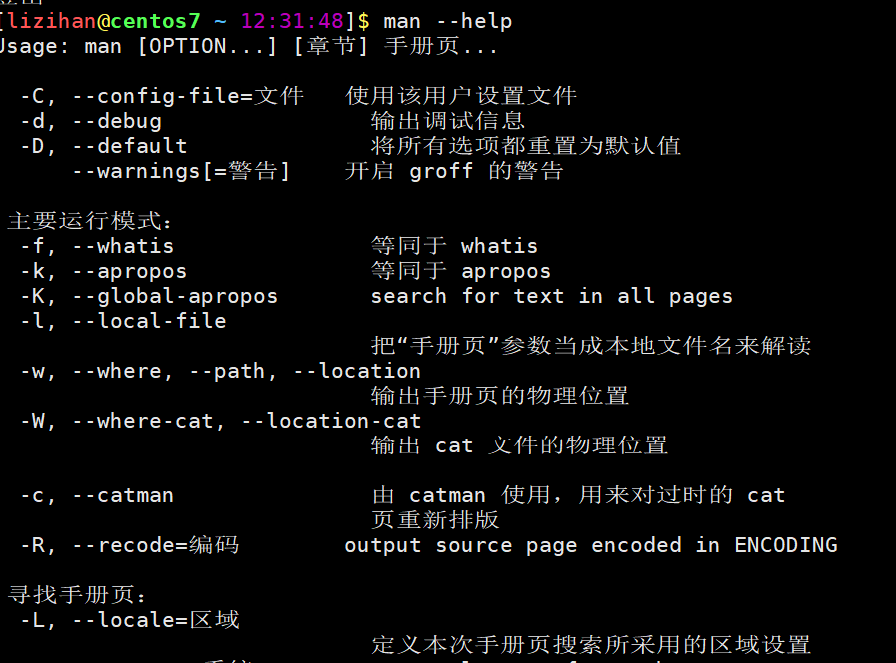
man 底层调用 less 工具读取/usr/share/man下的压缩手册文件,区分章节查询是高频考点:
# 查看man自身帮助
[lizihan@centos7 ~ 12:31:48]$ man --help
Usage: man [OPTION...] [SECTION] PAGE...

#查询gedit
[lizihan@centos7 ~ 12:48:12]$ man gedit
更新 man 数据库(root 执行)
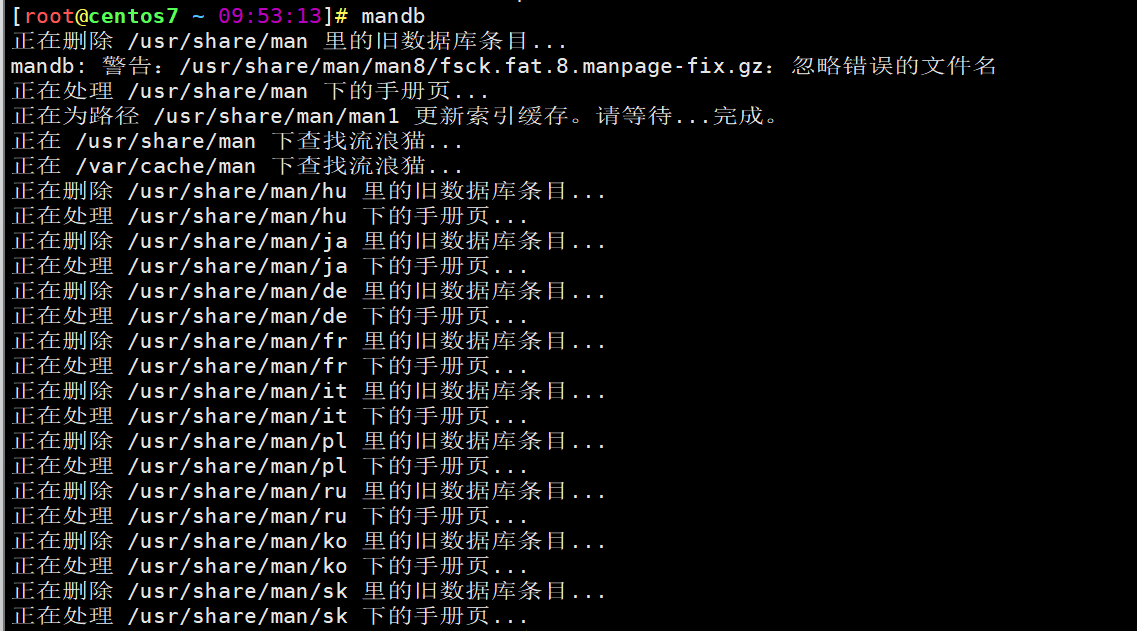
新装软件后手册不显示,执行 mandb 更新索引:
[root@centos7 ~ 09:53:13]# mandb
正在删除 /usr/share/man 里的旧数据库条目...
mandb: 警告:/usr/share/man/man8/fsck.fat.8.manpage-fix.gz:忽略错误的文件名
... ...
正在处理 /usr/share/man/en 下的手册页...
正在删除 /usr/local/share/man 里的旧数据库条目...
正在处理 /usr/local/share/man 下的手册页...
0 man subdirectories contained newer manual pages.
0 manual pages were added.
0 stray cats were added.
17 old database entries were purged.
3. man 页面交互快捷键(less 通用)
打开任意 man 文档后,无需退出即可搜索翻页,工作高频快捷键汇总:
| 操作按键 | 功能说明 |
|---|---|
| 空格 / PageDown | 向下翻一整屏 |
| PageUp / u | 向上翻半屏 / 整屏 |
| 上下方向键 | 单行上下移动 |
| d | 向下滚动半屏 |
/字符串 |
向下搜索指定文字 |
| n | 跳转到下一个搜索结果 |
| N | 跳转到上一个搜索结果 |
| g | 跳转文档第一行 |
| G | 跳转文档最后一行 |
| q | 退出 man 手册,返回终端 |
4. 关键字搜索手册 man -k
忘记命令全名,用关键词匹配所有相关手册,运维排查神器:
# 搜索所有包含passwd相关文档
[lizihan@centos7 ~ 12:35:48]$ man -k passwd
chgpasswd (8)        - 批量更新组密码
chpasswd (8)         - 批量更新密码
gpasswd (1)          - administer /etc/group and /etc/gshadow
mkpasswd (1)         - 为用户产生新口令
passwd (5)           - (未知的主题)

# 搜索ext4文件系统相关工具
[lizihan@centos7 ~ 12:35:06]$ man -k ext4
resize2fs (8)        - ext2/ext3/ext4 file system resizer

# 打开对应工具手册
[lizihan@centos7 ~ 12:35:33]$ man resize2fs
5. shell 内置命令不能用 man,用 help
history、cd、exit 这类 shell 自带命令,man 查询无完整文档,使用内置 help 查看:
# 错误用法
[lizihan@centos7 ~ 10:31:48]$ man history
# 正确查询内置命令
[lizihan@centos7 ~ 10:43:52]$ help history
history: history [-c] [-d 偏移量] [n] 或 history -anrw [文件名] 或 history -ps 参数 [参数...]
    显示或操纵历史列表。

    带行号显示历史列表,将每个被修改的条目加上前缀 `*'。
    参数 N 会仅列出最后的 N 个条目。
6. 其他 Linux 获取帮助渠道
① --help 通用参数
几乎所有外部命令支持--help快速查看简易参数,适合快速查阅。
② /usr/share/doc 官方文档目录
软件安装后自带示例配置、模板、详细说明,无需联网查看:
# 查看dhcp官方示例配置
[lizihan@centos7 ~ 10:36:48]$ cat /usr/share/doc/dhclient-4.2.5/dhclient.conf.example
③ which /whereis 定位命令文件
# 查看命令别名与真实路径
[lizihan@centos7 ~ 10:37:48]$ which vi
alias vi='vim'
	/usr/bin/vim

# 一次性查看程序、配置、man手册路径
[lizihan@centos7 ~ 10:38:34]$ whereis man
man: /usr/bin/man /usr/share/man /usr/share/man/man1/man.1.gz /usr/share/man/man1p/man.1p.gz /usr/share/man/man7/man.7.gz

[lizihan@centos7 ~ 10:38:44]$ whereis passwd
passwd: /usr/bin/passwd /etc/passwd /usr/share/man/man1/passwd.1.gz /usr/share/man/man5/passwd.5.gz
二、实操习题
1. 查看 man 命令使用方法
# 查看man完整手册
man man
# 查看man简易参数
man --help
# 搜索所有和manual相关工具
man -k manual
2. gedit 图形编辑器手册:打开文件 + 定位行列
# 查看gedit官方手册
LANG=en_US.utf8 man gedit

# 1. 普通打开文件
gedit test.txt
# 2. 打开文件直接跳转到第20行
gedit +20 test.txt
# 3. 打开文件,光标定位15行8列
gedit +15:8 test.txt
# 后台运行,不占用终端
gedit test.txt &
3. su 命令:无参数 vs su - 登录切换
# 查看su手册
man su

# 1. su 不带-:仅切换身份,不加载root环境,工作目录不变
su root
pwd
echo $HOME

# 2. su - 完整登录切换:加载root全部环境,自动进入/root家目录
su -
pwd
echo $HOME

# 切换普通用户完整环境
su - lizihan
4. 查找内核启动参数相关手册
# 关键词搜索内核启动文档
man -k "kernel boot parameter"
# 内核启动参数官方手册
man bootparam
# GRUB引导配置手册
man grub
# 运行时内核参数调整工具
man sysctl
修改内核启动参数实操流程:
-
编辑 GRUB 配置
vim /etc/default/grub -
在
GRUB_CMDLINE_LINUX添加启动参数,示例:GRUB_CMDLINE_LINUX="quiet splash nomodeset" -
重新生成引导配置
# CentOS7
grub2-mkconfig -o /boot/grub2/grub.cfg
# Ubuntu/Debian
update-grub
5. 归档工具 tar 实操(禁止 zip/unzip)
# 搜索归档工具手册
man -k archive
# 查看tar完整手册
man tar
创建归档压缩包
# 打包压缩:zcvf 创建gzip压缩包
tar zcvf test.tar.gz dir1 dir2 test.txt
# 纯打包无压缩
tar cvf allfile.tar file1 file2
参数说明:c 创建、v 显示过程、f 指定文件名、z gzip 压缩
提取解压归档文件
# 解压到当前目录
tar zxvf test.tar.gz
# 解压到指定/tmp目录
tar zxvf test.tar.gz -C /tmp
# 解压无压缩tar包
tar xvf allfile.tar
三、运维必备:Vim 编辑器全操作指南
1. Vim 三种安装包区别
-
vim-minimal:仅提供基础 vi 命令,无高亮
-
vim-enhanced:标准版本,语法高亮、拼写检查(日常使用)
-
vim-X11:图形界面 gvim,带可视化菜单栏
安装命令(root):
[root@centos7 ~]# yum install vim
2. Vim 四大模式(必懂核心)
-
命令模式:打开文件默认模式,所有快捷键生效
-
插入模式:按 i/a/o 进入,输入文字,ESC 返回命令模式
-
底行模式:命令模式按
:进入,保存、退出、全局替换 -
可视模式:v 字符选中、V 整行选中、Ctrl+v 矩形块选中,复制删除批量操作
测试文件准备:
[lizihan@centos7 ~ 15:38:34]$ cp /etc/profile ./profile.sh
[lizihan@centos7 ~ 15:38:44]$ vim ./profile.sh
3. 命令模式高频快捷键速查表
光标定位
-
gg:文档首行;G:文档尾行
-
w 下一个单词开头;e 单词末尾;b 上一个单词
-
0 / ^ 行首;$ 行尾
-
{上一段;} 下一段
进入插入模式
-
i 当前光标插入;I 行首插入
-
a 光标后追加;A 行末尾追加
-
o 向下新建空行;O 向上新建空行
复制 & 粘贴
-
yy 复制一行;y2y 复制两行;y3w 复制 3 个单词
-
p 光标后粘贴;P 光标前粘贴
删除操作
-
x 删除当前字符;5x 删除后 5 个字符
-
dw 删除单词;dG 当前行删到文档末尾;D 删除本行光标后所有内容
-
d 数字 d:d46d 删除当前行 + 后 45 行
撤销与反撤销
-
u 撤销上一步操作
-
U 撤销整行全部修改
-
Ctrl+r 恢复撤销内容
替换修改
-
s 删除单个字符并进入插入模式;S 删除整行进入插入
-
cw 删除单词并编辑;C 删除光标后全部内容
-
r 单次替换字符;R 持续替换模式
4. 底行模式常用命令
:w        # 保存文件,不退出
:wq       # 保存并退出
:q!       # 强制退出,丢弃修改
ZZ        # 保存退出(命令模式快捷键)
:set number showcmd # 显示行号、操作提示
:11,29d   # 删除11~29行
:%s/旧内容/新内容/g # 全局全部替换
5. 三大实操练习案例
练习 1:基础增删改操作
-
vim ./profile.sh打开文件 -
文本输入循环:方向键定位 → i 插入 → 输入 hello world → ESC 返回命令模式,u 撤销、Ctrl+r 恢复
-
删除操作:x 删除字符,出错用 u 撤销
-
保存退出::w 保存、:wq 退出、:q! 放弃修改
练习 2:可视模式批量复制粘贴
-
vim ./profile.sh -
v 进入可视模式,方向键选中文字
-
y 复制选中内容,移动光标按 p 粘贴
-
:wq 保存退出
练习 3:DHCP 配置文件批量修改(真实工作场景)
# 安装dhcp服务
[root@centos7 ~]# yum install -y dhcp
# 复制官方示例配置到家目录
[lizihan@centos7 ~ 15:38:34]$ cp /usr/share/doc/dhcp*/dhcpd.conf.example ~/dhcpd.conf
# 编辑配置文件
[lizihan@centos7 ~ 15:44:24]$ vim ~/dhcpd.conf
编辑操作步骤:
-
:set number showcmd开启行号 -
gg跳转首行 -
d46d删除当前及后续 45 行 -
:11,29d删除 11-29 行 -
/You can搜索定位文本 -
dG删除当前行到文件末尾 -
:%s/10.5.5/10.1.8/g全局替换网段 -
/224搜索数字,cw 替换为 0 -
修改地址、DNS、网关、广播地址
-
ZZ保存退出
6. Vim 个性化永久配置
两类配置文件:
-
全局配置(所有用户生效):
/etc/vimrc -
当前用户专属配置:
~/.vimrc
自定义配置示例:
[lizihan@centos7 ~16:02:34]$ vim ~/.vimrc
set number          # 永久显示行号
set showcmd         # 右下角显示操作命令
set ai ts=2         # 自动缩进,Tab占2空格
set cursorcolumn    # 高亮当前列
set cursorline      # 高亮当前行
结尾
本文覆盖 Linux 入门两大核心模块:官方帮助文档查询、Vim 编辑器全量实操命令,所有命令均经过课堂验证,适合零基础自学、面试复习、日常运维速查。收藏本文,遇到命令忘记参数、编辑器操作卡顿直接翻,不用反复百度!

汇聚全球AI编程工具,助力开发者即刻编程。
 7
7 0
0- 0


 已为社区贡献2条内容

所有评论(0)