
GitZip Pro 源码解析:一个 GitHub 文件/文件夹下载扩展是如何工作的(六)设置页、Token 与下载历史
项目地址:fthux/GitZipPro。这一篇聚焦 GitZip Pro 的设置页、GitHub Token、下载历史和统计面板。
前几篇主要围绕 GitHub 页面和下载流程展开。这一篇进入 GitZip Pro 中体量最大的页面:设置页。
设置页由三个文件组成:
source/options.html
source/options_init.js
source/options.js
其中 options_init.js 很短,只负责初始化国际化:
(async function initOptionsPage() {
  await GZP_I18N.init();
  GZP_I18N.applyTranslations();
})();
真正的设置逻辑集中在 options.js。它既管理普通配置,也管理 GitHub token、忽略规则、下载历史和统计面板。
设置页整体结构
options.js 开头会取得大量 DOM 元素:
const themeSelect = document.getElementById('themeSelect');
const languageSelect = document.getElementById('languageSelect');
const buttonPositionSelect = document.getElementById('buttonPositionSelect');
const namingPreset = document.getElementById('namingPreset');
const githubToken = document.getElementById('githubToken');
const historyContent = document.getElementById('history-content');
const statsOverviewGrid = document.getElementById('stats-overview-grid');
这些变量说明设置页不是单一表单,而是多个功能页的组合。
页面菜单切换由 activateMenu(target) 控制。点击左侧菜单时,它会切换 .menu-item 的 active 状态,同时展示对应 .page。页面也支持 hash 路由,例如 #general、#token、#history。
整体结构可以这样理解:
chrome.storage.local 是设置页和其他模块之间的共享层。content.js、downloader.js、background.js 都会读取其中一部分配置。
基础设置:主题、语言和按钮位置
设置页使用 constants.js 中的 key: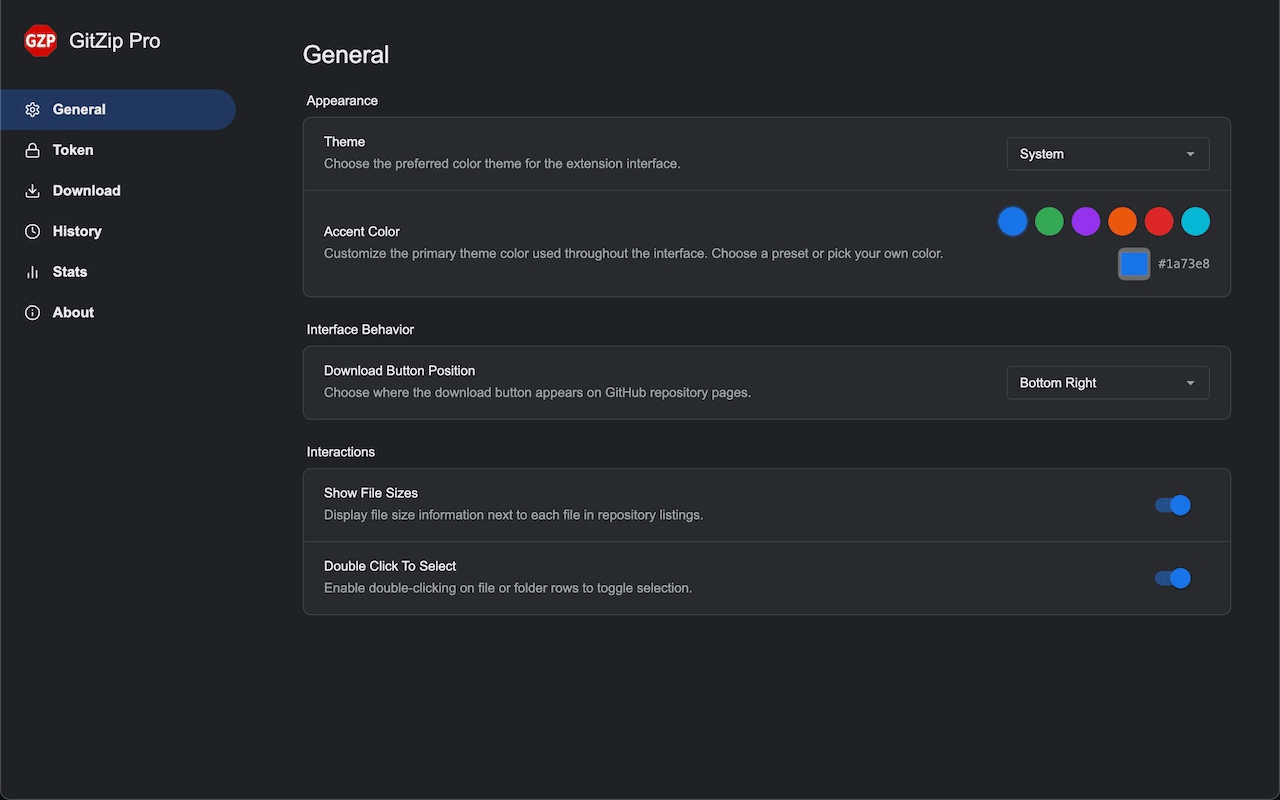
const C = globalThis.GZP_CONSTANTS;
const STORAGE = C.STORAGE_KEYS;
const DEFAULTS = C.DEFAULTS;
主题切换由 applyTheme(theme) 处理:
function applyTheme(theme) {
  if (theme === 'system') {
    document.documentElement.removeAttribute('data-theme');
  } else {
    document.documentElement.setAttribute('data-theme', theme);
  }
}
当用户修改主题时,代码会立即应用到当前 options 页面,并写入 storage:
chrome.storage.local.set({ [STORAGE.THEME]: theme });
语言切换则会调用 GZP_I18N.setLocale(),并触发页面文案刷新。因为 background 也监听了语言 storage 变化,所以右键菜单文案也能跟着更新。
按钮位置、文件大小显示、双击选择等配置也是同样模式:读取默认值,用户修改后写入 storage,content script 后续读取并应用。
下载命名与通知设置
下载相关设置包括:
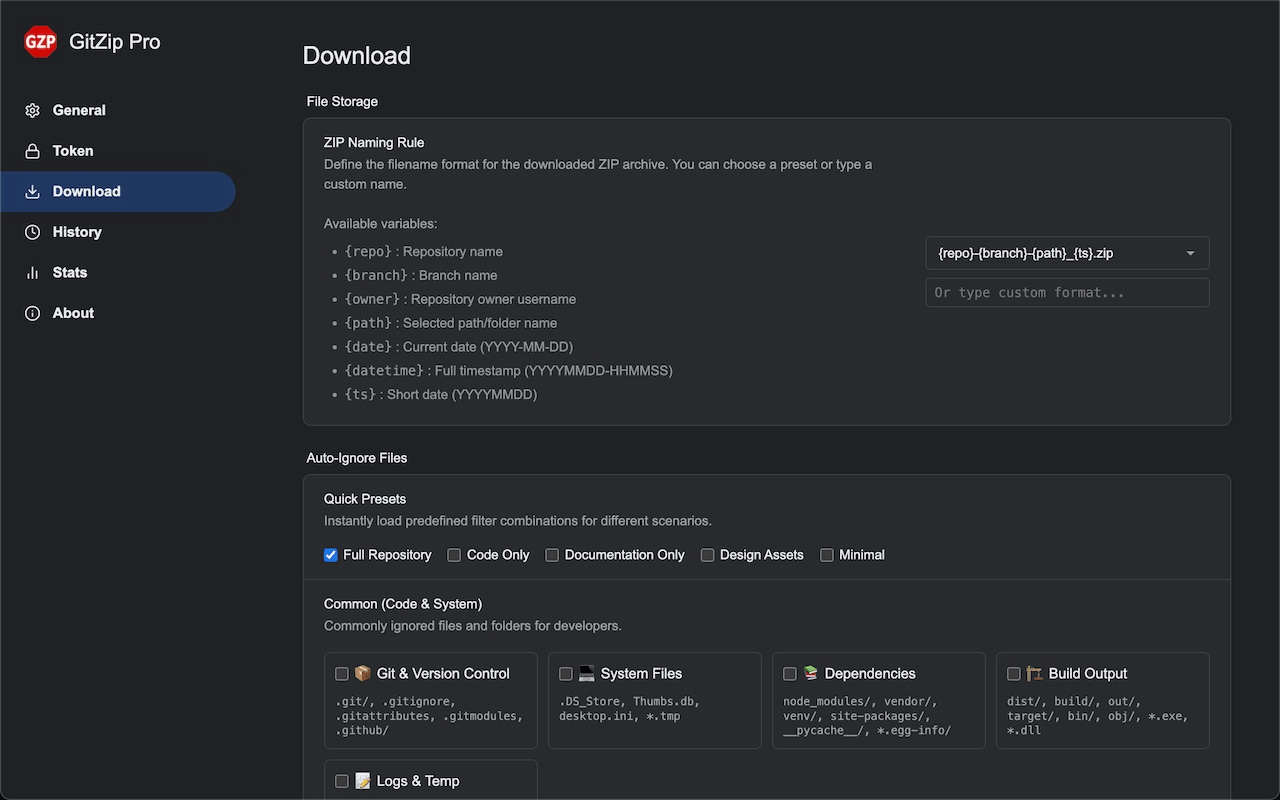
NAMING_PRESETNAMING_CUSTOMNOTIFY_SHOWNOTIFY_SOUNDNOTIFY_OPEN
这些配置最终会被 downloader.js 的 getSettings() 读取。也就是说,options 页面本身不参与下载,但它决定下载器如何命名 zip、是否播放提示音、下载完成后是否通知或打开下载项。
命名规则的变量在下载器中被替换:
{owner}
{repo}
{branch}
{path}
{date}
{datetime}
{ts}
设置页负责让用户选择或填写模板,下载器负责在实际下载时用仓库信息替换这些变量。
忽略规则设置
options.js 中定义了 IGNORE_PRESETS 和 PRESET_COMBOS。它们对应常见忽略场景,例如版本控制目录、依赖目录、构建产物、日志文件等。
用户选中的预设保存在:
let activeLabels = new Set();
用户自定义规则保存在:
let customRules = [];
当规则变化时,saveIgnoreSettings() 会把它们写入:
STORAGE.IGNORE_LABELS
STORAGE.IGNORE_CUSTOM_VARS
下载器后续读取这两个 key,调用 compileIgnoreRules() 和 isIgnored() 来过滤文件。
这形成了一个跨模块链路:
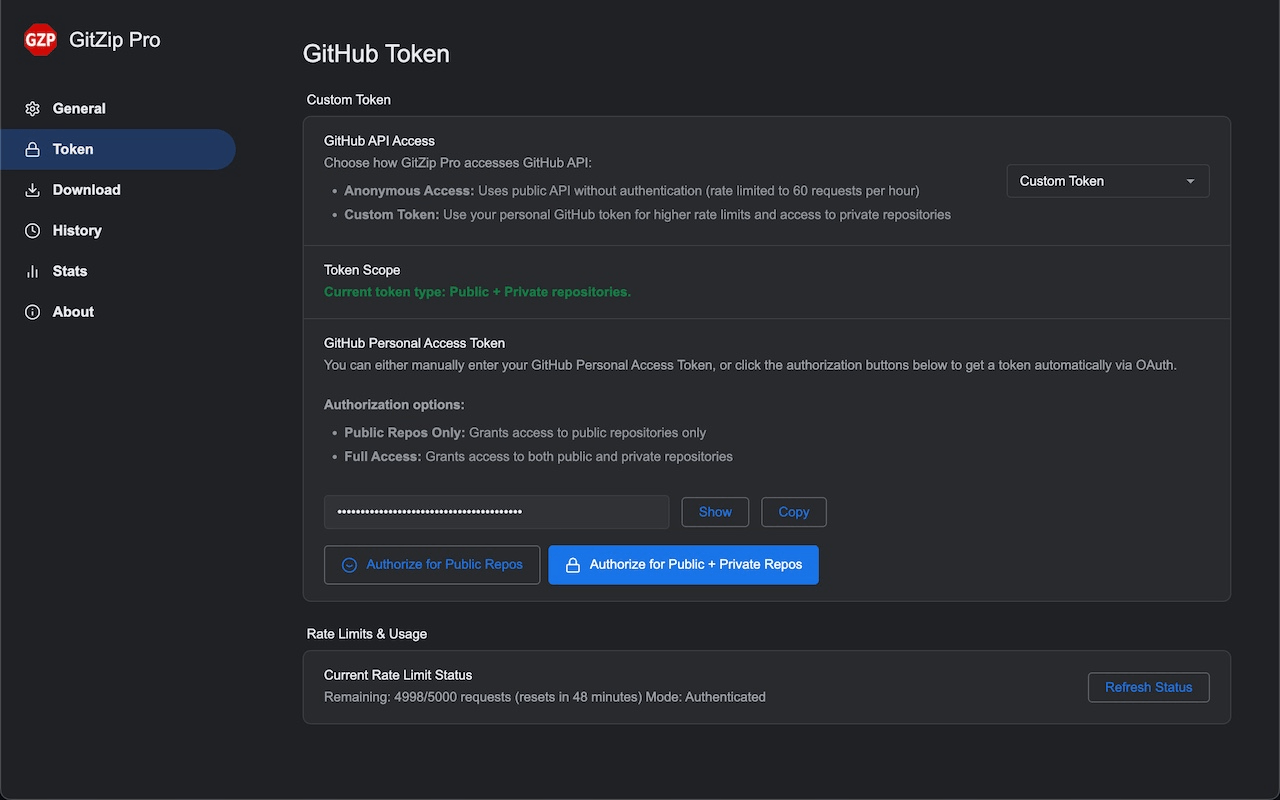
GitHub Token 设置
GitZip Pro 支持匿名模式和自定义 token 模式。相关 storage key 包括:
const TOKEN_STORAGE_KEY = STORAGE.GITHUB_TOKEN;
const TOKEN_MODE_KEY = STORAGE.TOKEN_ACCESS_MODE;
const TOKEN_SCOPE_KEY = STORAGE.TOKEN_SCOPE;
设置页中,用户可以手动输入 token,也可以走 OAuth 流程。OAuth 相关函数包括:
generateCodeVerifier()
generateCodeChallenge()
getOAuthRedirectUrl()
launchIdentityWebAuthFlow()
launchPopupOAuthFlow()
startGitHubOAuth(scope)
其中 generateCodeChallenge() 使用 crypto.subtle.digest('SHA-256', data) 生成 PKCE challenge。这说明 OAuth 流程不是简单跳转,而是带了 PKCE 校验。
token 保存后,downloader.js 和 content.js 都会读取它:
downloader.js用 token 请求文件和目录内容。content.js的文件大小展示也会用 token 请求 GitHub API。
设置页还提供 checkRateLimit(),用于查看当前 API rate limit 状态。这部分通过 GITHUB_RATE_LIMIT 接口判断 token 是否生效。
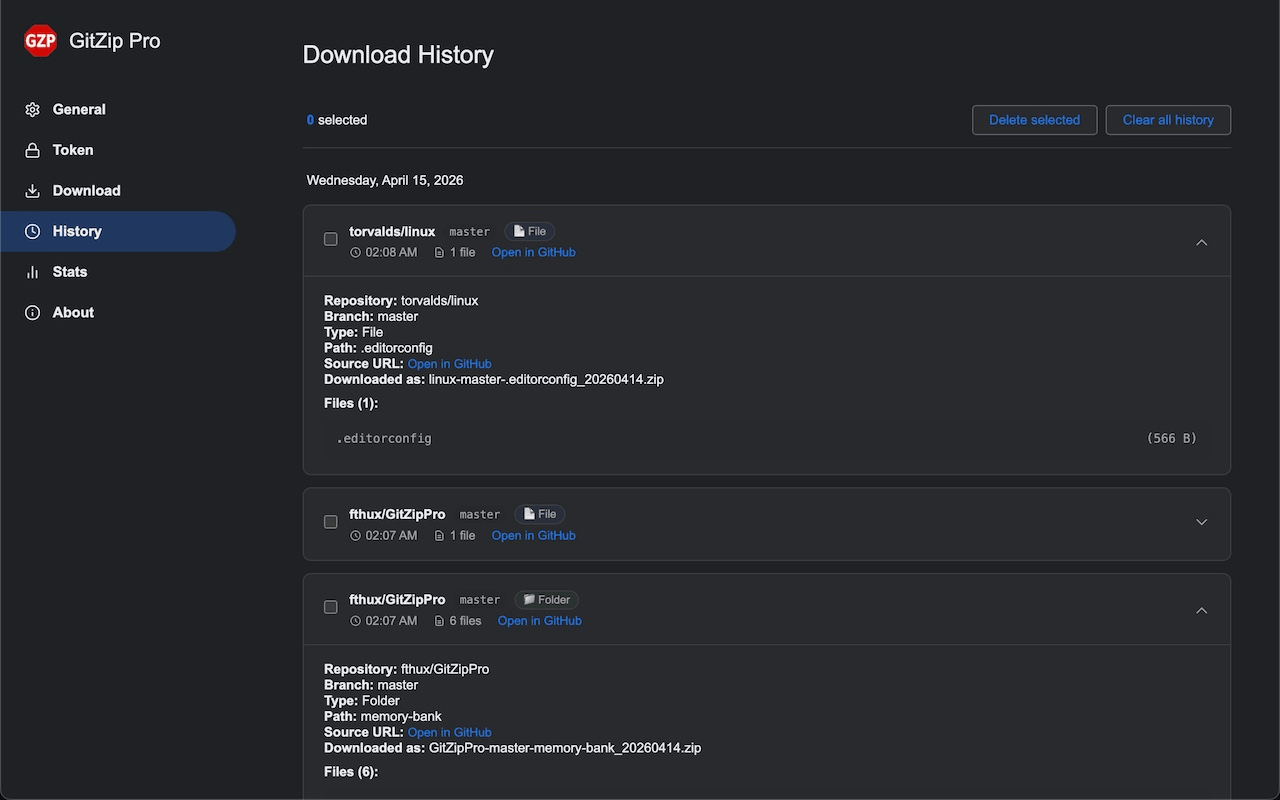
下载历史
下载历史的 key 是:
const HISTORY_STORAGE_KEY = STORAGE.DOWNLOAD_HISTORY;
历史记录主要由 background 在下载完成后写入。options 页面负责读取、展示、删除和清空。
相关函数包括:
loadHistory()
saveHistory()
renderHistory()
deleteSelectedRecords()
clearAllHistory()
initHistoryPage()
每条历史记录中包含下载时间、仓库、分支、路径、下载文件名、文件列表、文件数量、被忽略数量等信息。buildHistoryTargetUrl(record) 可以根据记录还原 GitHub 目标链接,让用户从历史记录回到对应仓库位置。
当 background 保存历史后,会发送 GZP_DOWNLOAD_COMPLETE 消息。如果 options 页面打开,就可以实时更新;如果没打开,下次进入页面时也会从 storage 读到。
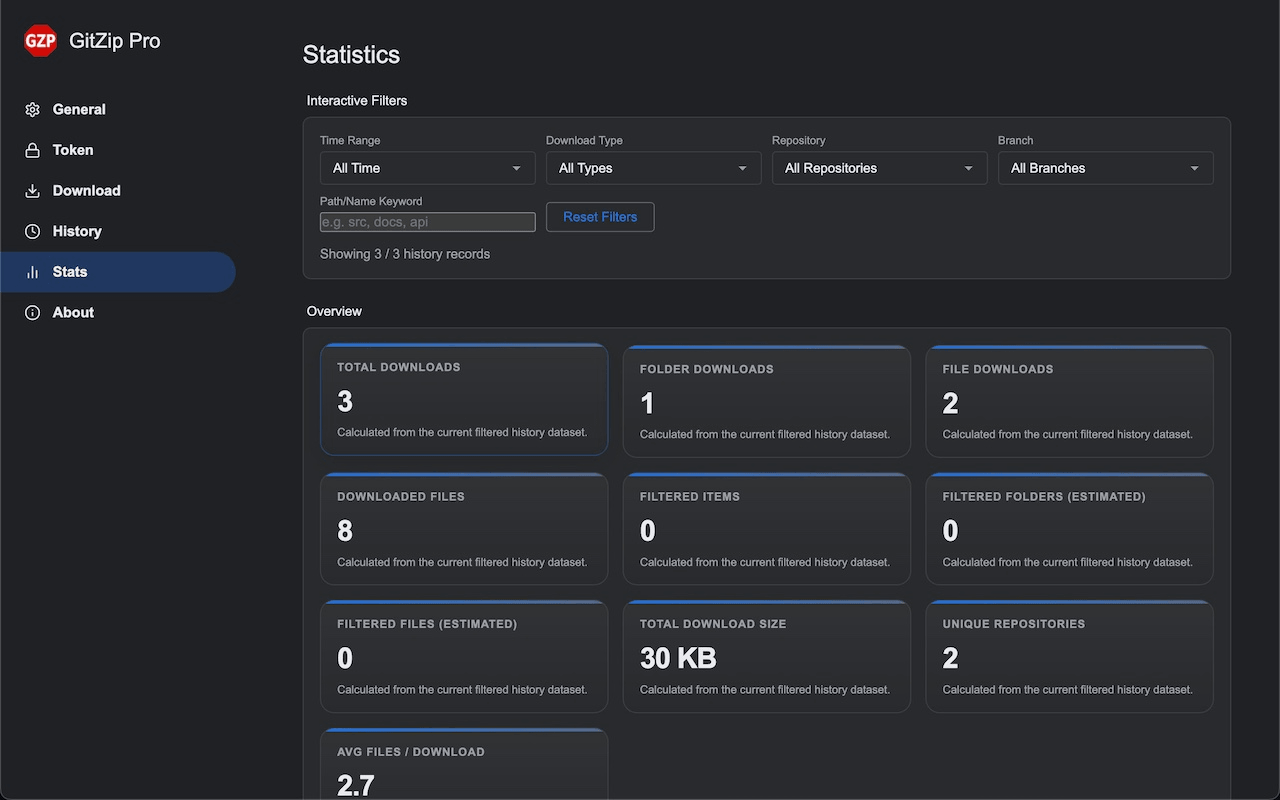
下载统计
统计面板建立在历史记录之上。核心函数是:
aggregateStats(records)
filterHistoryRecords(records)
renderStats()
filterHistoryRecords() 根据时间范围、类型、仓库、分支、关键词等条件过滤记录。aggregateStats() 再计算总下载次数、文件数、被忽略数量、总大小、仓库维度和分支维度。最后 renderStats() 把结果渲染成 KPI 卡片和表格。
这部分没有重新请求网络,而是完全基于本地历史记录计算。
首次欢迎弹窗
background.js 首次安装时会写入:
'gitzip-pro-show-welcome': true
options 页面启动时执行 checkAndShowWelcomeModal()。如果检测到首次使用标记,页面会切换到 token 页面,并显示欢迎弹窗。这样首次用户会被引导到最重要的配置区域。
本篇小结
options.js 是 GitZip Pro 的配置和数据展示中心。它不直接参与页面注入,也不直接下载文件,但它决定了其他模块的运行方式:
options.js 写入 storage
  -> content.js 读取 UI 设置
  -> downloader.js 读取下载设置和 token
  -> background.js 写入历史
  -> options.js 再读取历史并渲染统计
下一篇是系列最后一篇,收束到 popup.js、i18n.js 和 build.js,看 GitZip Pro 如何处理轻量入口、国际化系统,以及 Chrome / Firefox / Edge 多渠道构建。
完整项目在 fthux/GitZipPro。如果你正在做浏览器扩展的设置页或下载历史功能,可以 Star 后对照源码继续研究。
如果你也好奇这个 Pro 版为什么会做起来,可以接着看这篇项目缘起:用了 GitZip 这么多年,我动手做了一个「Pro」版。

汇聚全球AI编程工具,助力开发者即刻编程。
更多推荐


 33
33 0
0- 0


 已为社区贡献5条内容

所有评论(0)