
Linux 零基础速查:看完就能上手的基础命令合集2
·
Linux 零基础速查:看完就能上手的基础命令合集2
文件路径导航
导航路径 cd 和 pwd
常见路径说明:
- 绝对路径:以根(/)开头的路径,用于指定文件的确切位置。
- 当前工作路径:当前所处的位置。
- 相对路径:不是以根(/)开头的路径,相对当前工作目录的路径。
pwd命令
pwd命令:作用是查询当前在哪个路径下
[gzk@centos7 ~ 18:38:53]$ pwd
/home/gzk

cd命令
cd命令:作用是用来切换路径
cd [选项] 路径
[gzk@centos7 ~ 18:47:37]$ cd /usr/bin
[gzk@centos7 bin 18:47:44]$ pwd
/usr/bin
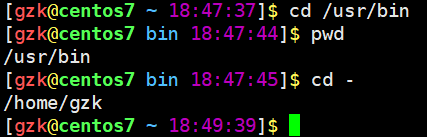
cd - :切换到上一次所在位置
[gzk@centos7 ~ 18:47:37]$ cd /usr/bin
[gzk@centos7 bin 18:47:44]$ pwd
/usr/bin
[gzk@centos7 bin 18:47:45]$ cd -
/home/gzk
[gzk@centos7 ~ 18:49:39]$
cd ~ :切换到家目录下 家目录: /home/用户名
[gzk@centos7 etc 18:51:58]$ cd /usr
[gzk@centos7 usr 18:52:15]$ cd ~
[gzk@centos7 ~ 18:52:20]$
cd .. :返回上一级
[gzk@centos7 profile.d 18:54:13]$ cd /etc/profile.d/
[gzk@centos7 profile.d 18:54:20]$ cd ..
[gzk@centos7 etc 18:54:23]$



tree命令
想要使用tree命令,首先需要安装它,且需要在root账户下才可以,
使用命令su -root 切换到root账户 输入密码 登录进来,
然后使用命令 yum install -y tree 等待安装完成。
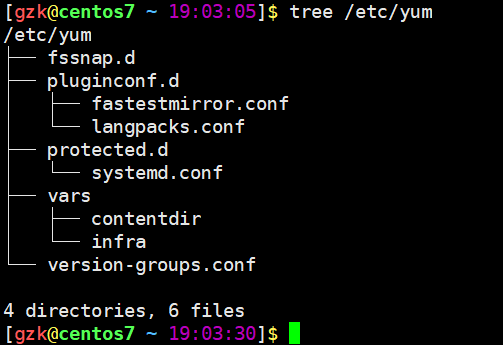
tree命令 是用来查看目录内的结构的
[gzk@centos7 ~ 19:03:05]$ tree /etc/yum
/etc/yum
├── fssnap.d
├── pluginconf.d
│?? ├── fastestmirror.conf
│?? └── langpacks.conf
├── protected.d
│?? └── systemd.conf
├── vars
│?? ├── contentdir
│?? └── infra
└── version-groups.conf

4 directories, 6 files
stat命令
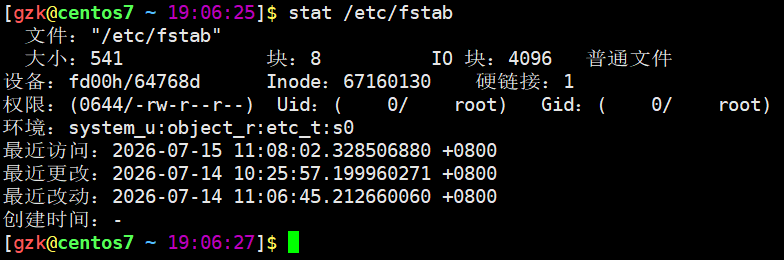
stat用于查看文件的元数据属性。
[gzk@centos7 ~ 19:06:25]$ stat /etc/fstab
  文件:"/etc/fstab"
  大小:541       	块:8          IO 块:4096   普通文件
设备:fd00h/64768d	Inode:67160130    硬链接:1
权限:(0644/-rw-r--r--)  Uid:(    0/    root)   Gid:(    0/    root)
环境:system_u:object_r:etc_t:s0
最近访问:2026-07-15 11:08:02.328506880 +0800
最近更改:2026-07-14 10:25:57.199960271 +0800
最近改动:2026-07-14 11:06:45.212660060 +0800
创建时间:-
touch命令
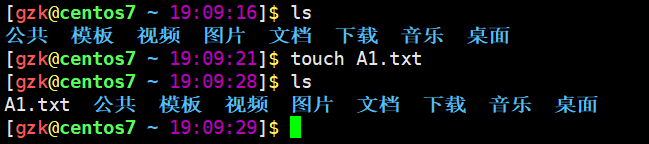
touch命令作用是用来创建文件的
[gzk@centos7 ~ 19:09:16]$ ls
公共  模板  视频  图片  文档  下载  音乐  桌面
[gzk@centos7 ~ 19:09:21]$ touch A1.txt
[gzk@centos7 ~ 19:09:28]$ ls
A1.txt  公共  模板  视频  图片  文档  下载  音乐  桌面
mkdir命令
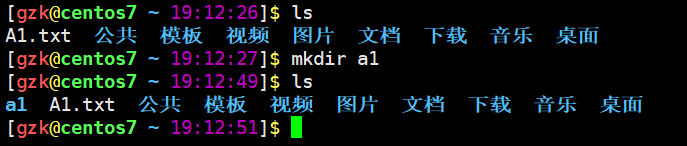
mkdir命令是用来创建目录的
mkdir [选项] 创建的目录名称/创建的目录名称
[gzk@centos7 ~ 19:12:26]$ ls
A1.txt  公共  模板  视频  图片  文档  下载  音乐  桌面
[gzk@centos7 ~ 19:12:27]$ mkdir a1
[gzk@centos7 ~ 19:12:49]$ ls
a1  A1.txt  公共  模板  视频  图片  文档  下载  音乐  桌面
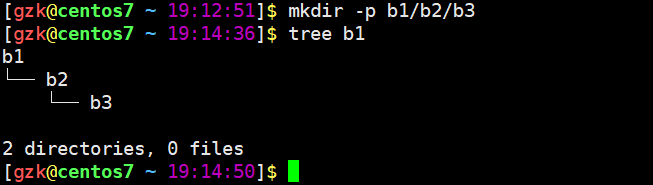
mkdir -p b1/b2/b3 一次性创建多层级目录需要加上 -p选项
[gzk@centos7 ~ 19:12:51]$ mkdir -p b1/b2/b3
[gzk@centos7 ~ 19:14:36]$ tree b1
b1
└── b2
    └── b3

2 directories, 0 files
cp命令
cp命令用来复制目录和文件

复制文件:
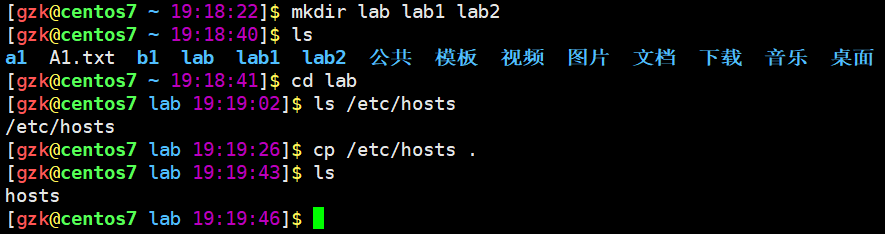
首先为了方便演示,先创建3个空的目录
cd进入lab目录中,cp 将etc目录下的hosts文件复制到当前目录下,.:代表当前的位置
最后ls看到hosts文件被复制过来了。

[gzk@centos7 ~ 19:18:22]$ mkdir lab lab1 lab2
[gzk@centos7 ~ 19:18:40]$ ls
a1  A1.txt  b1  lab  lab1  lab2  公共  模板  视频  图片  文档  下载  音乐  桌面
[gzk@centos7 ~ 19:18:41]$ cd lab
[gzk@centos7 lab 19:19:02]$ ls /etc/hosts
/etc/hosts
[gzk@centos7 lab 19:19:26]$ cp /etc/hosts .
[gzk@centos7 lab 19:19:43]$ ls
hosts
[gzk@centos7 lab 19:19:46]$

复制过来并且重命名
[gzk@centos7 lab 19:19:46]$ cp /etc/hosts ./hosts-1
[gzk@centos7 lab 19:24:16]$ ls
hosts  hosts-1

复制多个文件,目标只能是目录
[gzk@centos7 lab 19:26:52]$ cp /etc/passwd /etc/hosts.allow ./hosts-all
cp: 目标"./hosts-all" 不是目录
[gzk@centos7 lab 19:26:56]$ cp /etc/passwd /etc/hosts.allow .
[gzk@centos7 lab 19:27:58]$ ls
hosts  hosts-1  hosts.allow  passwd



复制目录:
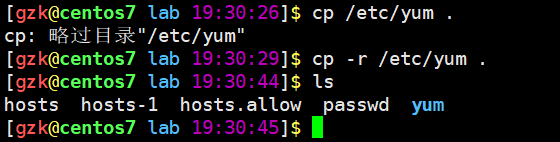
使用 -r 选项复制目录
如果不加 -r 就不能复制目录!!!
[gzk@centos7 lab 19:30:26]$ cp /etc/yum .
cp: 略过目录"/etc/yum"
[gzk@centos7 lab 19:30:29]$ cp -r /etc/yum .
[gzk@centos7 lab 19:30:44]$ ls
hosts  hosts-1  hosts.allow  passwd  yum

复制过来,并使用新的名称
[gzk@centos7 lab 19:30:45]$ cp -r /etc/yum ./yum-1
[gzk@centos7 lab 19:32:20]$ ls
hosts  hosts-1  hosts.allow  passwd  yum  yum-1

复制多个目录,目标必须是已经存在的目录
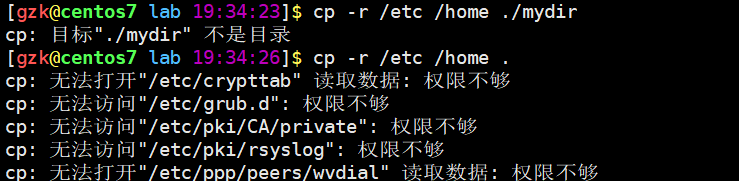
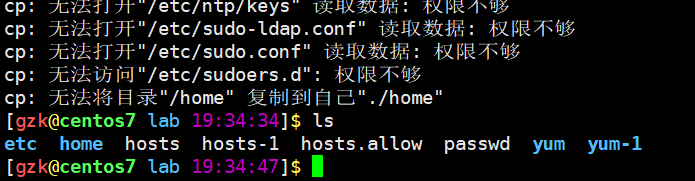
中间会提示权限不足,直接忽略就行,这是因为普通用户的权限比较低
[gzk@centos7 lab 19:34:23]$ cp -r /etc /home ./mydir
cp: 目标"./mydir" 不是目录
[gzk@centos7 lab 19:34:26]$ cp -r /etc /home .
[gzk@centos7 lab 19:34:34]$ ls
etc  home  hosts  hosts-1  hosts.allow  passwd  yum  yum-1

mv命令
mv命令作用是移动文件或目录

移动文件:
我们使用前面创建的lab1目录
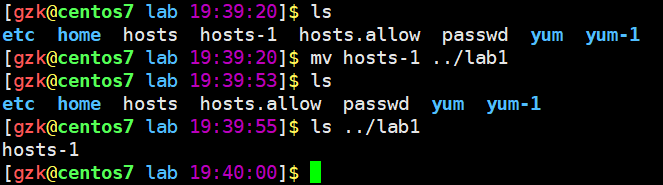
首先ls查看一下当前目录下有哪些内容,然后将hosts-1移动到lab1里,最后查看一下lab1
mv hosts-1 ../lab1 :../lab1的意思是..返回上一级,然后再进入到lab1里。
[gzk@centos7 lab 19:39:20]$ ls
etc  home  hosts  hosts-1  hosts.allow  passwd  yum  yum-1
[gzk@centos7 lab 19:39:20]$ mv hosts-1 ../lab1
[gzk@centos7 lab 19:39:53]$ ls
etc  home  hosts  hosts.allow  passwd  yum  yum-1
[gzk@centos7 lab 19:39:55]$ ls ../lab1
hosts-1

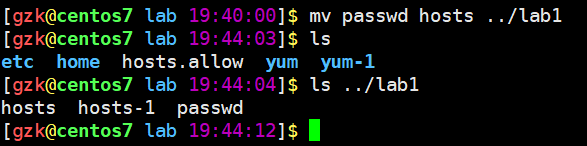
移动多个文件,目标位置只能是目录
[gzk@centos7 lab 19:40:00]$ mv passwd hosts ../lab1
[gzk@centos7 lab 19:44:03]$ ls
etc  home  hosts.allow  yum  yum-1
[gzk@centos7 lab 19:44:04]$ ls ../lab1
hosts  hosts-1  passwd

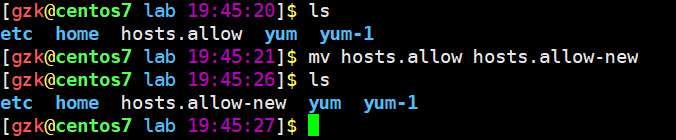
 重命名文件
 [gzk@centos7 lab 19:45:20]$ ls
etc  home  hosts.allow  yum  yum-1
[gzk@centos7 lab 19:45:21]$ mv hosts.allow hosts.allow-new
[gzk@centos7 lab 19:45:26]$ ls
etc  home  hosts.allow-new  yum  yum-1
移动目录:
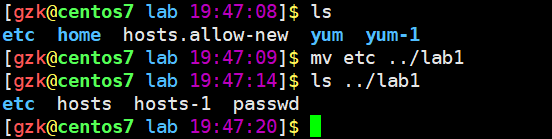
移动单个目录
[gzk@centos7 lab 19:47:08]$ ls
etc  home  hosts.allow-new  yum  yum-1
[gzk@centos7 lab 19:47:09]$ mv etc ../lab1
[gzk@centos7 lab 19:47:14]$ ls ../lab1
etc  hosts  hosts-1  passwd

移动多个目录
[gzk@centos7 lab 19:47:40]$ mv home yum yum-1 ../lab1
[gzk@centos7 lab 19:48:43]$ ls ../lab1
etc  home  hosts  hosts-1  passwd  yum  yum-1

rmdir命令
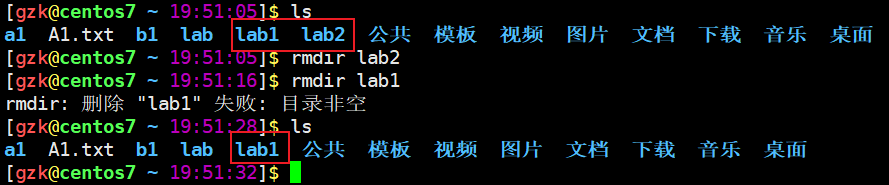
rmdir命令只能用来删除空目录,比较鸡肋。
删除空目录
[gzk@centos7 ~ 19:51:05]$ ls
a1  A1.txt  b1  lab  lab1  lab2  公共  模板  视频  图片  文档  下载  音乐  桌面
[gzk@centos7 ~ 19:51:05]$ rmdir lab2
[gzk@centos7 ~ 19:51:16]$ rmdir lab1
rmdir: 删除 "lab1" 失败: 目录非空
[gzk@centos7 ~ 19:51:28]$ ls
a1  A1.txt  b1  lab  lab1  公共  模板  视频  图片  文档  下载  音乐  桌面
rm命令
rm命令作用是用来删除文件或目录

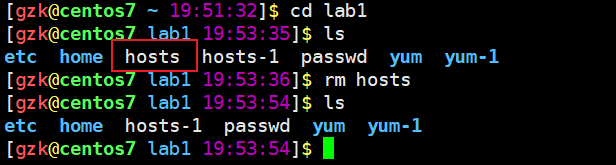
 删除文件
 [gzk@centos7 lab1 19:53:35]$ ls
etc  home  hosts  hosts-1  passwd  yum  yum-1
[gzk@centos7 lab1 19:53:36]$ rm hosts
[gzk@centos7 lab1 19:53:54]$ ls
etc  home  hosts-1  passwd  yum  yum-1

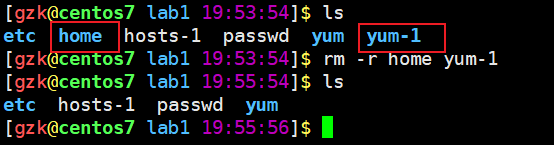
删除多个目录
[gzk@centos7 lab1 19:53:54]$ ls
etc  home  hosts-1  passwd  yum  yum-1
[gzk@centos7 lab1 19:53:54]$ rm -r home yum-1
[gzk@centos7 lab1 19:55:54]$ ls
etc  hosts-1  passwd  yum

rm -rf 强制删除 !!!
软链接
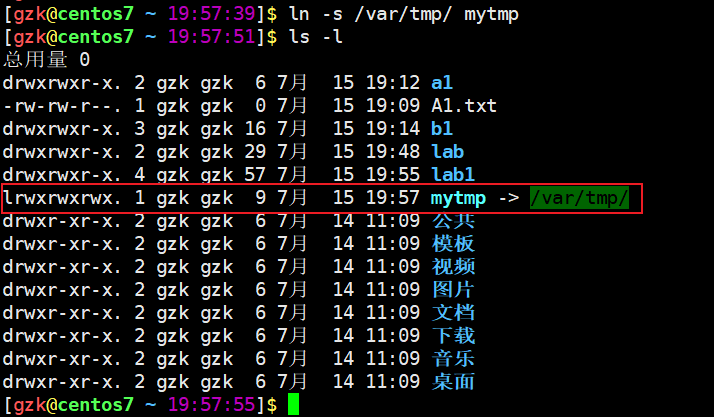
软链接类似于win中的快捷方式
[gzk@centos7 ~ 19:57:39]$ ln -s /var/tmp/ mytmp
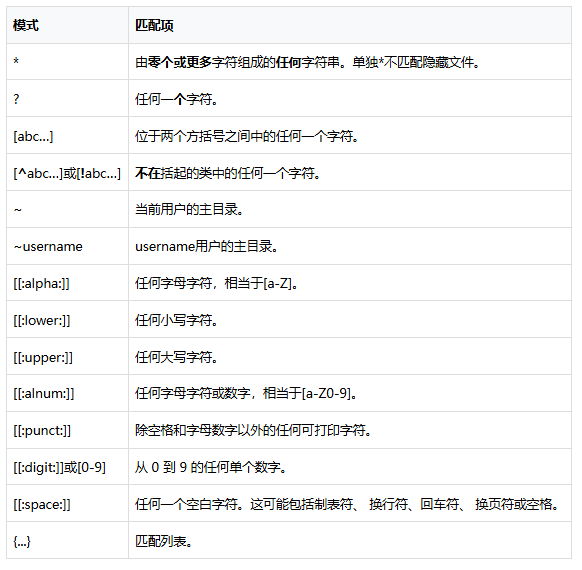
shell 扩展匹配文件

汇聚全球AI编程工具,助力开发者即刻编程。
更多推荐

 0
0 0
0- 0


 已为社区贡献3条内容

所有评论(0)