
装 CentOS 总报错?这篇 Linux 基础 + 安装教程帮你避开 90% 坑
Linux 系统基础
linux介绍
Linux前世今生
Linux前世
Multics 计划:上个世纪六十年代计算机并不普及,早期计算机采用批处理模式,任务一次性提交、中途无法交互,作业准备耗时久、独占设备,造成大量资源浪费。1964年麻省理工学院推出CTSS兼容分时系统。1965年前后,贝尔实验室、MIT、通用电气联合开发Multics分时多任务系统,但项目过于庞大复杂、成本过高,最终贝尔实验室在1969年退出该项目。
Unix 诞生:1969年贝尔实验室退出Multics项目后,Ken Thompson为继续运行自己开发的太空大战游戏,在老旧PDP-7设备上开发新系统。他利用三周时间完成开发:第一周实现shell,第二周实现编辑器,第三周实现汇编器。新系统最初命名为UNICS,后谐音改为UNIX,1969年年末Unix正式诞生。同年12月28日,Linux创始人Linus Torvalds出生。
Minix 诞生:AT&T受反垄断法影响,后续将Unix商业化,单份授权高达4万美元,高校无法承担教学成本。1987年荷兰教授Andrew S.Tanenbaum开发了轻量化、专为教学使用的Minix系统,并公开系统源码,出版《操作系统:设计及实现》。为保证系统教学纯净性,作者拒绝合并社区所有优化改进代码。
Linux 诞生:Linus Torvalds不满Minix封闭、不可修改的特性,参照Minix自行编写操作系统内核。1991年他在互联网公开Linux内核,完全免费开源,允许所有人使用、修改和迭代开发,1994年正式发布Linux 1.0版本。
GNU/Linux:1983年Richard Stallman发起GNU计划,GNU是“GNU’s Not Unix”递归缩写,目标是打造完全自由开源的操作系统。1991年Linux内核发布时,GNU已经完成了除内核外的所有系统必备软件。Linux内核基于GPL开源协议发布,系统配套工具全部来自GNU,因此完整系统被称为GNU/Linux。
Linux今生
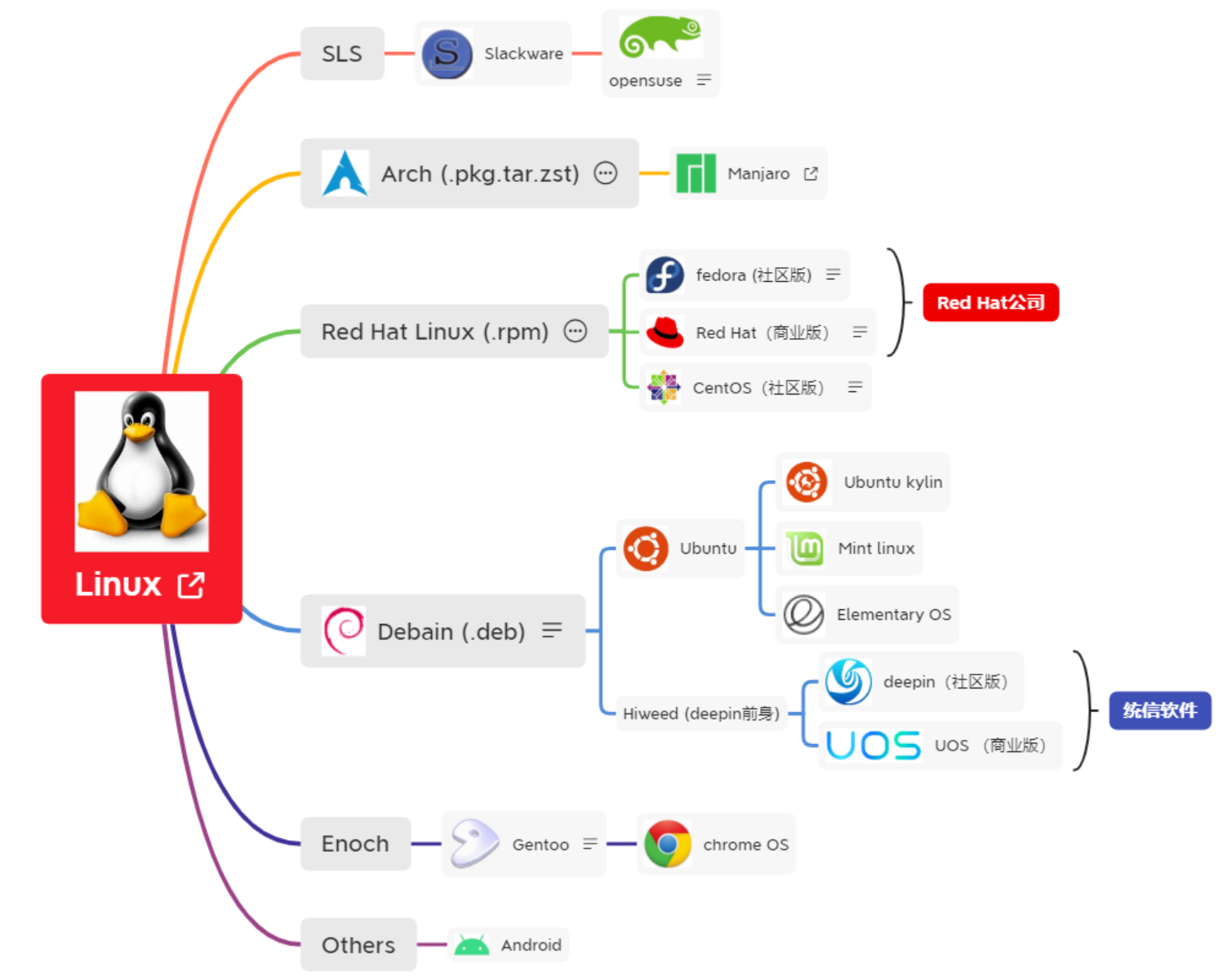
Linux发行版分两大主流分支,RHEL系列使用rpm包管理,包含RHEL、Fedora、CentOS、Rocky、OEL;Debian系列使用deb包管理,包含Debian、Ubuntu、Kali Linux,除此之外还有ArchLinux、Gentoo等其他发行版本。
CentOS
CentOS原名为 Community Enterprise Operating System,翻译过来就是社区企业操作系统,是目前非常受服务器行业欢迎的Linux发行版之一。CentOS项目虽然被红帽收购,但依然独立运行。,由红帽开放源码重新编译而成,优点是稳定性好、完全免费、yum可在线升级,缺点是社区不提供官方保障;
2014年CentOS加入红帽,2019年推出CentOS Stream,作为RHEL上游开发平台;官方更新维护计划:无CentOS Linux 9,CentOS8更新至2021年12月31日,CentOS7维护至2024年6月30日,CentOS6已于2020年11月30日停止支持,CentOS Stream 9在2021年第二季度发布,Stream8会跟随RHEL全程更新。
Linux三大核心优势
- Linux是开源软件。 开源不仅仅意味着你可以看到系统是如何工作的。您还可以尝试更改,并将其免费共享给其他人使用。开源模式意味着改进更容易实现,从而实现更快的创新。
- Linux提供功能强大且可编写脚本的命令行界面(CLI)。 linux是围绕用户可以从cli执行所有管理任务的基本设计理念构建的。它使自动化、部署和资源调配更加容易,并简化了本地和远程系统管理。
- Linux是一个模块化操作系统,允许轻松更换或删除组件。 系统的组件可以根据需要进行升级和更新。linux系统可以是一个通用的开发工作站,也可以是一个非常精简的软件设备。
CentOS 系统安装
第一步,新建虚拟机
选择自定义,点击下一步
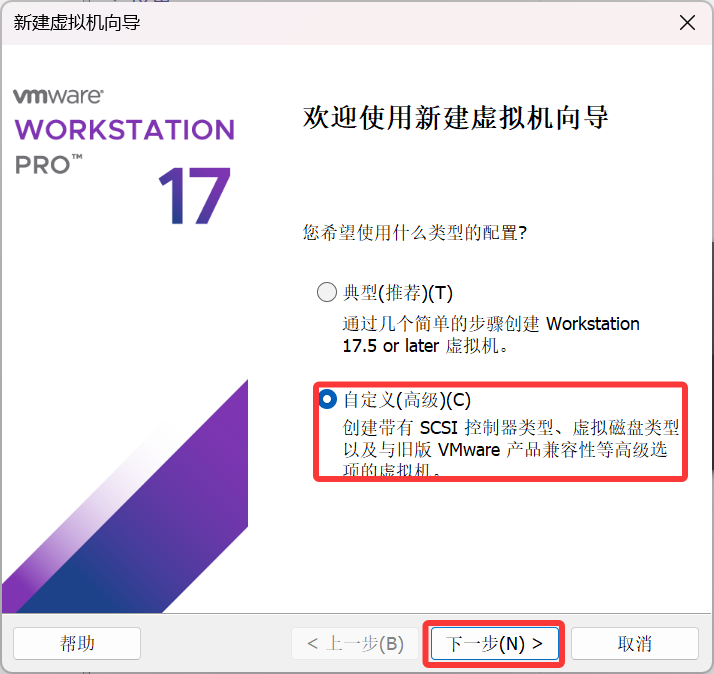
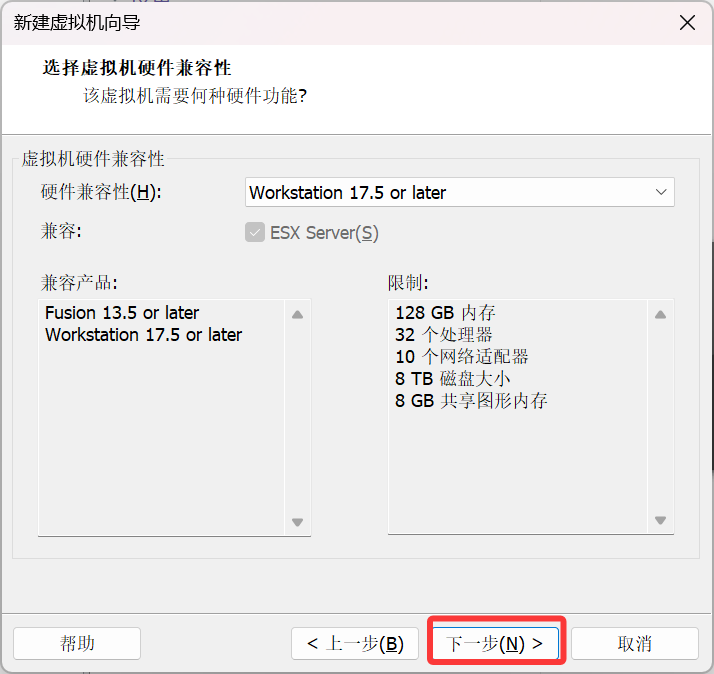
下一步
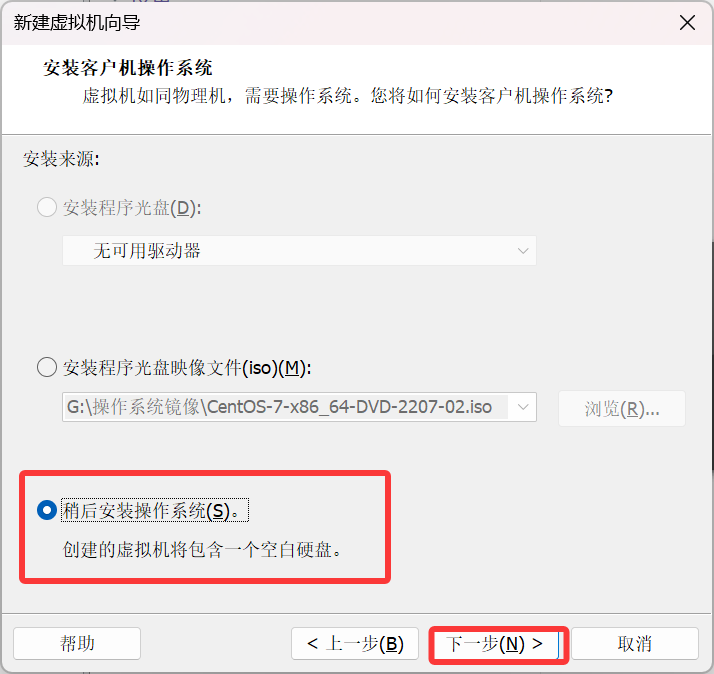
选择稍后安装操作系统
选择Linux系统,下一步
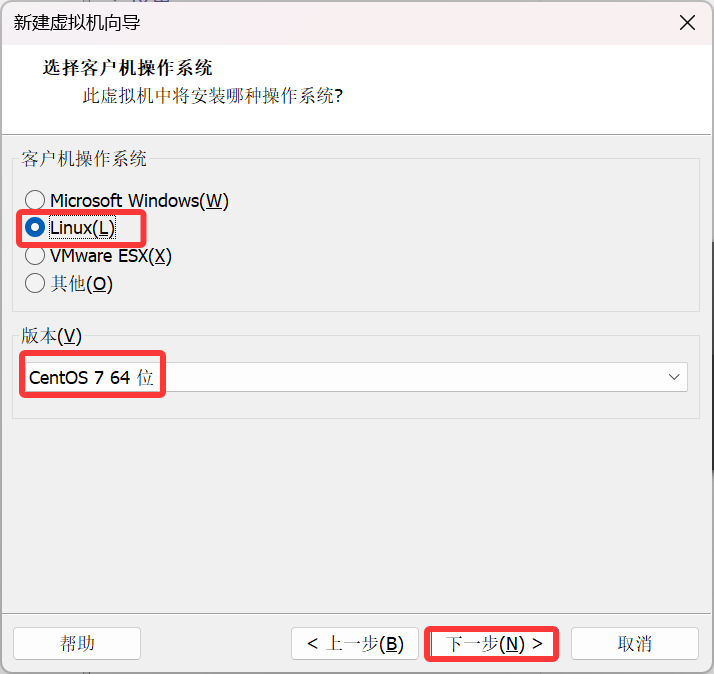
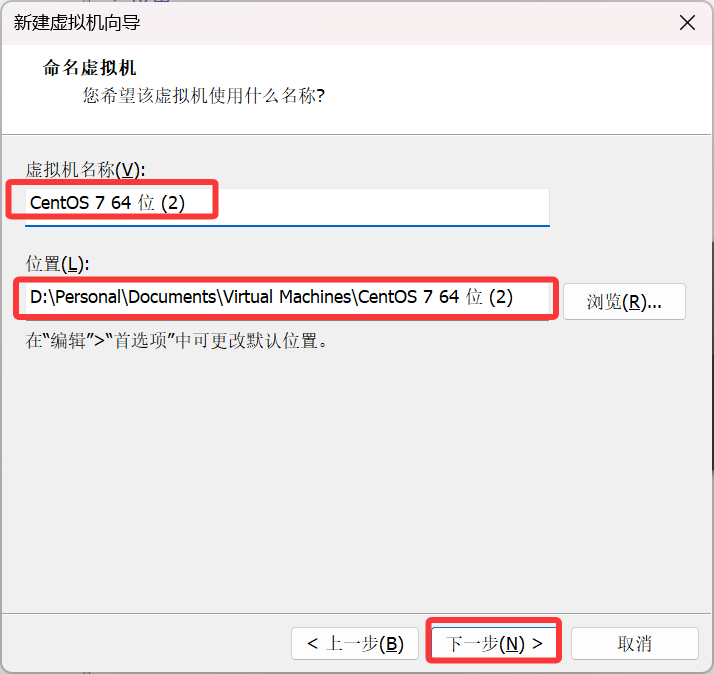
设置名字、修改虚拟机位置
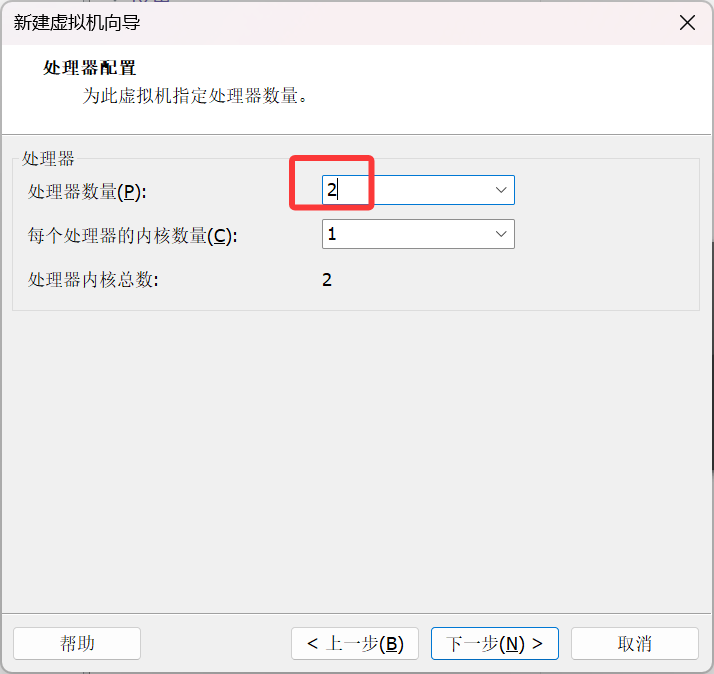
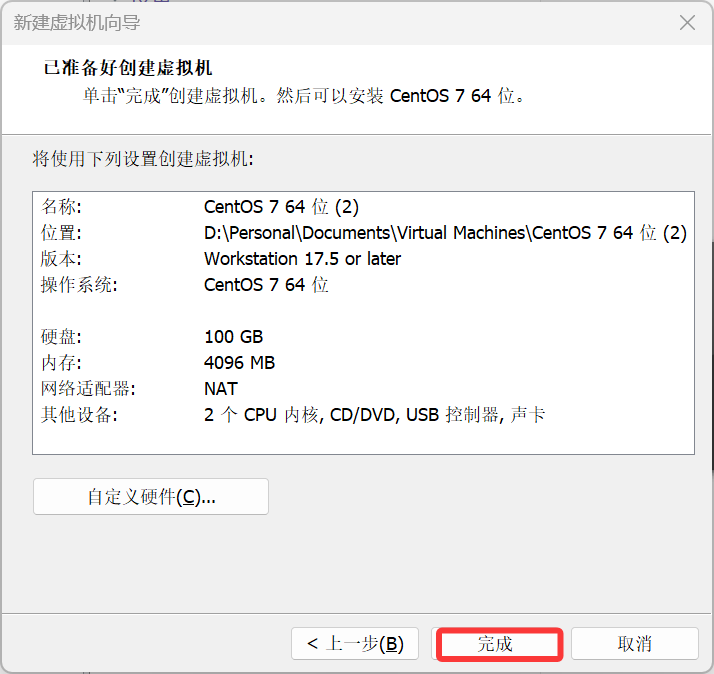
分配2个CPU
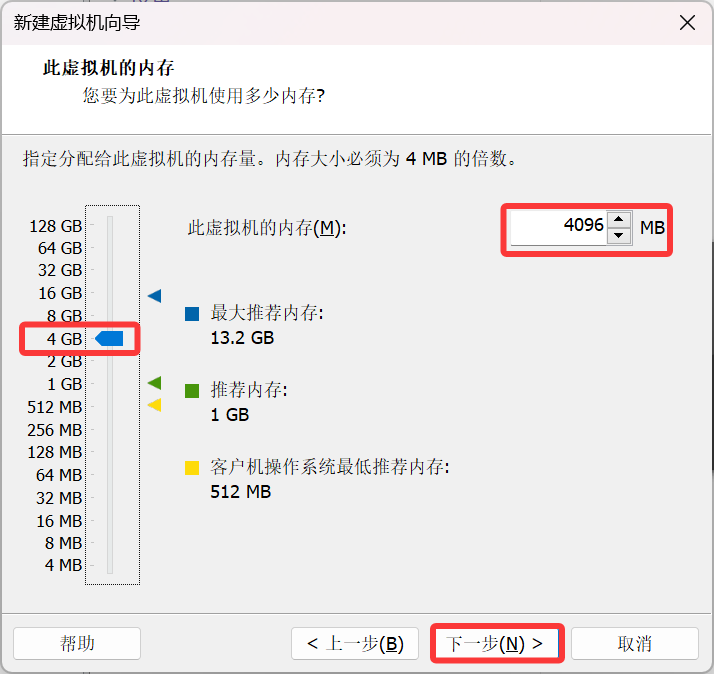
内存分配4G
网络使用NAT模式
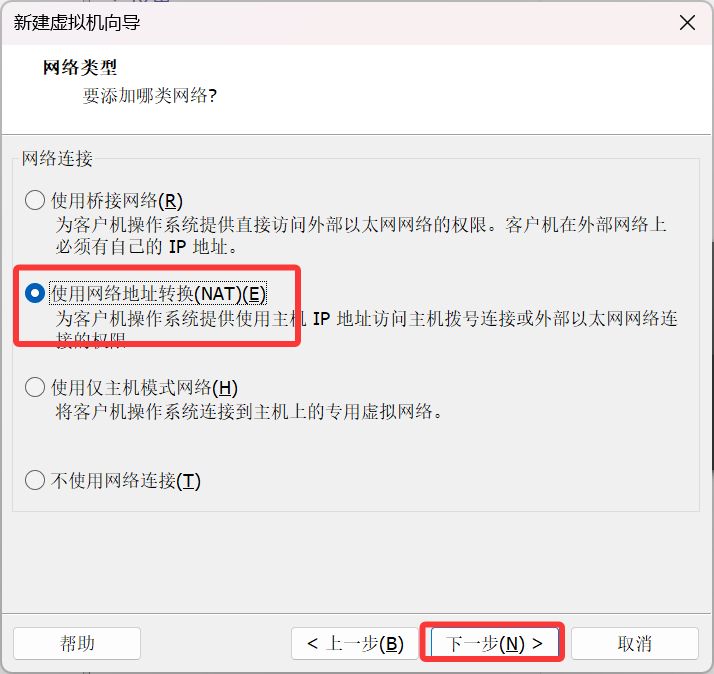
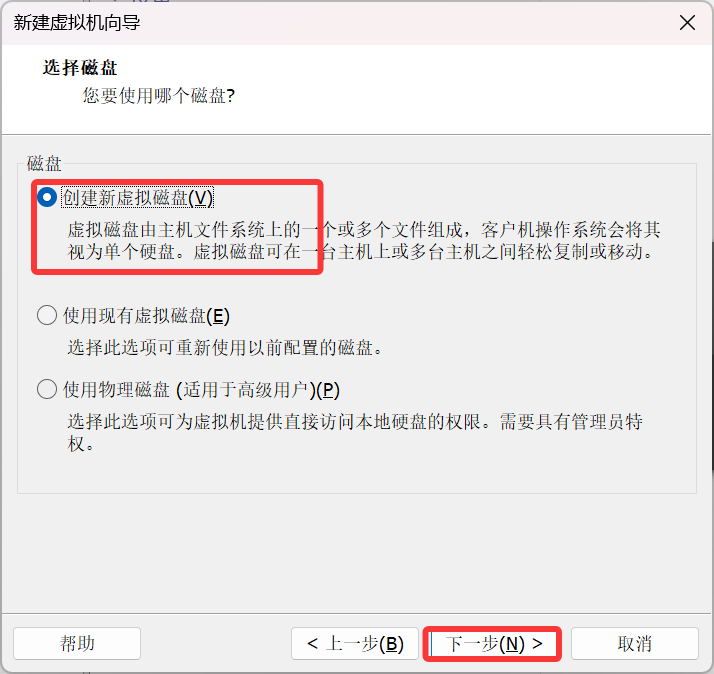
接下来默认下一步,选择创建新磁盘
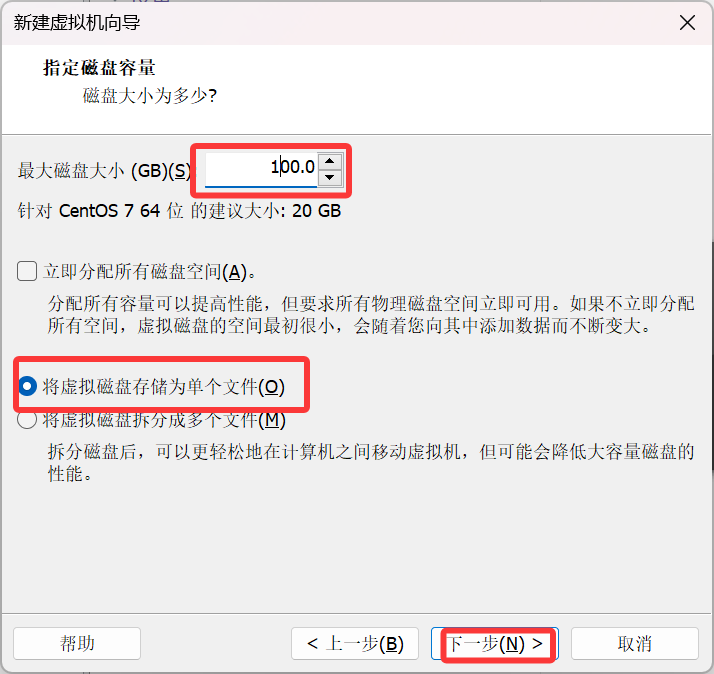
配置硬盘,建议分配80G-200G之间,这里分100G,必须选择将虚拟磁盘存为单个文件
下一步,点击完成。
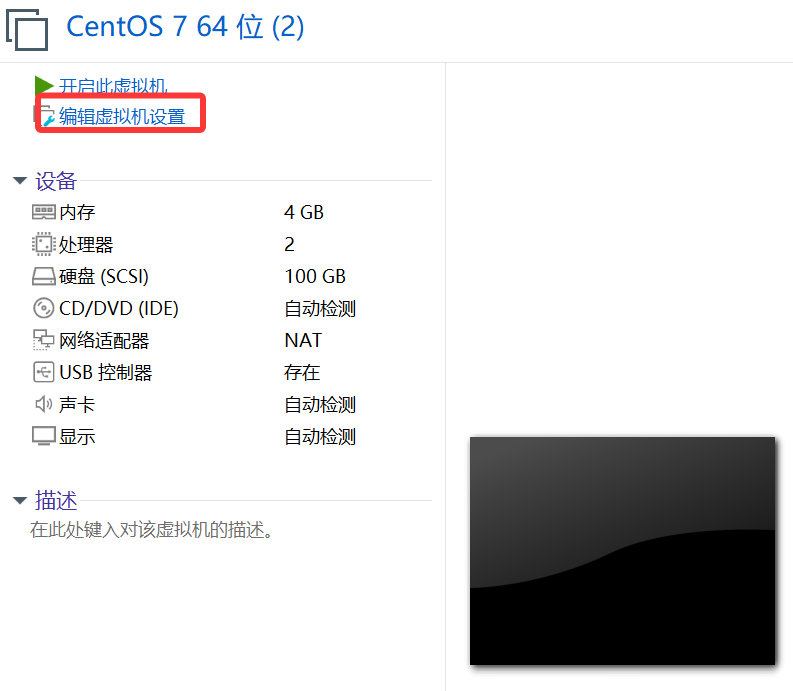
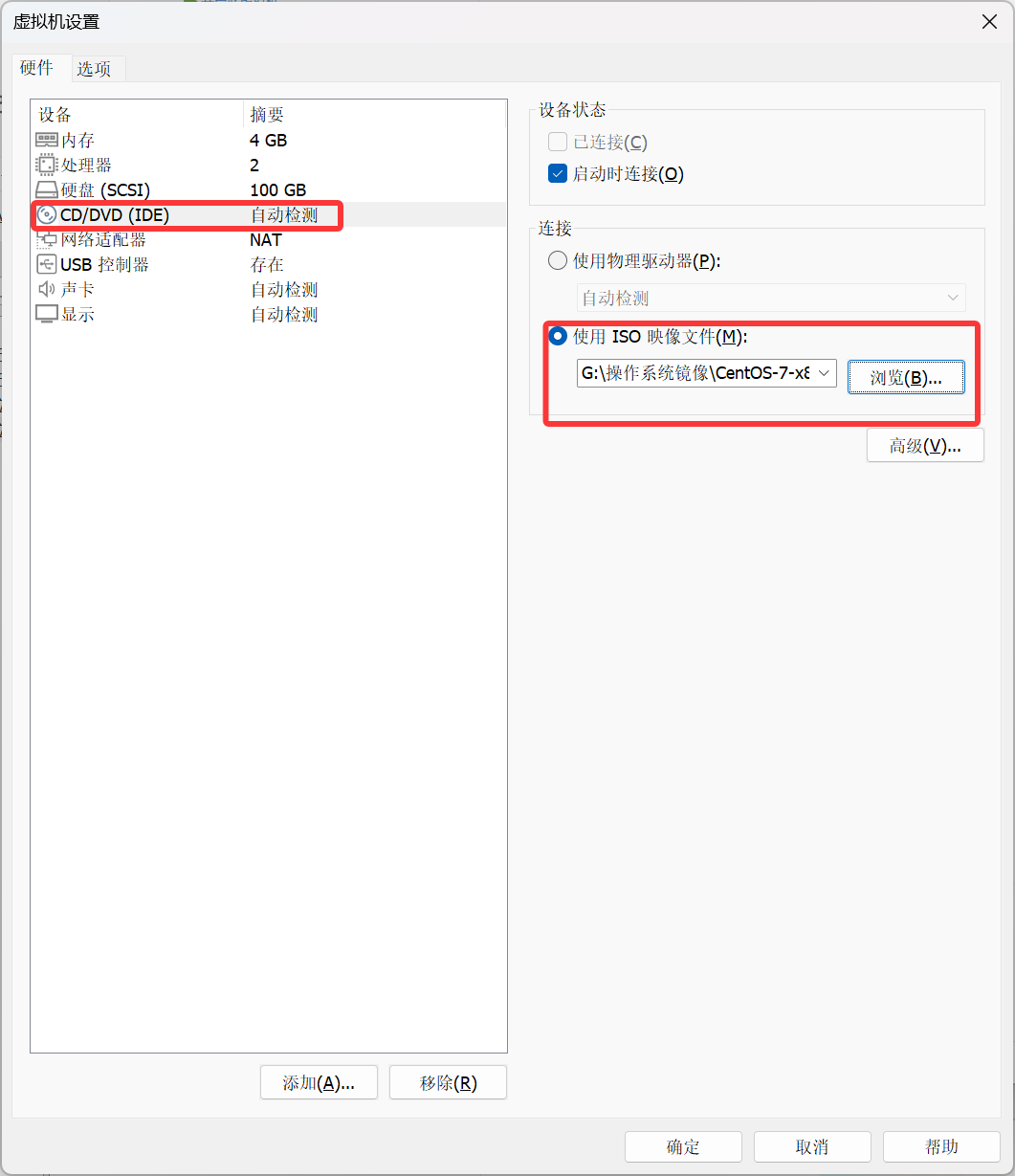
第二步,配置光盘
单击”编辑虚拟机设置“
点击浏览,找到centos的镜像文件,单击确定
第三步,安装过程
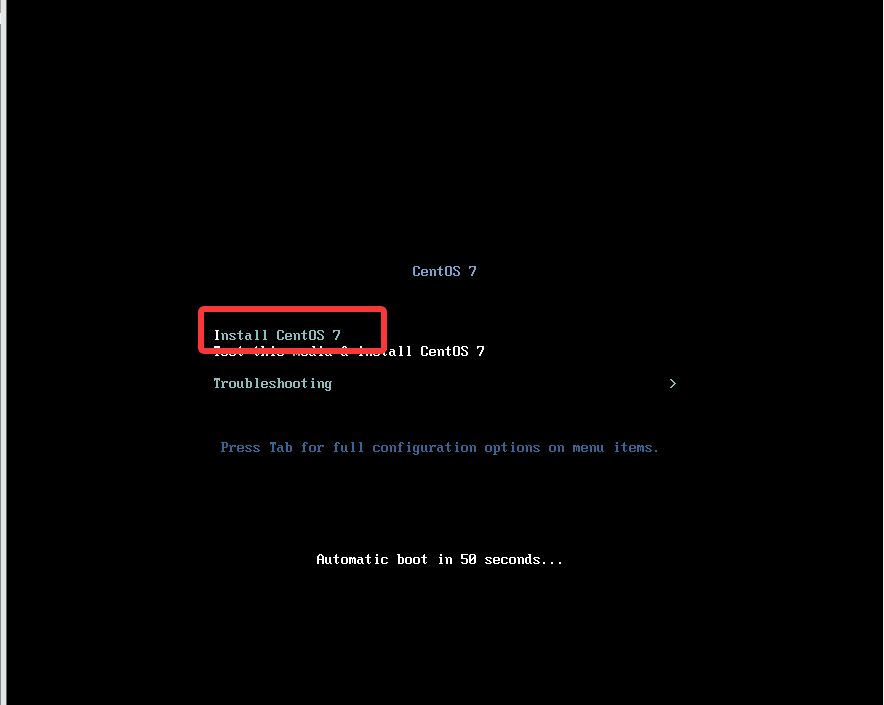
单击”开启此虚拟机“开机,选择-Install CentOS 7-回车(先单击系统安装界面,通过上下键选择)
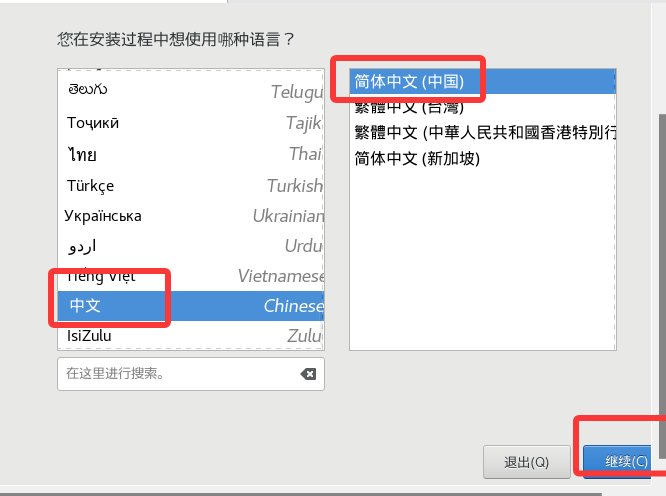
选择语言为中文
进入安装摘要页面如下:
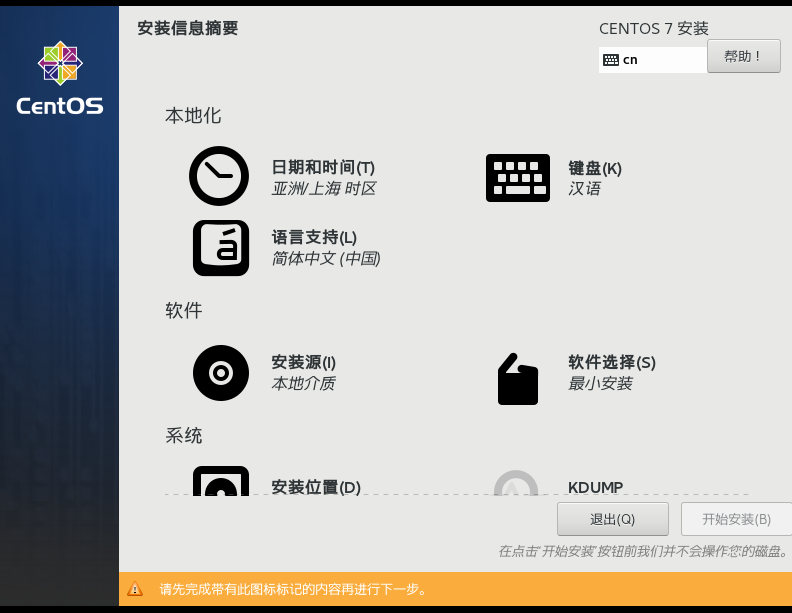
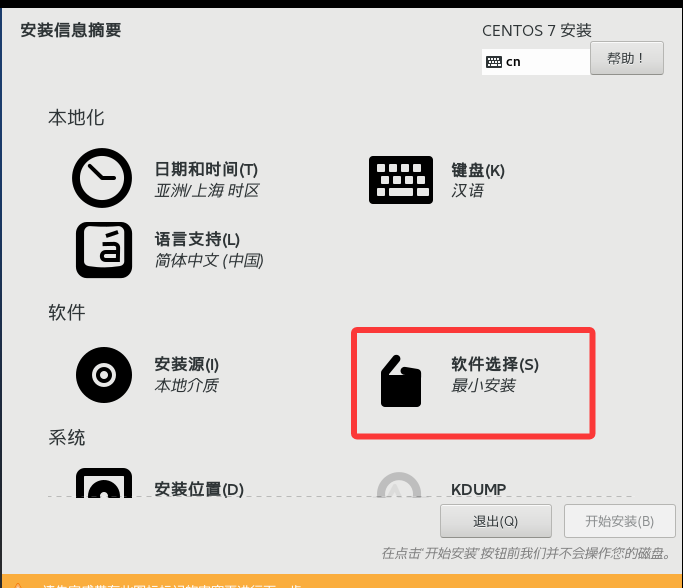
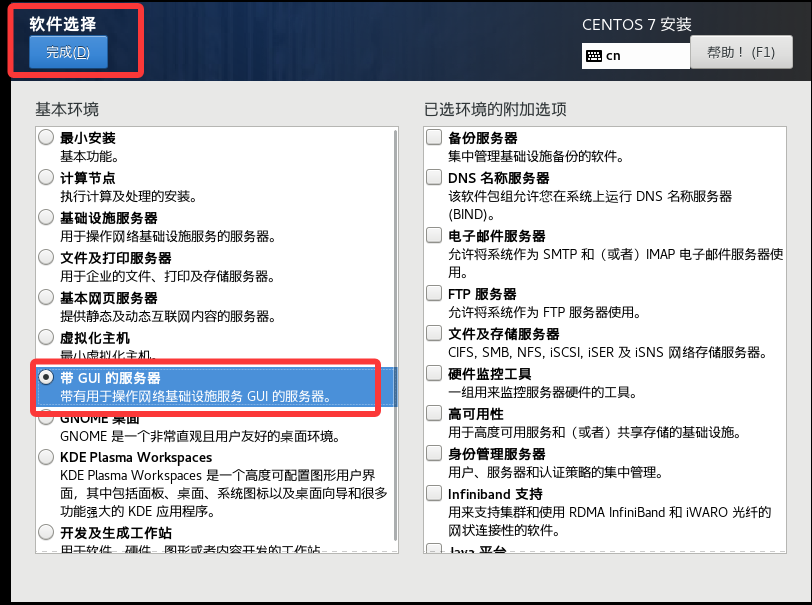
单击”软件选择“,选择带 GUI 的服务器,完成。
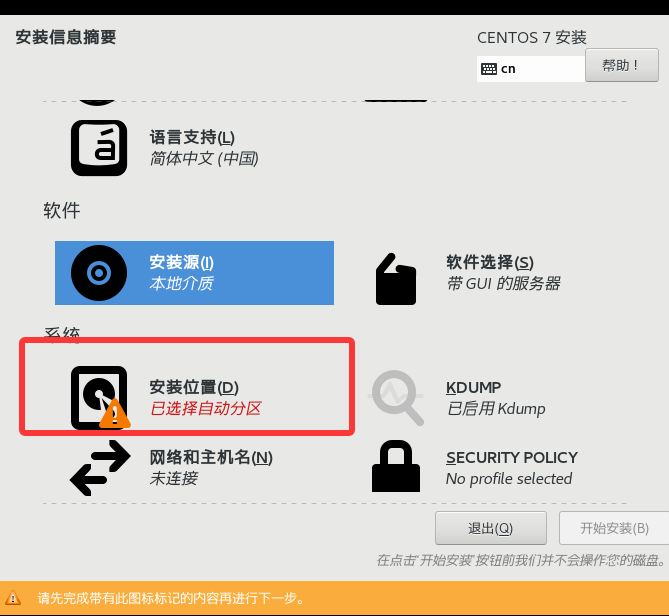
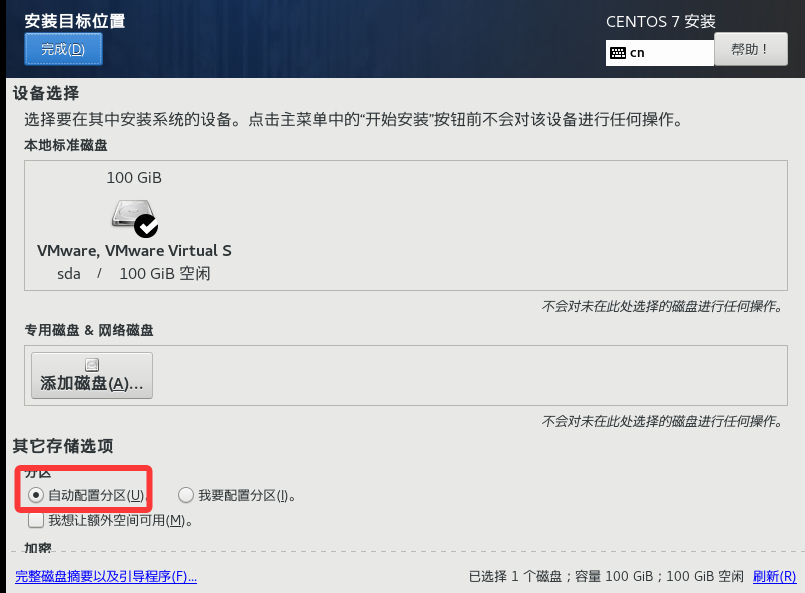
单击”安装位置“,选择自动配置分区,完成。
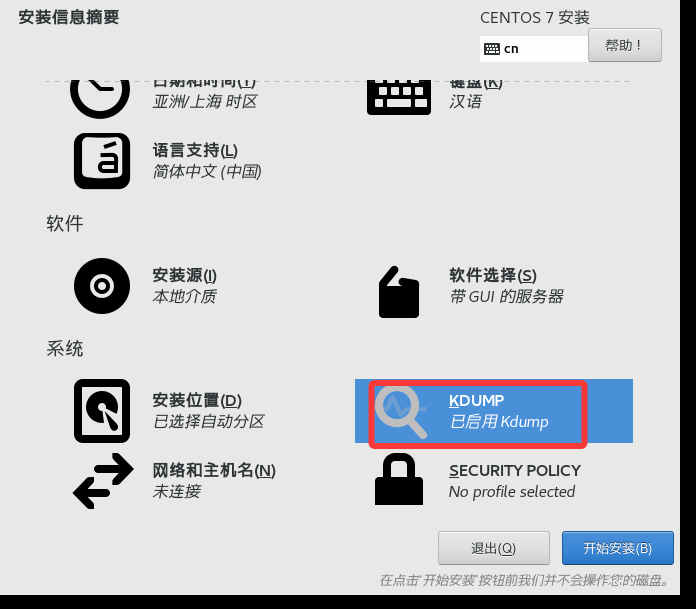
单击”KDUMP“,关闭kdump,完成。
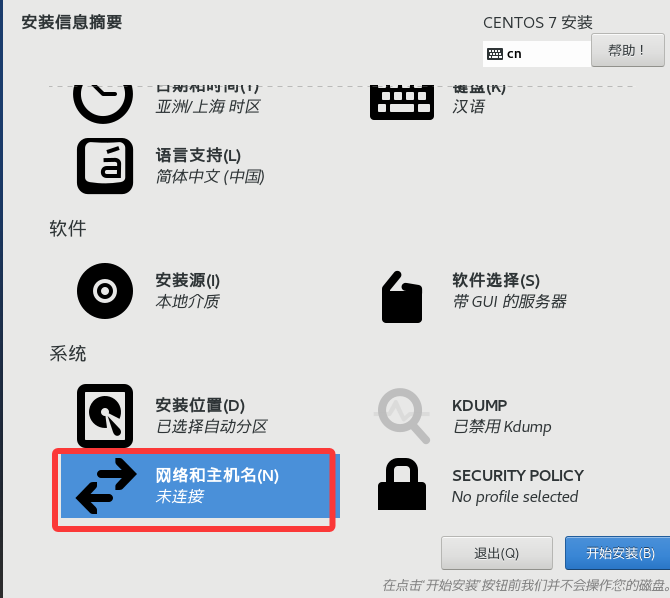
单击”网络和主机名“,打开后选择配置进行手动配置IP。
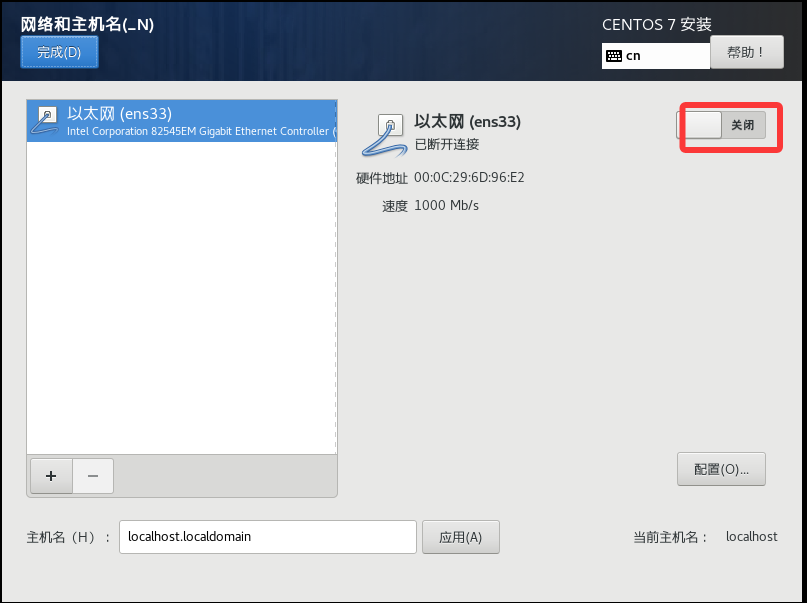
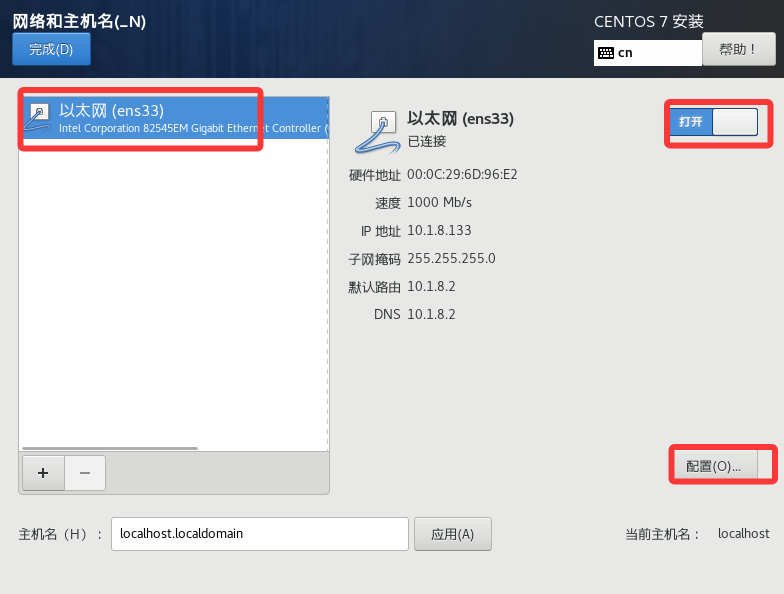
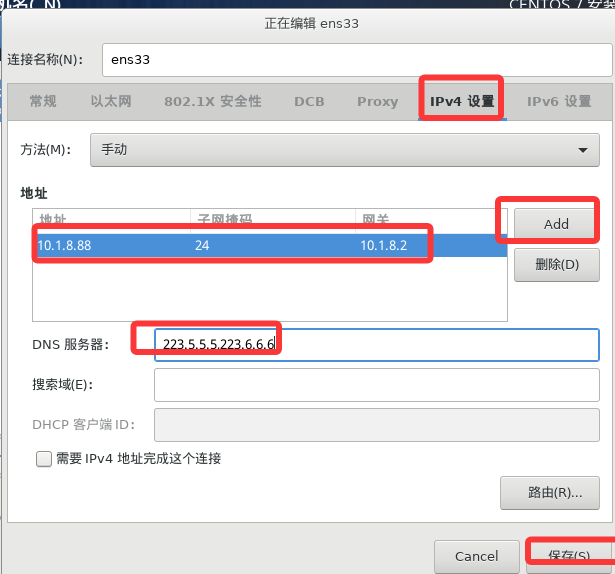
IP配置信息统一使用如下:
- IP地址:10.1.8.88
- 子网掩码:24
- 网关:10.1.8.2
- DNS 服务器:223.5.5.5,223.6.6.6
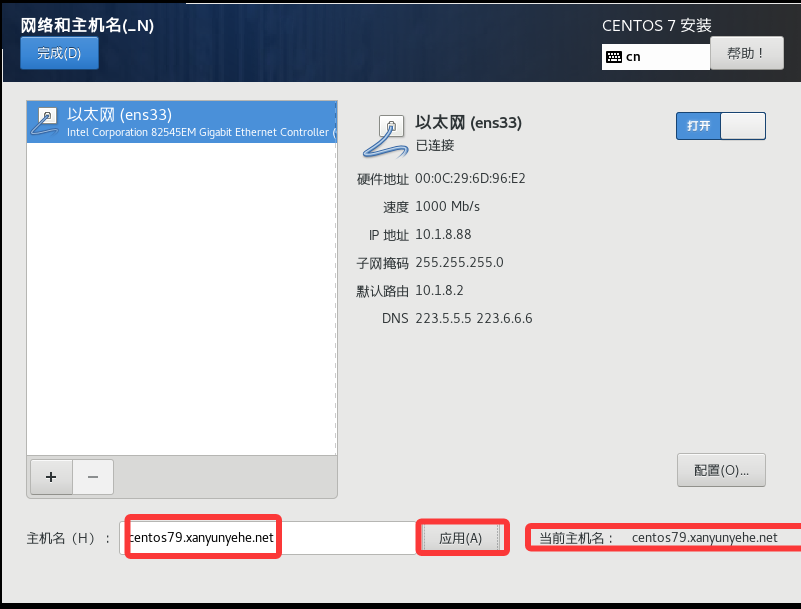
设置主机名
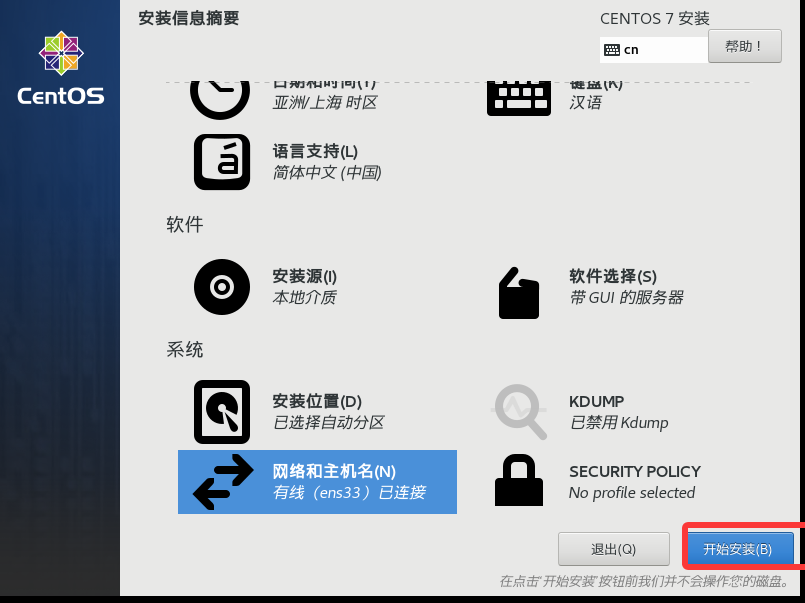
选择开始安装
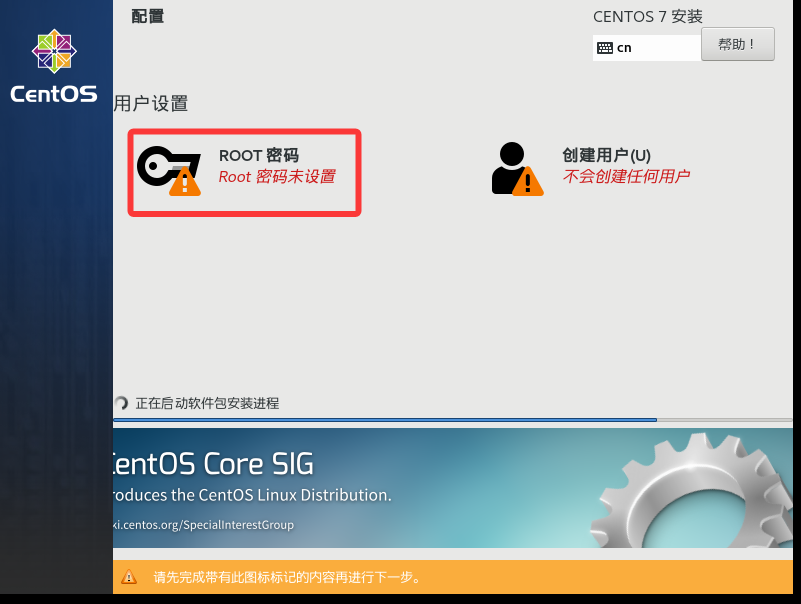
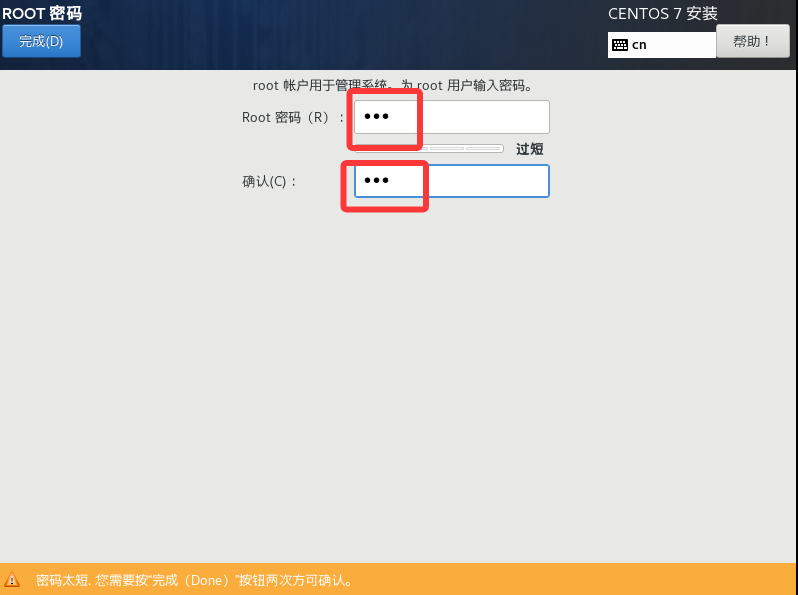
设置root免密为123
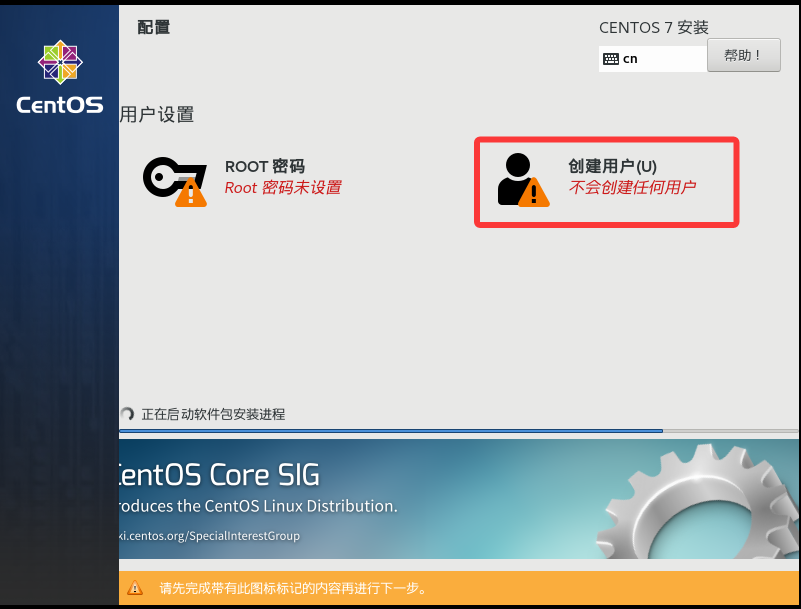
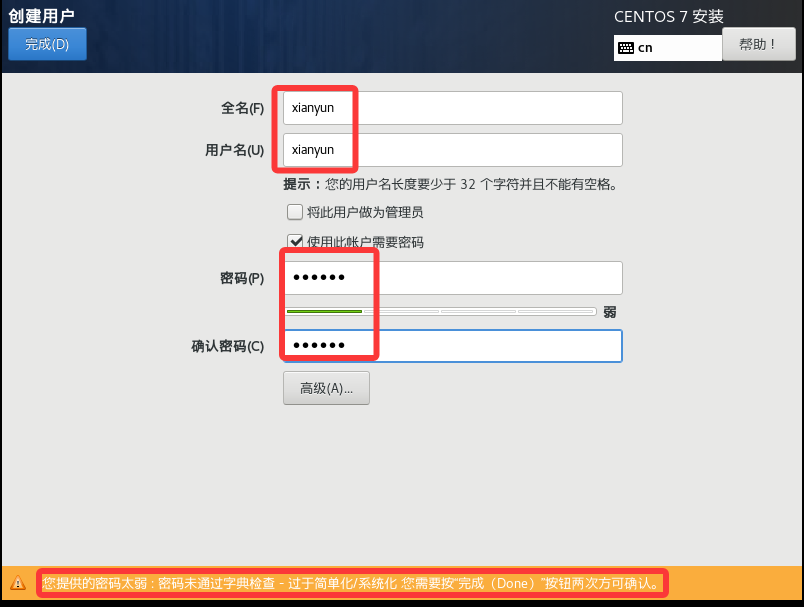
创建用户
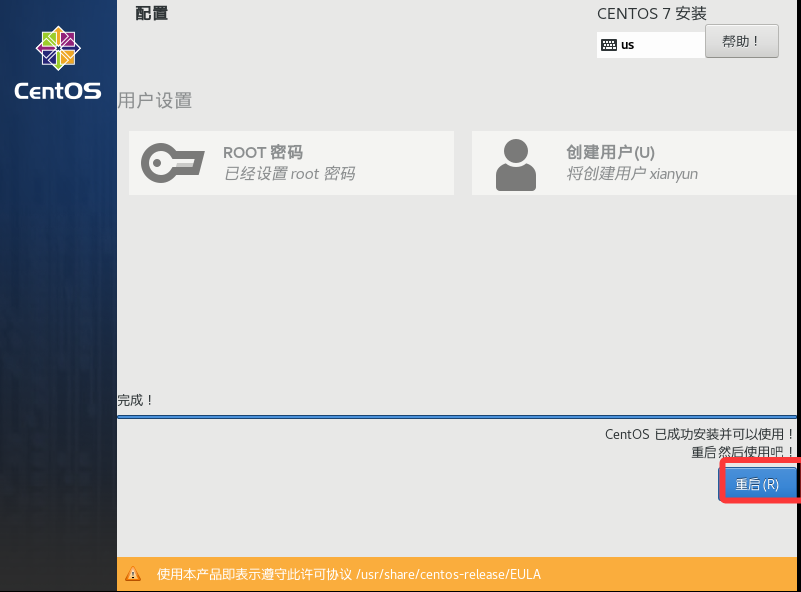
等待安装完成,然后重启
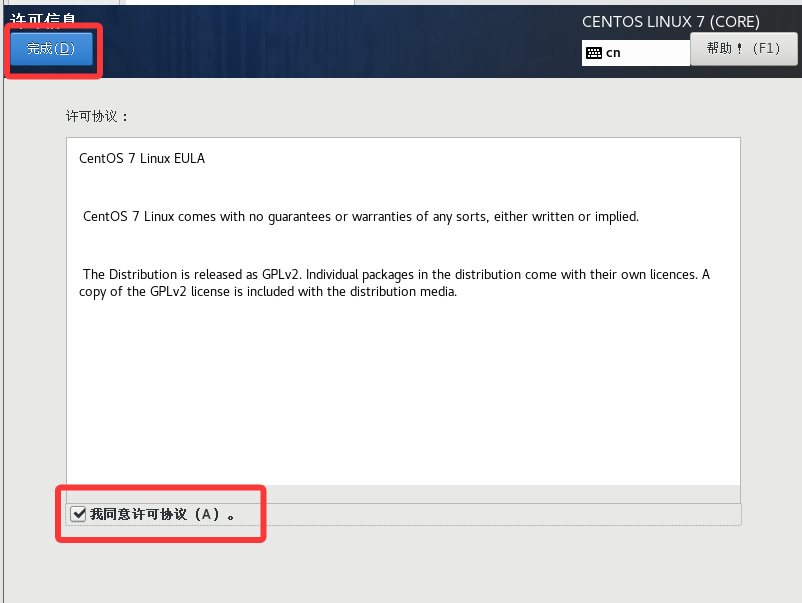
配置许可证,选择我同意许可证,完成配置
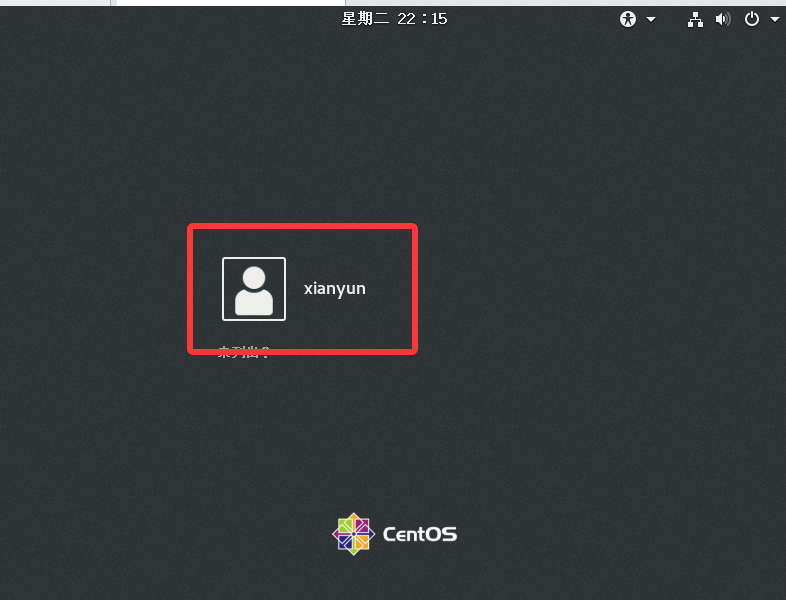
登录,根据自己习惯选择:GNOME或者GNOME经典。
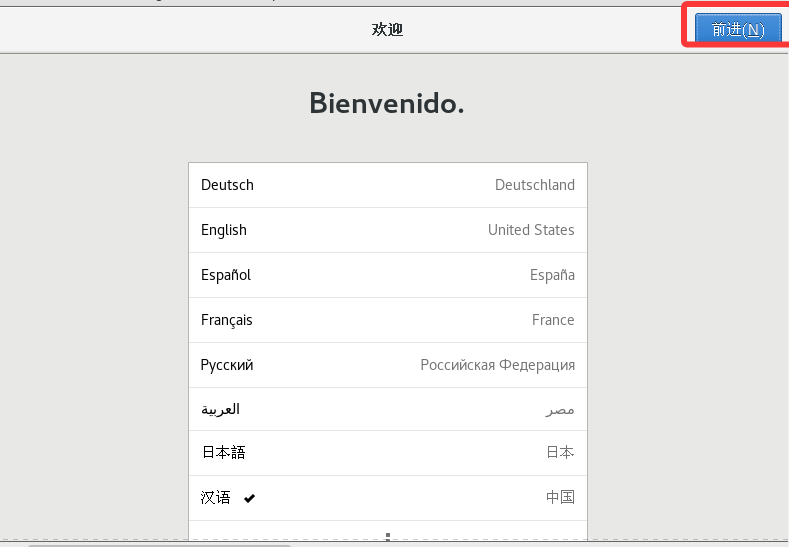
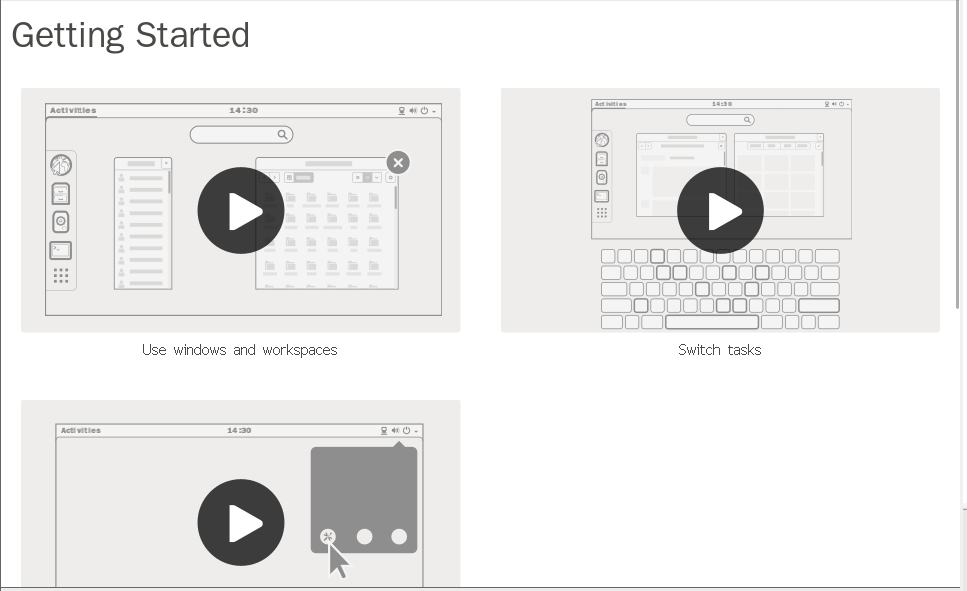
进入环境界面,一直选择 前进即可。
帮助信息关闭即可
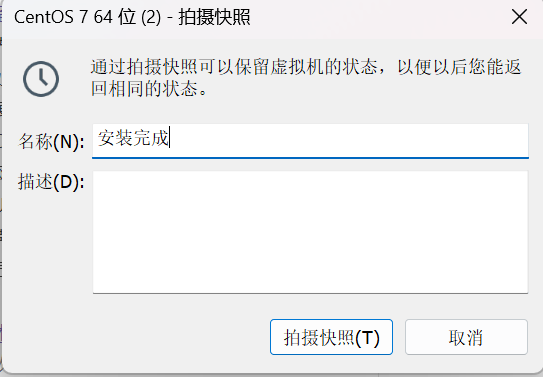
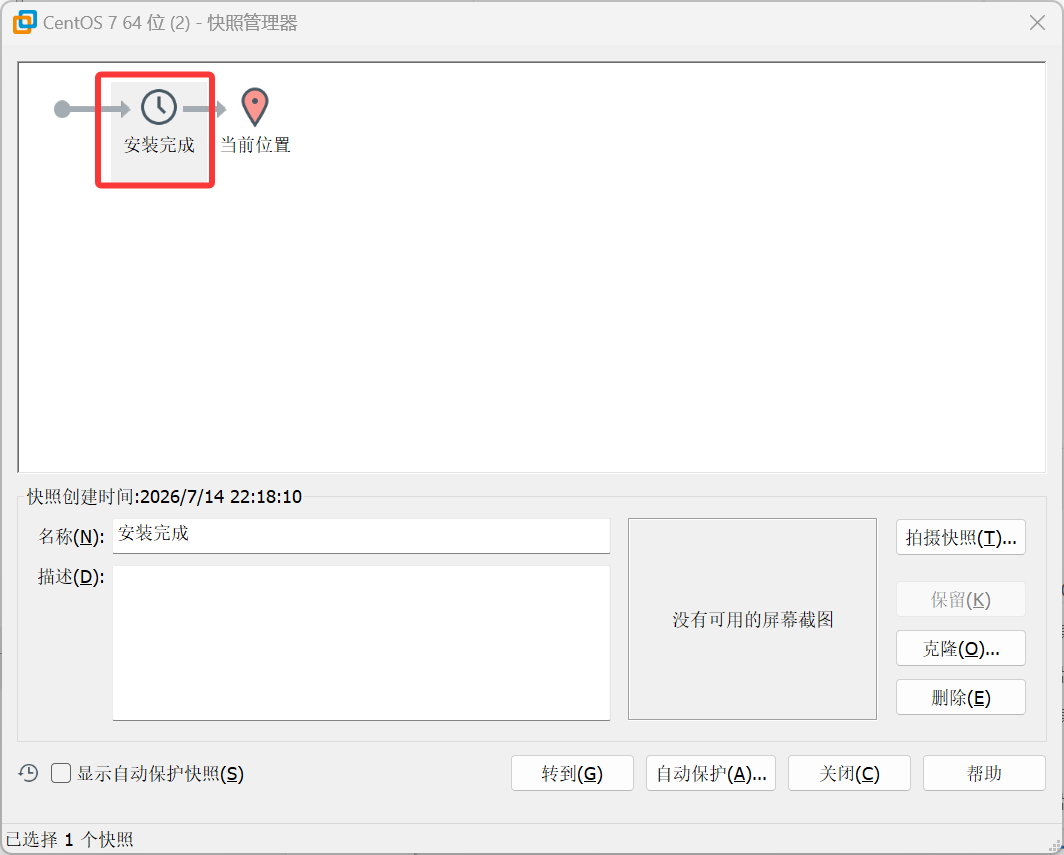
最后,关机打快照
xshell 和 xftp 安装和配置
下载安装
点击这里下载Xshell
点击这里下载Xftp
下载好后,按照提示安装完成,选择默认。
Xshell使用教程
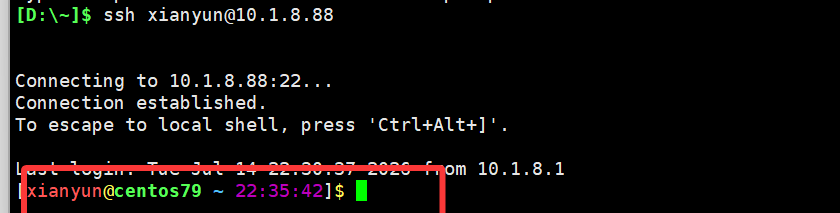
打开xshell,在终端中输入`ssh xianyun@10.1.8.88,回车。
- ssh是命令
- xianyunyehe是用户名。之前安装系统的时候,创建了一个普通用户,使用该用户。
- 10.1.8.88是目标服务器IP地址。
弹出的界面选择接受并保存。

输入之前设定的密码,我这里是123。
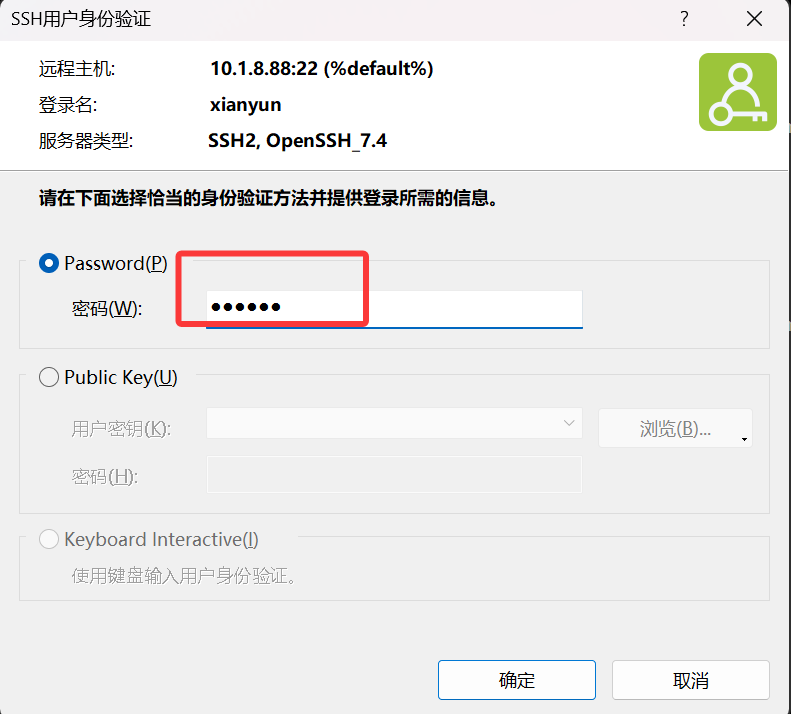
显示如下界面,表示登录成功。
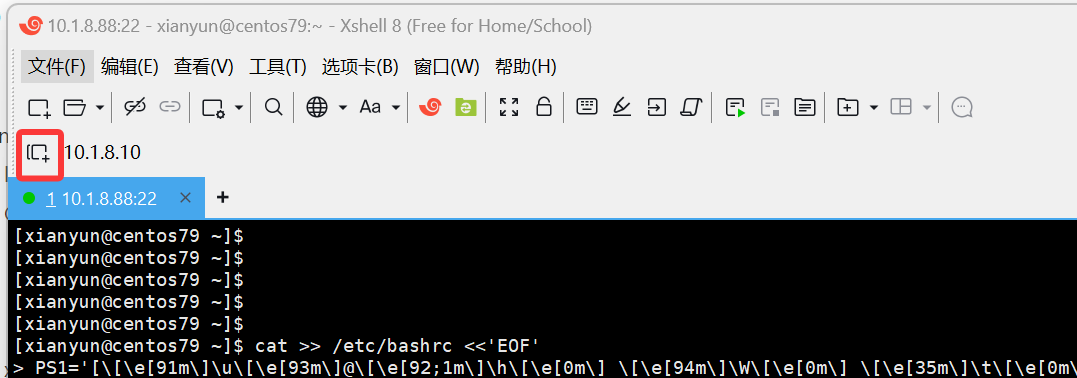
添加到链接栏
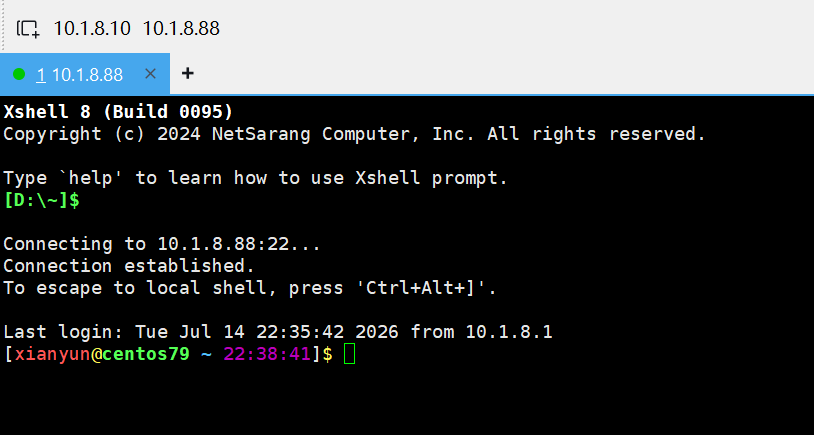
使用链接栏中条目登录,输入密码,记住密码,效果如下:
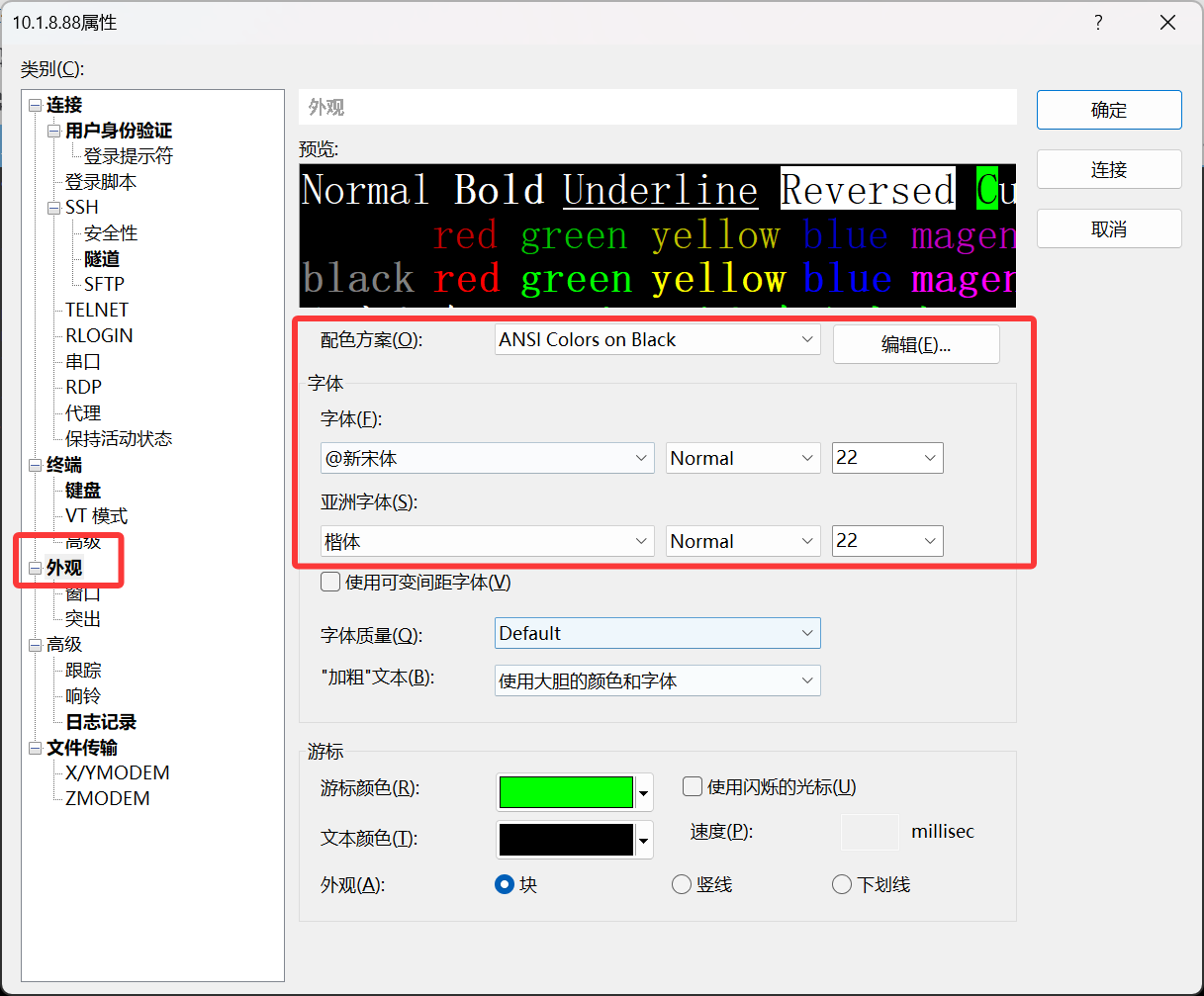
终端外观属性调整
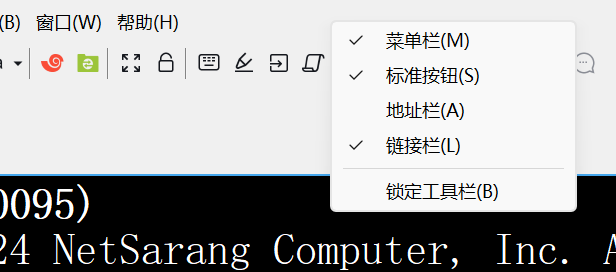
整体窗口调整,根据需要勾选相应条目。
xftp 使用教程
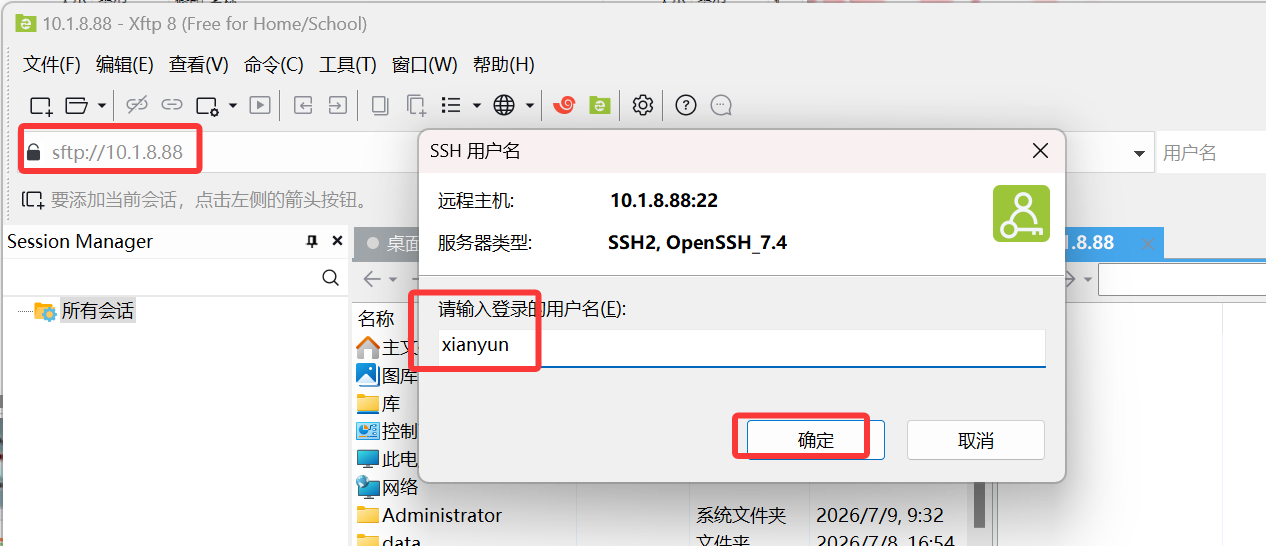
打开xftp工具,链接栏输入10.1.8.10(服务器的IP)后回车,在弹出的界面输入用户名。
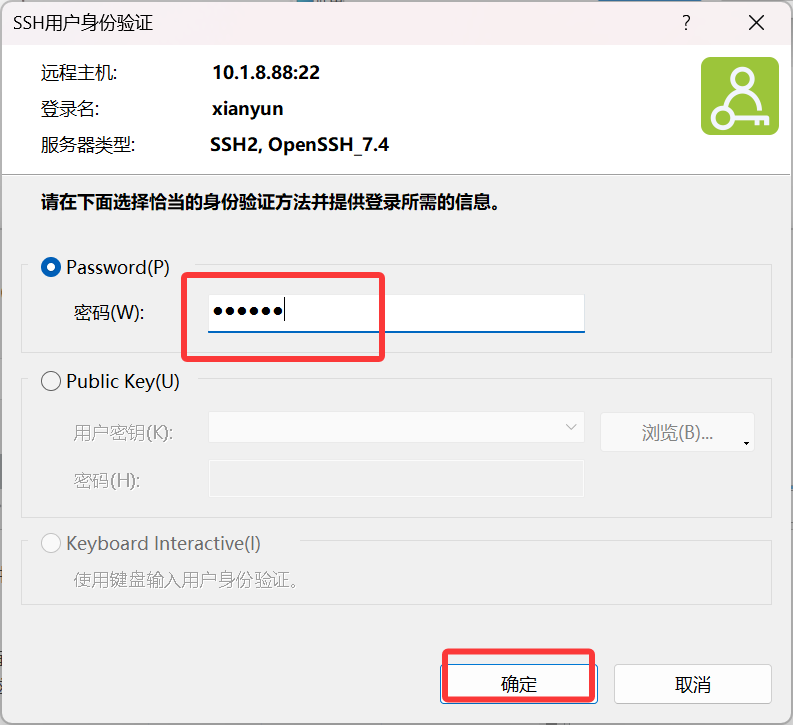
输入密码
登录成功
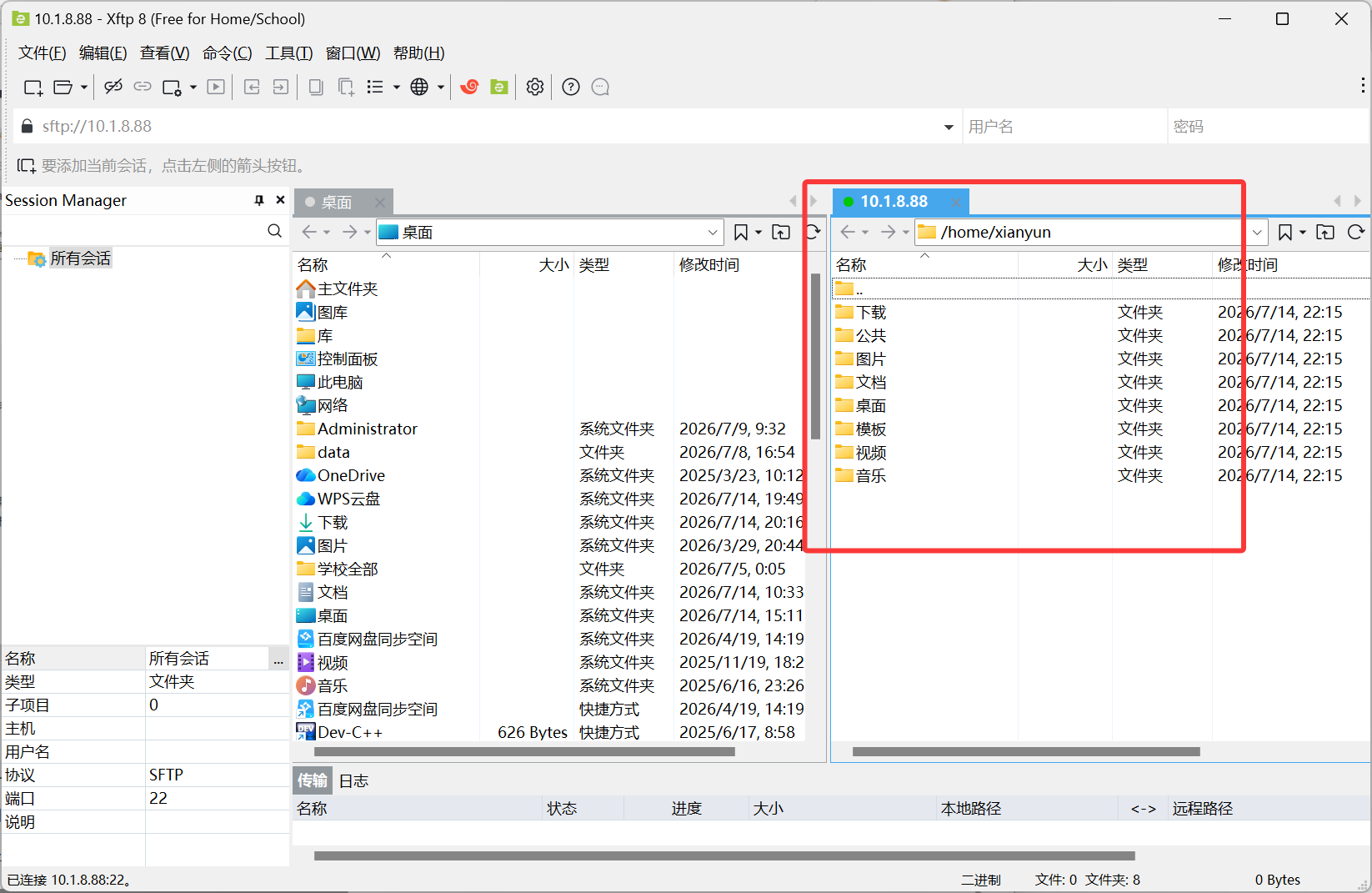
文件的上传和下载
- 上传:将左侧文件拖拽到右侧。
- 下载:将右侧文件拖拽到左侧。
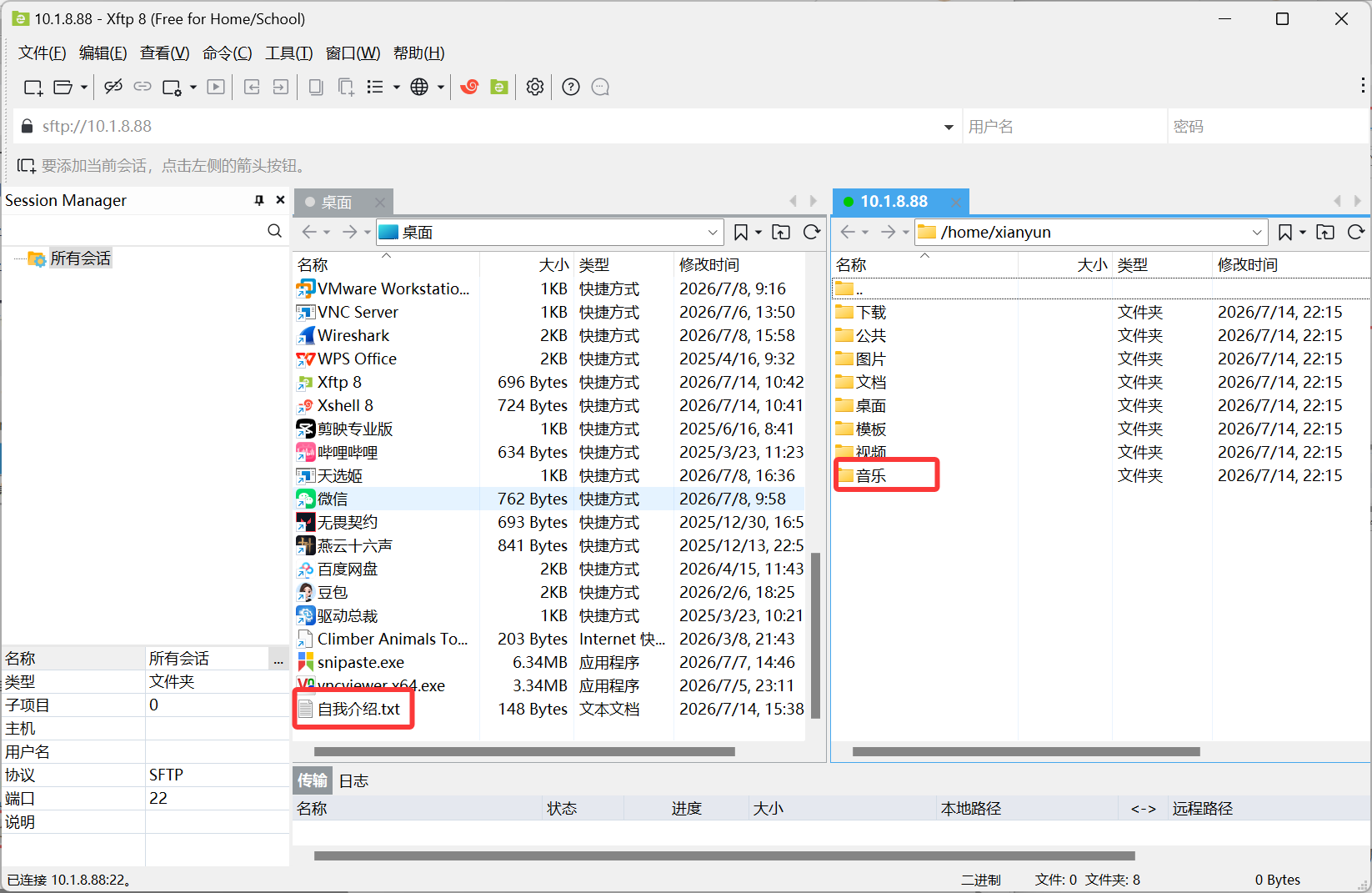
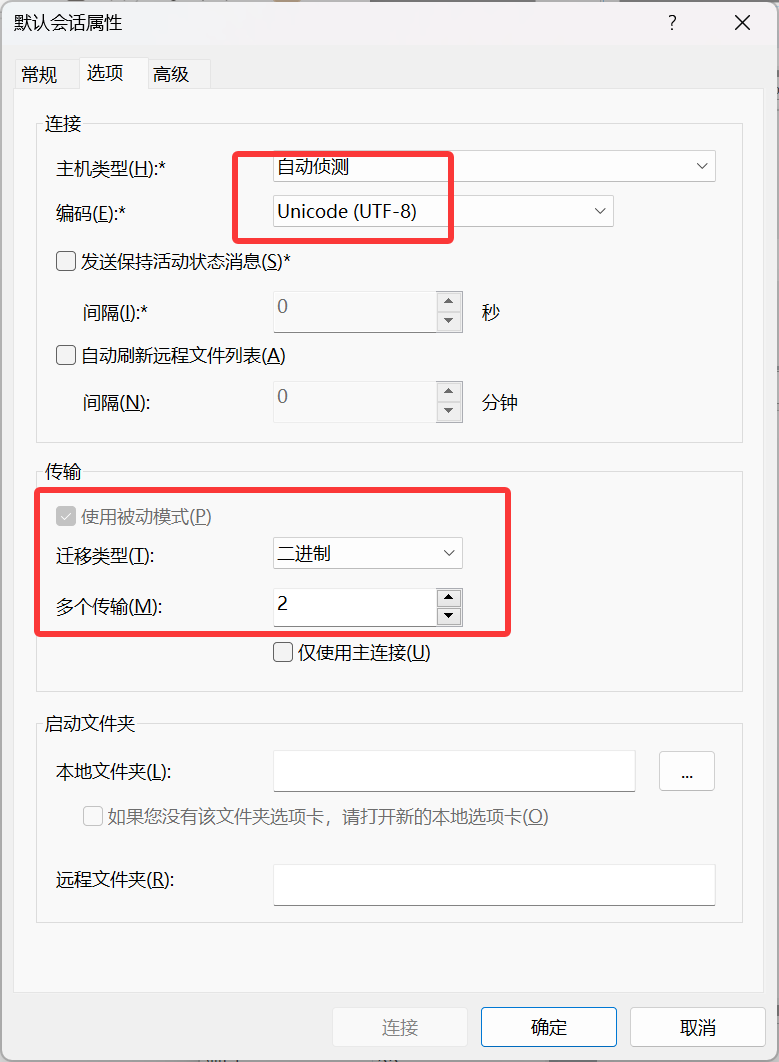
中文乱码处理
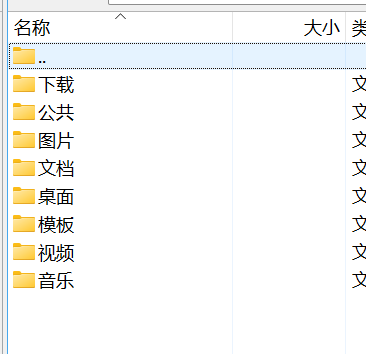
乱码是编码方式和解码方式不一致导致的,我们只需要打开xftp 找到左上角点击文件-属性,点击选项按钮。勾选使用UTF-8编码。
重启xftp
centOS桌面环境介绍
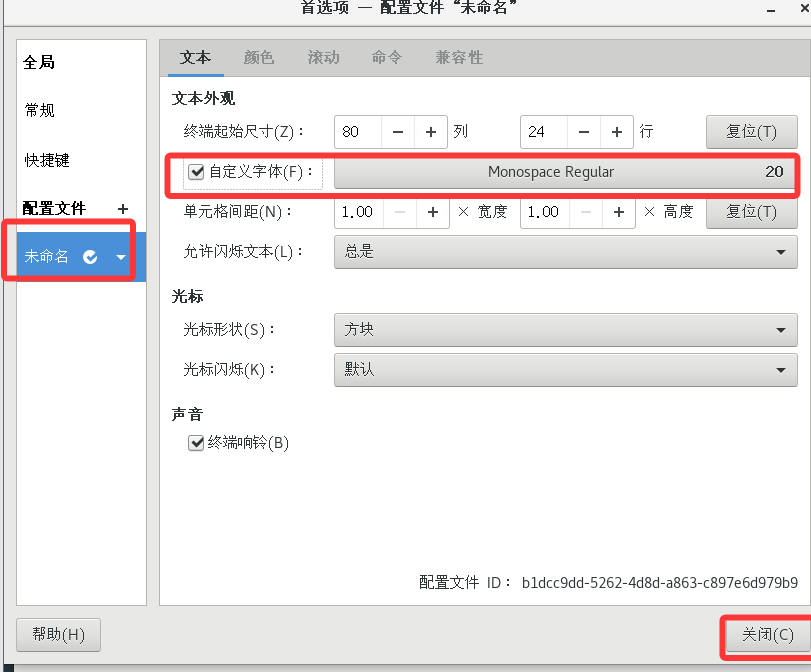
终端设置
打开终端,选择编辑,选择首选项,点击首选项。设置终端属性:字体
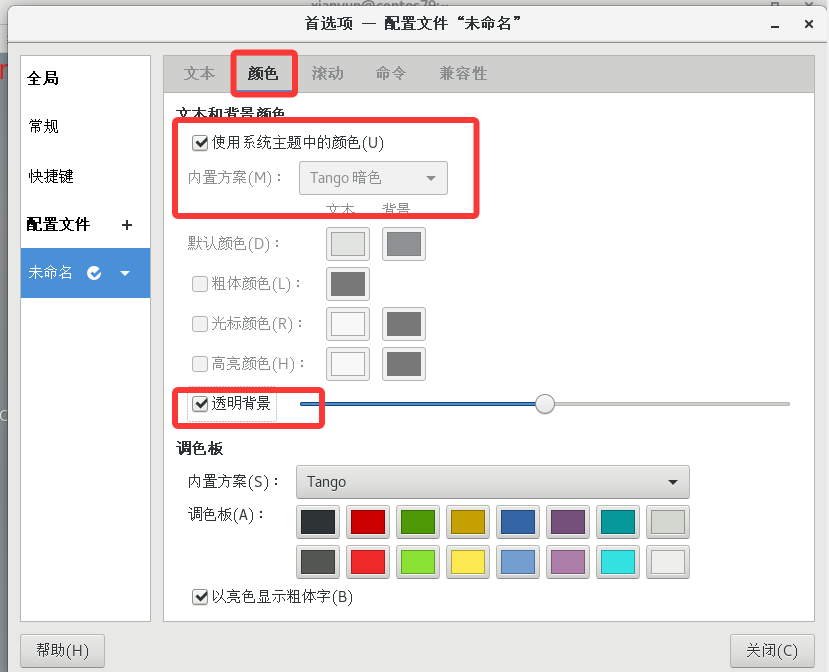
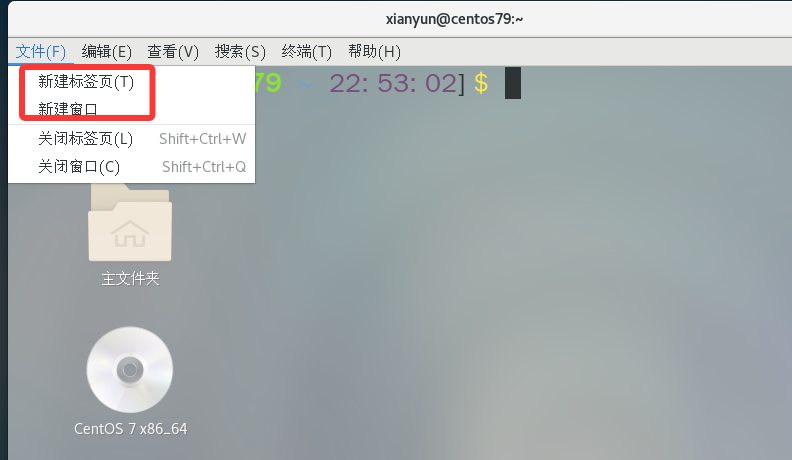
快捷键:
- 新建终端(ctrl+shift+N)
- 新建标签(ctrl+shift+T)
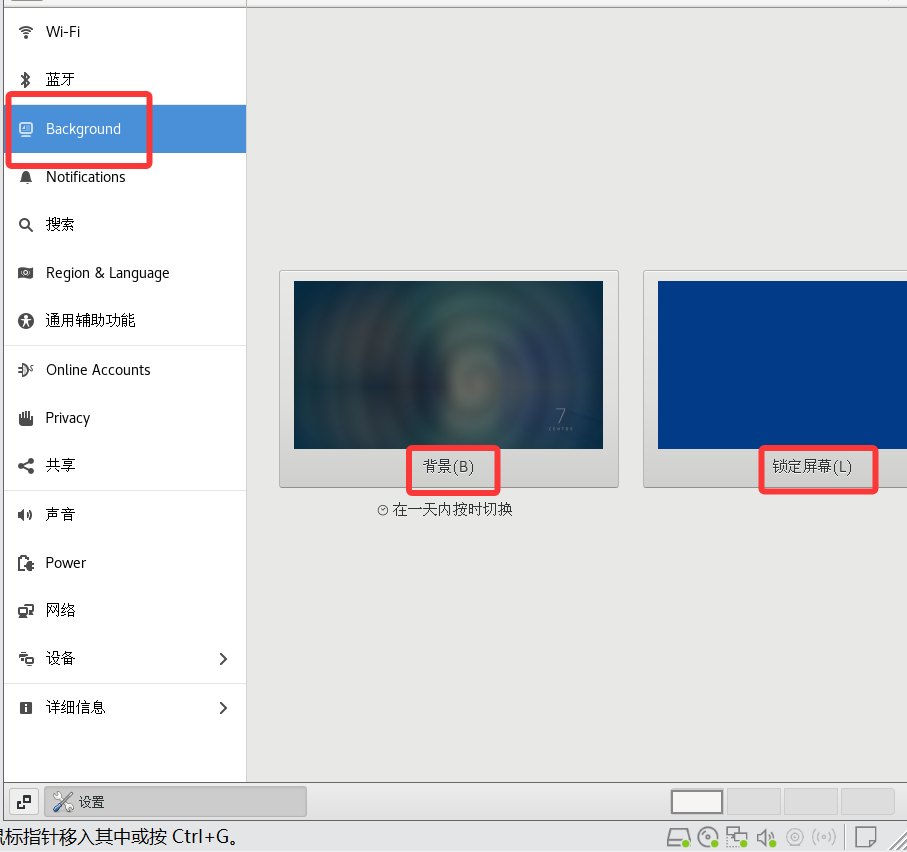
背景和锁屏设置
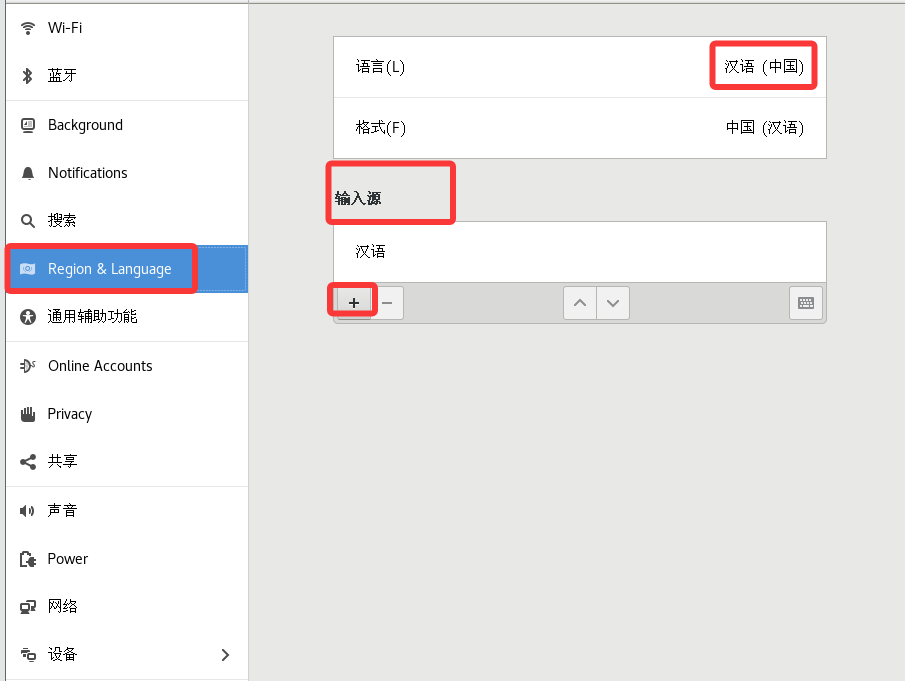
语言和输入法设置

汇聚全球AI编程工具,助力开发者即刻编程。
更多推荐

 27
27 0
0- 0


 已为社区贡献2条内容

所有评论(0)