
为知识库搭建本地 Git 服务器与项目看板
目录
一、为什么需要版本管理
知识库建好以后,文件改坏了或者是误删了,无法恢复。再就是没有修改历史,不知道内容何时发生了变化。缺少一个项目看板,追踪灵感落地进度。
个人知识库只需要用轻量化、本地化,不需要复杂的功能即可。如果对 Git 服务器看板的样式不喜欢,还可以用 AI 自己做一个看板项目。这里我主要是为了做个人成长,我不需要太花里胡哨的东西,实用就好。
二、方案选型:为什么选 Gitea
知识库建好以后,最好需要安装一个版本管理系统,可以选择 SVN 服务器或者是 Git 服务器。目前各类工具对 Git 的支持非常友好,在 AI 中处理也很方便,所以优先选 Git。
AI 给出了我四个解决方案,然后我选择了 GITEA 这个软件,它比较适合个人知识库。
| 方案 | 优点 | 缺点 | 适合场景 |
|---|---|---|---|
| Gitea | 极轻量、单二进制、内置看板、SQLite 免维护 | 功能比 GitLab 少 | 个人/小团队本地知识库 |
| GitLab CE | 功能最全、CI/CD 强 | 内存至少 4G+、安装重 | 团队级 DevOps |
| Gogs | 更轻量 | 看板较弱、更新慢 | 只想要 Git 托管 |
| Forgejo | Gitea 分支、完全开源 | 生态略小 | 偏好纯开源 |
三、Gitea 安装步骤
前置说明: 本机是 Win11 系统,已经安装了 Obsidian、Claude Code、Git命令工具。
我在本地建好了目录:“D:\Program Files\gitea”
接下来直接丢给 AI,让 AI 帮我下载 GITEA 这个软件。本机操作系统是 win 11,以下是下载脚本:
$dir = "D:\Program Files\gitea"
$url = "https://dl.gitea.com/gitea/1.26.4/gitea-1.26.4-windows-4.0-amd64.exe"

# 创建子目录
New-Item -ItemType Directory -Path "$dir\custom\conf" -Force
New-Item -ItemType Directory -Path "$dir\data" -Force
New-Item -ItemType Directory -Path "$dir\log" -Force

# 下载
Invoke-WebRequest -Uri $url -OutFile "$dir\gitea.exe" -UseBasicParsing
这里踩了个小坑:GitHub Releases 页面在国内经常打不开或者显示空白,一开始以为是版本号写错了,后来才发现是被墙了。换成 dl.gitea.com 这个官方下载站的直链就能正常下载了。
下载完运行:
& "D:\Program Files\gitea\gitea.exe" web --config "D:\Program Files\gitea\custom\conf\app.ini"
浏览器打开 http://localhost:3000,进入首次运行向导。
四、数据库选择
安装向导走到数据库这一步,问 AI 该选哪个,AI 建议:个人知识库场景直接选 SQLite3。
| 数据库 | 优点 | 缺点 | 是否适合 |
|---|---|---|---|
| SQLite3 | 零安装、单文件、备份简单、资源占用最低 | 高并发下有锁竞争 | ✅ 个人使用完美 |
| MySQL/MariaDB | 并发强、生态成熟 | 需额外安装服务、配置复杂 | 没必要 |
| PostgreSQL | 更健壮、功能多 | 更重,配置更复杂 | 没必要 |
数据库类型选 SQLite3,数据库文件路径保持默认即可,实际会生成在 D:\Program Files\gitea\data\gitea.db。
备份也很简单:因为整个数据库就是一个文件,把下面两个目录打包或复制即可完成备份:
D:\Program Files\gitea\data
D:\Program Files\gitea\custom
以后如果知识库数据量变大、需要多人协作,可以再迁移到 MySQL 或 PostgreSQL,Gitea 支持这种迁移。现在没必要为未来的可能性增加复杂度。
五、创建仓库与项目看板
初始化向导走完,接下来在网页上创建仓库,AI 帮我确认了每个字段该怎么填:
| 字段 | 建议 |
|---|---|
| 拥有者 | admin |
| 仓库名称 | Personal-Knowledge-Vault |
| 可见性 | 私有,个人知识库必须私有 |
| 描述 | 个人知识库 - 笔记、文档与版本管理 |
| .gitignore | 先留空,创建后再手动添加 |
| 初始化仓库 | 建议勾选,这样会自动创建 README |
| 默认分支 | main |
创建完成后,在仓库根目录添加 .gitignore,内容适合 Obsidian / Markdown 知识库:
# Obsidian 临时文件
.obsidian/workspace.json
.obsidian/workspace-mobile.json
.obsidian/plugins/
.trash/

# 系统文件
.DS_Store
Thumbs.db
desktop.ini

# 临时文件
*.tmp
*.swp
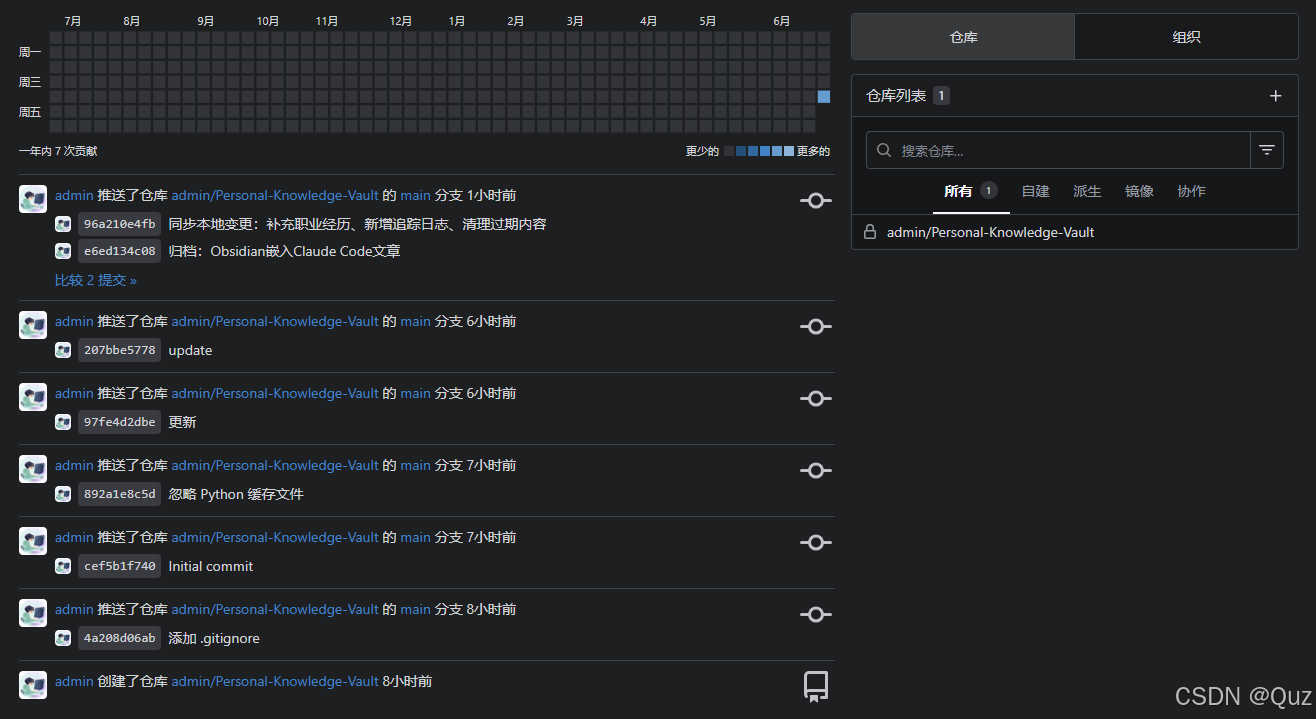
六、将本地知识库导入 Gitea
仓库建好了,该把本地已有的知识库目录推上去。本地目录之前没有初始化过 Git,所以走的是这一套命令:
cd D:\Personal-Knowledge-Vault
git init
git add .
git commit -m "Initial commit"
git remote add gitea http://localhost:3000/admin/Personal-Knowledge-Vault.git
git branch -M main
git push -u gitea main
如果本地目录已经是 Git 仓库,只需要加一个远程再推送:
git remote add gitea http://localhost:3000/admin/Personal-Knowledge-Vault.git
git push -u gitea main
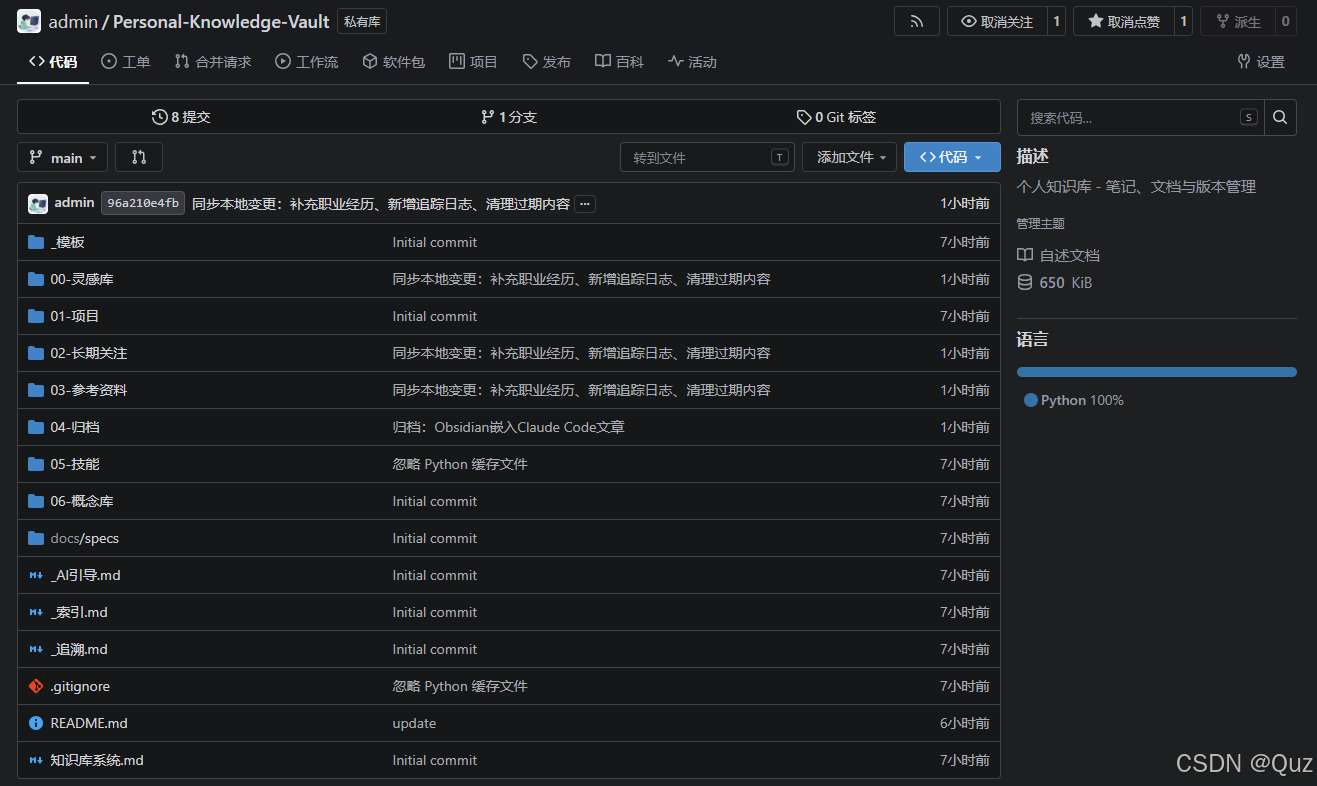
这一步没有一次顺利,中间卡了好几次,具体记在下面的踩坑记录里。
七、踩坑记录
1. .gitignore 无法重写,报错 unable to unlink old '.gitignore'
编辑器(Obsidian / VS Code)打开着这个文件占用了句柄,Git 没法覆盖。关掉编辑器再重试就解决了。
2. 中文文件名显示乱码
git status 里中文文件名显示成一串转义字符,设置一下就好:
git config --global core.quotepath false
git config --global core.longpaths true
core.quotepath false 让中文文件名正常显示,core.longpaths true 避免 Windows 长路径报错。
3. 本地历史和远程 README 冲突
Gitea 初始化仓库时自动生成了 README,跟本地推送的提交历史对不上,直接 push 被拒绝。用 rebase 合并:
git pull gitea main --rebase
冲突了就手动编辑冲突文件,然后:
git add .
git rebase --continue
git push gitea main
如果 rebase 中途想放弃,git rebase --abort 能退回原状态。
4. 推送时认证失败
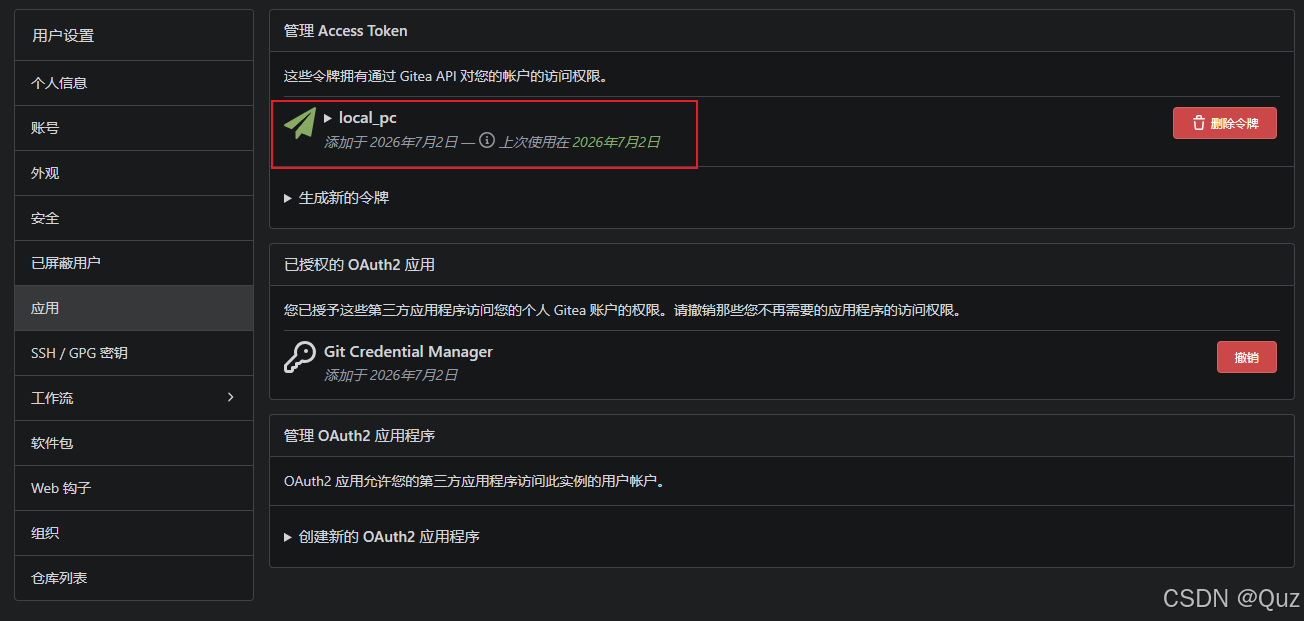
嫌每次输密码麻烦,可以生成访问令牌,一次配置以后就不用再输密码。
生成访问令牌的步骤:
- 打开
http://localhost:3000,点击右上角头像 → 设置 - 左侧菜单选 应用(不是 GPG 密钥那个页面,容易走错)
- 在"生成新的令牌"里填个名称,比如
local-pc - 权限勾选
write:repository(只需要仓库读写权限) - 点击生成,立即复制令牌——这个令牌只显示这一次,关闭页面后无法再次查看
拿到令牌后,把它拼进远程仓库地址:
git remote set-url gitea http://admin:你的令牌@localhost:3000/admin/Personal-Knowledge-Vault.git
之后 git push 就不会再要求输入密码。
如果忘记 admin 密码,也可以在 Gitea 安装目录下用命令行重置:
cd "D:\Program Files\gitea"
.\gitea.exe admin user change-password --username admin --password 新密码
5. __pycache__ 混进了提交
忘记在 .gitignore 加 Python 缓存规则,.pyc 文件被一起提交了。发现后把它从 Git 跟踪中移除:
git rm -r --cached __pycache__
再在 .gitignore 补上:
__pycache__/
*.pyc
*.pyo
6. 开机自启动
每次重启后,由于 gitea 没有自动运行,导致提交文件失败,这里需要一个系统服务让它开机自动运行。
sc create gitea start= auto binPath= "\"D:\Program Files\gitea\gitea.exe\" web --config \"D:\Program Files\gitea\custom\conf\app.ini\""
现在服务已经创建好了,下一步就是运行 sc start gitea 启动它。
八、日常使用:提交命令速查
踩完坑之后,日常更新笔记就很简单,三行命令:
cd D:\Personal-Knowledge-Vault
git add .
git commit -m "2026-07-02 更新笔记"
git push
也可以全程在Claude Code中操作。(在Obsidian中安装Claude SideBar扩展)
几个小建议:
- 提交信息按日期或主题写,比如"添加决策日志模板"、“整理参考资料”
- 改错了可以在 Gitea 网页的"提交历史"里翻旧版本

汇聚全球AI编程工具,助力开发者即刻编程。
更多推荐
 4
4 0
0- 0


 已为社区贡献7条内容

所有评论(0)