
主流 OpenJDK 发行版下载安装
简介
平常我们在 Oracle 官网下载的 JDK,属于 Oracle JDK,其中 JDK8/11/17 商用需要订阅付费,JDK21/25 超出期限商用也要订阅付费
而 OpenJDK 则完全免费,目前也有很多互联网厂商基于 OepnJDK 二次开发,推出发行版 OpenJDK
本文介绍目前主流 OpenJDK 发行版的下载和安装(JDK-21,Windows)
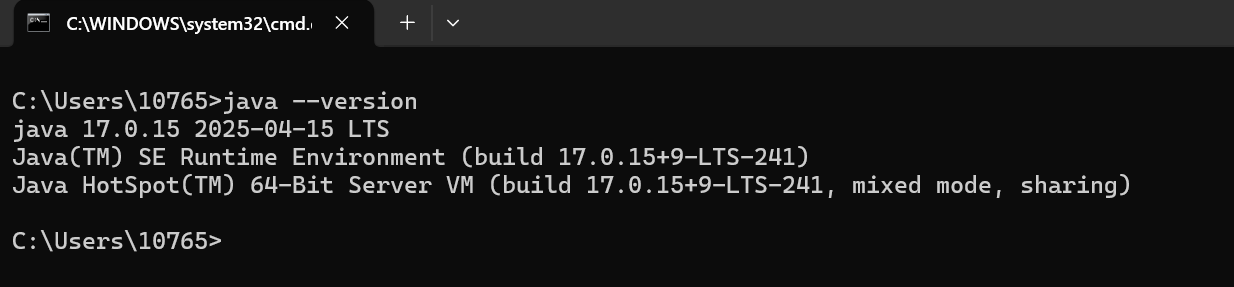
(如下,为 OracleJDK,17.0.15 版本)
OpenJDK(原生)
(1)官网
OpenJDK 也是 Oracle 公司维护的,是原生的 OpenJDK,其他厂商都是在这个基础上加强的
官网地址:OpenJDK
(2)下载
点击下面这个链接
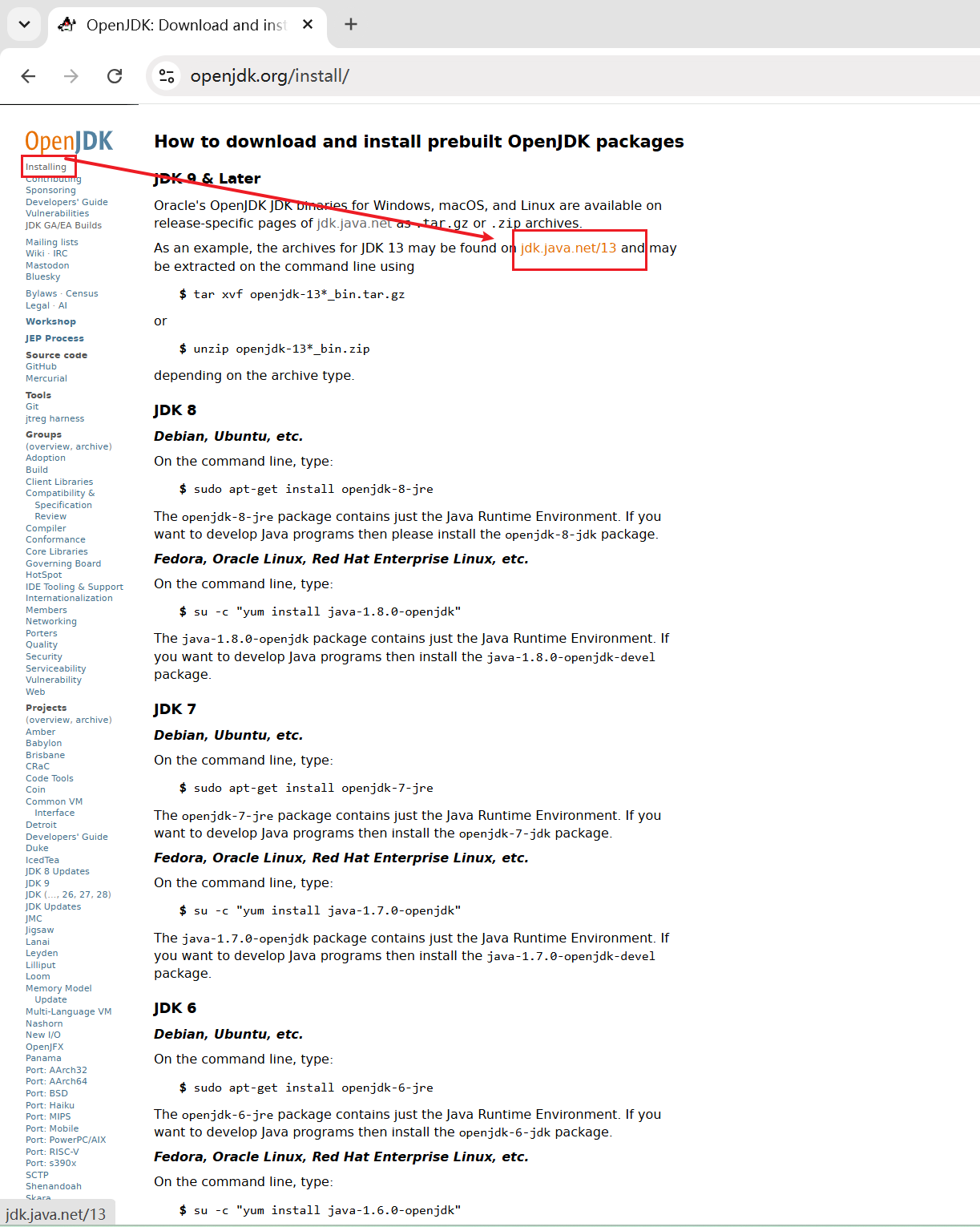
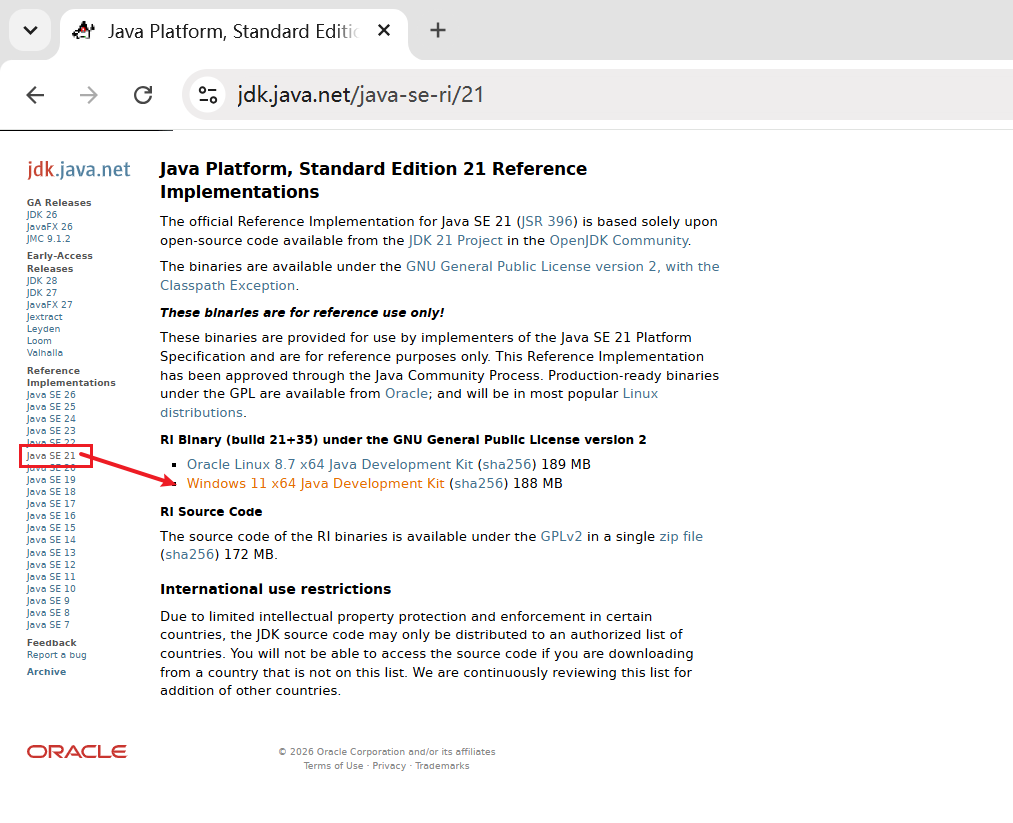
选择 JDK-21
(3)安装
下载下来后,正常解压配置环境即可
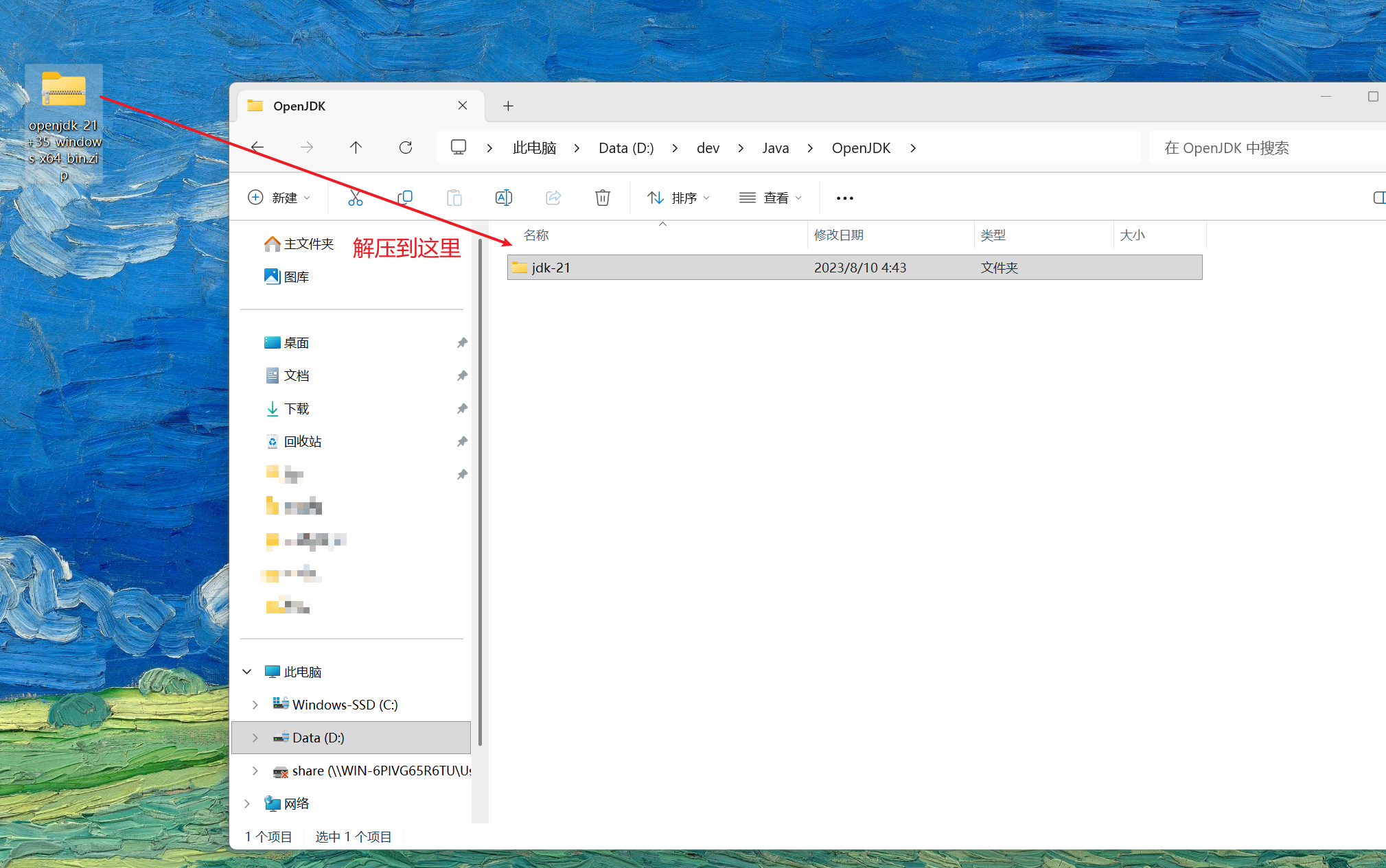
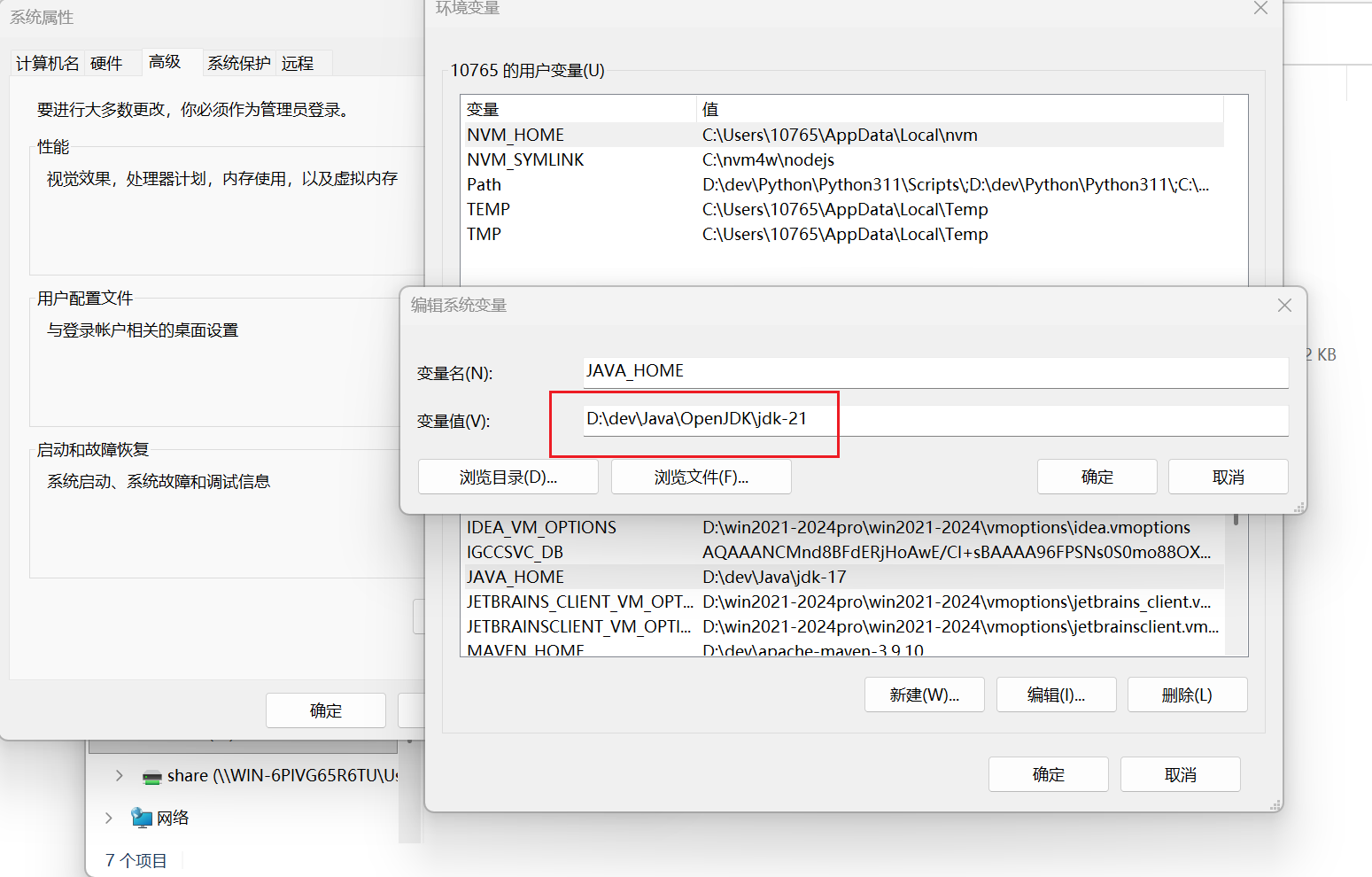
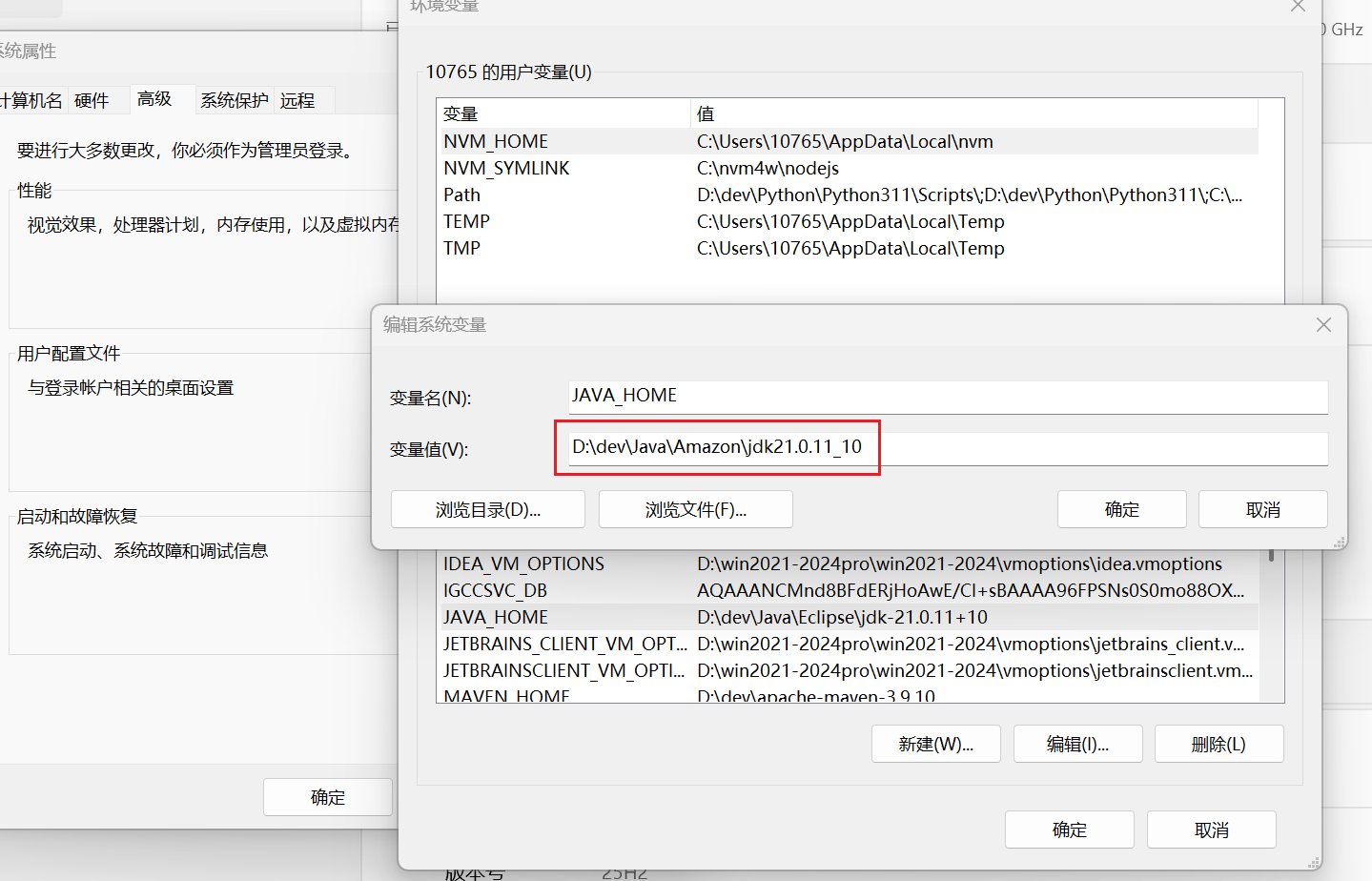
配置环境变量,一般来说需要配置两个环境变量
-
JAVA_HOME:Java 安装包所在路径;
-
PATH:添加一个 Java 安装包到 bin 目录的路径,即 %JAVA_HOME%/bin
之所以配置两个,不一步到位直接在 PATH 中配置 Java 安装包到 bin 的路径,有以下两点考虑
-
方便更换 JDK 版本,直接修改 JAVA_HOME 变量为需要替换到 JDK 版本路径即可,无须修改 PATH 变量;
-
有些中间件依赖于 JAVA 环境,需要有 JAVA_HOME 变量,如 Maven、Zookeeper;
所以下面直接将 OpenJDK 路径替换到 JAVA_HOME 变量里即可
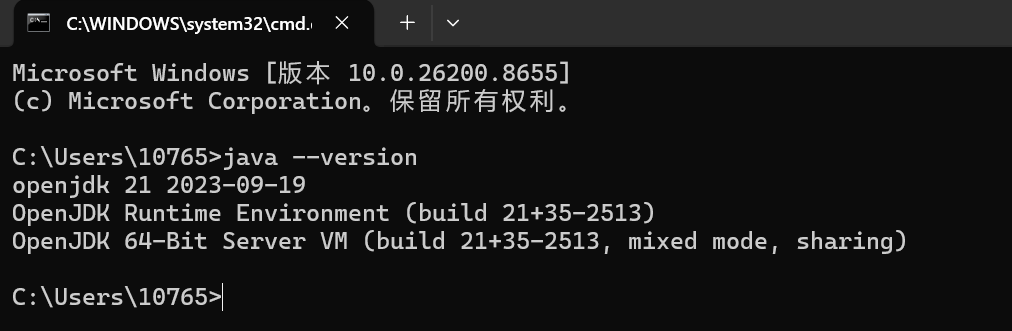
验证如下
Eclipse Temurin
(1)官网
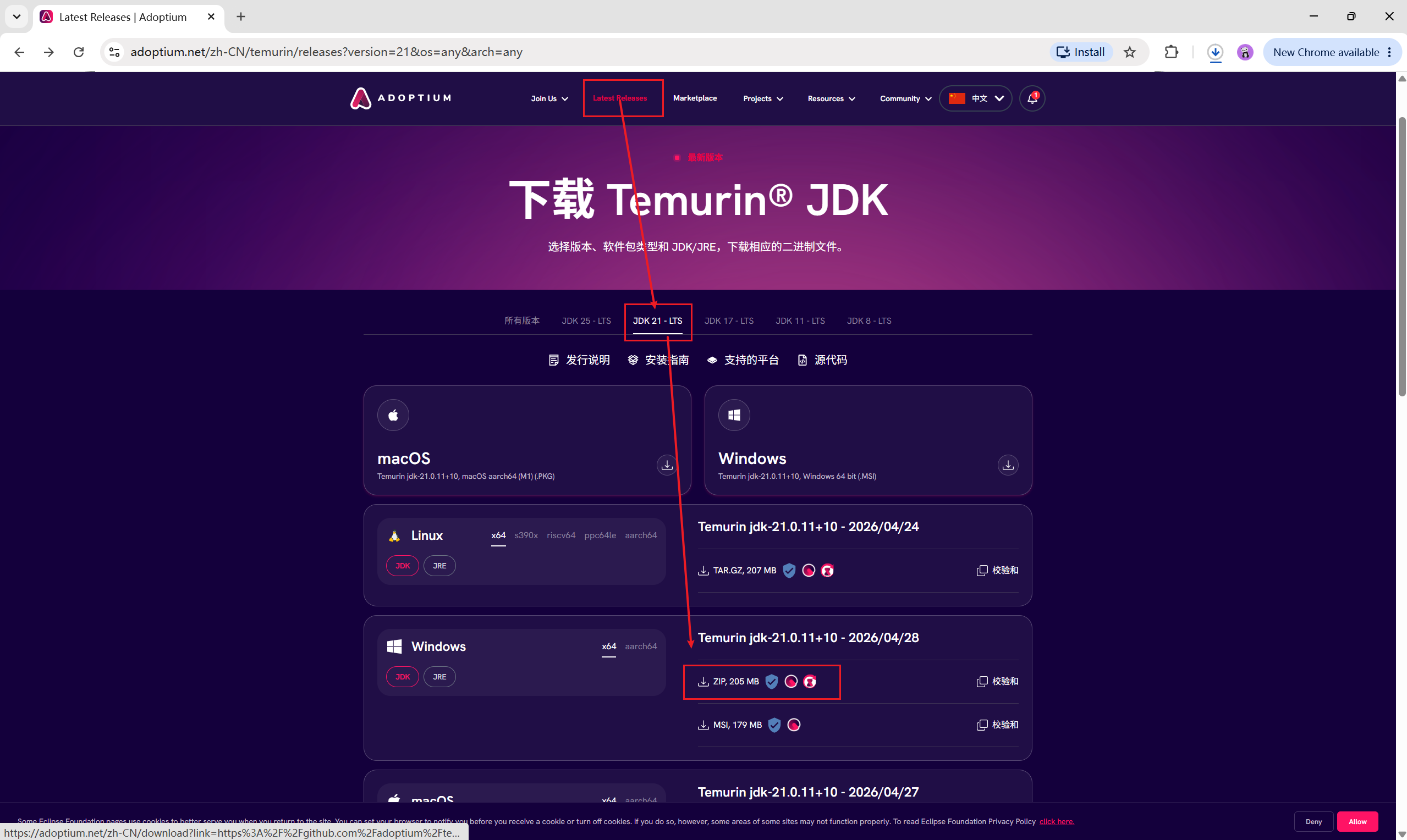
(2)下载
点这里,选择免安装版的(就喜欢配置环境变量)
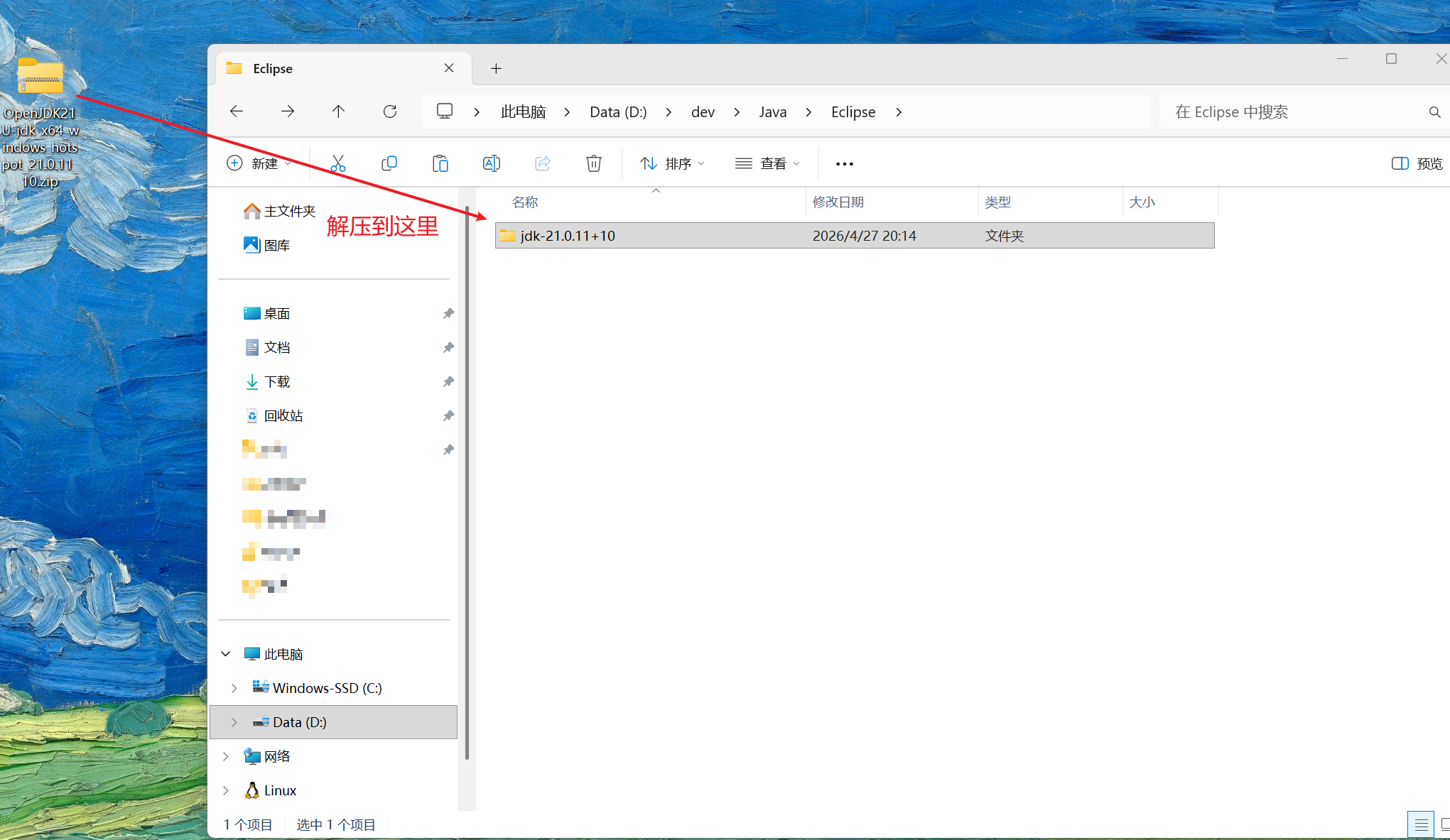
(3)安装
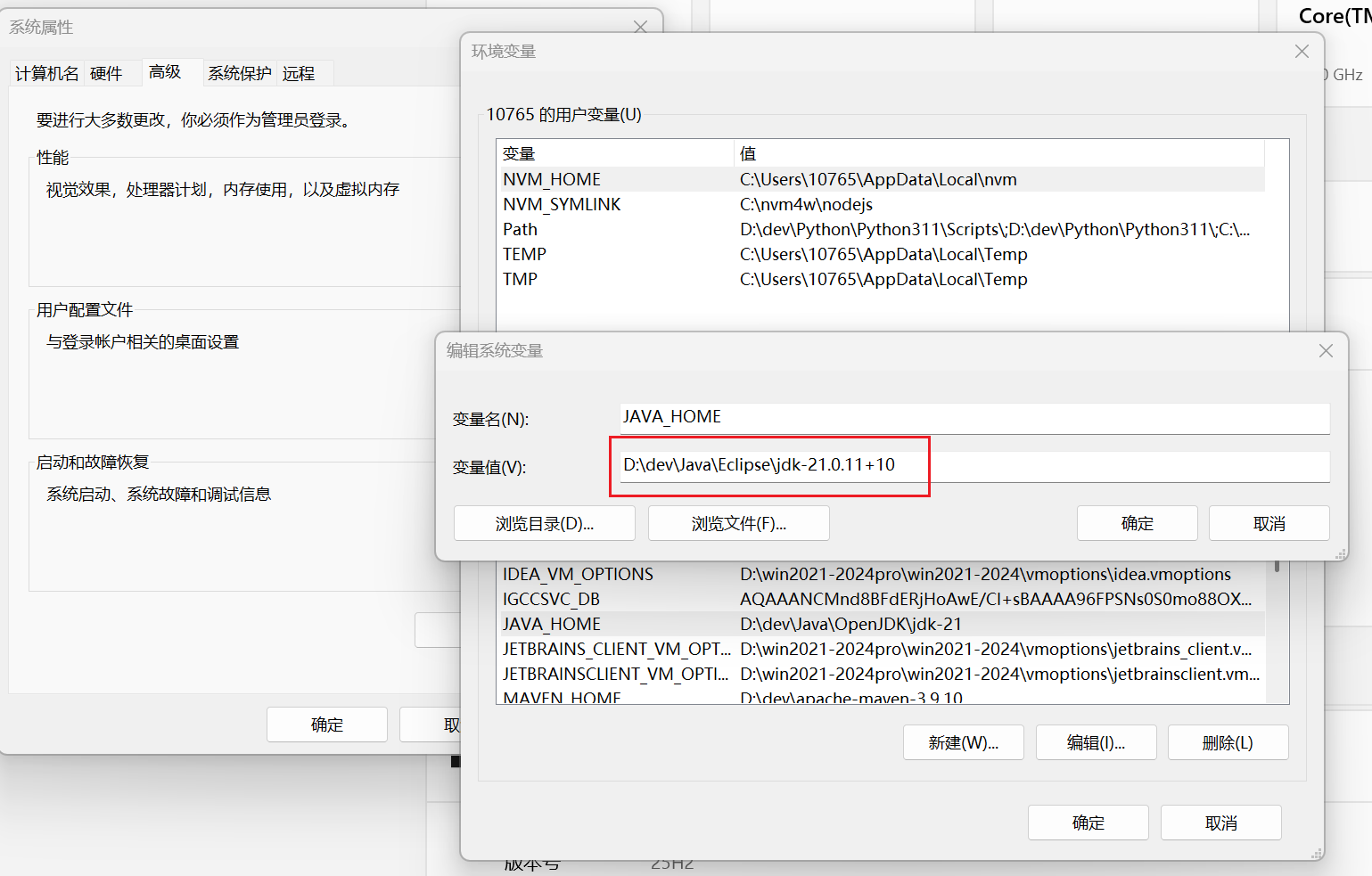
外甥打灯笼——照旧(照舅),解压,配置环境变量
配置环境变量
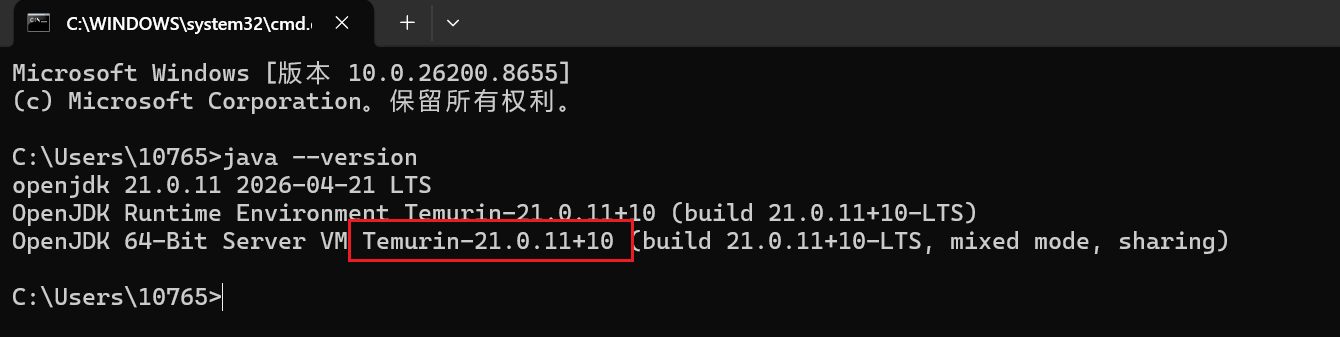
验证
Amazon Corretto
(1)官网
官网:https://aws.amazon.com/corretto/
(2)下载
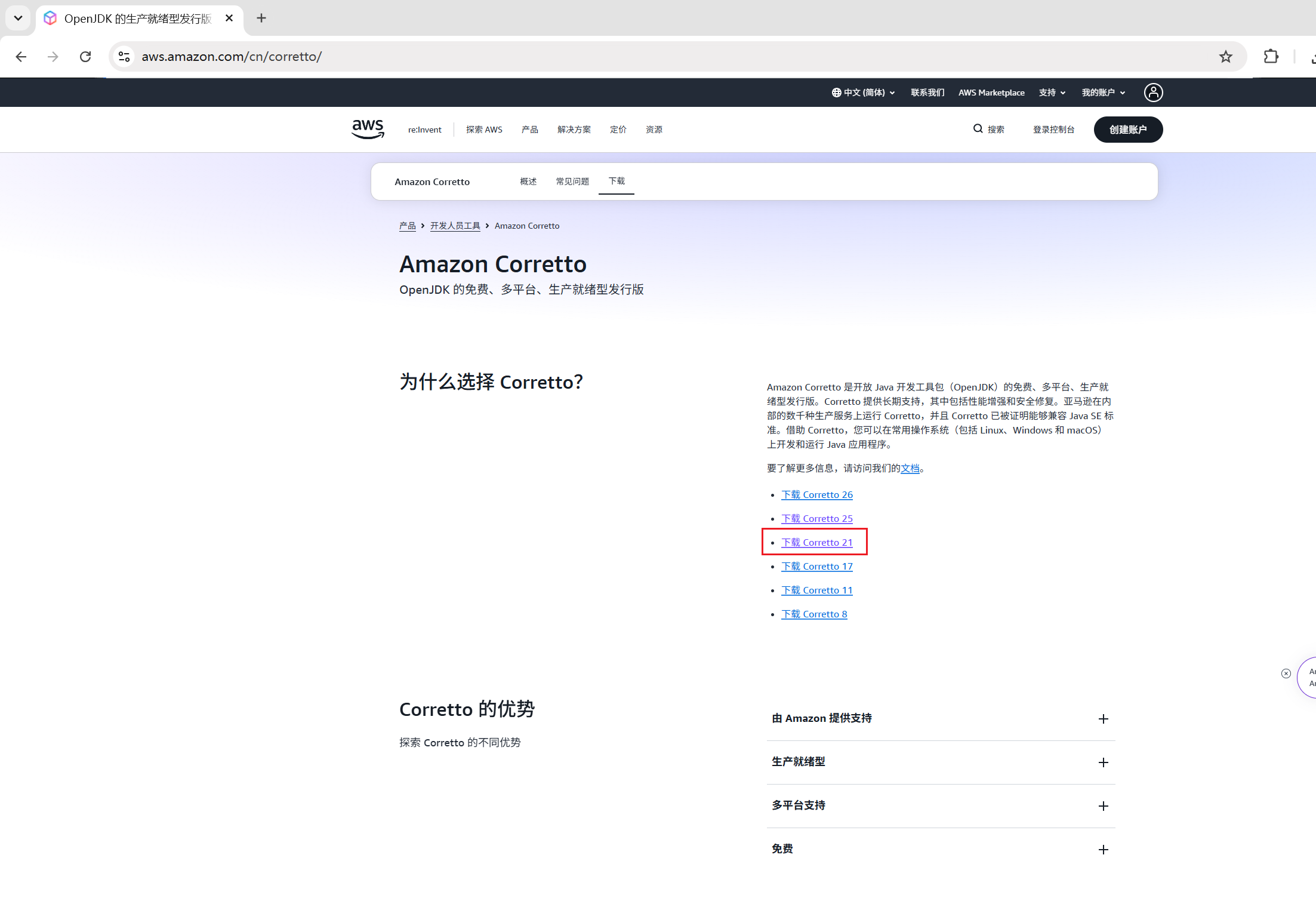
选择 Corretto 21 版本
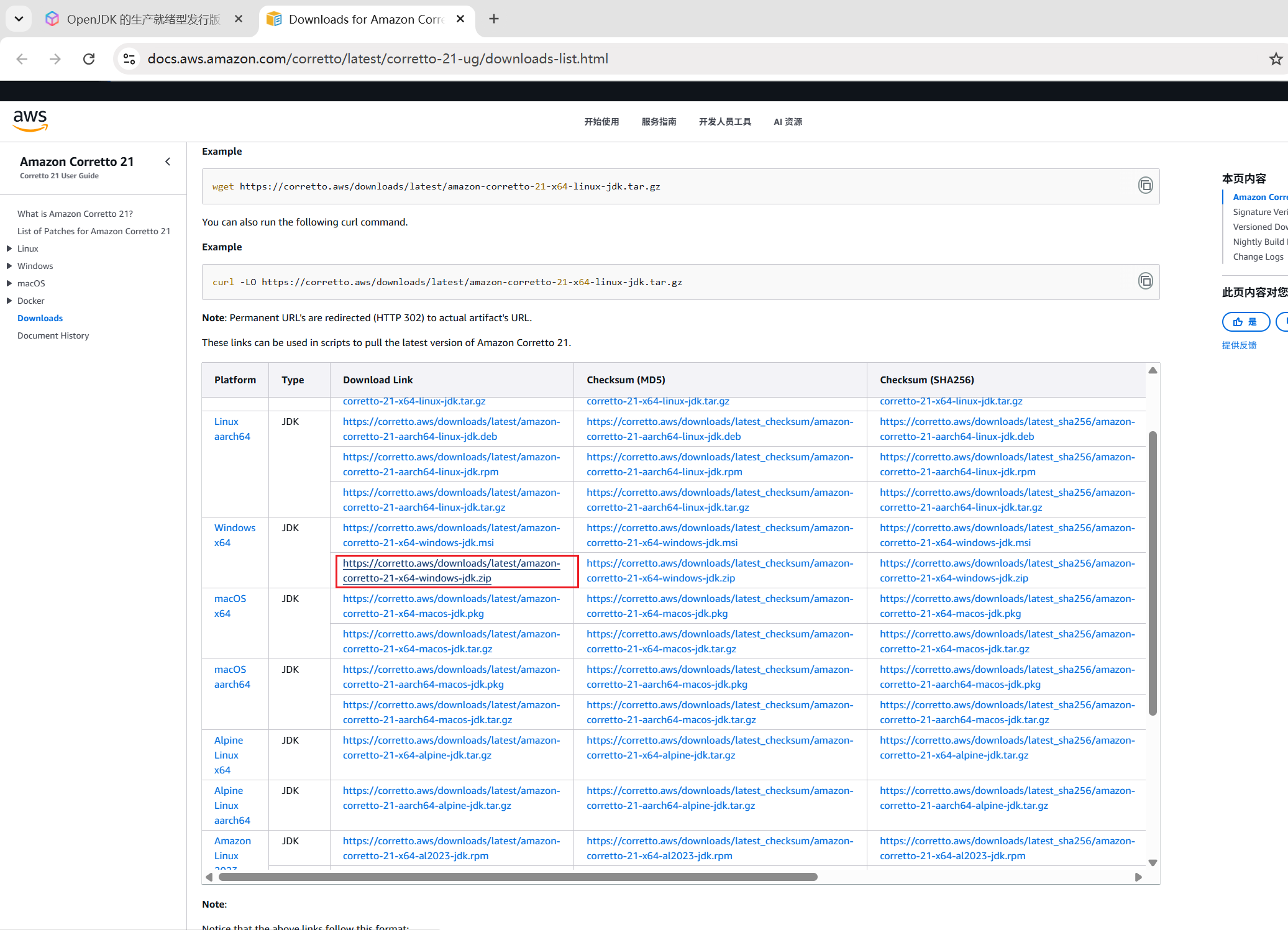
还是选择安装包版本
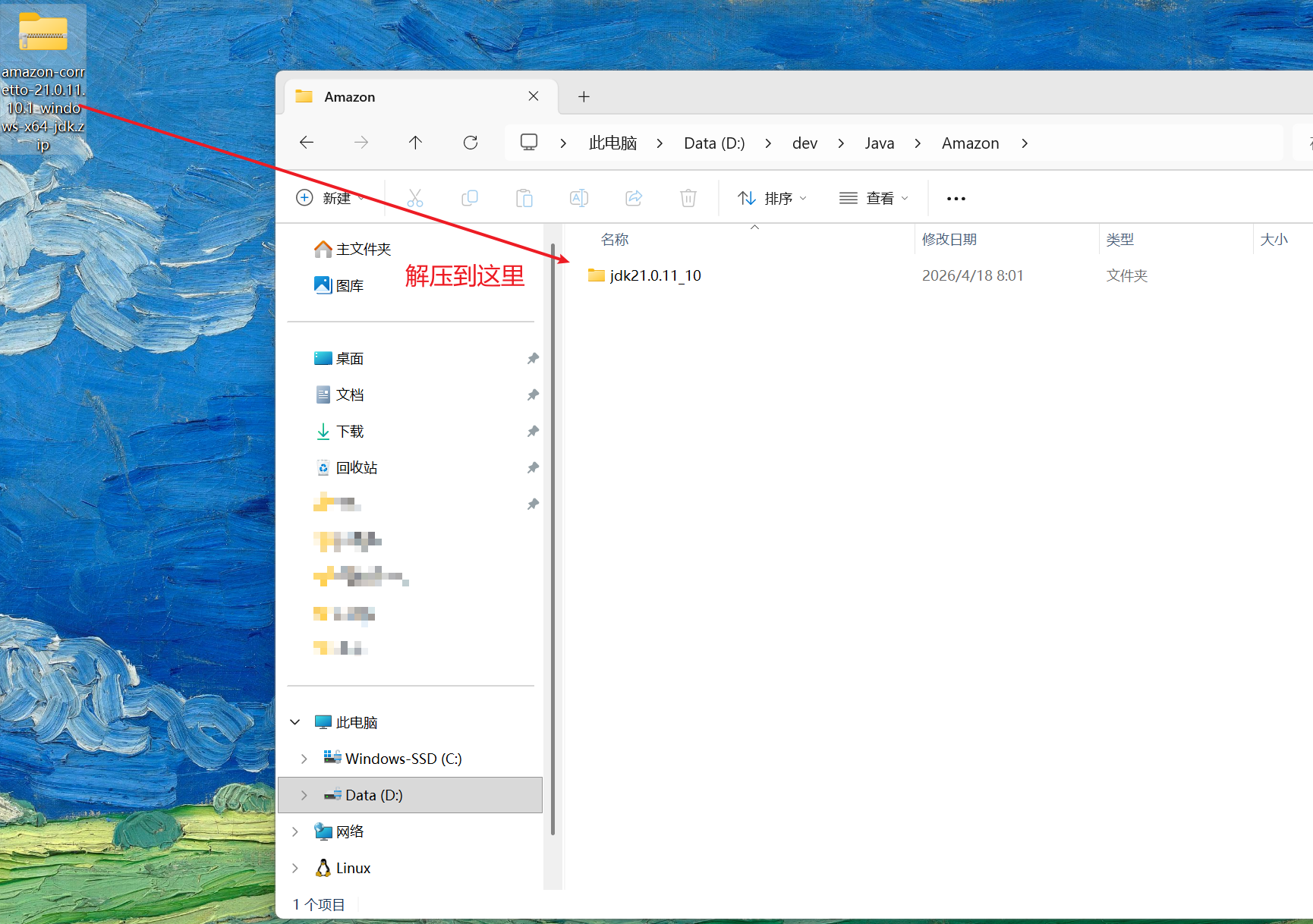
(3)安装
安装三部曲,解压,配置环境变量,验证
配置环境变量
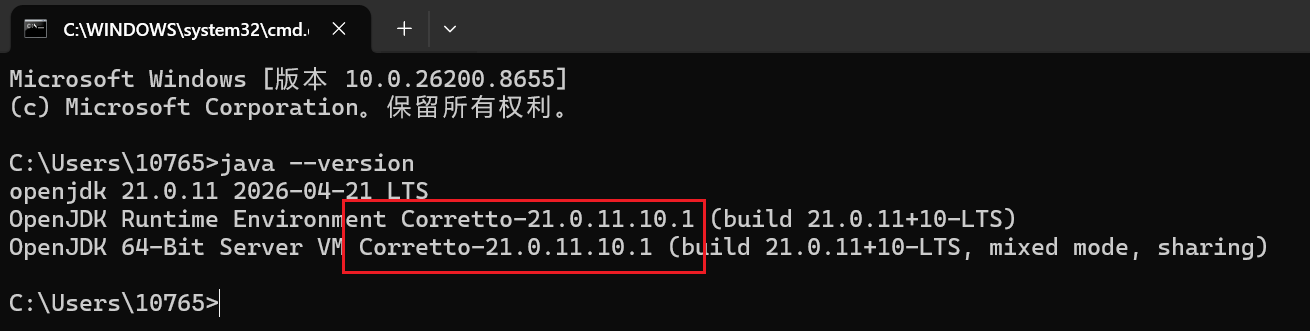
验证
Microsoft Build of OpenJDK
(1)官网
官网:https://www.microsoft.com/zh-cn
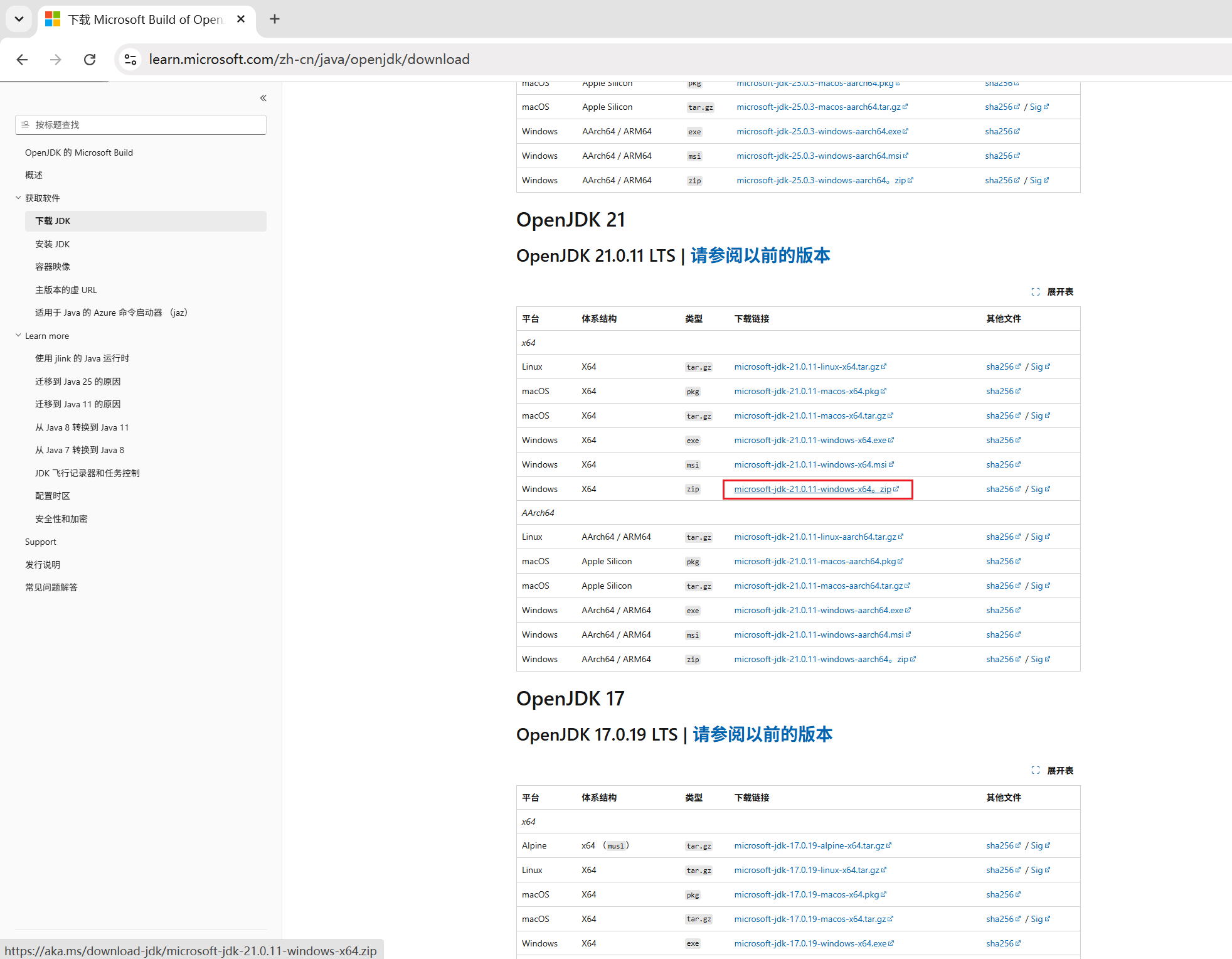
下载地址:https://learn.microsoft.com/zh-cn/java/openjdk/download
(2)下载
老样子,还是选择免安装版
(3)安装
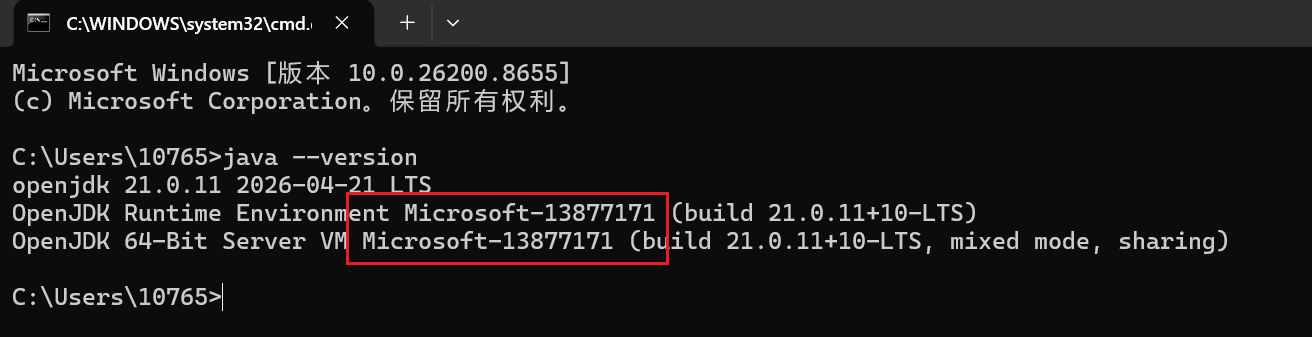
解压,配置环境变量,验证
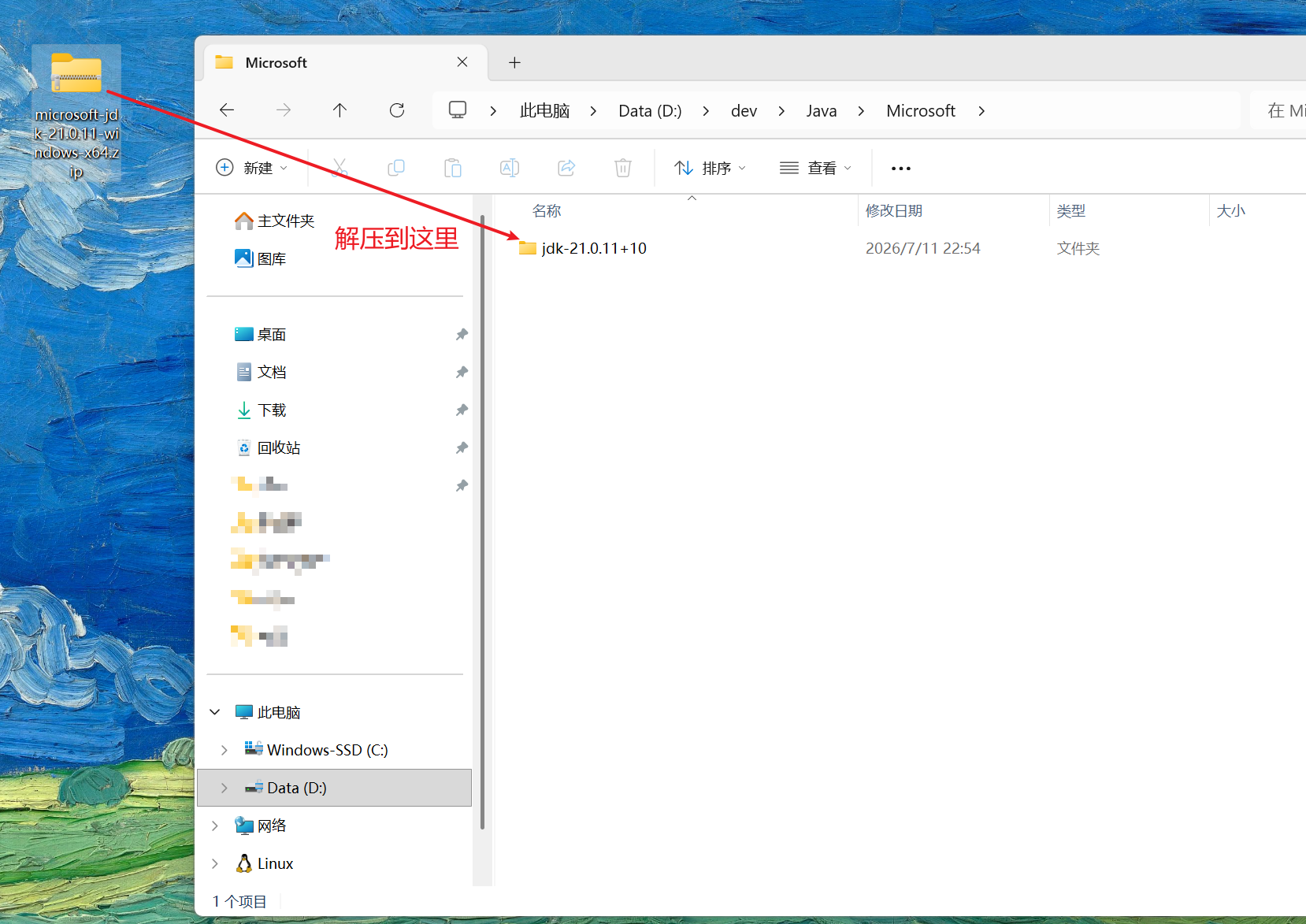
配置环境变量
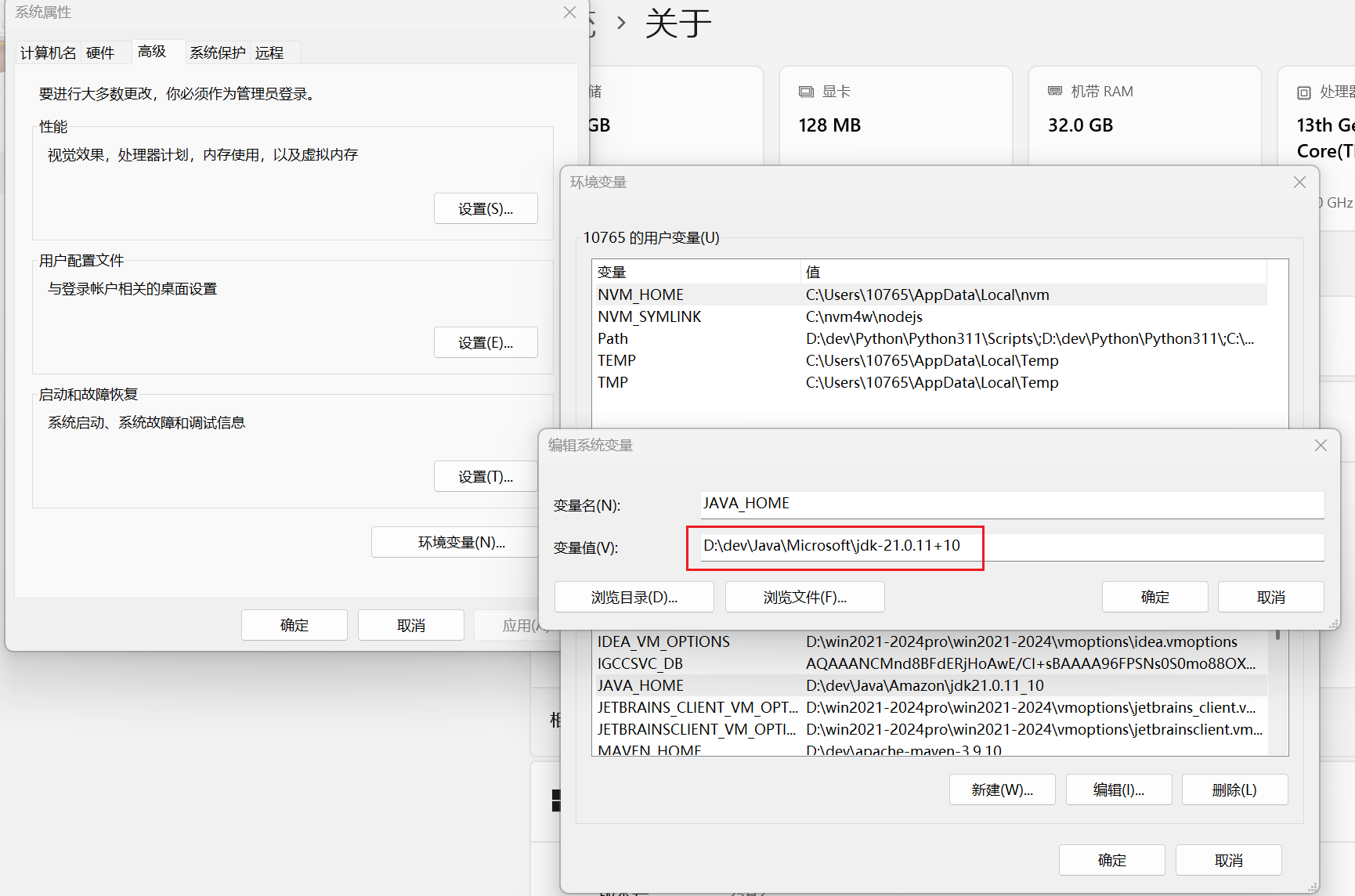
验证
Azul Zulu
(1)官网
下载地址:https://www.azul.com/downloads/#zulu
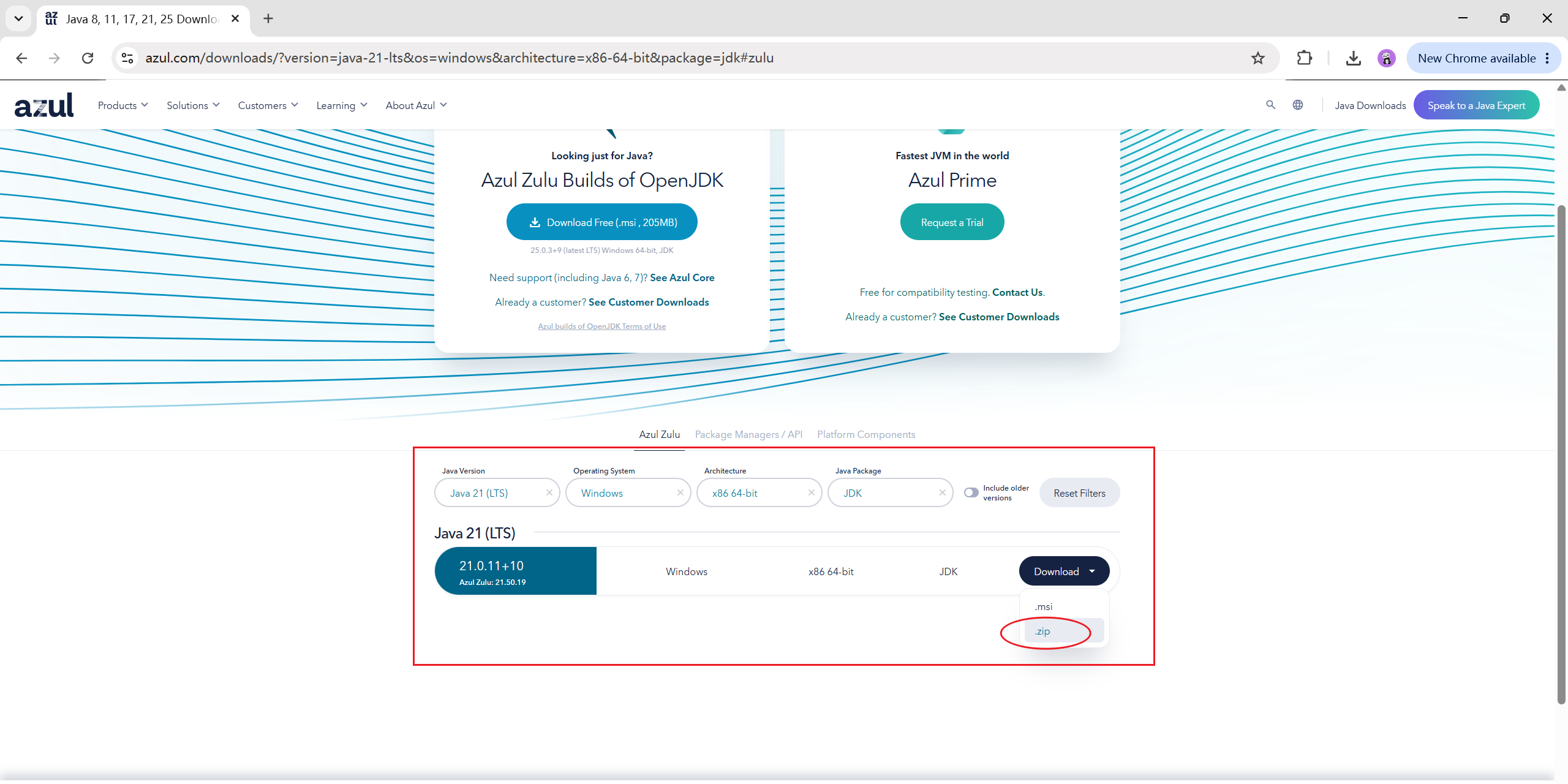
(2)下载
这个选择交互,i like
(3)安装
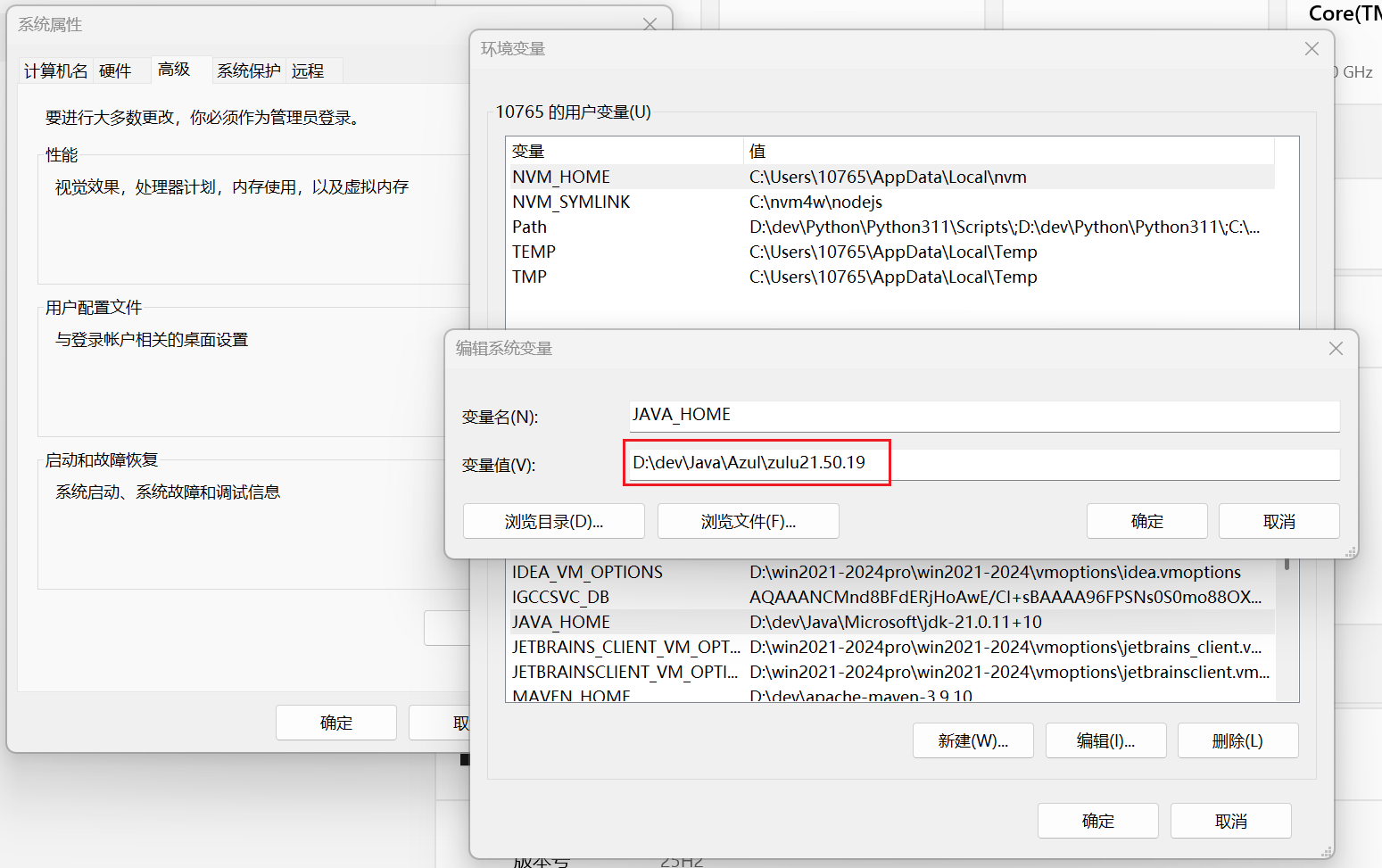
解压,配置环境变量,验证
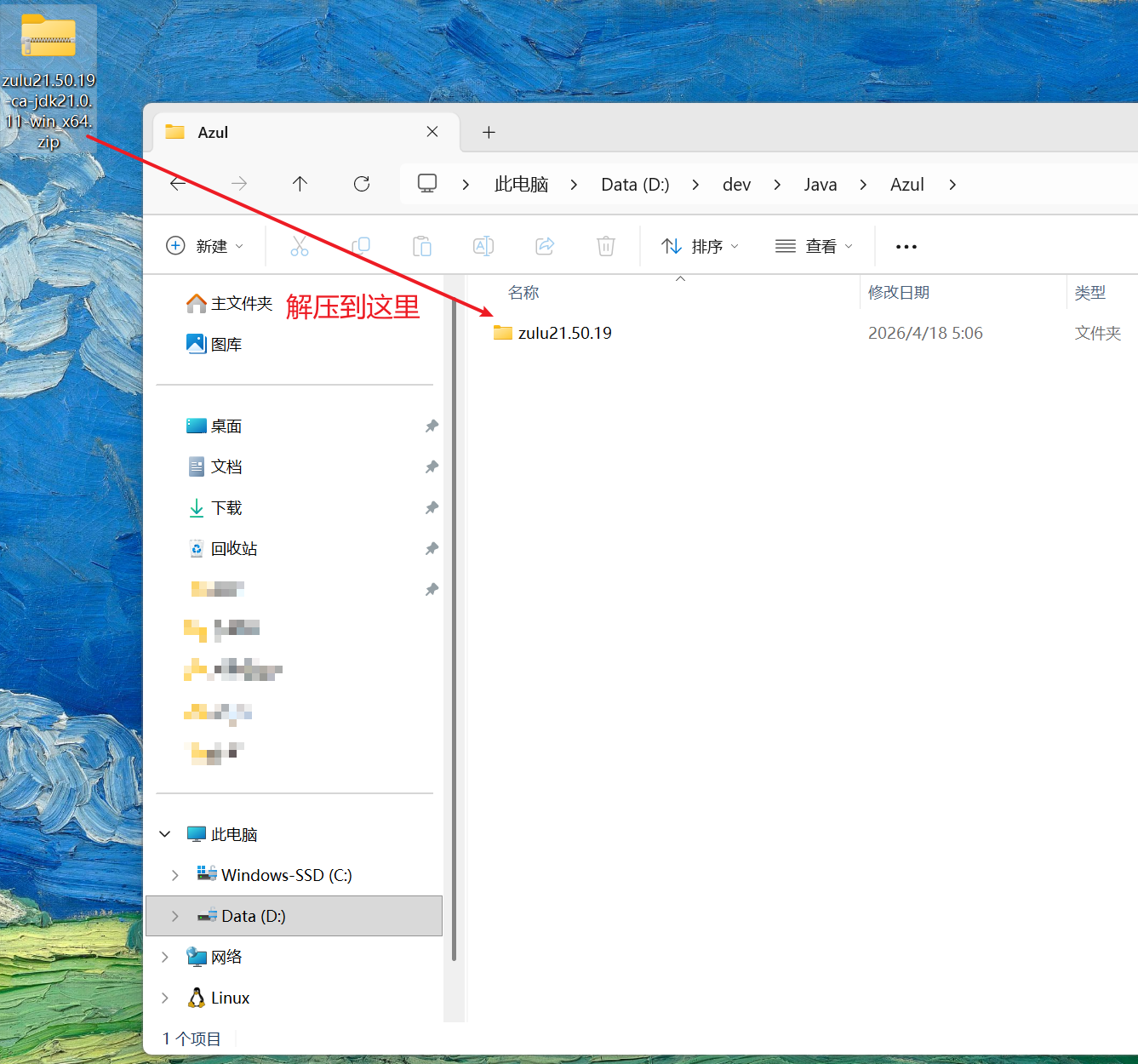
配置环境变量
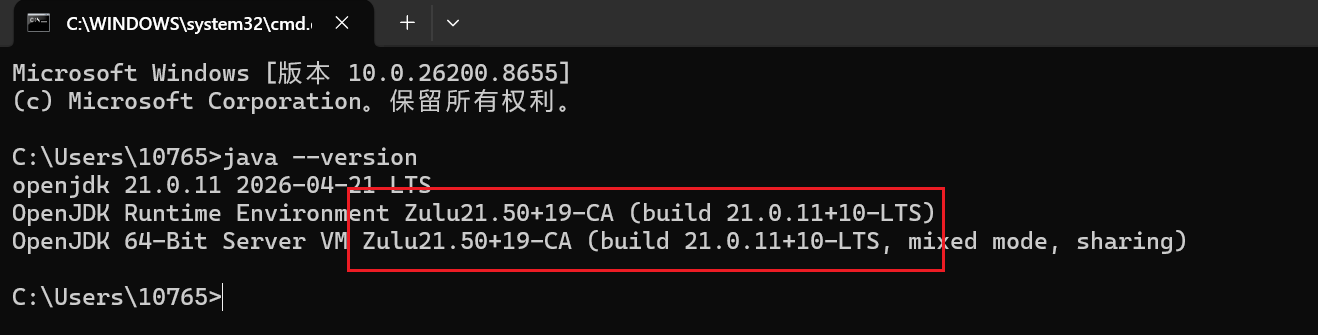
验证
阿里巴巴
最后来一个国内的
(1)官网
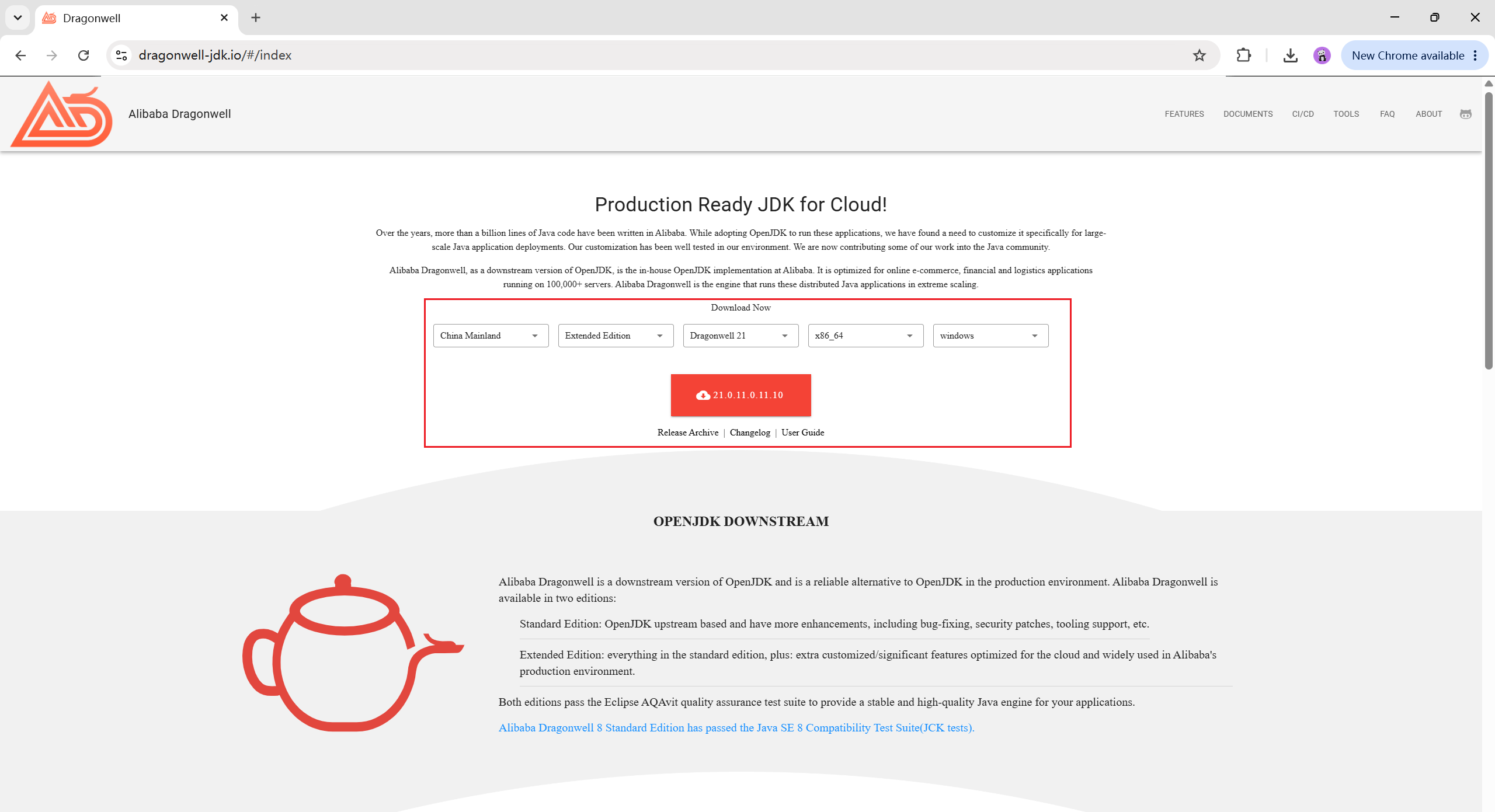
(2)下载
选好了,点下载
(3)安装
解压,配置环境变量,验证
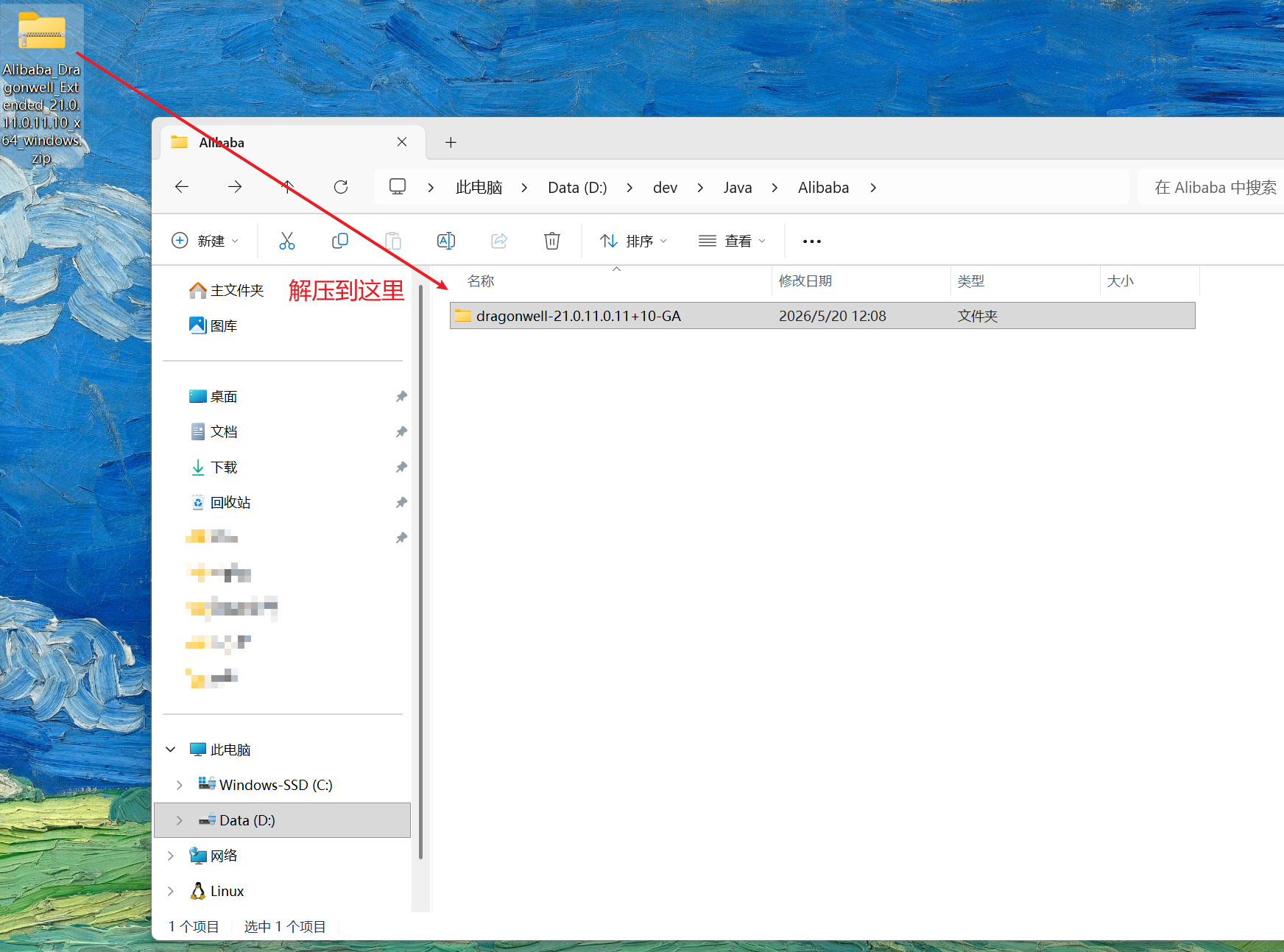
配置环境变量
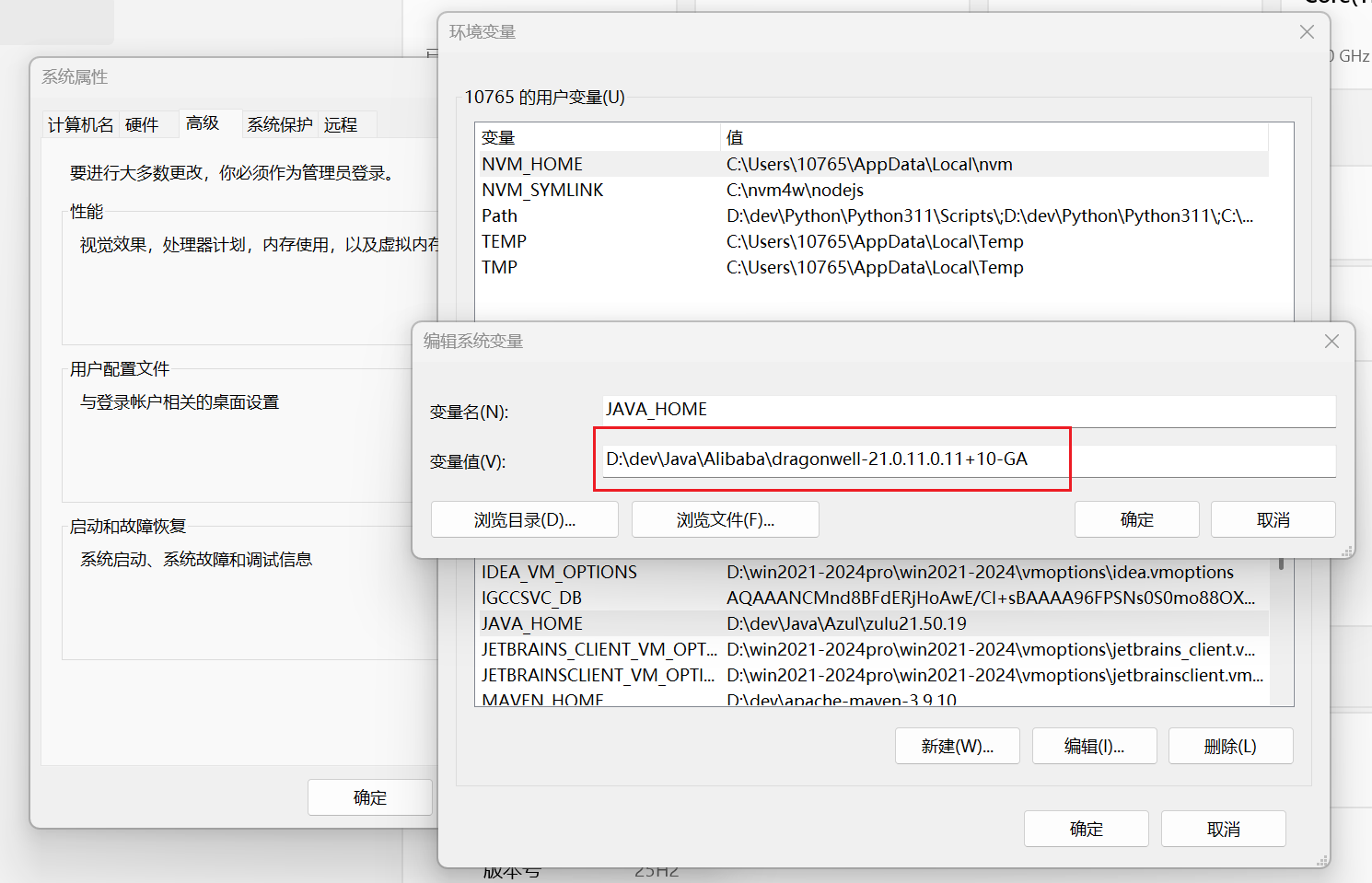
验证

最后
除上,还有些如 红帽、IBM、华为、腾讯、京东等,了解各大厂商的 OpenJDK 下载&安装,有助于回答 JVM 调优这个面试题
问:如何进行 JVM 调优?
答:可根据自己的服务器选择对应的 OpenJDK 版本,例如阿里云服务器,就可以选择阿里云的 OpenJDK,华为云就用华为的 OpenJDK

汇聚全球AI编程工具,助力开发者即刻编程。
更多推荐


 15
15 0
0- 0


 已为社区贡献5条内容

所有评论(0)