
# Linux CICD 实战笔记:GitLab服务部署,Jenkins 服务部署,CICD自动集成与自动交付
一. 环境准备
实验环境说明
- 本实验采用华为云 ECS 进行,模拟真实工作环境
- 本地电脑环境配置达标的情况下,也可以在本地电脑使用 VMware 虚拟机完成
- 本实验共需 4 台云主机,全部使用 Rocky Linux 8.5 操作系统,2vCPU,4G 内存
至于如何购买配置华为云服务,详见:# 华为云服务及弹性公网IP购买配置全流程
主机规划
| 主机名 | IP地址 | 配置 | 角色 |
|---|---|---|---|
| windows | — | — | 程序员(本地客户端) |
| develop | 192.168.0.10(公网IP) | 2vCPU, 4G内存 | 程序员开发机 |
| gitlab | 192.168.0.20(公网IP) | 2vCPU, 4G内存 | 远程仓库服务器 |
| jenkins | 192.168.0.30(公网IP) | 2vCPU, 4G内存 | CI/CD 服务器 |
| web1 | 192.168.0.40(公网IP) | 2vCPU, 4G内存 | Web 服务器 |
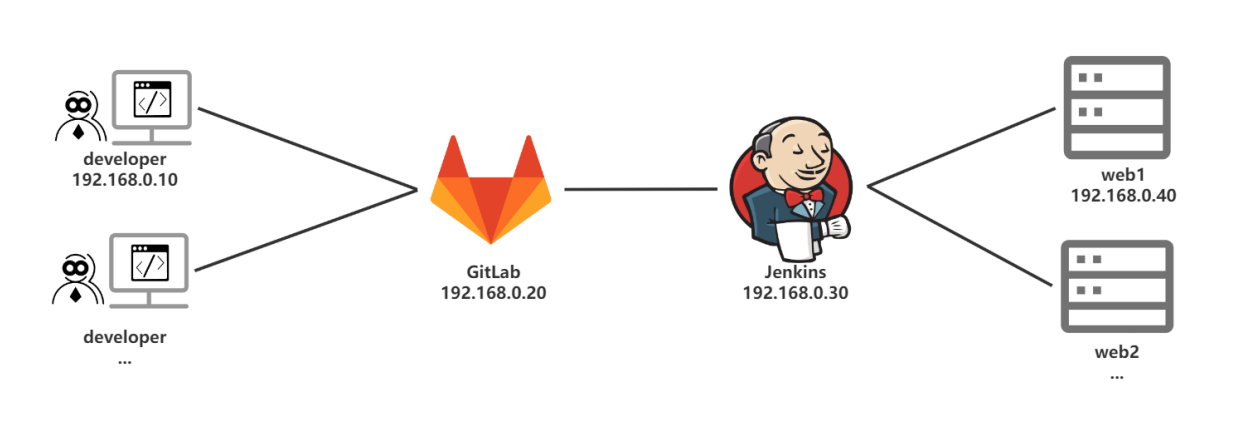
注意:实际连接时需要使用各主机的公网 IP 地址进行 SSH 远程连接。
所有主机都采用前文的方式在华为云创建
二. GitLab 部署
2.1 GitLab 概述
GitLab 是一个开源的 Git 仓库服务器,用于实现代码集中托管。
- 分为企业版和 CE 社区版
- 部署方式:软件包部署、容器部署
本实验采用容器部署方式。
2.2 部署 GitLab 服务器
操作主机:
gitlab(192.168.0.20),远程连接时需使用其公网 IP 地址
前置准备:
- 将
gitlab_zh.tar拷贝到 gitlab 服务器的/root - 将
docker文件夹拷贝到 gitlab 服务器的/root
通过容器部署GitLab服务
安装 Docker
[root@gitlab ~]# cd /root/docker
[root@gitlab docker]# dnf -y localinstall *.rpm      # 安装容器管理软件 docker
[root@gitlab docker]# dnf -y install bash-completion # 安装 tab 键补全(刷新生效)
[root@gitlab ~]# systemctl start docker              # 启动 docker 服务
[root@gitlab ~]# systemctl enable docker             # 将服务设置为开机自启
修改 SSH 端口(避免与容器端口冲突)
GitLab 容器也要用到 22 端口,宿主机 SSH 服务会与容器产生端口冲突,因此需要修改宿主机的 SSH 端口。
# vim +17 表示打开配置文件时,光标直接定位到第 17 行
[root@gitlab ~]# vim +17 /etc/ssh/sshd_config
# 修改配置文件
17 Port 8022

[root@gitlab ~]# systemctl restart sshd
# 重启之后需要使用远程工具重新连接 gitlab 服务器,并且指定 8022 端口号
创建 resolv.conf 文件
GitLab 容器运行需要 /etc/resolv.conf 文件,如果该文件已存在则无需创建。
[root@gitlab ~]# touch /etc/resolv.conf
导入 Docker 镜像
一个镜像可以创建很多容器。镜像是只读的,容器是可以改变的。 容器相当于精简的虚拟机,可以像虚拟机一样对外提供服务。
[root@gitlab ~]# docker load < /root/gitlab_zh.tar
[root@gitlab ~]# docker images       # 查看镜像是否导入
创建持久化目录
为了删除容器时不丢失数据,需要把容器产生的数据保存在宿主机上。在哪台主机上启动容器,哪台主机就是宿主机。
[root@gitlab ~]# mkdir -p /srv/gitlab/{config,logs,data}   # 创建持久化目录
[root@gitlab ~]# ls /srv/gitlab/
config  data  logs
创建并运行 GitLab 容器
[root@gitlab ~]# docker run -d \
> -h gitlab \
> --name gitlab \
> -p 443:443 -p 80:80 -p 22:22 \
> --restart always \
> -v /srv/gitlab/config:/etc/gitlab \
> -v /srv/gitlab/logs:/var/log/gitlab \
> -v /srv/gitlab/data:/var/opt/gitlab \
> gitlab_zh

#直接复制粘贴:docker run -d -h gitlab --name gitlab -p 443:443 -p 80:80 -p 22:22 --restart always -v /srv/gitlab/config:/etc/gitlab -v /srv/gitlab/logs:/var/log/gitlab -v/srv/gitlab/data:/var/opt/gitlab gitlab_zh
Docker run 参数说明:
| 参数 | 说明 |
|---|---|
-d |
后台运行容器 |
-h gitlab |
设置容器的主机名 |
--name gitlab |
容器名称(docker ps 查看到的名称) |
-p |
端口映射,访问宿主机端口时转发给容器的对应端口 |
--restart always |
开机自启 |
-v |
数据卷映射,将容器中的路径映射到宿主机,以便持久化保存容器产生的数据 |
gitlab_zh |
镜像名 |
[root@gitlab ~]# docker ps # 查看正在运行的容器
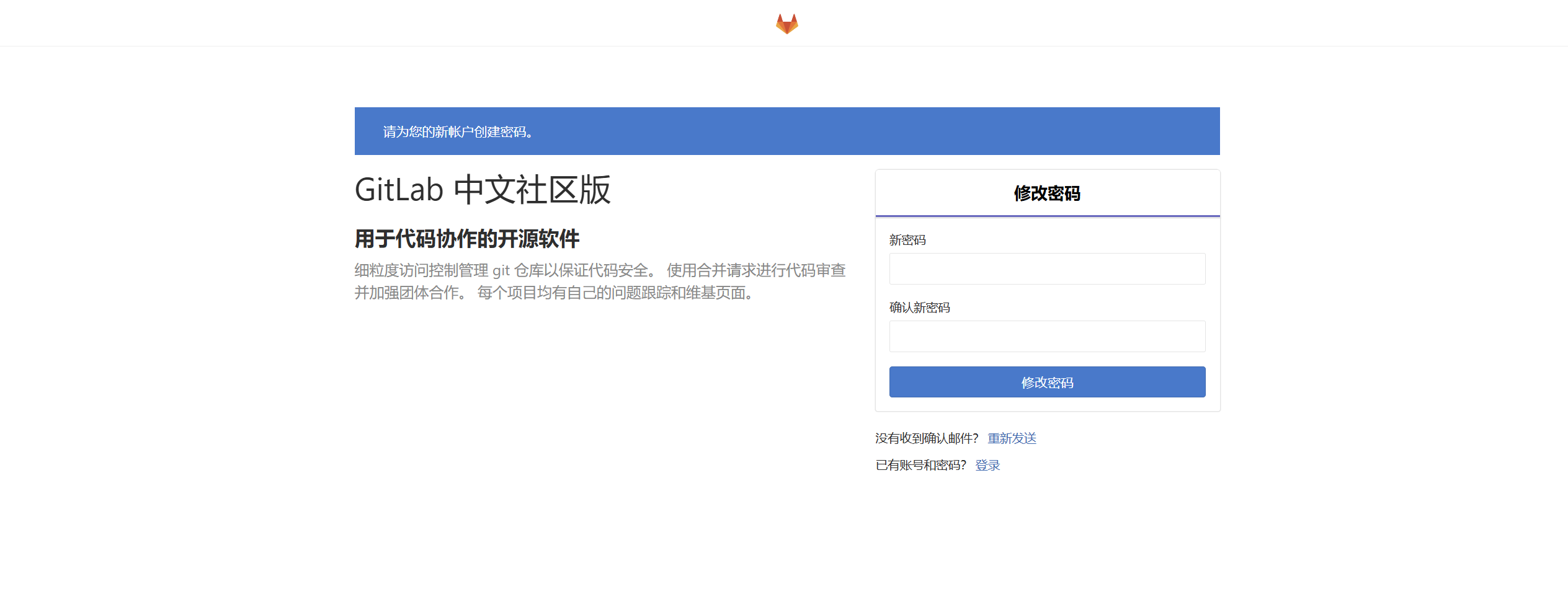
如果一切正常,几分钟后可以访问
http://gitlab服务器的公网IP/,例如:http://121.36.66.101/
容器启动失败的处理
如果容器启动失败,再次创建时可能出现以下错误:
Error: error creating container storage: the container name "gitlab" is already in use by "ca425e...". You have to remove that container to be able to reuse that name.
解决方法:删除旧容器后重新创建
[root@gitlab ~]# docker rm gitlab
[root@gitlab ~]# docker run -d -h gitlab --name gitlab -p 443:443 -p 80:80 -p 22:22 --restart always -v /srv/gitlab/config:/etc/gitlab -v /srv/gitlab/logs:/var/log/gitlab -v /srv/gitlab/data:/var/opt/gitlab gitlab_zh
2.3 配置 GitLab
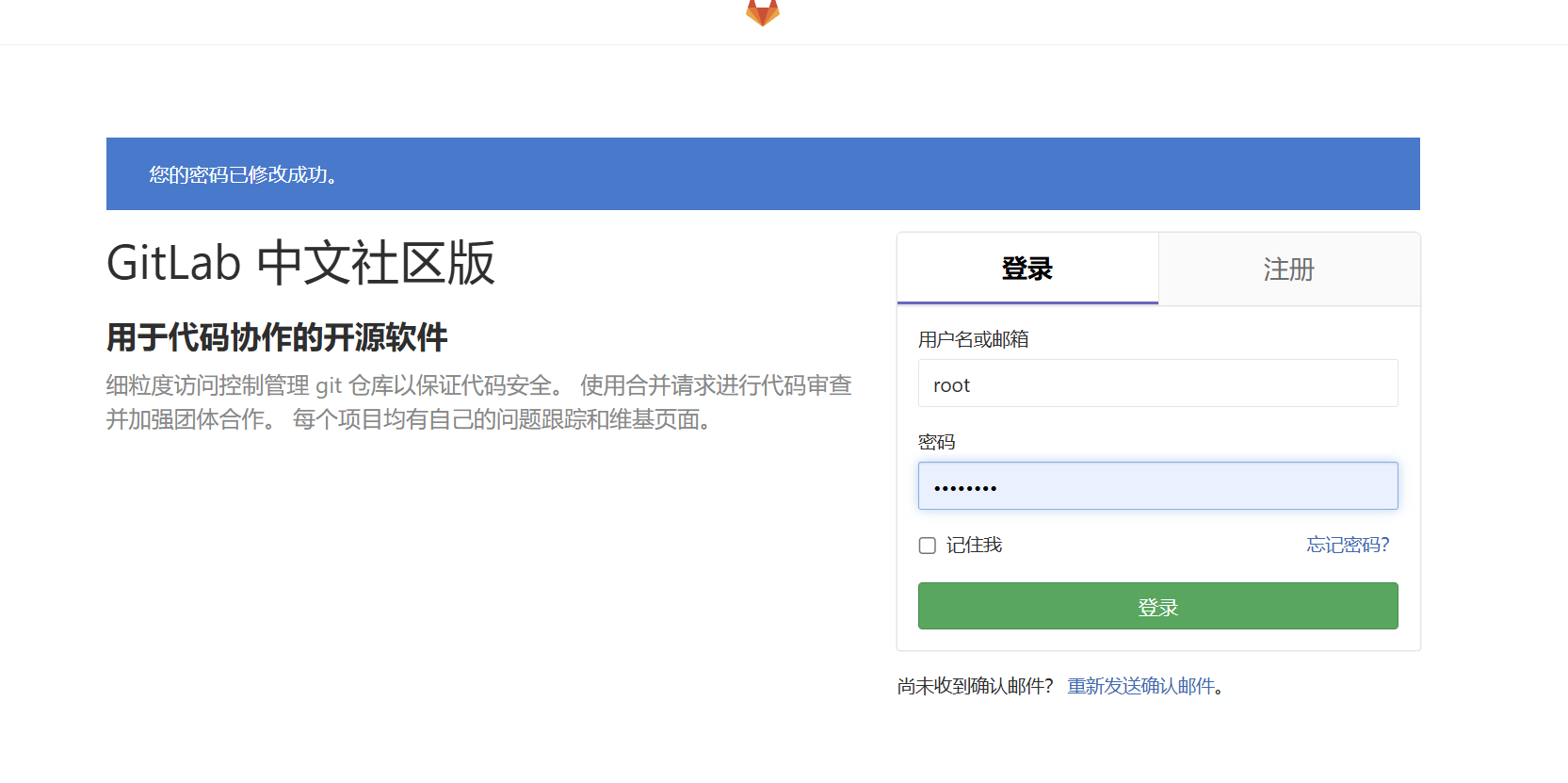
- 第一次登录时要求修改密码,密码需要是复杂密码(如
1234.com) - 修改后,登录的用户名是
root
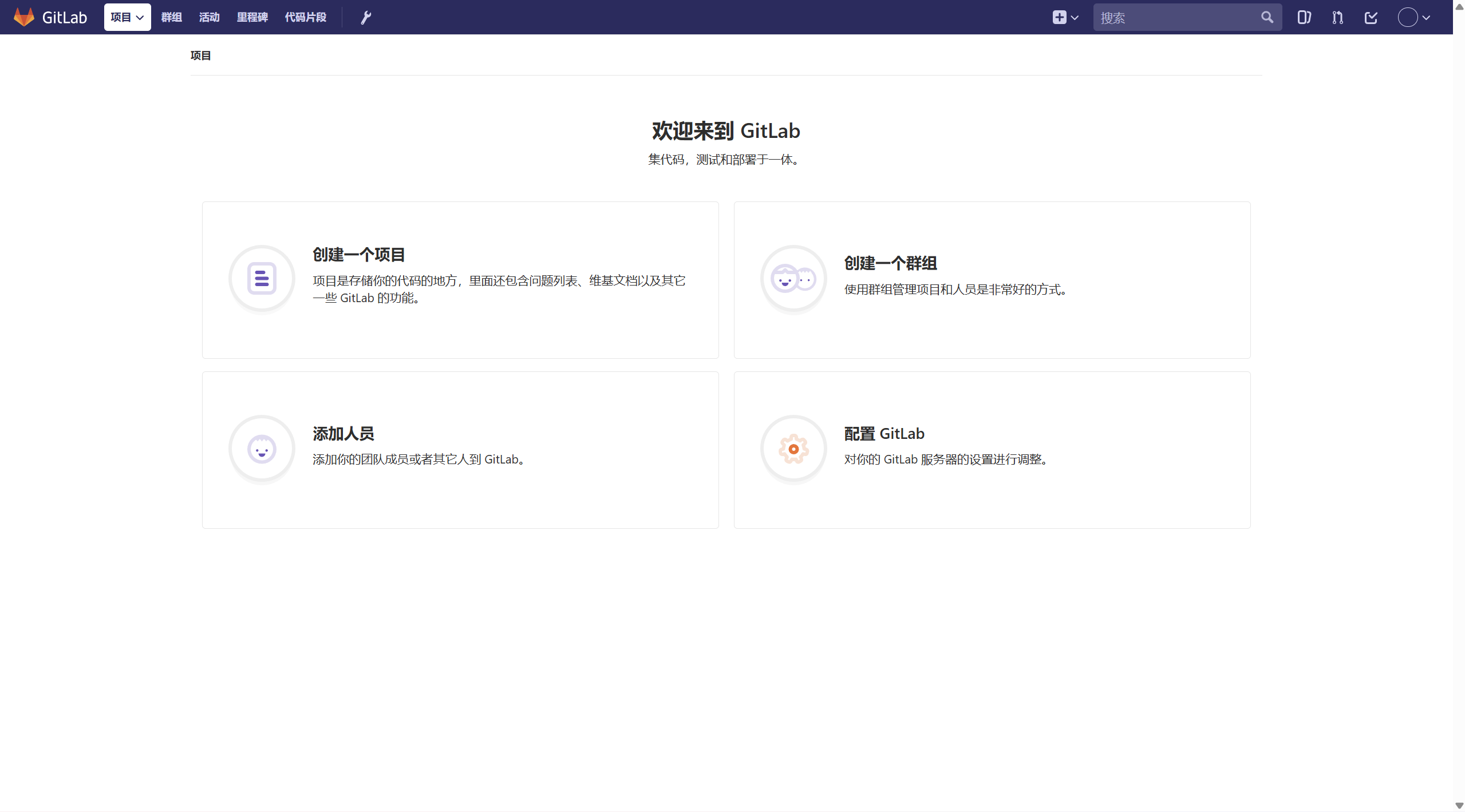
登录与修改密码
- 浏览器访问
http://gitlab服务器公网IP/ - 首次访问会进入密码修改页面
- 设置新密码(如
1234.com) - 修改成功后,使用用户名
root和新密码登录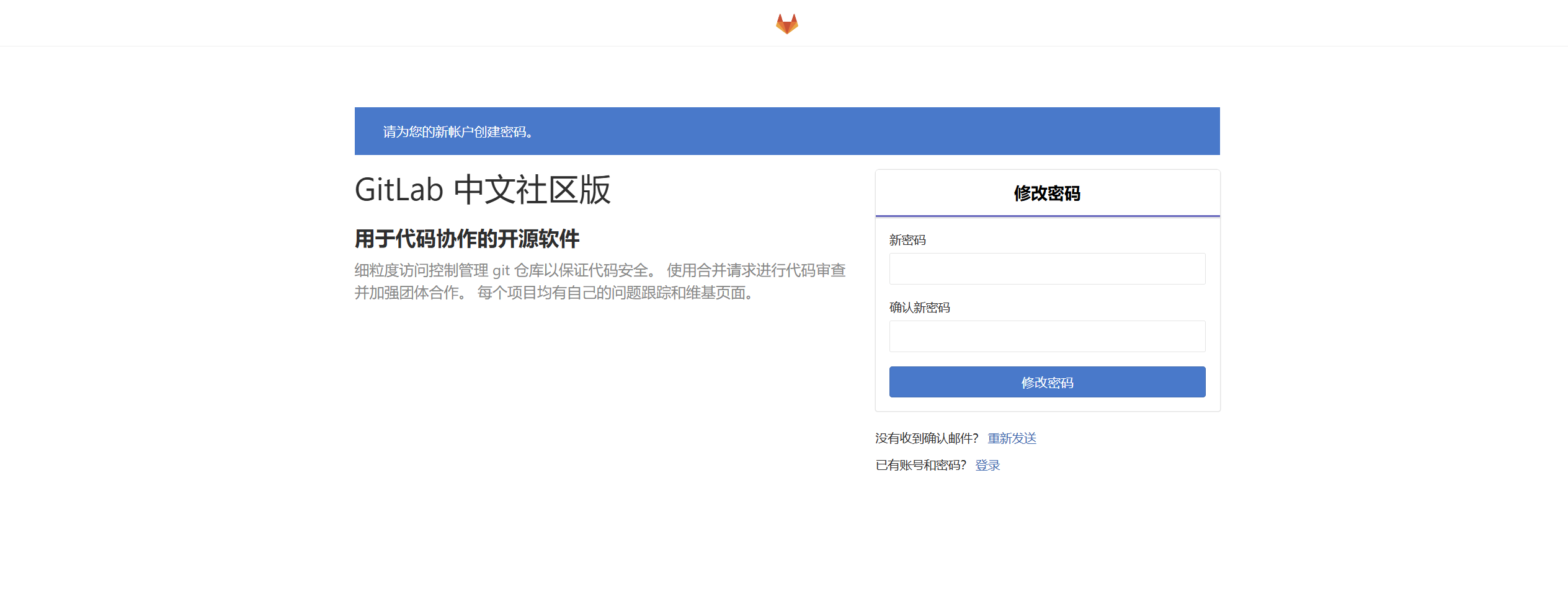
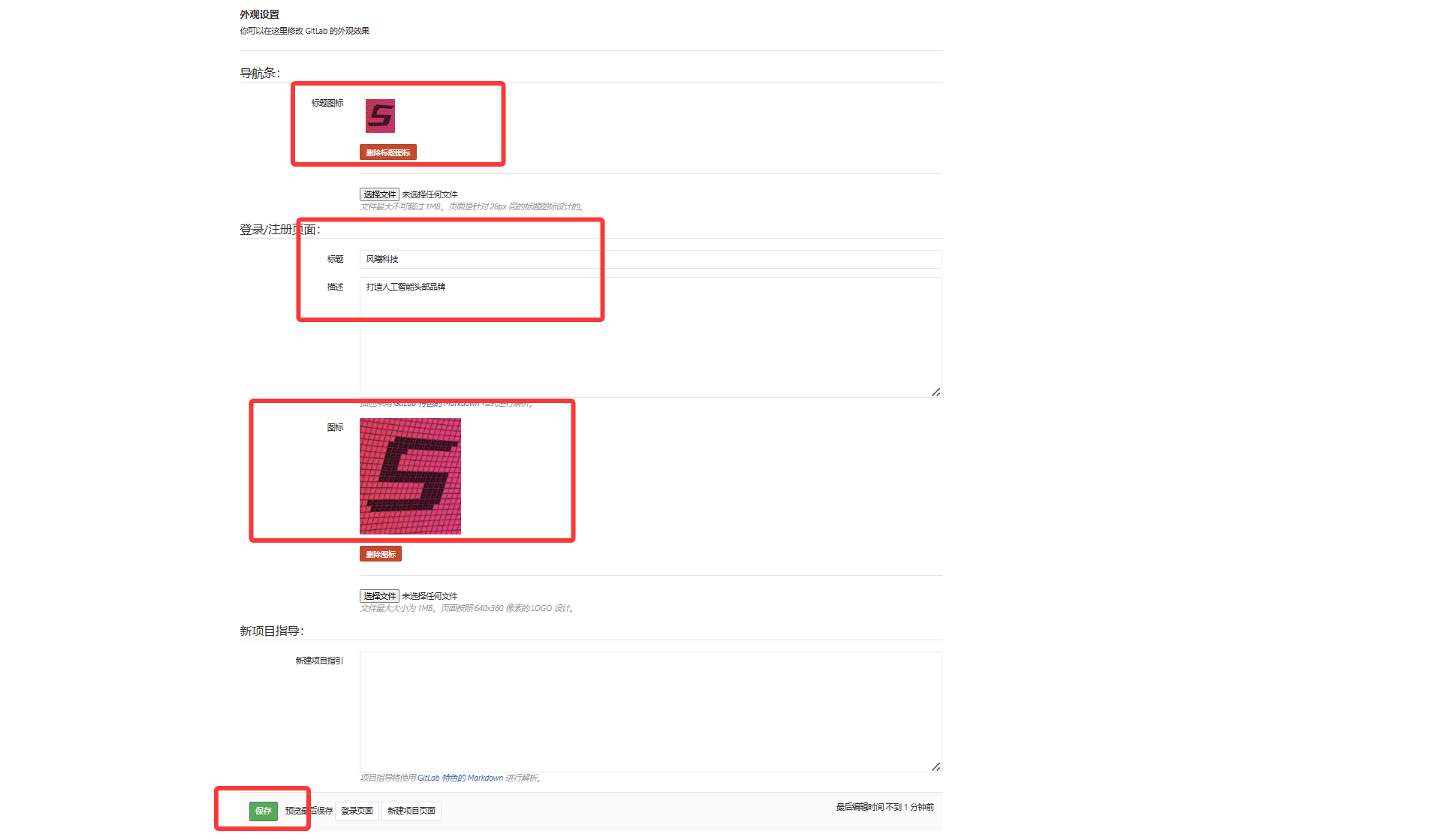
修改外观设置(可选)
登录后可以根据需要修改 GitLab 的外观设置。
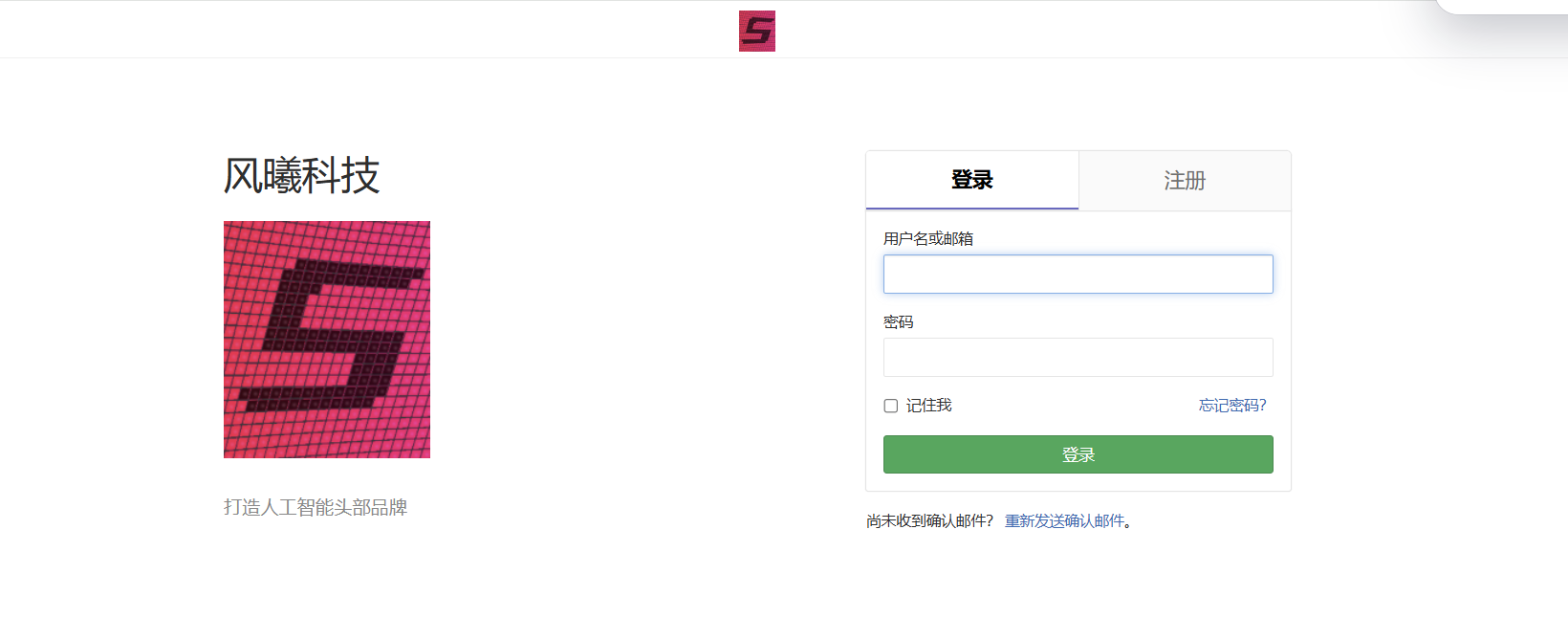
点击头像 → 退出,查看效果
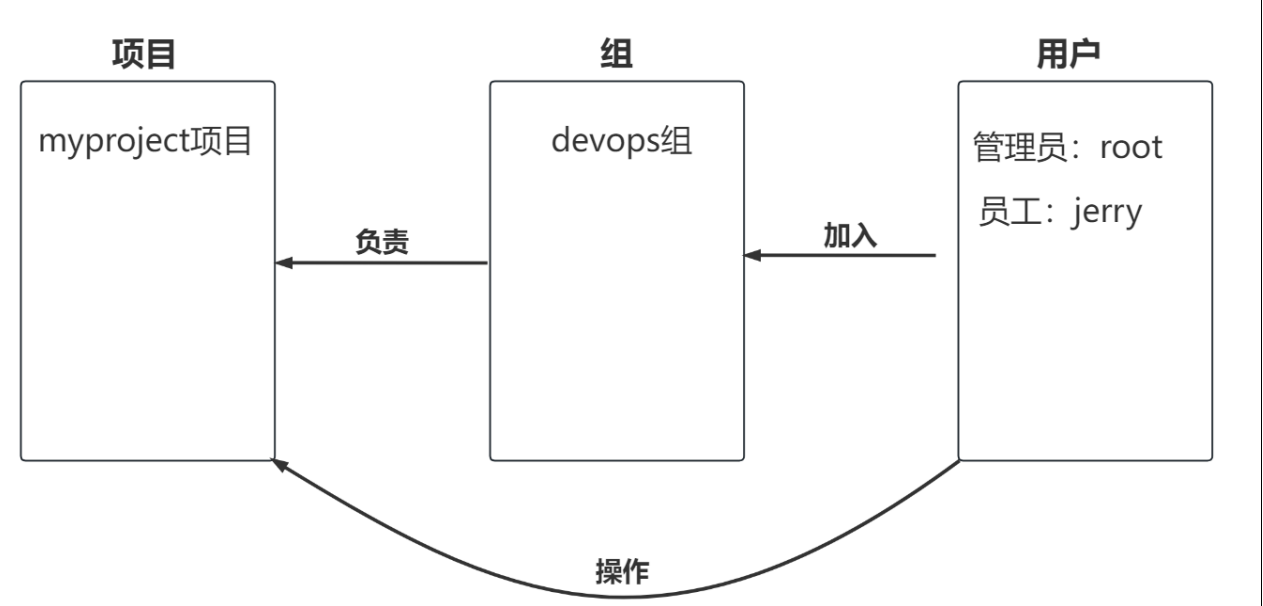
2.4 GitLab 主要概念
| 概念 | 说明 |
|---|---|
| 用户 | 为使用 GitLab 的用户创建的账号 |
| 组 | 用户的集合,可以为部门创建组。将来可以在项目上为组授权,组中所有用户都会得到相应权限 |
| 项目 | 用于保存代码文件的空间 |
用户、组、项目之间的关系:
2.5 创建用户
操作用户: root(管理员)
- 登录 GitLab Web 界面
- 进入管理后台
- 创建用户:
- 用户名:
jerry - 密码:
1234.com
- 用户名:
- 填写截图上的几项后,其他使用默认配置,点击保存
点击扳手: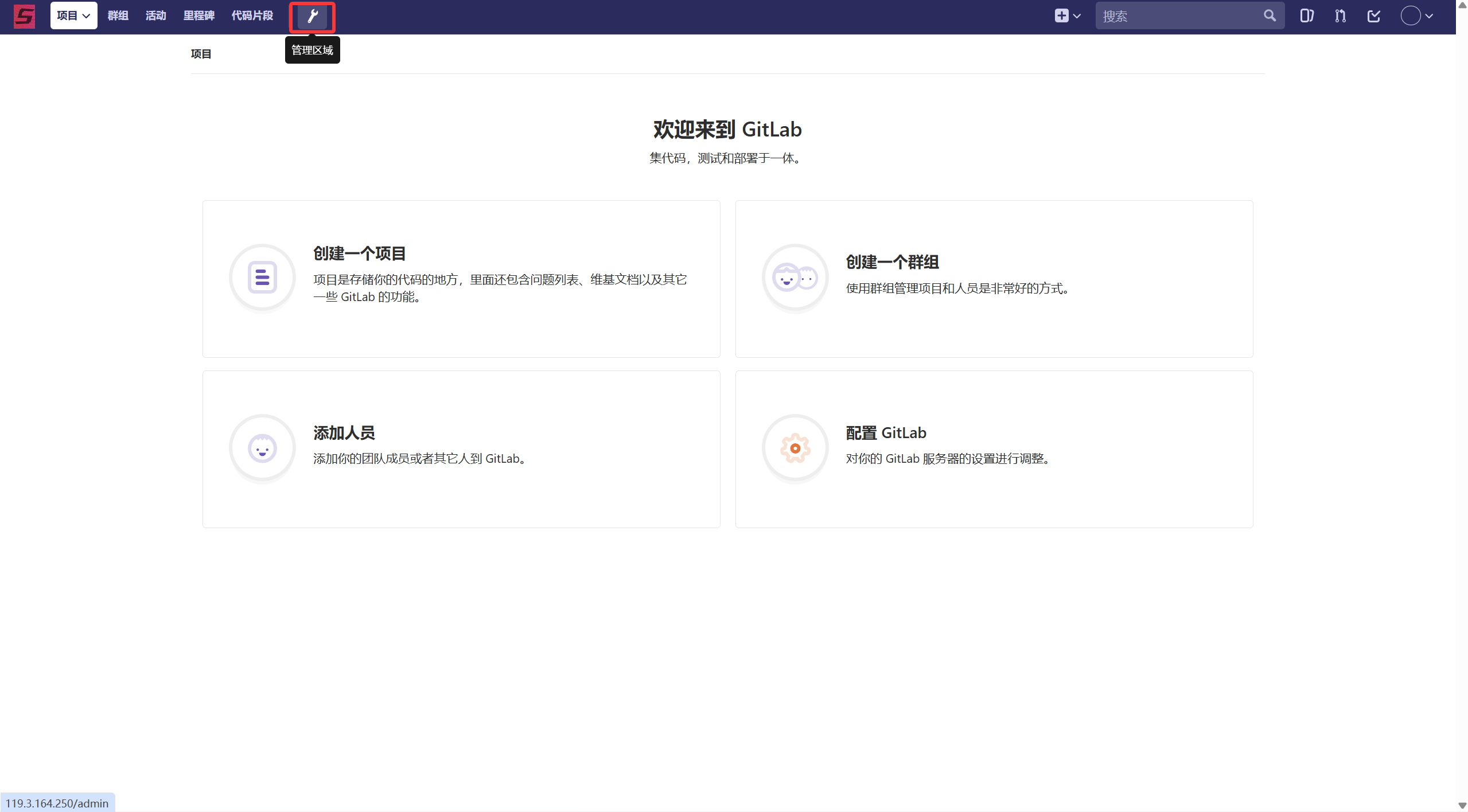
点击newuser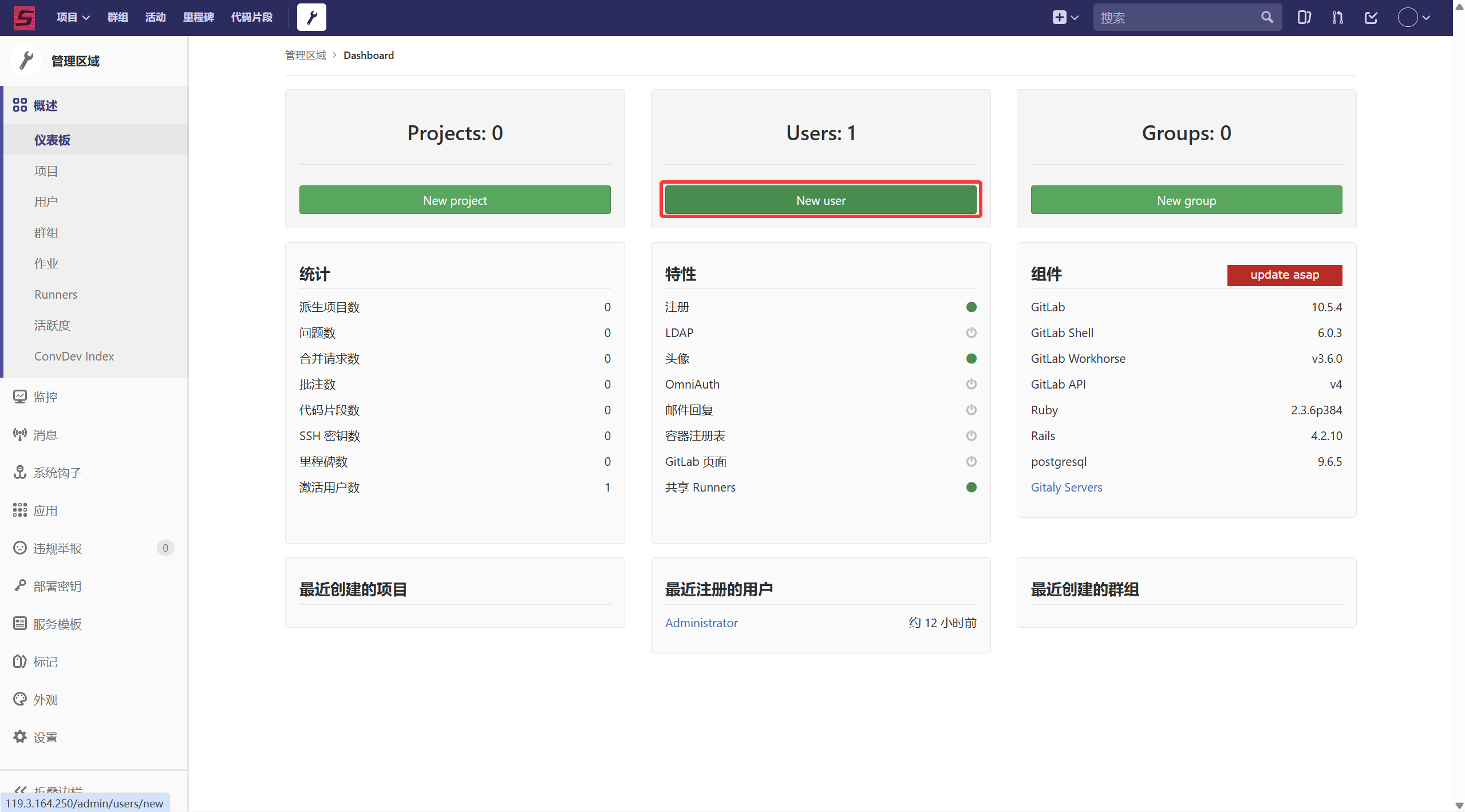
这里姓名仅用来标识用户,可以随意定义。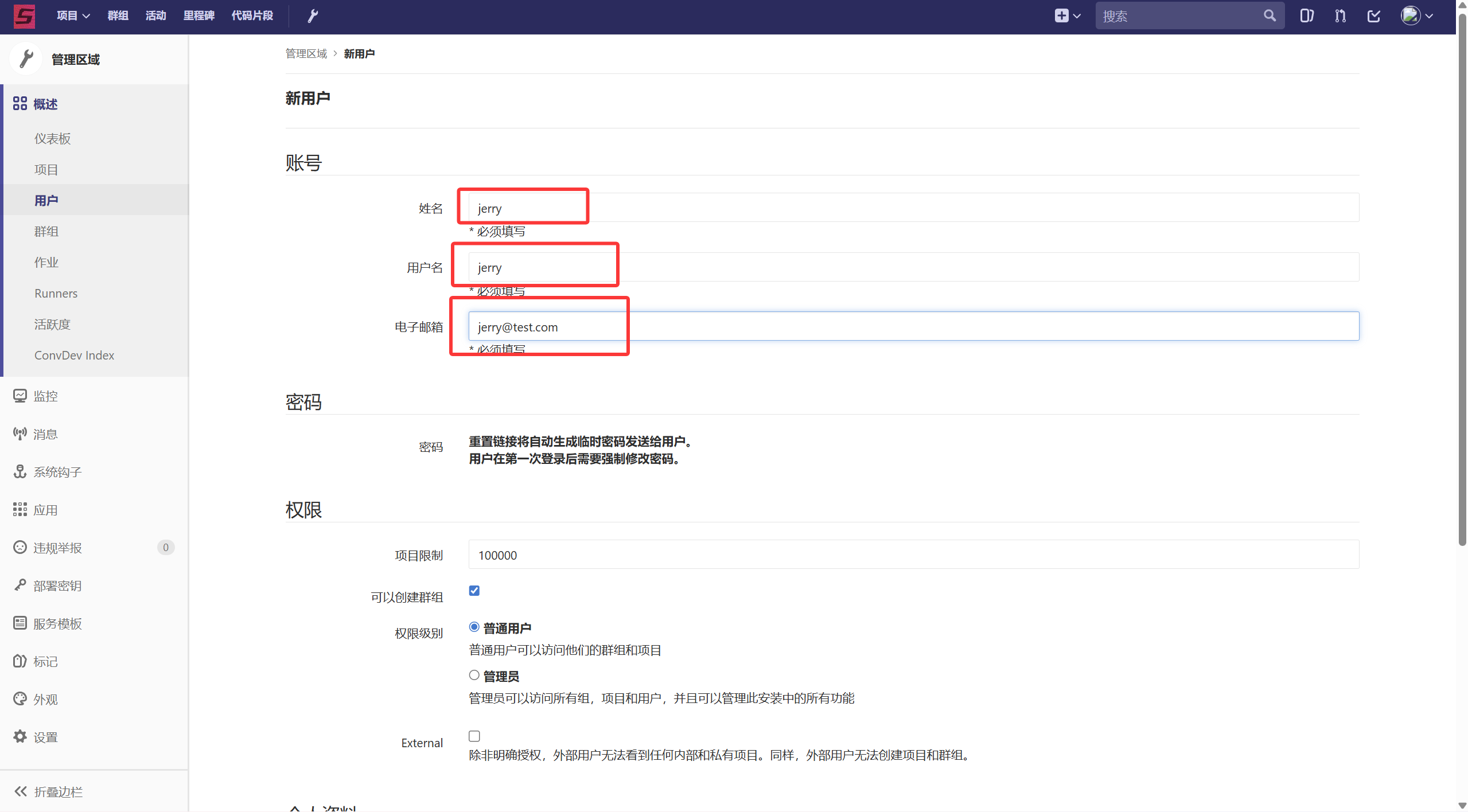
点击创建用户
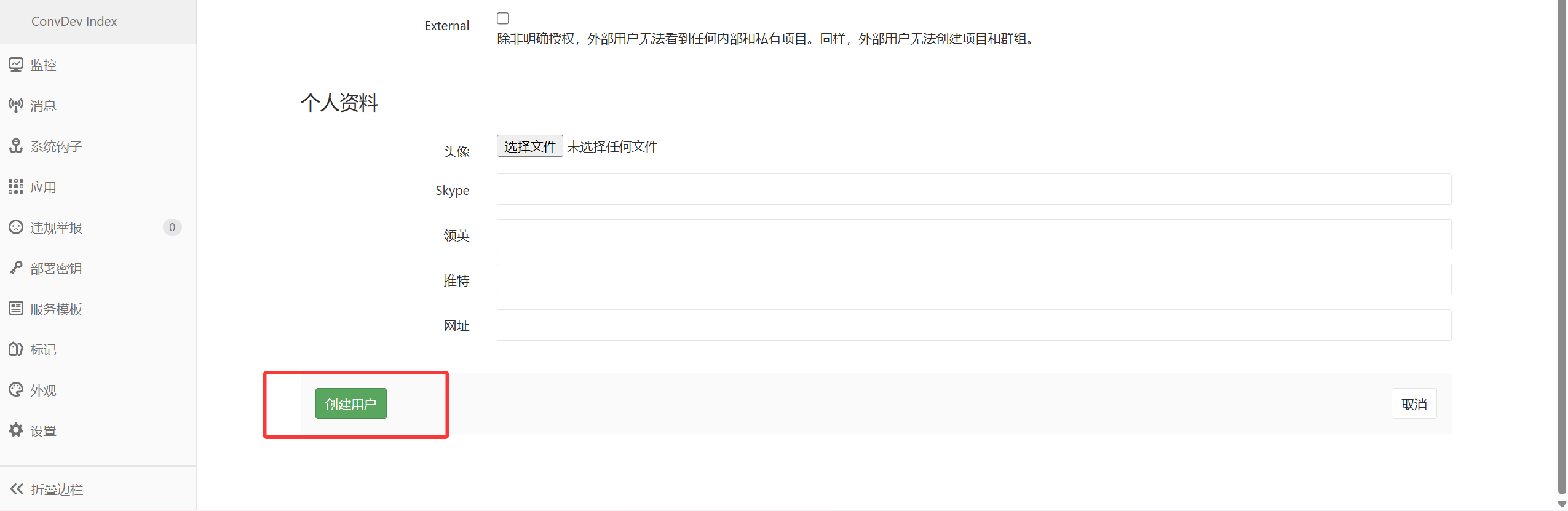
创建完用户,点击右上角编辑可以编辑用户信息,设置密码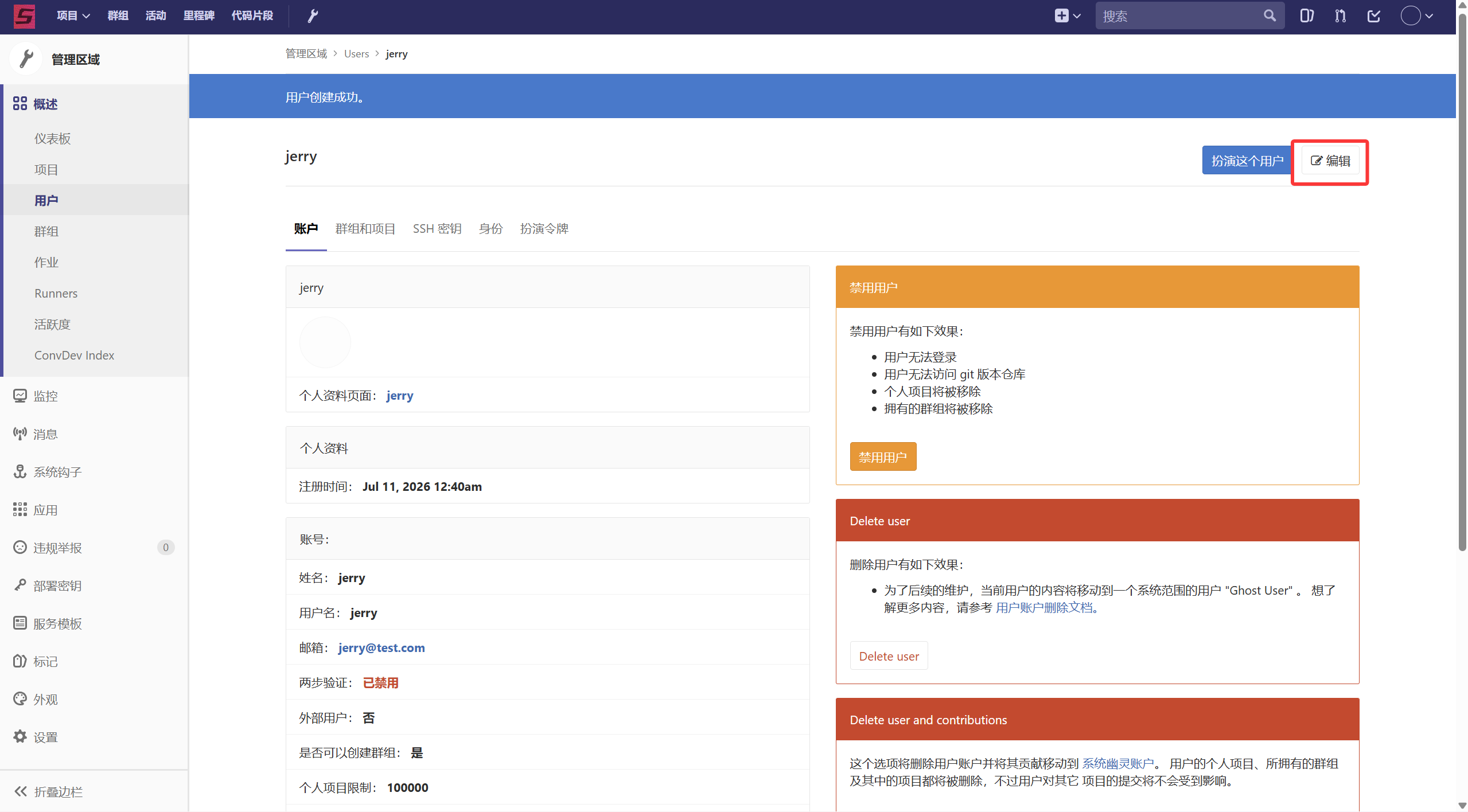
密码设置为1234.com,点击保存修改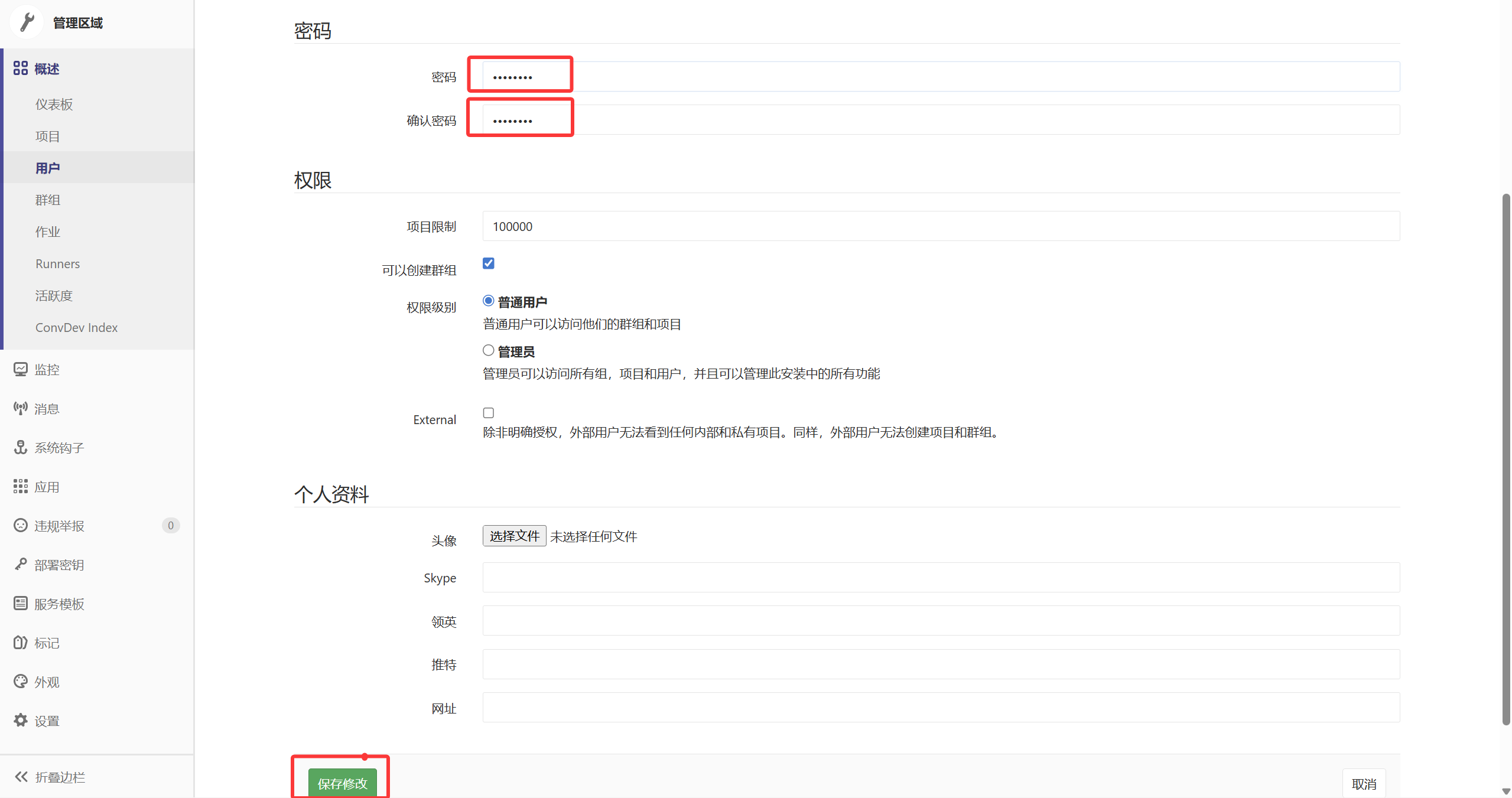
2.6 验证新用户登录
- 退出 root 账号
- 使用新账号
jerry和密码1234.com登录测试 - 第一次登录时也要求修改密码,新密码可以设置与旧密码一样
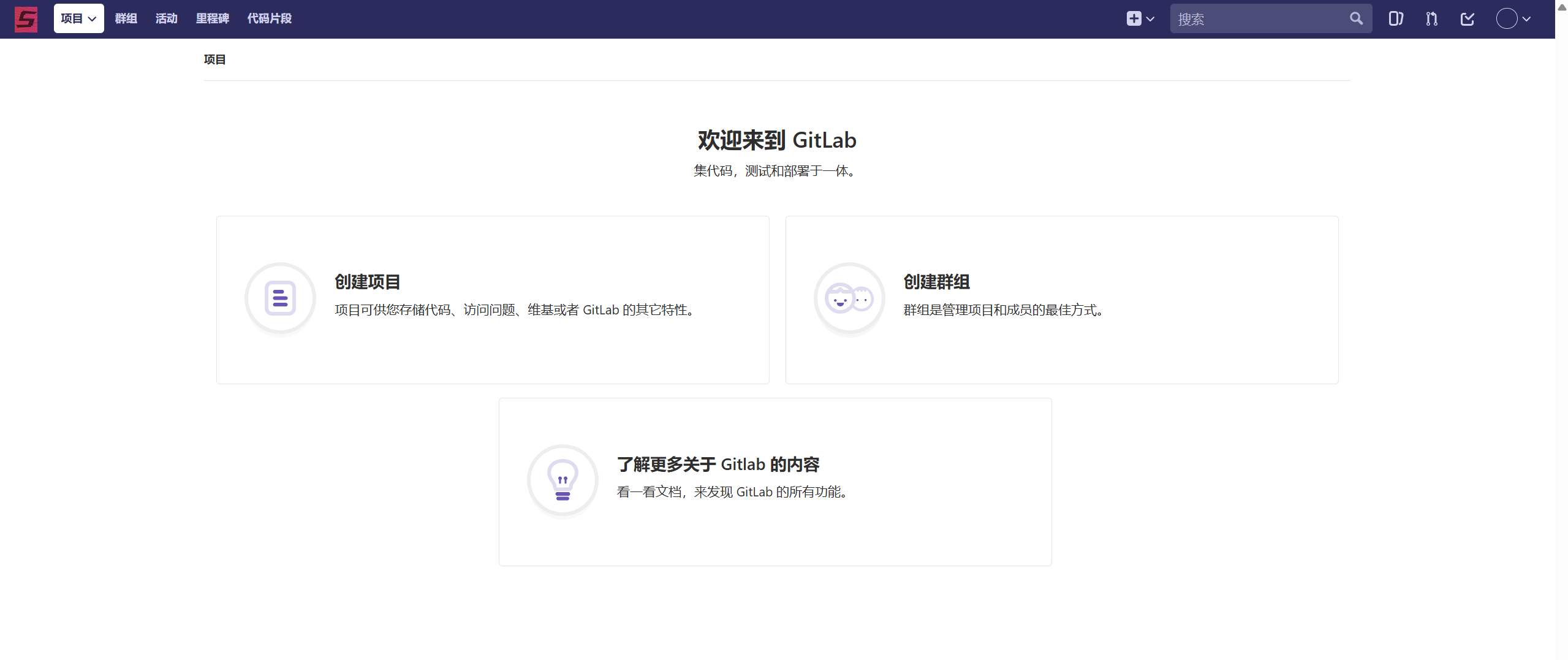
- 新建的 jerry 用户权限较小,看到的界面没有 root 的功能多
点击右上角退出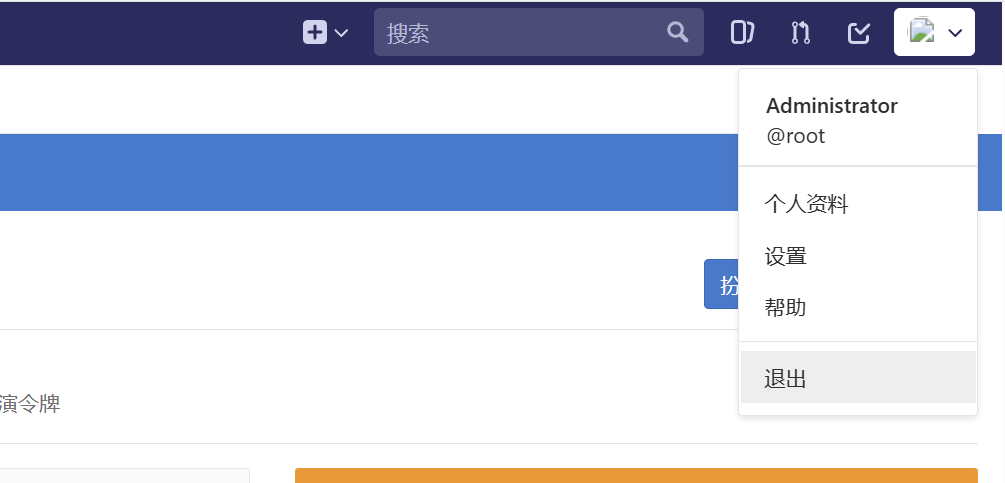
使用用户名和设置的密码重新登录
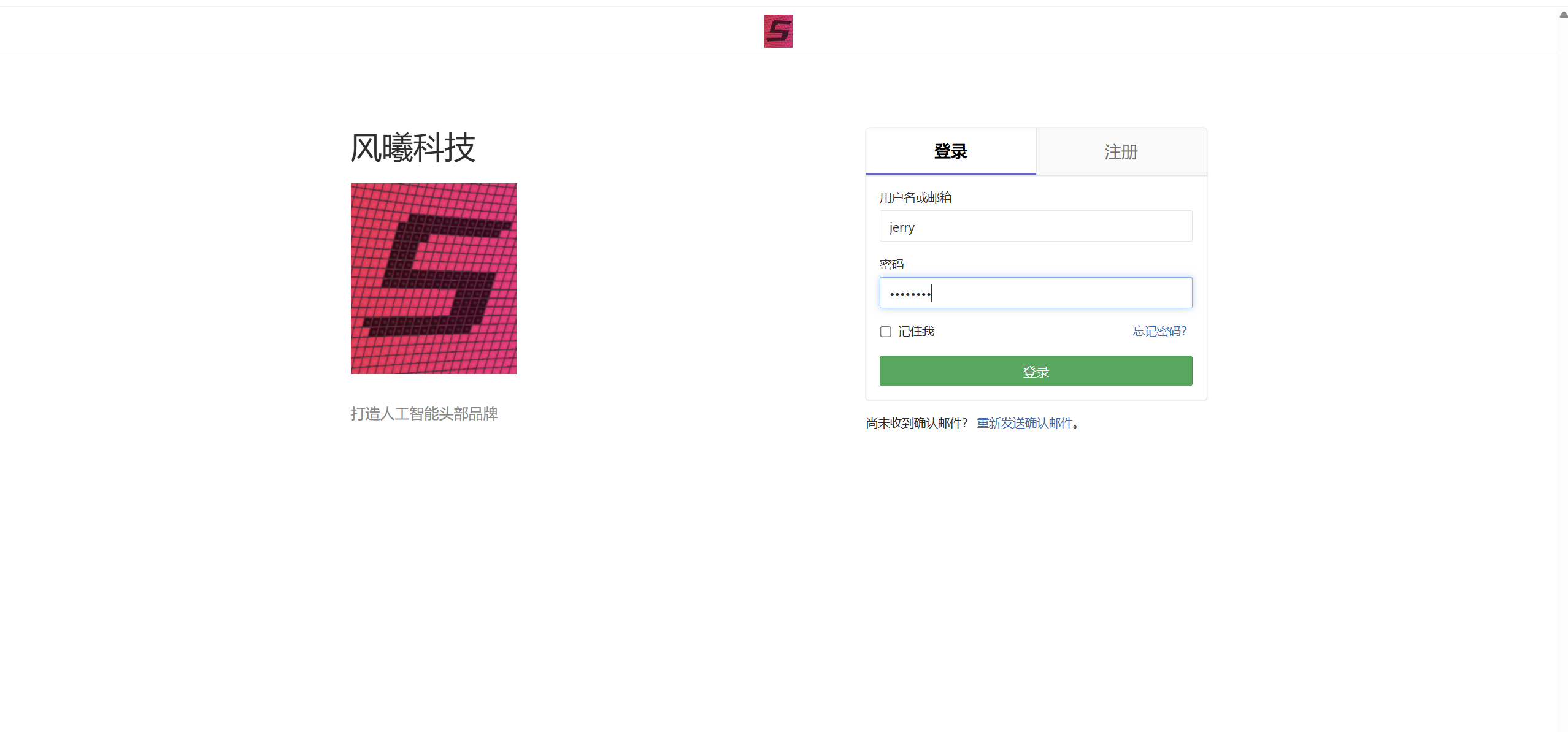
这里已经登录成功。(新用户第一次登录依旧要求重置密码,新密码可以设置与旧密码一样)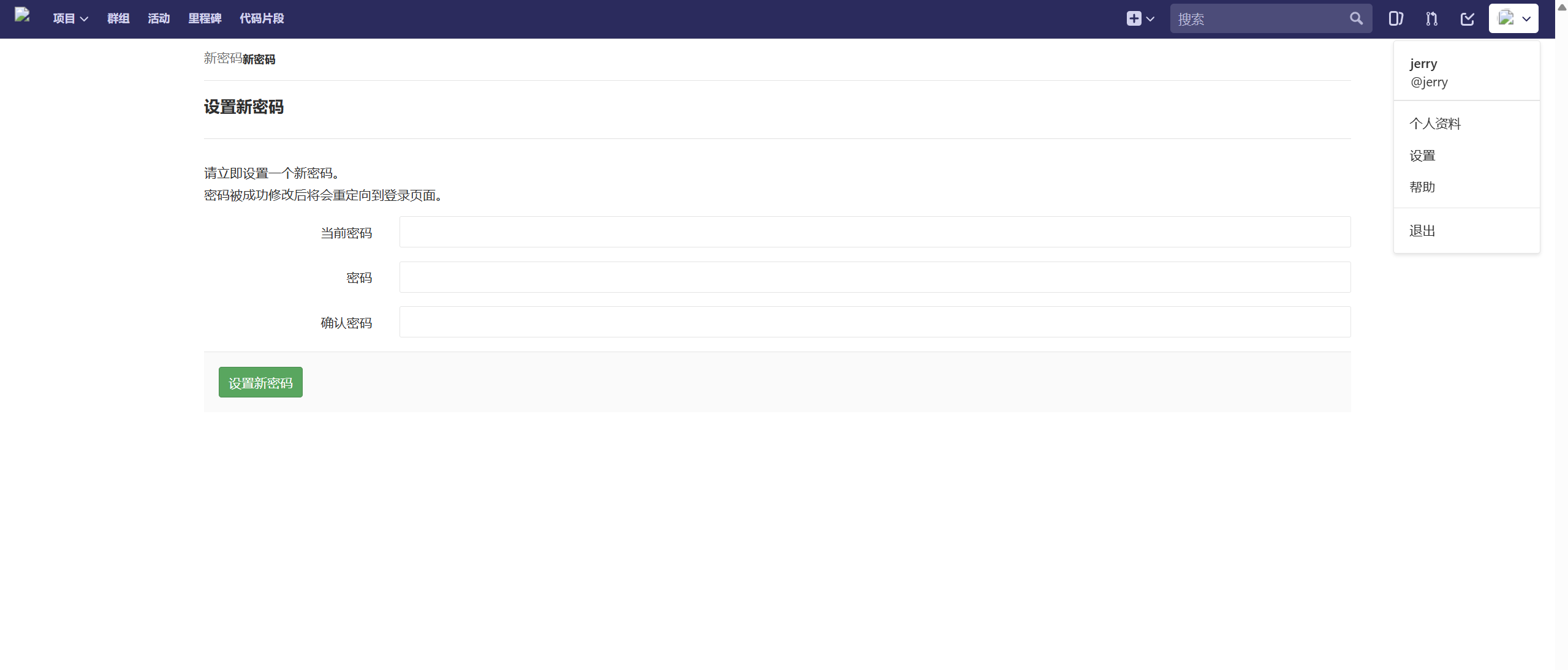
重新登录。新建的jerry用户因为权限较小,所以看到的界面,没有root的功能多。
2.7 创建组
操作用户: root(管理员)
- 登录 GitLab Web 界面(root 账号)
- 进入管理后台 → 创建组
- 组名:
devops - 将
jerry用户添加到devops组中,角色设置为 “主程序员”
点击扳手,点击new group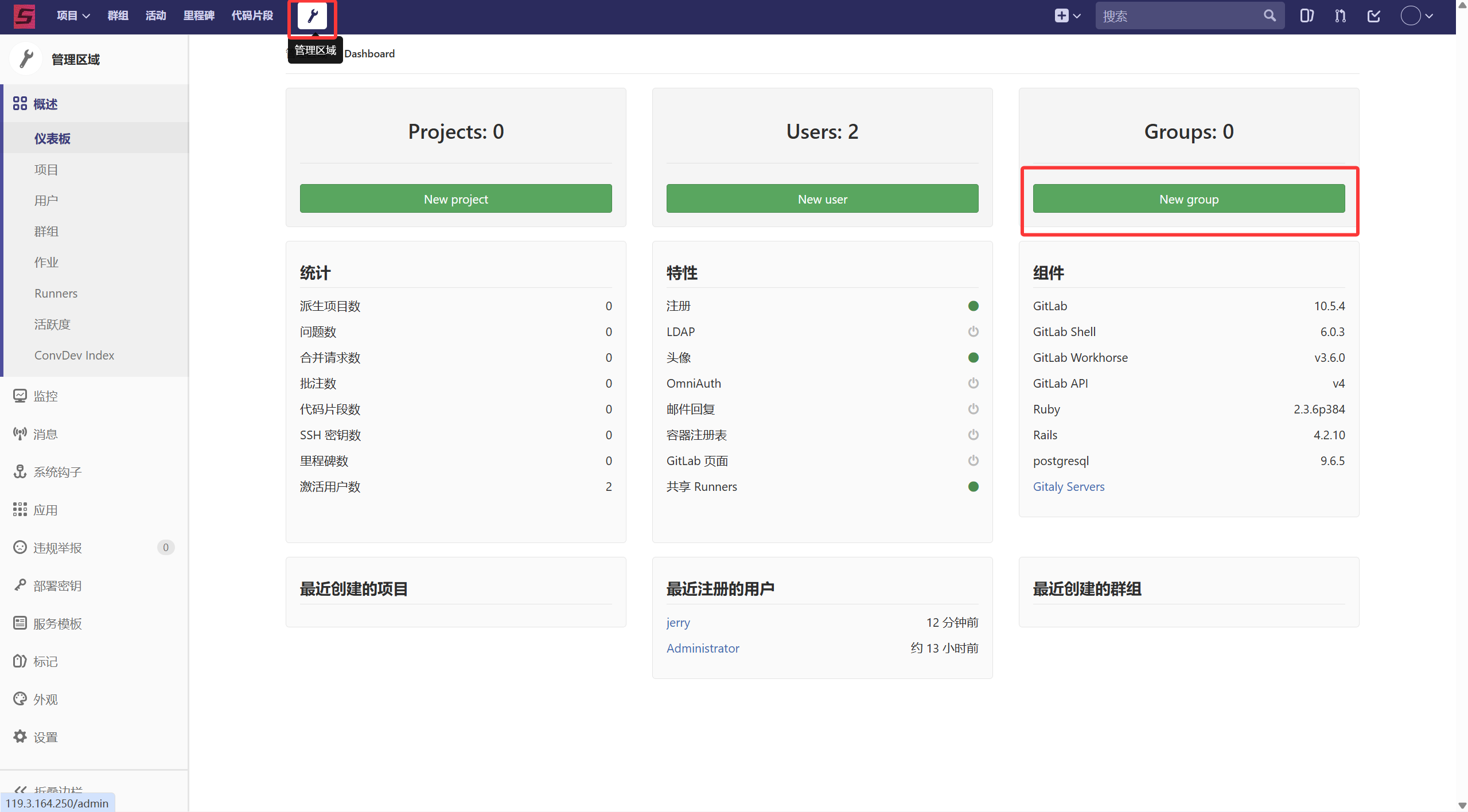
设置群组名和描述,其余默认即可,点击创建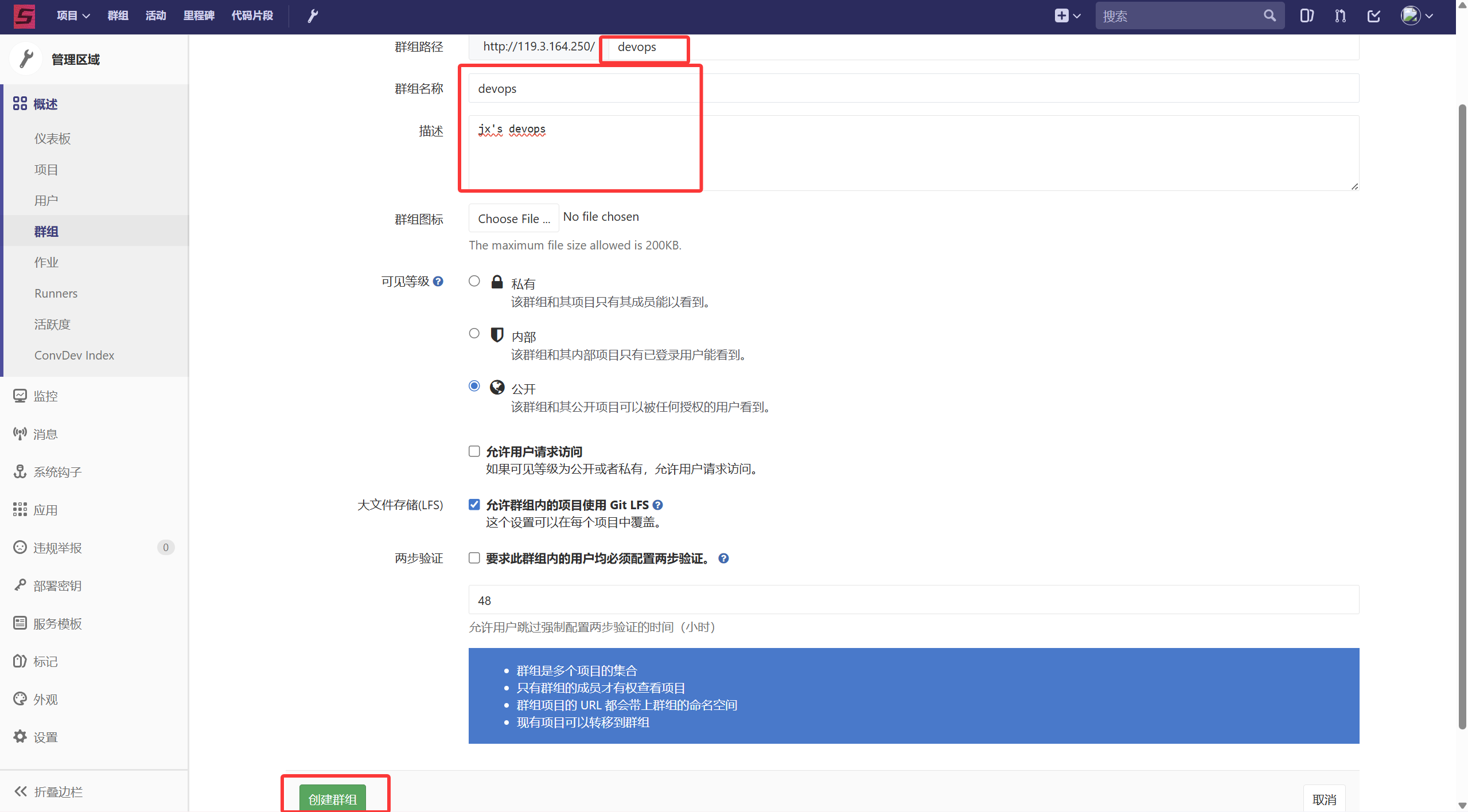
添加用户jerry,身份为主程序员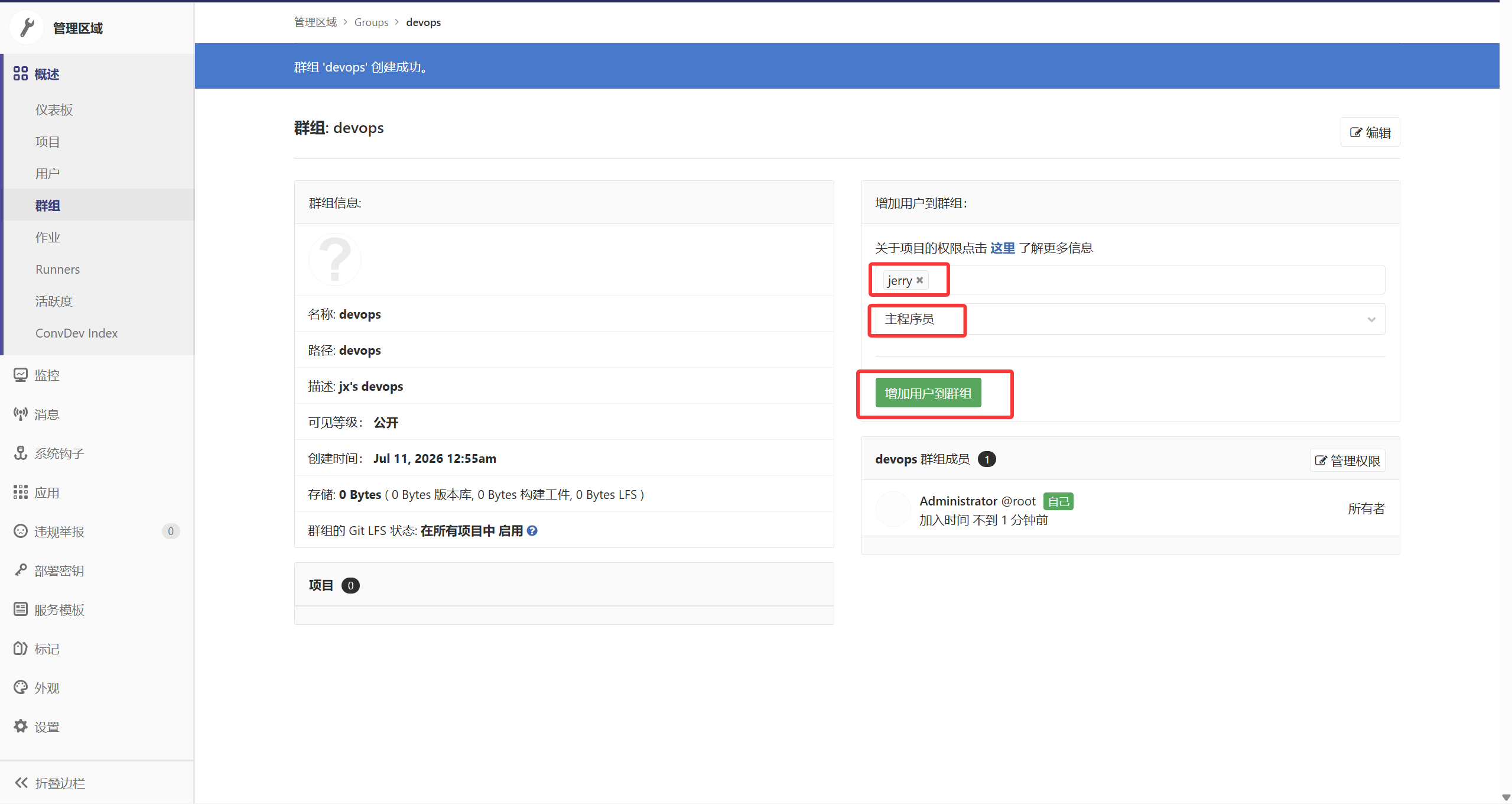
这里的身份解读:
报告者:测试人员
开发人员:开发者,程序员
主程序员:项目经理等领导角色
2.8 创建项目
操作用户: root(管理员)
- 进入管理后台 → 创建项目
- 项目名:
myproject - 项目由
devops组负责
创建新项目: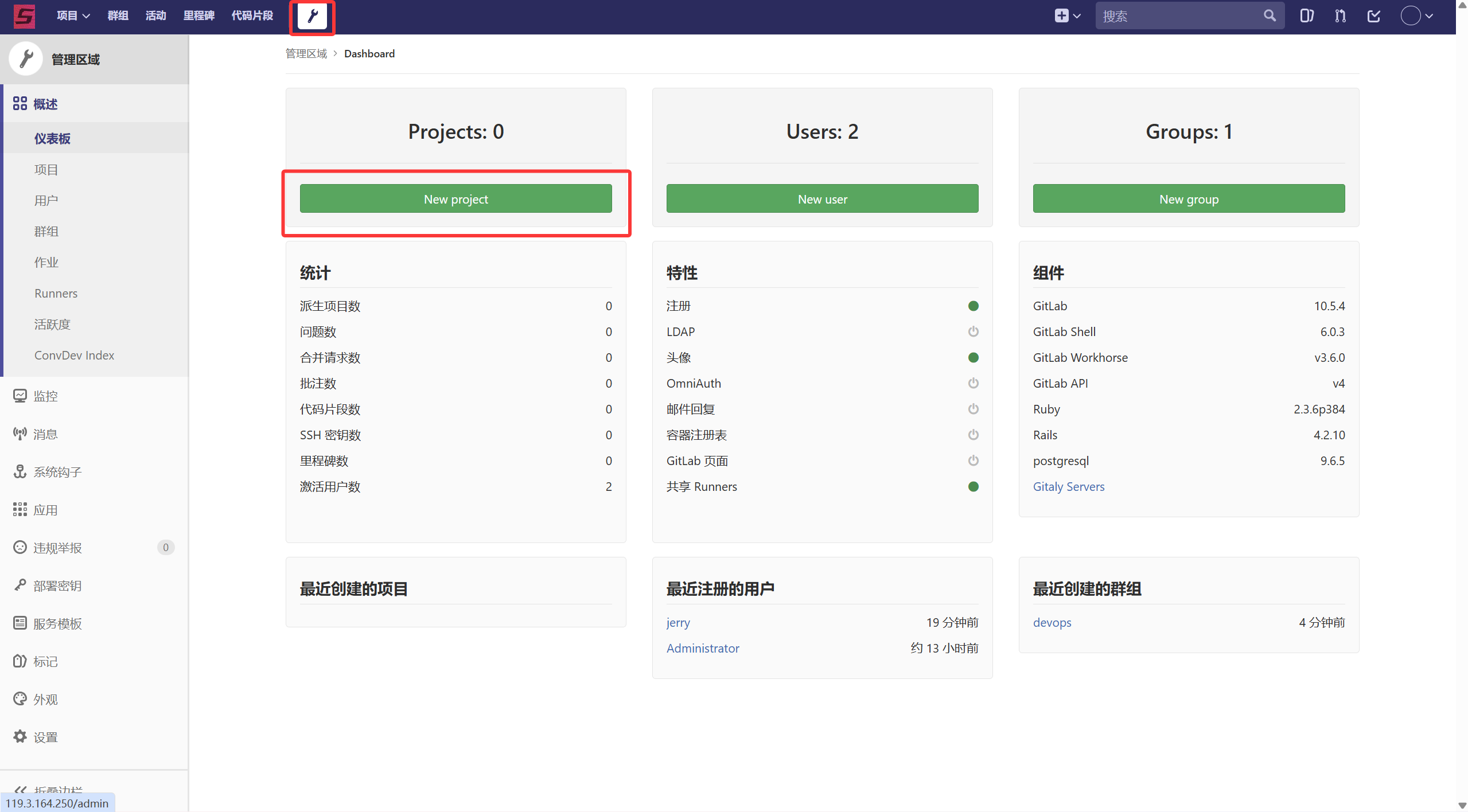 这里表示myproject项目由devops组负责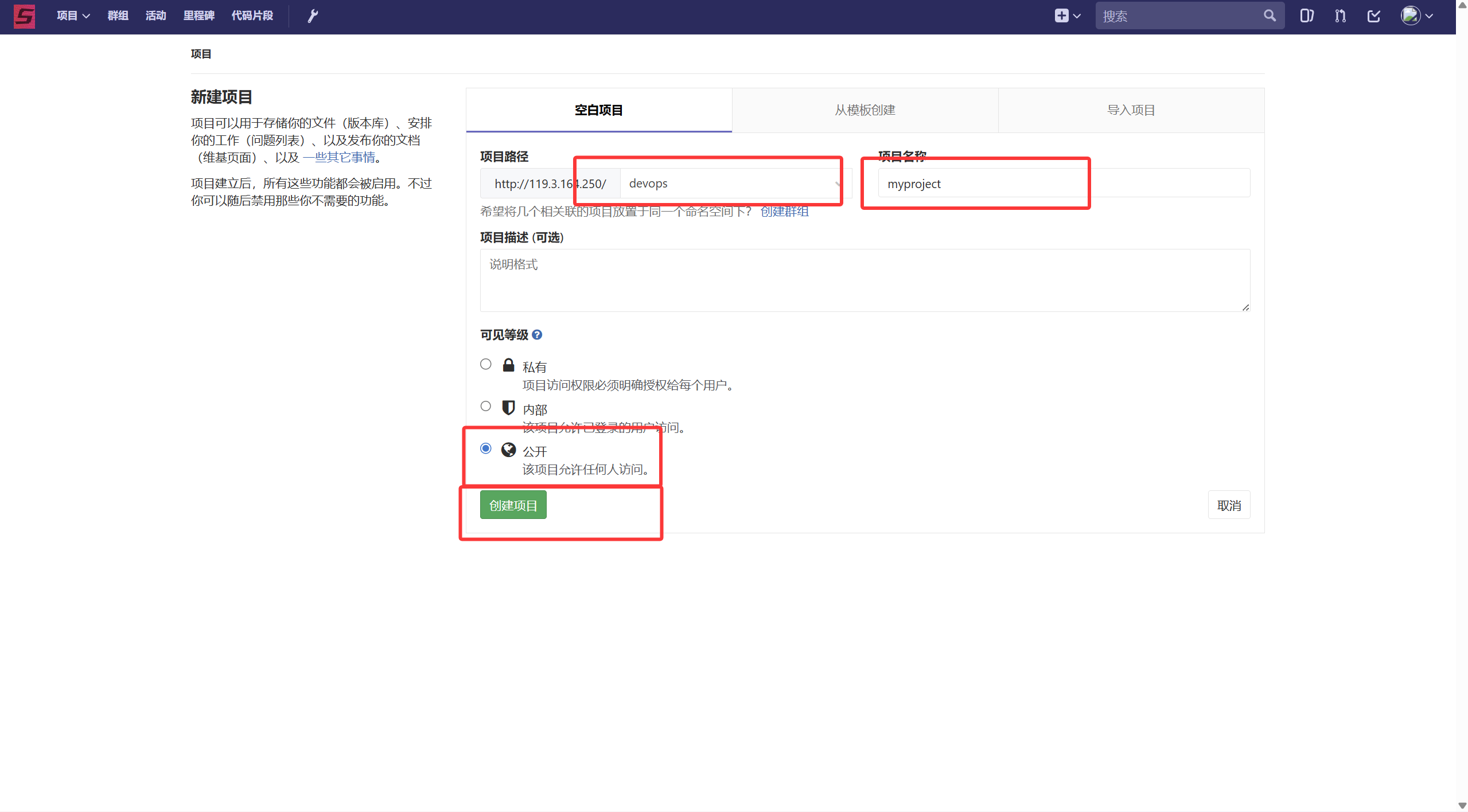
创建完毕。显示我们的项目地址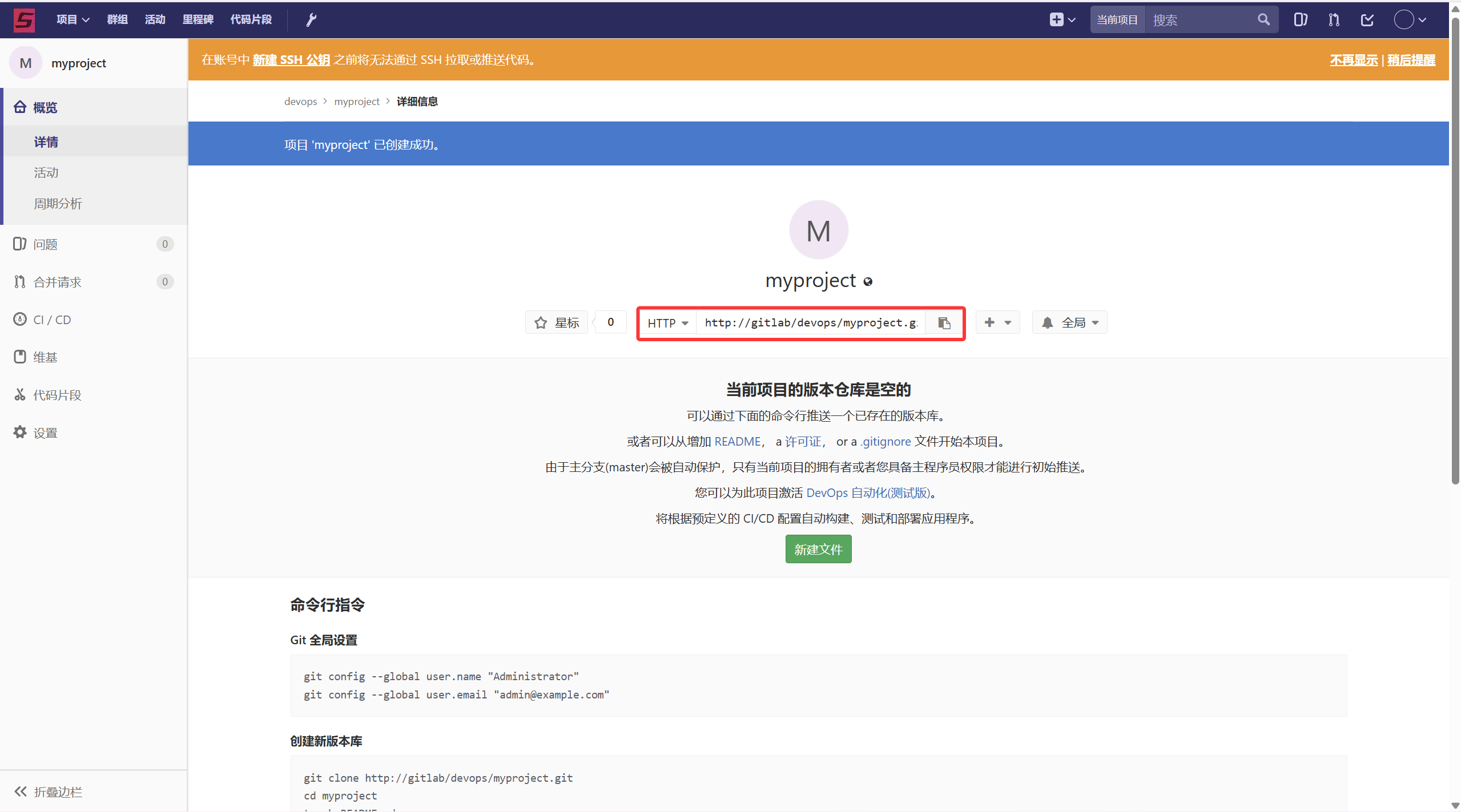
切换为 jerry 用户登录,可以查看项目是否已经分配给该组。
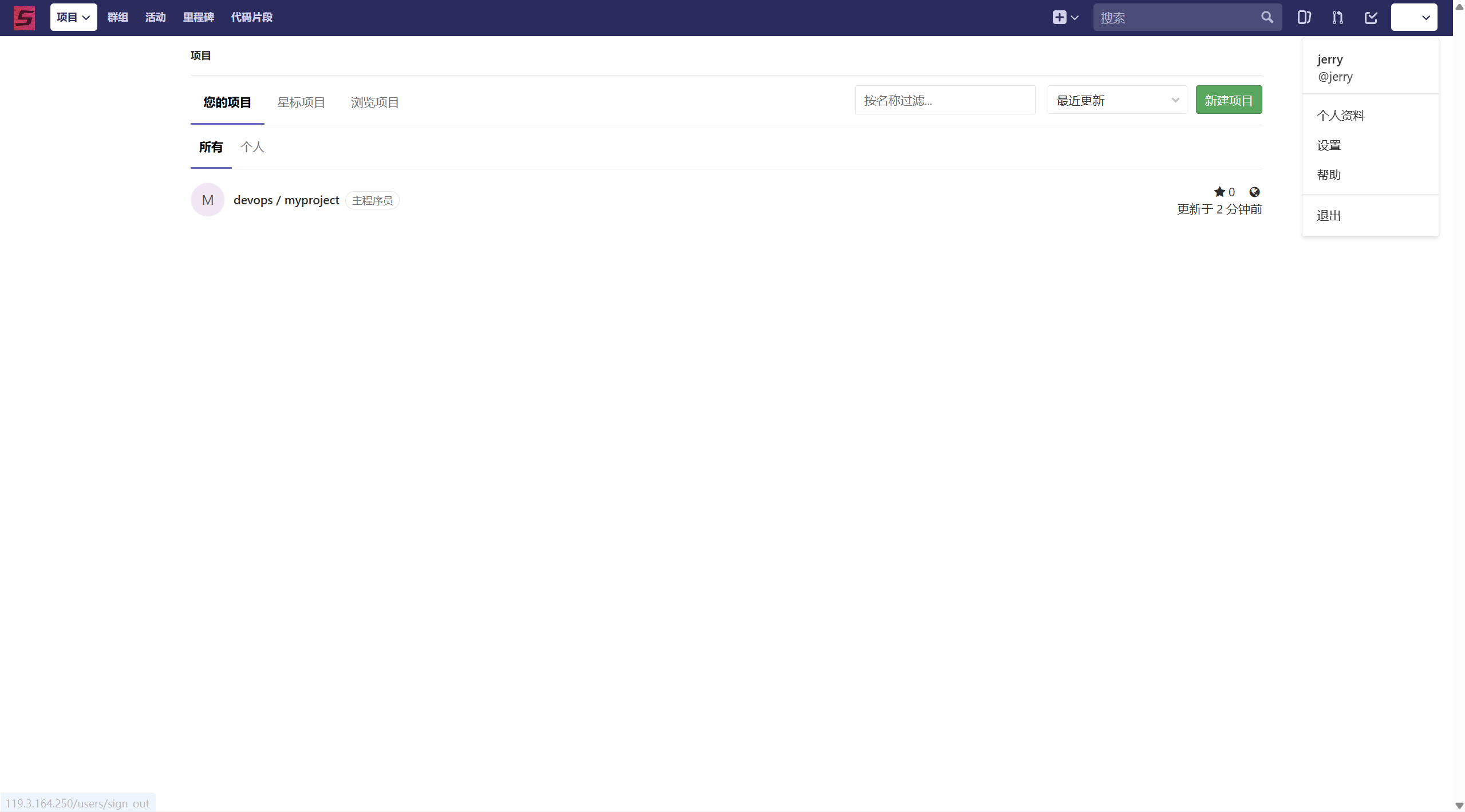
点击进入项目仓库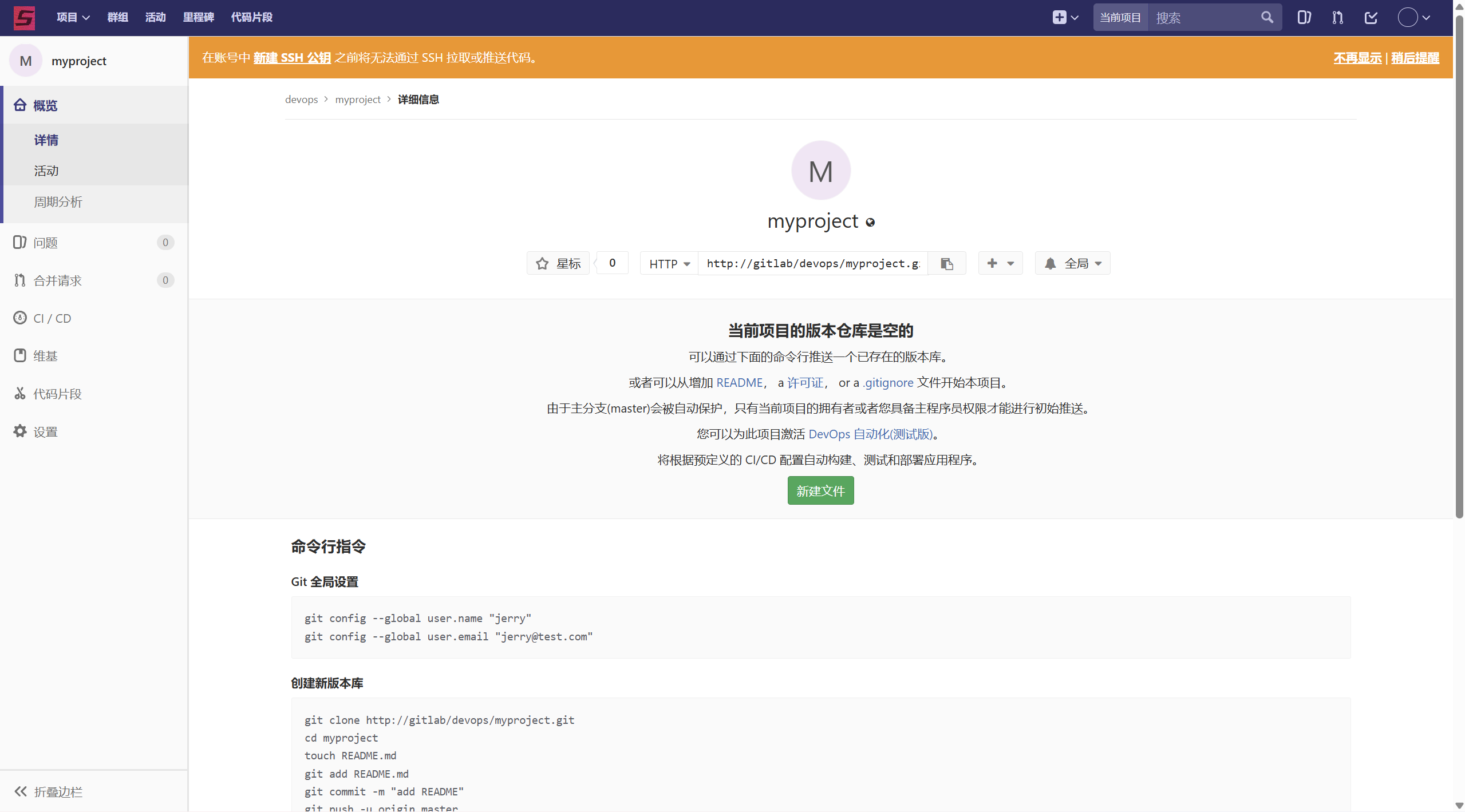
向下滑动,是一些命令
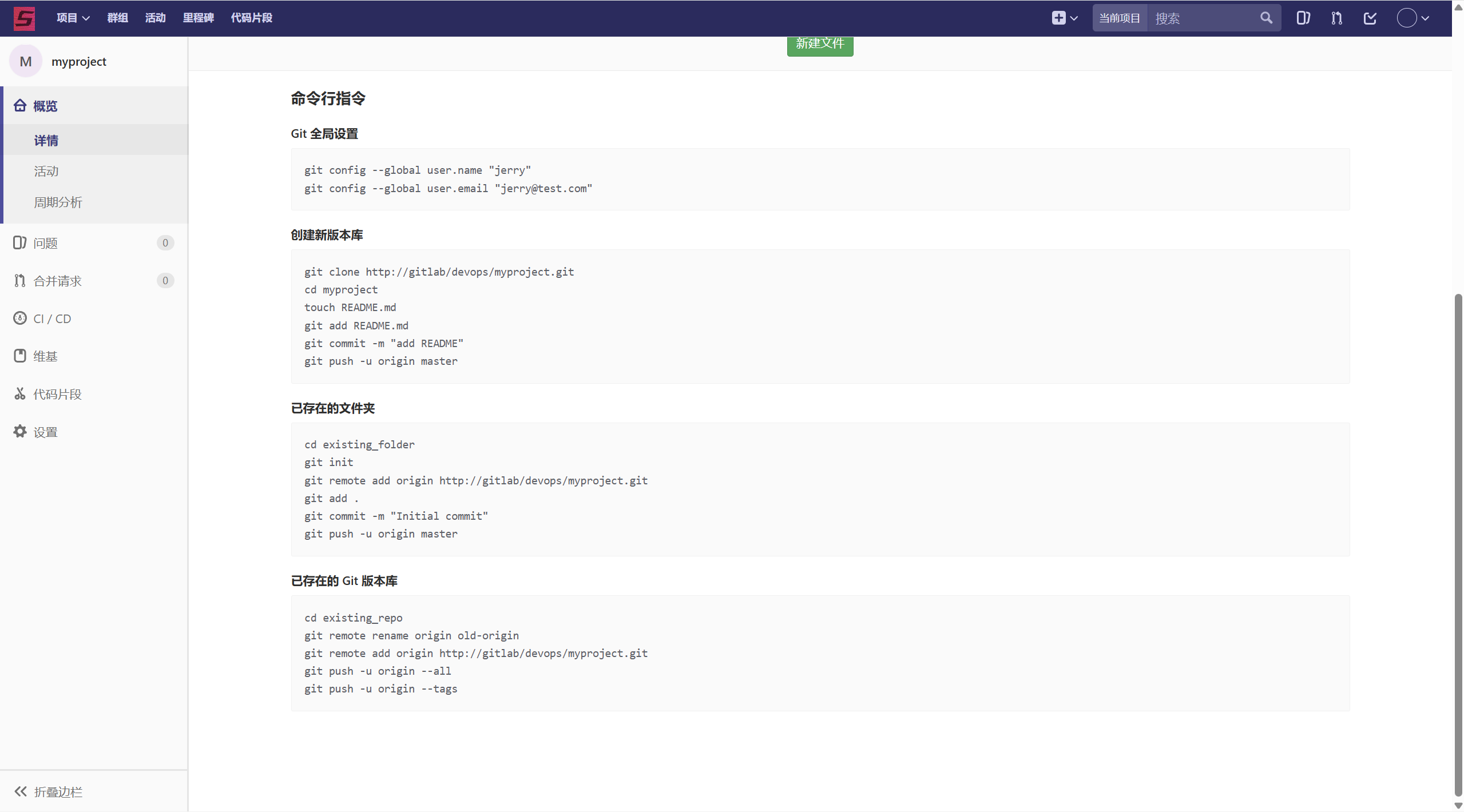
三. 客户端上传代码到 GitLab 服务器
Git 全局配置(首次使用)
首次使用Git都需要配置用户名和邮箱,Linux和Windows都是
git config --global user.name "jerry"
git config --global user.email "jerry@test.com"
3.1 在 develop 服务器上下载项目
操作主机:
develop(192.168.0.10),连接其公网 IP 地址
http://gitlab/devops/myproject.git是你的项目仓库地址,但是我们没有做dns域名解析,所以要把其中的gitlab改成你的GitLab主机的公网IP
[root@develop ~]# dnf -y install git       # 安装 git 工具
#注意这里IP改成你自己GitLab主机的公网IP
[root@develop ~]# git clone http://119.3.164.250/devops/myproject.git
Cloning into 'myproject'...
Warning: You appear to have cloned an empty repository.
3.2 编写代码并提交
[root@develop ~]# cd myproject/
#初始化用户信息,否则后续提交内容会报错
[root@develop myproject]# git config --global user.name "jerry"
[root@develop myproject]# git config --global user.email "jerry@test.com"
[root@develop myproject]# vim README.md
Welcome to my beautiful world!

[root@develop myproject]# git add .           # 保存到暂存区
[root@develop myproject]# git commit -m "init data"   # 提交至本地仓库

# 将 master 分支推送到 origin 仓库(origin 是默认仓库名)
[root@develop myproject]# git push -u origin master
Username for 'http://192.168.4.20': jerry      # 输入用户名
Password for 'http://jerry@192.168.4.20': 1234.com   # 输入密码(不显示)
#这里的用户名和密码就是我们在GitLab页面创建的用户名和密码
刷新 GitLab Web 页面,可以看到仓库中已经多出了
README.md文件。
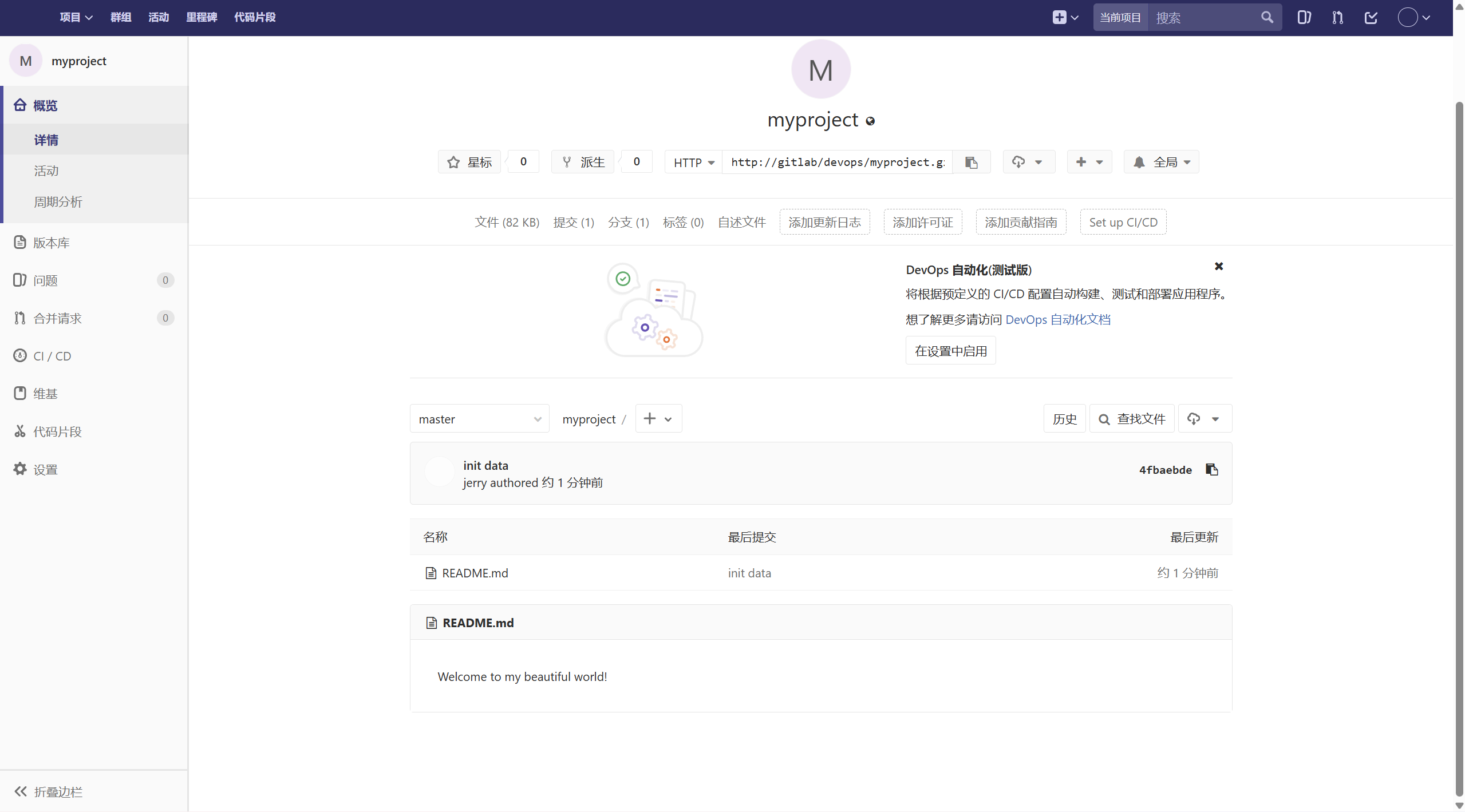
3.3 持续提交代码
# 后续操作可以重复:写代码 → 提交到版本库 → 上传到服务器
[root@develop myproject]# cp /etc/hosts .
[root@develop myproject]# git add .
[root@develop myproject]# git commit -m "add hosts"
[root@develop myproject]# git push             # 不再需要使用 -u 选项
Username for 'http://192.168.4.20': jerry
Password for 'http://jerry@192.168.4.20': 1234.com
刷新 GitLab Web 页面,可以看到仓库中已经多出了
hosts文件。
3.4 Windows 客户端操作
前提: Windows 需要提前安装 Git 客户端。
在对应目录右键,即可显示Gil项,点击Open Git Bash here 即可在当前目录打卡操作台。
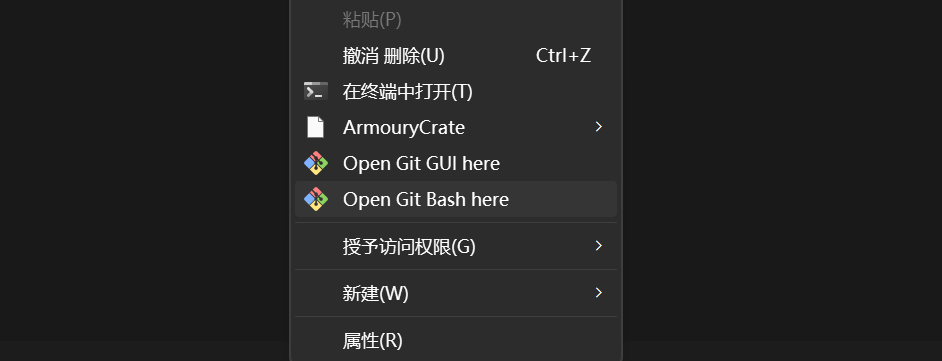
操作台中的指令操作和Linux上的命令操作完全一致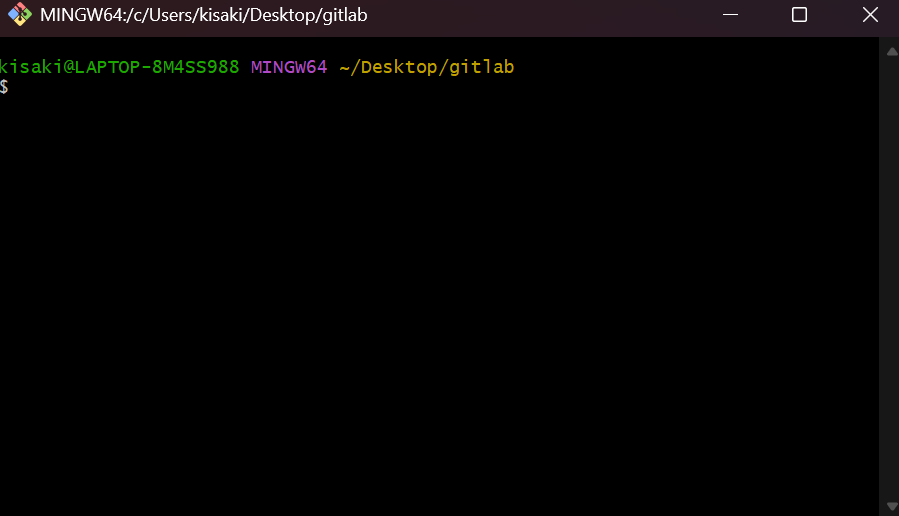
拉取代码
如果是刚刚安装的git软件需要首先定义全局配置,方可继续使用(执行一次即可)
#初始化用户和邮箱
$ git config --global user.name "jerry"
$ git config --global user.email "jerry@test.com"
#克隆仓库
$ git clone http://119.3.164.250/devops/myproject.git
remote: Counting objects: 6, done.
remote: Compressing objects: 100% (4/4), done.
remote: Total 6 (delta 0), reused 0 (delta 0)
Unpacking objects: 100% (6/6), 515 bytes | 0 bytes/s, done.
From http://121.36.66.101/devops/myproject
   * [new branch]      master -> origin/master
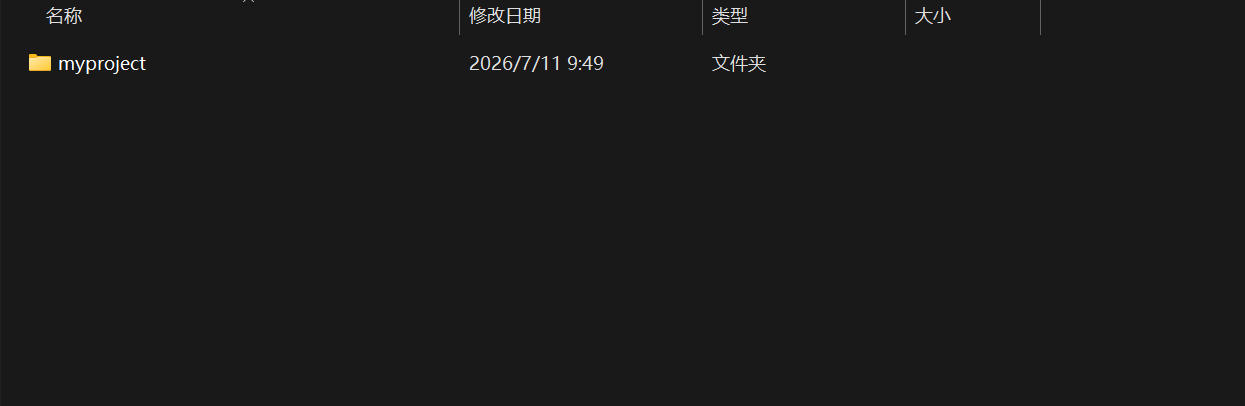
上传代码
注意要在myproject文件夹内进行操作
# 编写 win.txt 文件,内容为 "Here is Windows file."
$ git add .                    # 提交暂存区
$ git commit -m 'add win.txt'  # 提交本地仓库
$ git push -u origin master    # 将 master 分支推送到 origin 仓库
同样的,也需要我们输入用户名和密码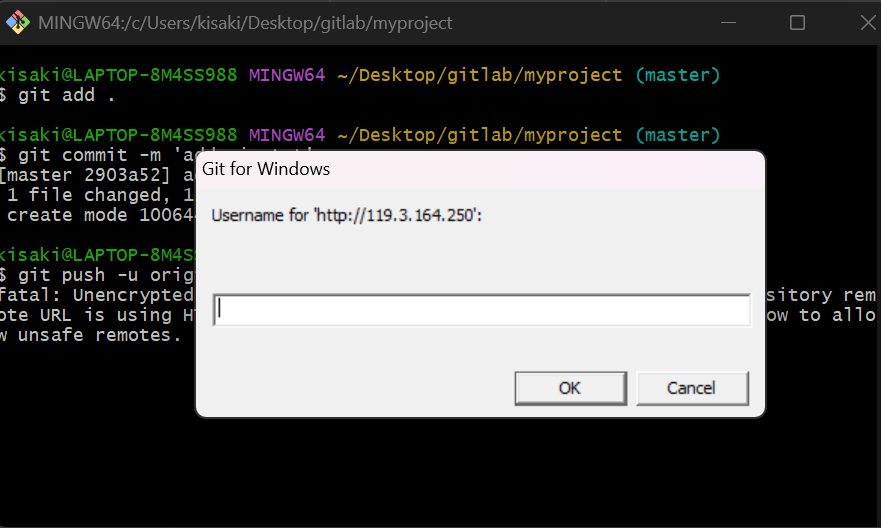
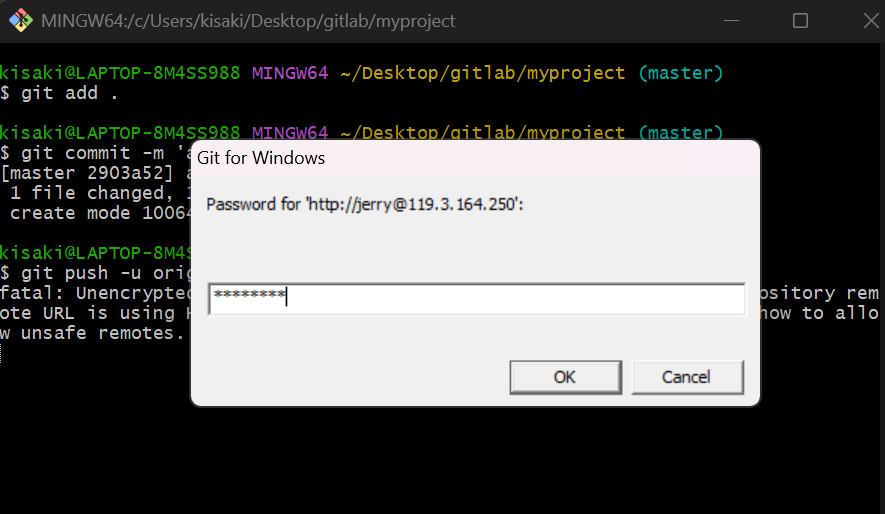
刷新 GitLab Web 页面,可以看到仓库中已经多出了
win.txt文件。
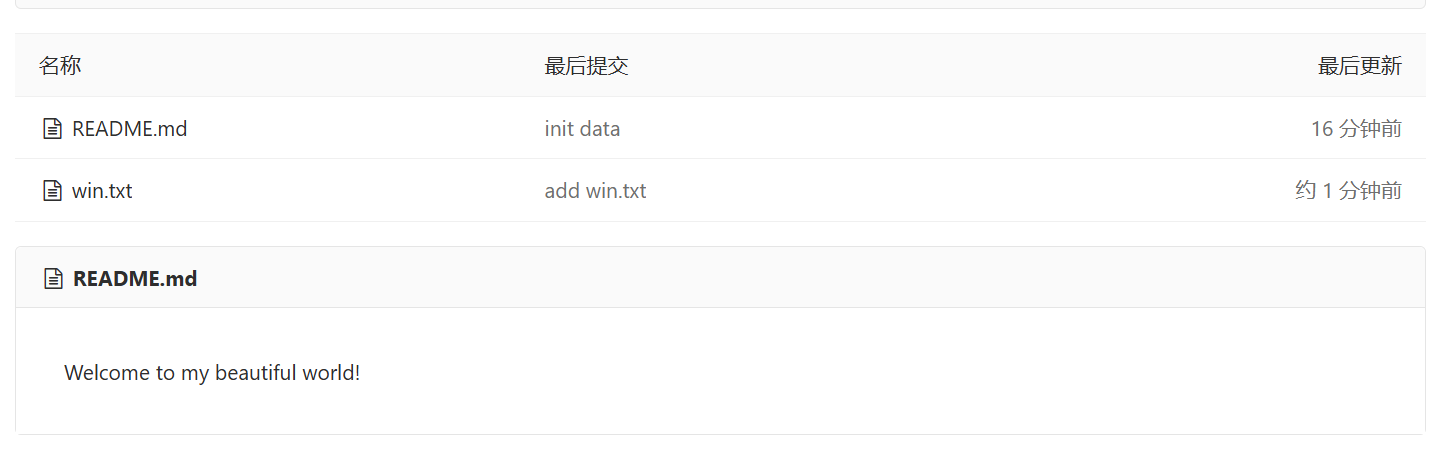
3.5 develop 服务器拉取新代码
[root@develop myproject]# git pull
# 查看是否同步到 win.txt 文件
[root@develop myproject]# ls
README.md  hosts  win.txt
四. CICD 概述
CI-CD 定义
| 术语 | 全称 | 说明 |
|---|---|---|
| CI | Continuous Integration | 持续集成:频繁将代码集成到主干,自动构建和测试 |
| CD | Continuous Delivery/Deployment | 持续交付/部署:自动将代码部署到生产环境 |
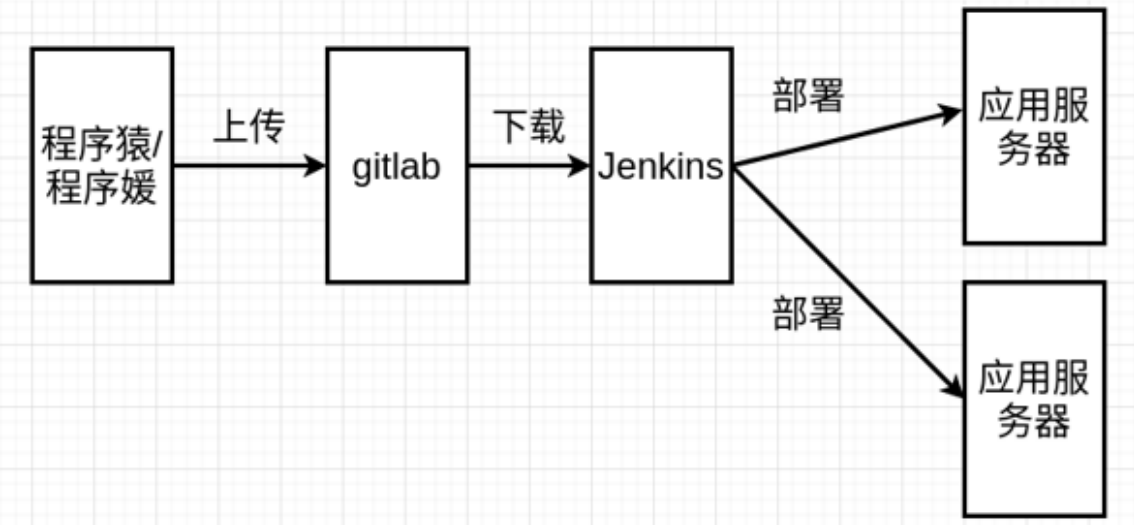
软件程序上线流程
- 程序员将代码上传到 GitLab 服务器
- SRE 工程师通过 Jenkins 服务器自动下载 GitLab 上的代码
- SRE 工程师编写自动部署到服务器上的脚本
五. Jenkins 服务器部署
操作主机:
jenkins(192.168.0.30),远程连接其公网 IP 地址
5.1 安装依赖包
# Jenkins 需要通过 git 下载代码 → 安装 git
# Jenkins 是 Java 程序 → 安装 Java
# postfix 和 mailx 是邮件程序 → Jenkins 可通过它们给管理员发邮件
[root@jenkins ~]# dnf -y install git postfix mailx java-11-openjdk
5.2 安装 Jenkins
前置准备:
- 将
jenkins-2.263.1-1.1.1.noarch.rpm和jenkins_plugins.tar.gz上传至 jenkins 服务器的/root
[root@jenkins ~]# ls
jenkins-2.263.1-1.1.noarch.rpm  jenkins_plugins.tar.gz

[root@jenkins ~]# dnf -y localinstall jenkins-2.263.1-1.1.noarch.rpm
[root@jenkins ~]# systemctl start jenkins
[root@jenkins ~]# systemctl enable jenkins
[root@jenkins ~]# ss -nutpl | grep :8080     # 查看端口 8080 是否正常
5.3 Jenkins 初始化
访问 http://jenkins服务器公网IP:8080 进行初始化。
这里要我们输入密码,并给我们初始化的密码路径。我们复制路径,到jenkins主机对应路径查找即可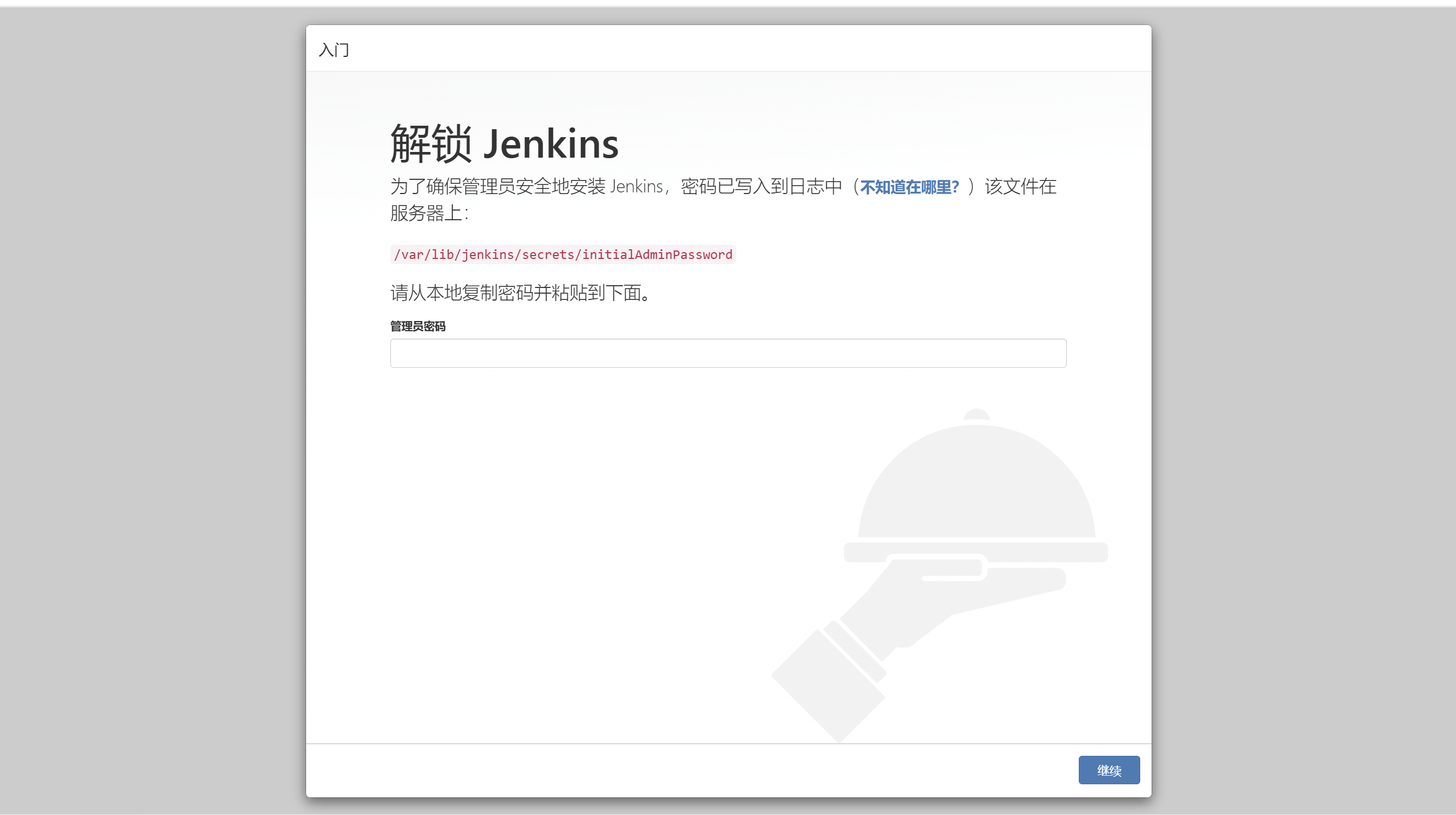
获取初始化密码
# 每个人的密码都不一样,请以自己的为准
[root@jenkins ~]# cat /var/lib/jenkins/secrets/initialAdminPassword
b9d26edeeef714940ab10aaa541081d90
将查看到的密码粘贴到文本框中,点击继续。
自定义 Jenkins
不要安装推荐插件,选第二个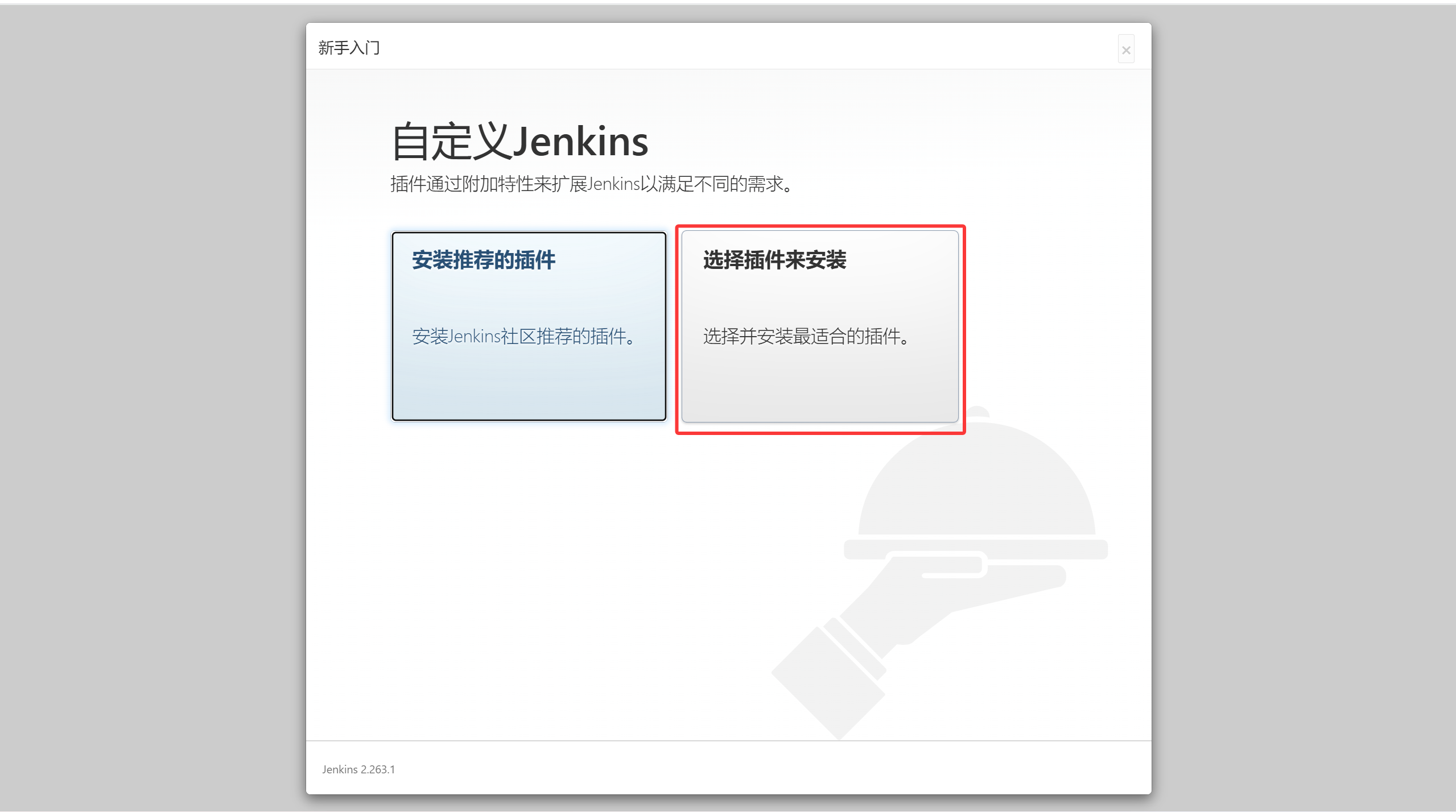
点击无,跳过插件安装(使用离线插件包)
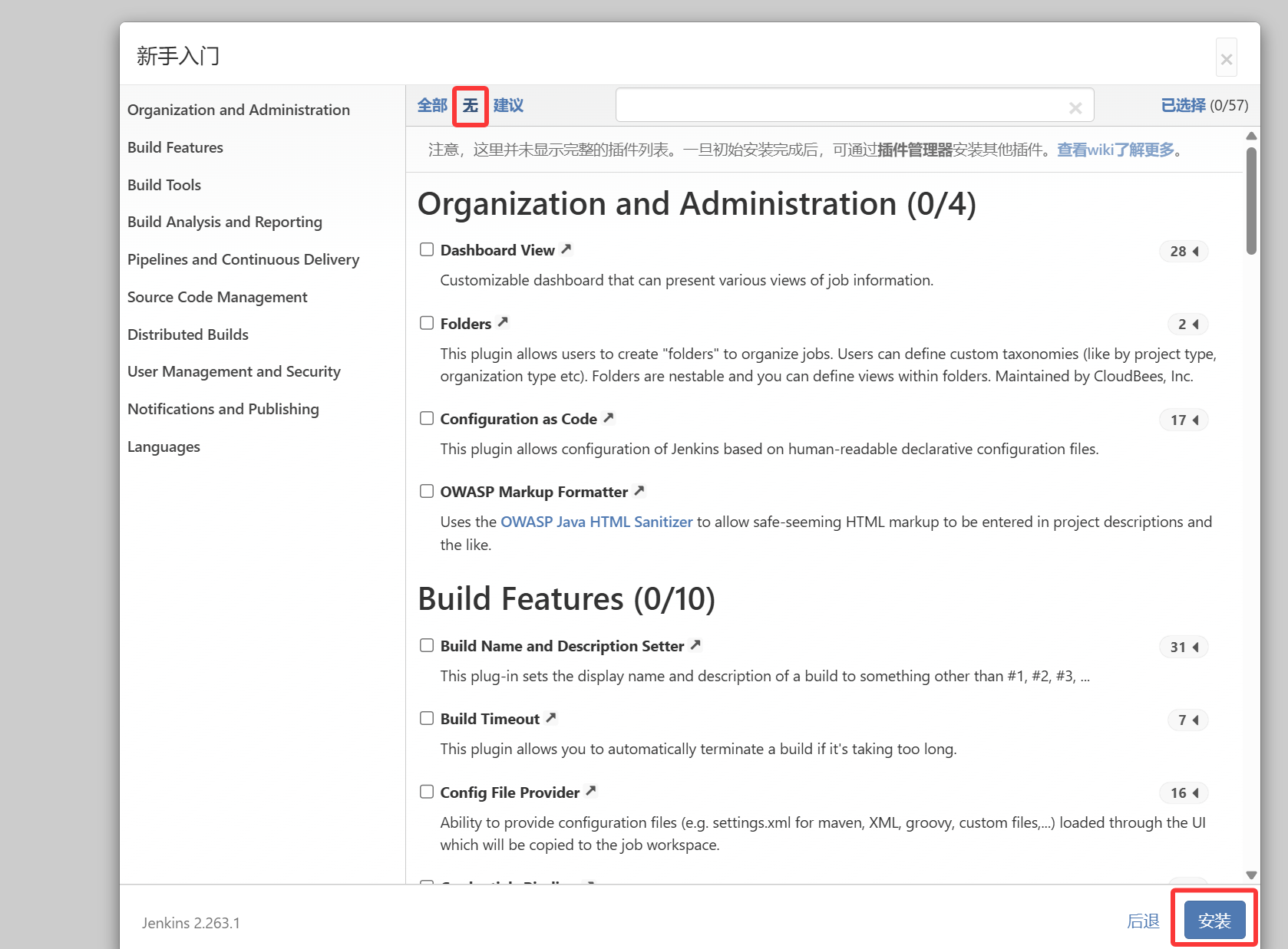
创建管理员用户
- 本次实验不创建管理员,使用自带的
admin用户 - 默认管理员密码为初始化密码
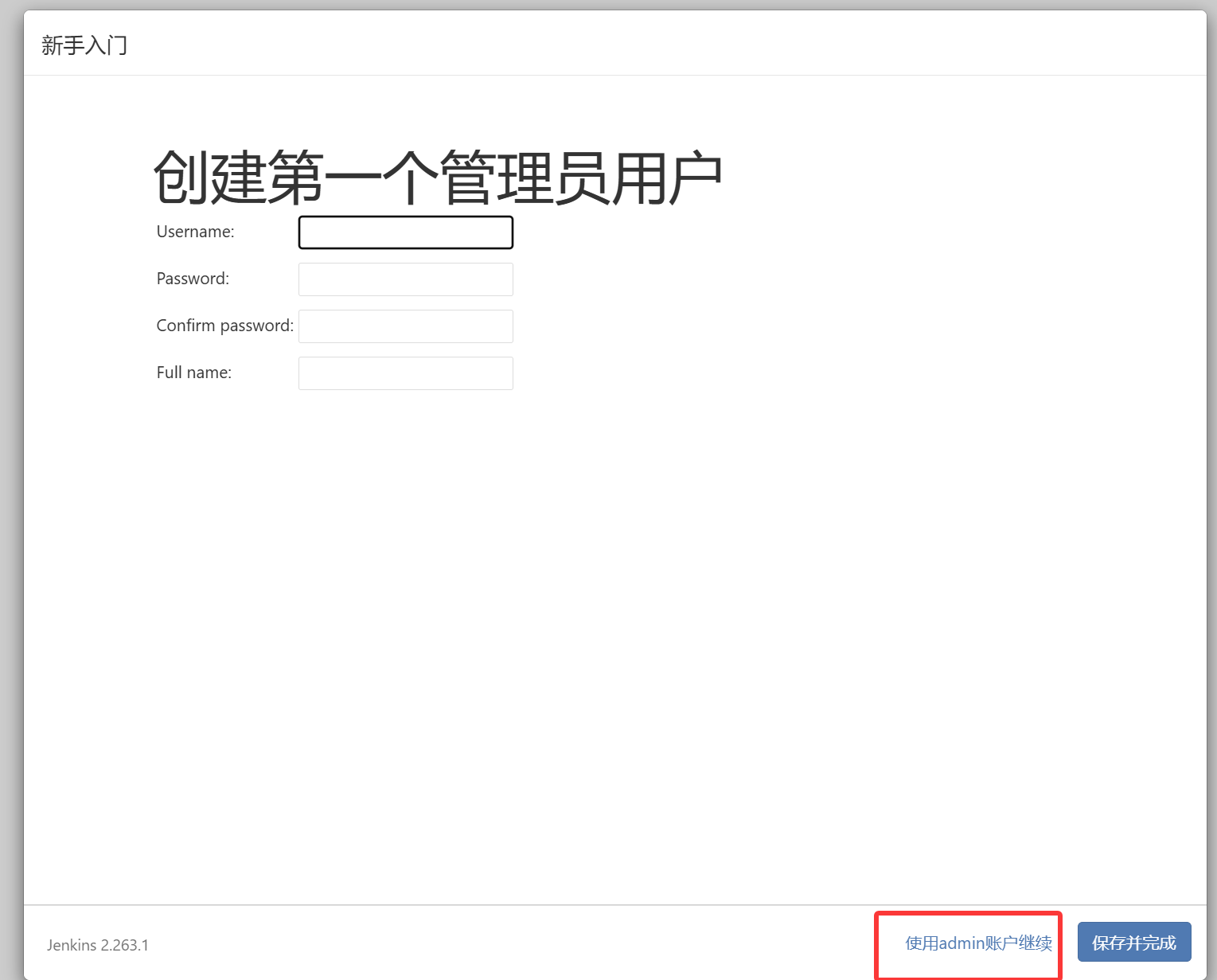
直接点击保存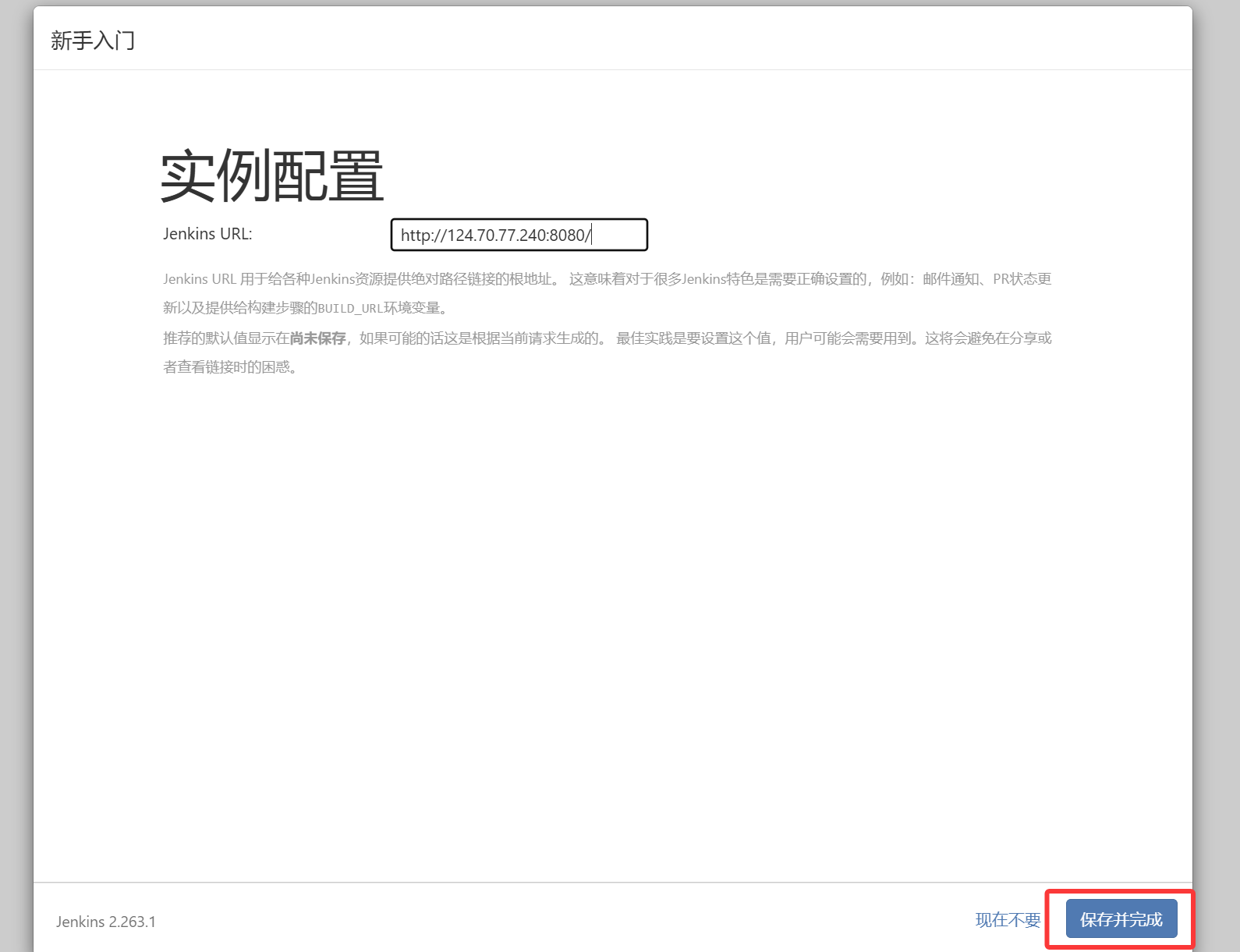
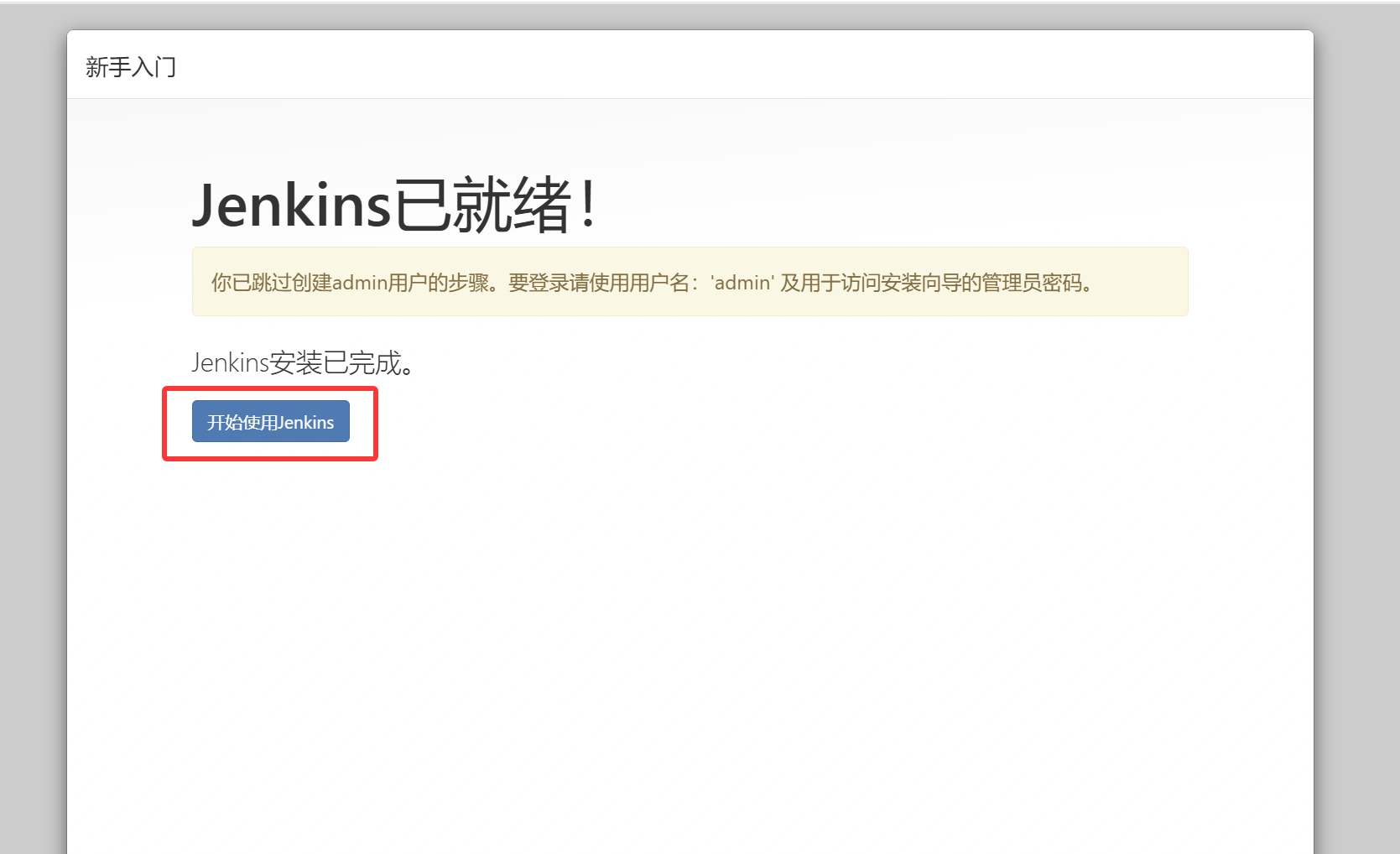
Jenkins 就绪
安装完成后,默认以用户名 admin 和初始化密码登录 Jenkins。
修改 admin 密码
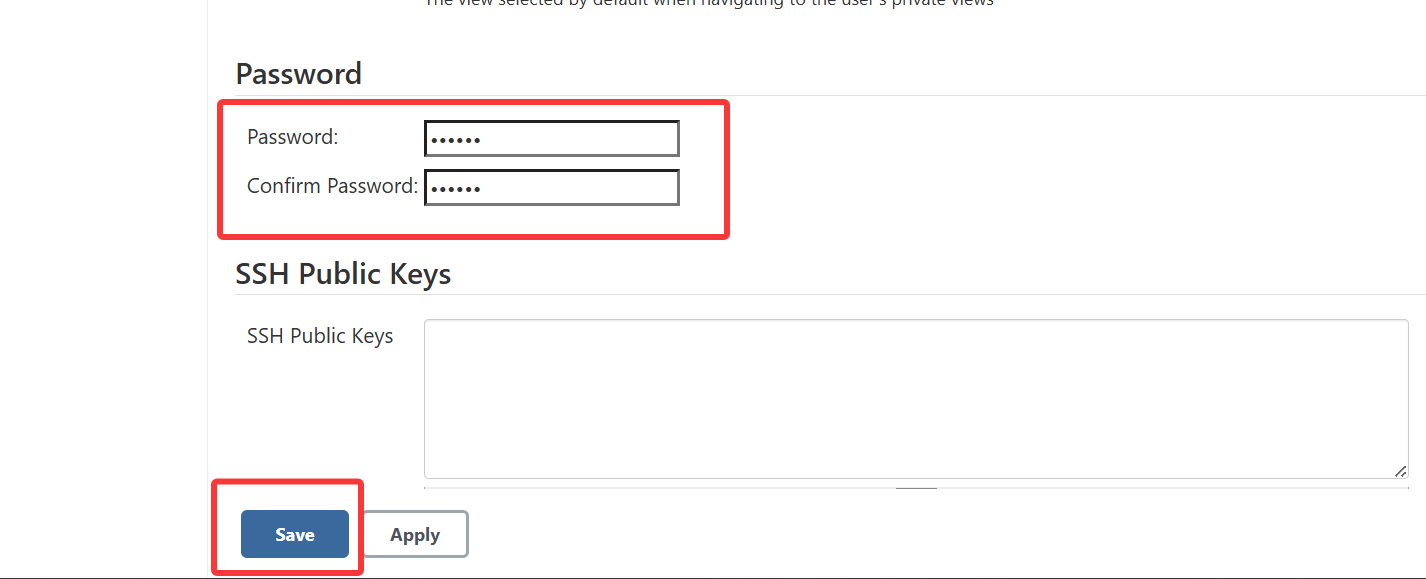
登录后,在设置中修改 admin 用户的密码为 123456。
点击右上角用户名,点击左侧齿轮: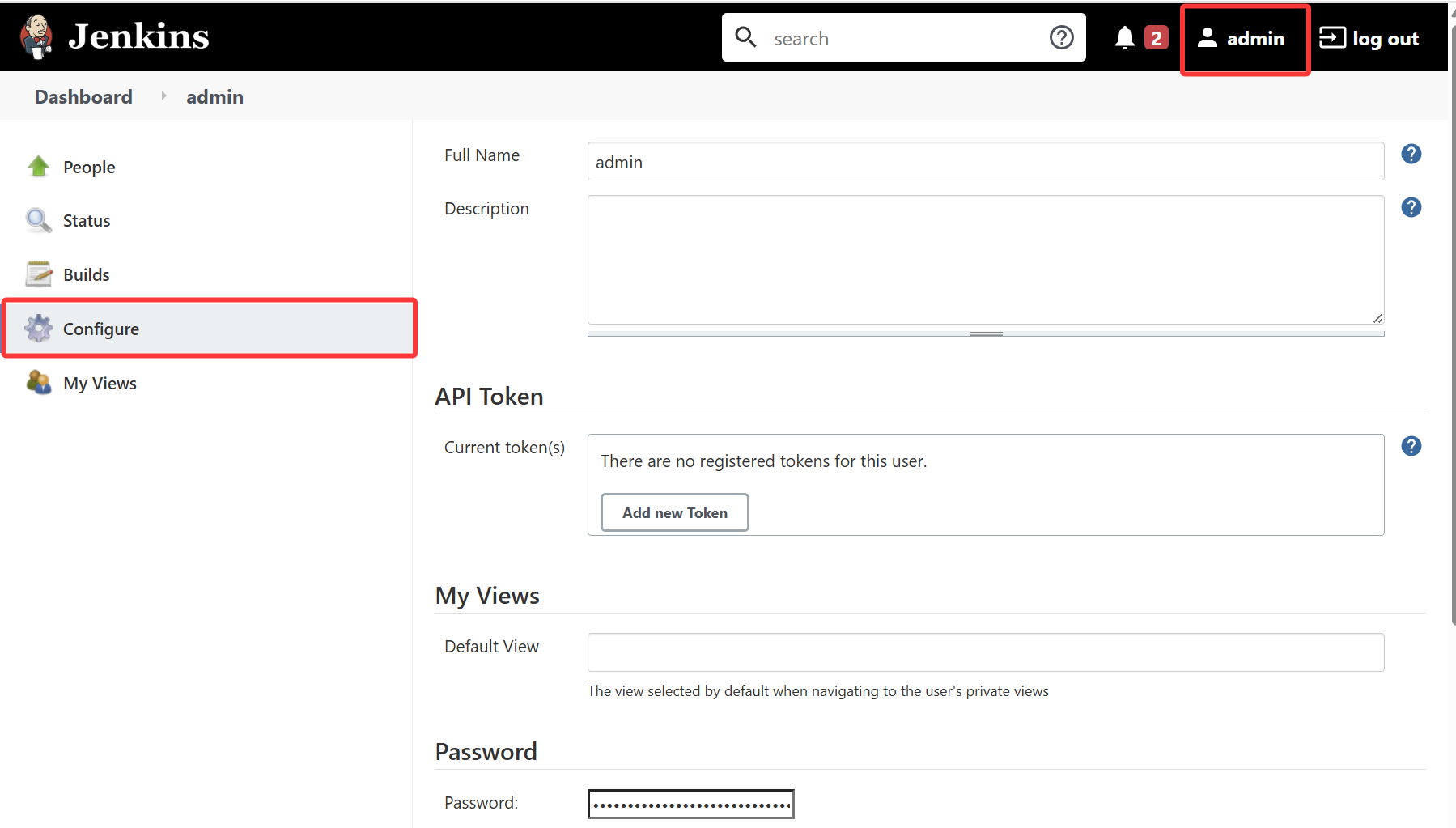
设置密码为123456,并保存
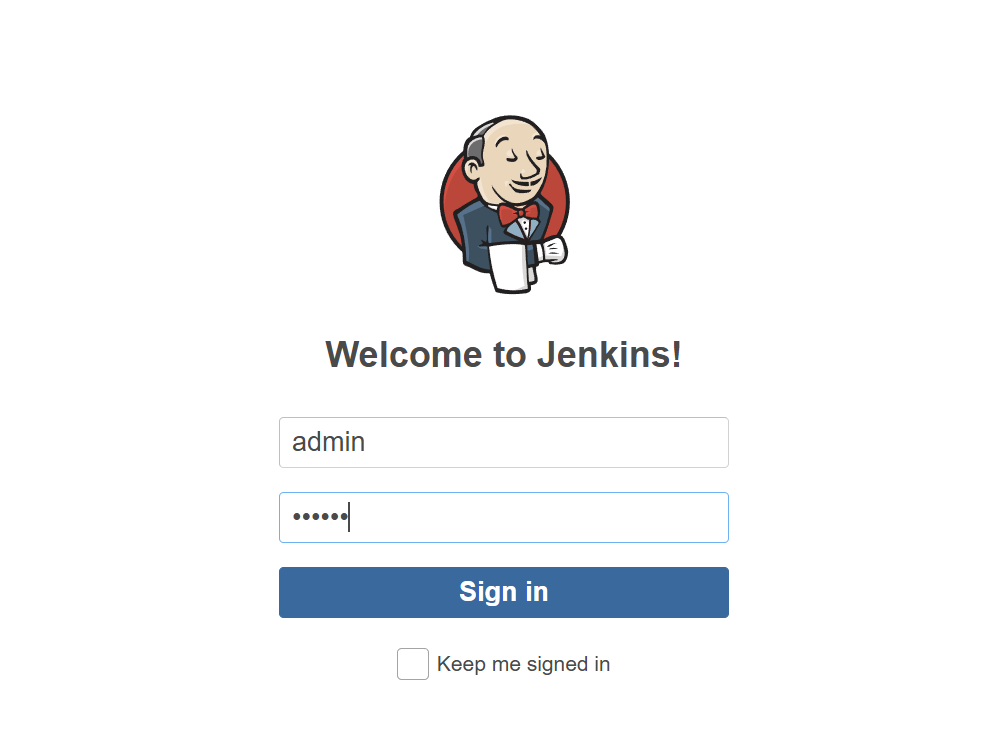
重新登录:
5.4 配置 Jenkins
安装插件: Jenkins 的很多功能都是通过插件实现的(如发邮件、中文支持)。
[root@jenkins ~]# tar -xf jenkins_plugins.tar.gz
# 拷贝文件时注意:-r 拷贝目录,-p 保留权限
[root@jenkins ~]# cp -rp jenkins_plugins/* /var/lib/jenkins/plugins/
[root@jenkins ~]# systemctl restart jenkins      # 重启 Jenkins 服务
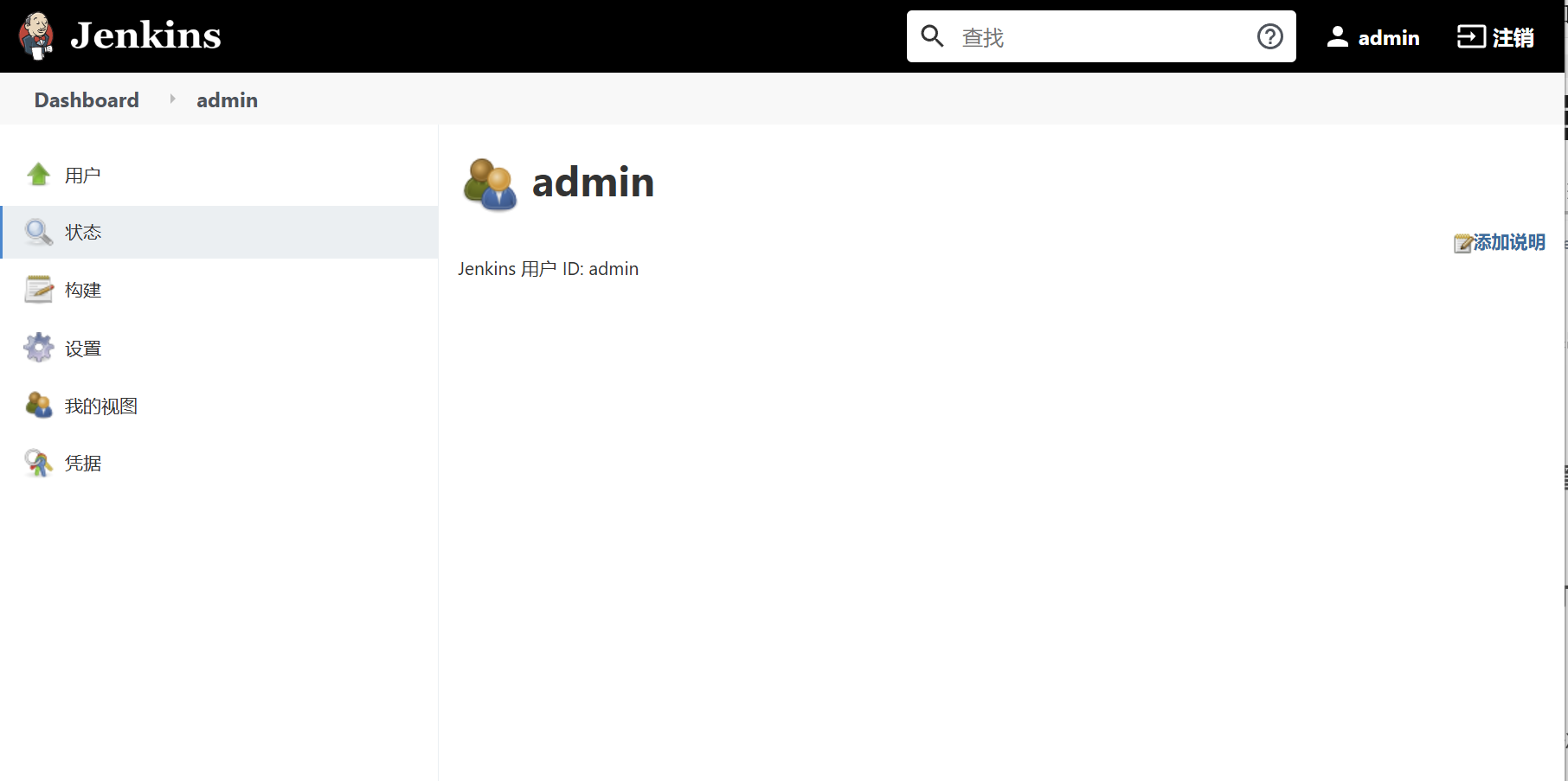
刷新 Web 页面,如果出现中文则说明插件安装成功。
六. 软件版本管理
6.1 Git Tag 打标签
操作主机:
develop
可以使用 git tag 将某一次 commit 提交标识为某一版本。
打标签顺序:修改文件–>把文件添加到暂存区–>提交到本地仓库–>打标签–>上传到远程仓库
打标签在 git commit 之后
[root@develop ~]# cd myproject/                     # 进入项目目录
[root@develop myproject]# git tag                   # 查看标记,默认没有标记
[root@develop myproject]# git tag 1.0               # 将当前提交标识为 1.0
[root@develop myproject]# git tag                   # 查看标记
1.0

[root@develop myproject]# echo 'hello world' > index.html
[root@develop myproject]# git add .
[root@develop myproject]# git commit -m "add index.html"
[root@develop myproject]# git tag 1.1               # 将当前提交标识为 1.1

# 将本地文件和 tag 推送到 GitLab 服务器
[root@develop myproject]# git push                  # 只推送文件,不推送标记
[root@develop myproject]# git push --tags           # 推送所有标签
6.2 在 GitLab 上查看标记
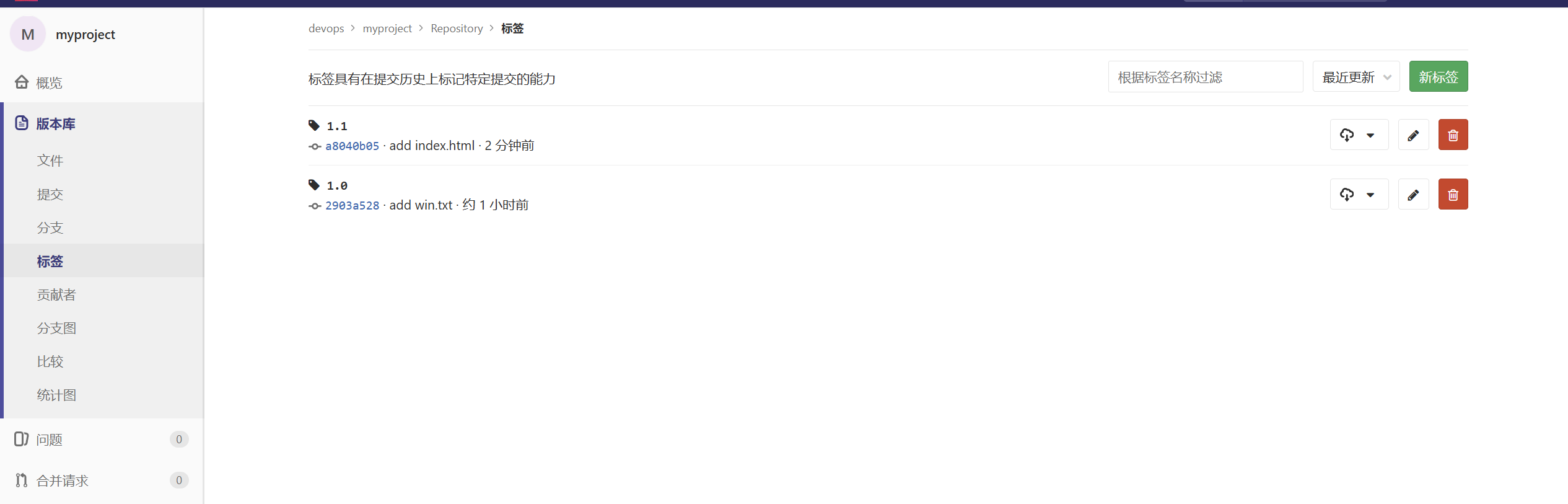
刷新 GitLab Web 页面,在项目 → Tags 中可以查看所有标签。
七. 配置 Jenkins 访问 GitLab 远程仓库
7.1 新建任务
- 登录 Jenkins Web 界面
- 点击 新建任务(New Item)
- 任务名称:
myproject - 选择 构建一个自由风格的软件项目(Freestyle project)
- 点击确定
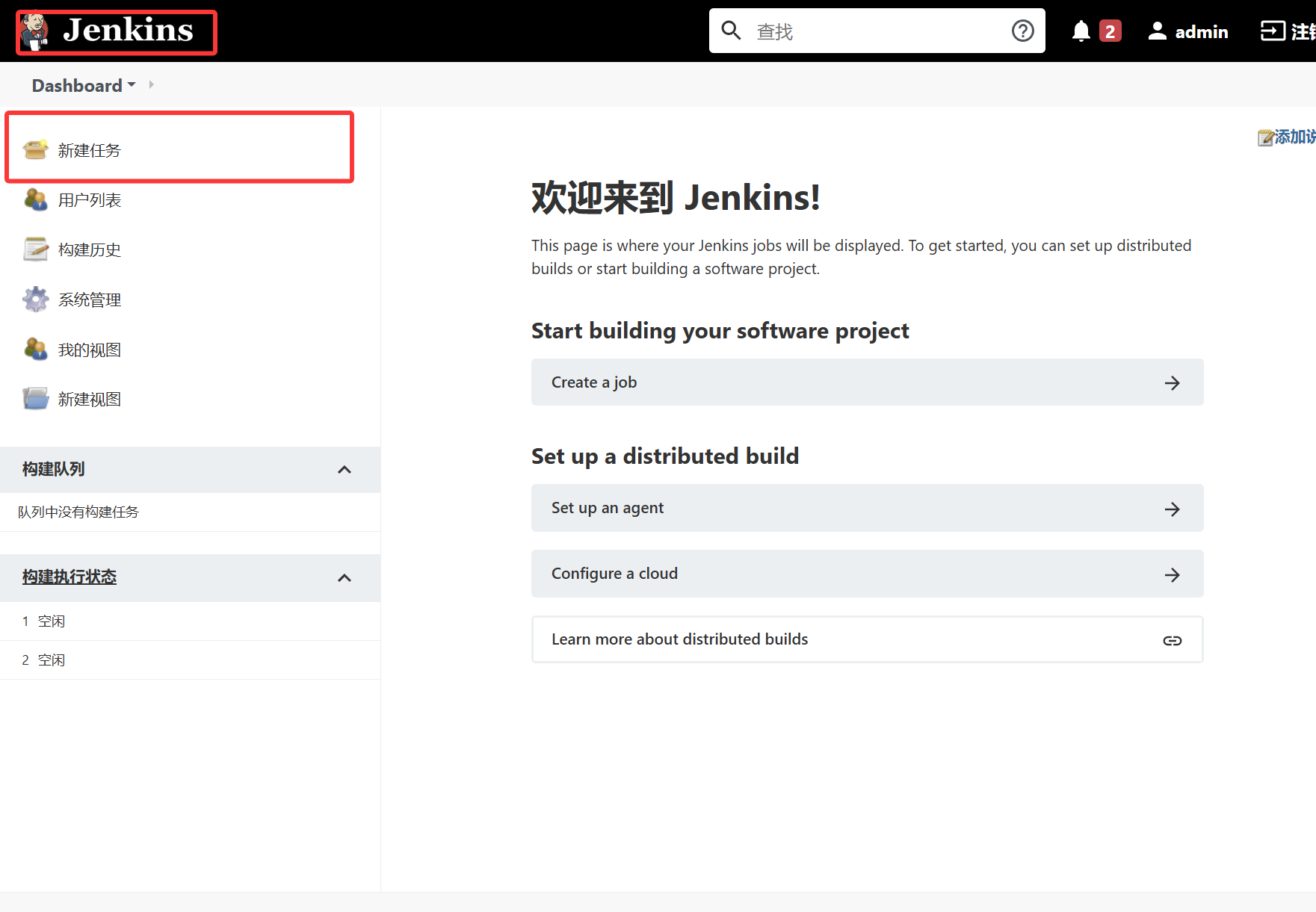
注意这里项目名称一定要和我们的仓库项目名一致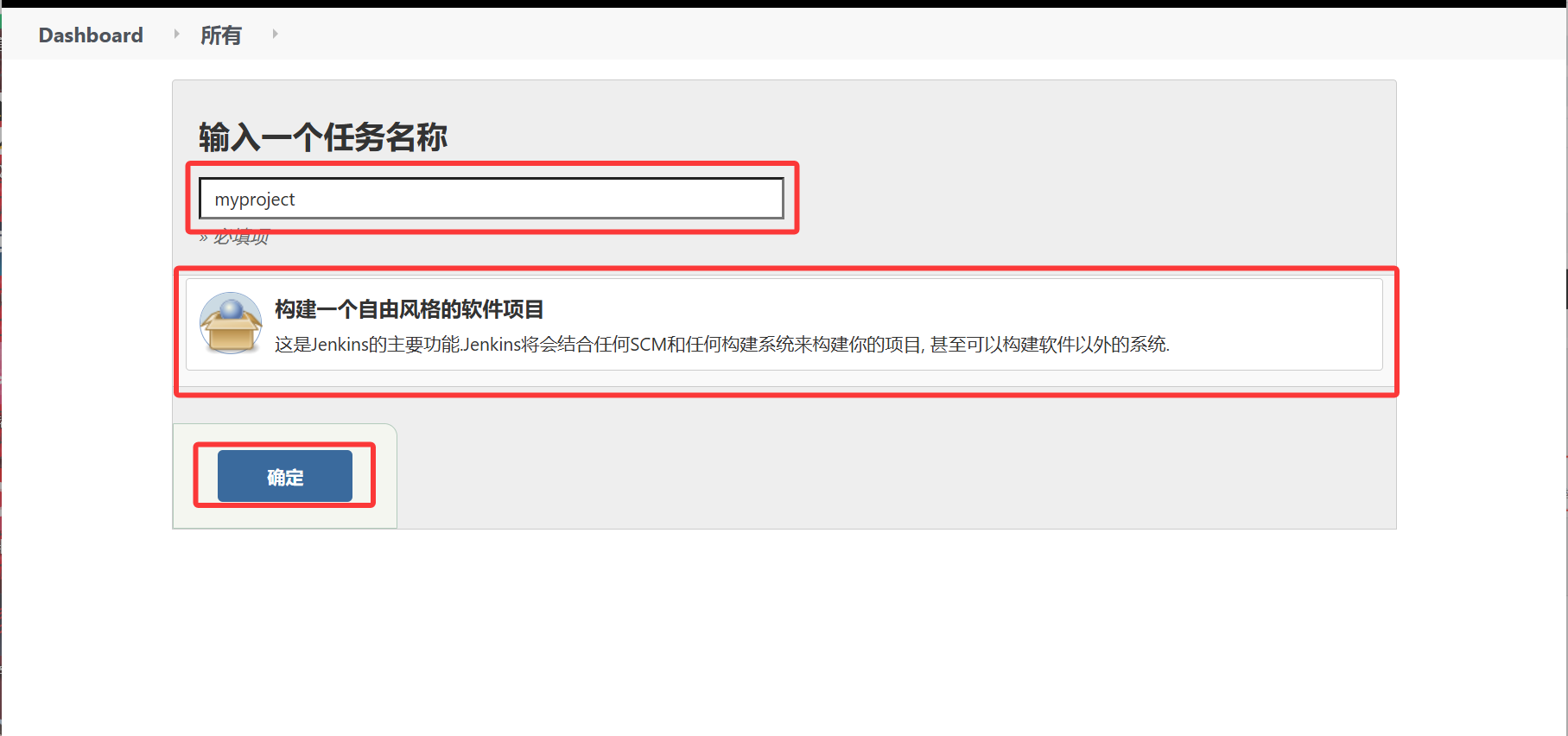
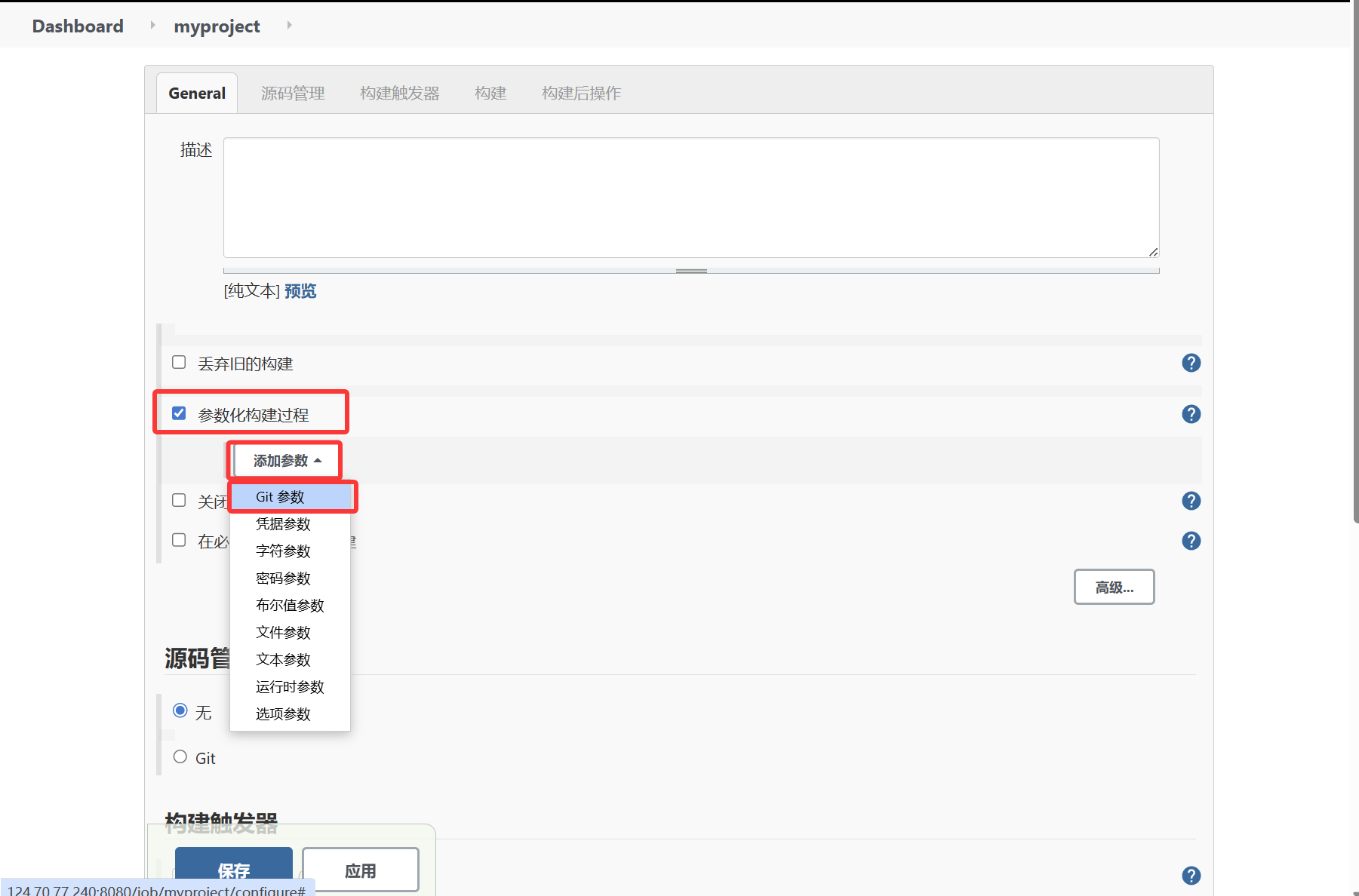
7.2 配置参数化构建
在任务配置页面:
- 勾选 参数化构建过程
- 添加参数 → Git参数
- 名称:
web(自定义变量名,用于标识 tag 或分支)
- 名称:
参数化构建选择Git参数
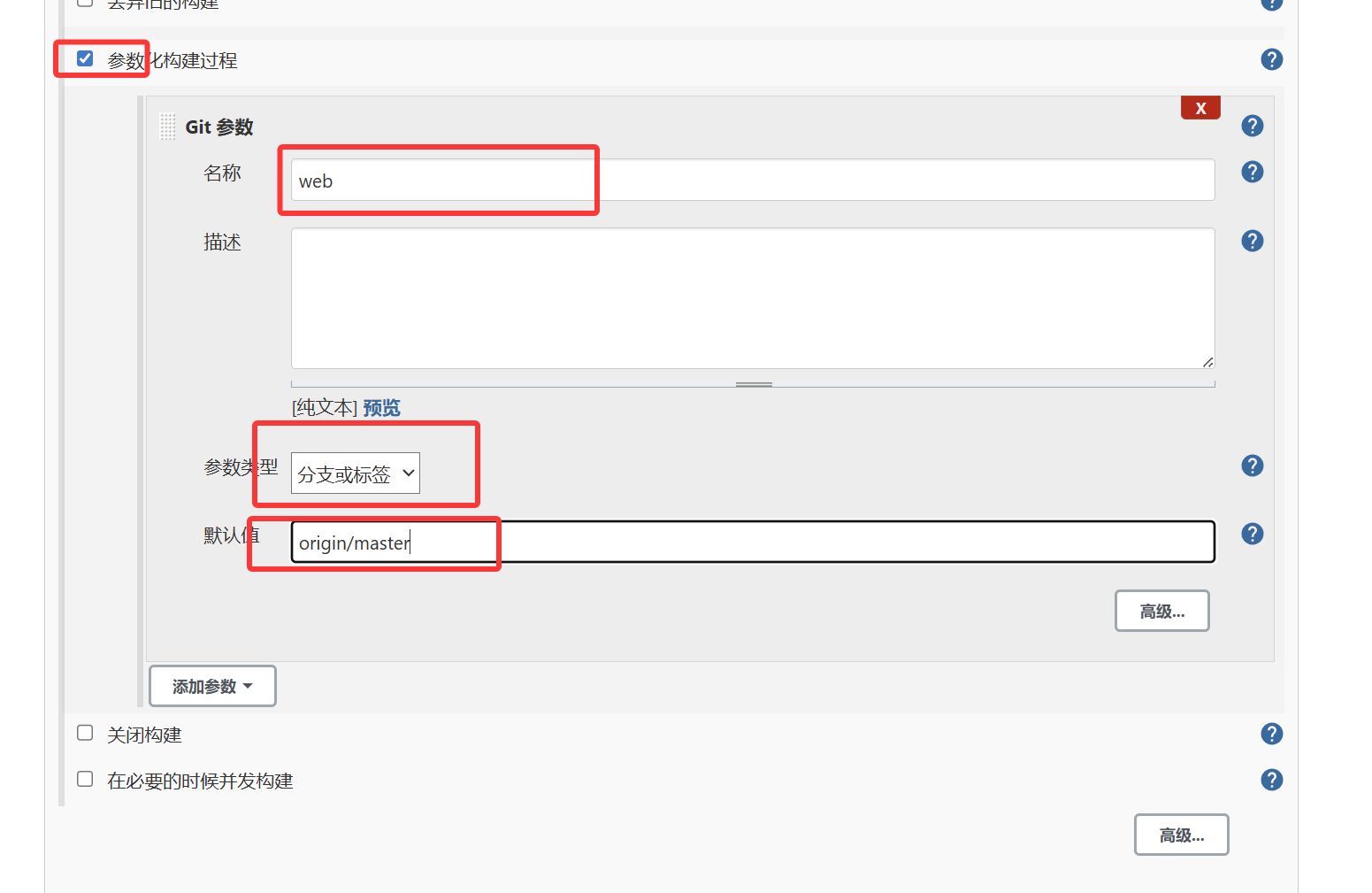
7.3 配置 Git 源码管理
- 在 源码管理 中,选择 Git
- Repository URL:
http://gitlab服务器IP/devops/myproject.git - 指定分支:
*$web(使用上面步骤创建的变量$web)
输入我们GitLab仓库的地址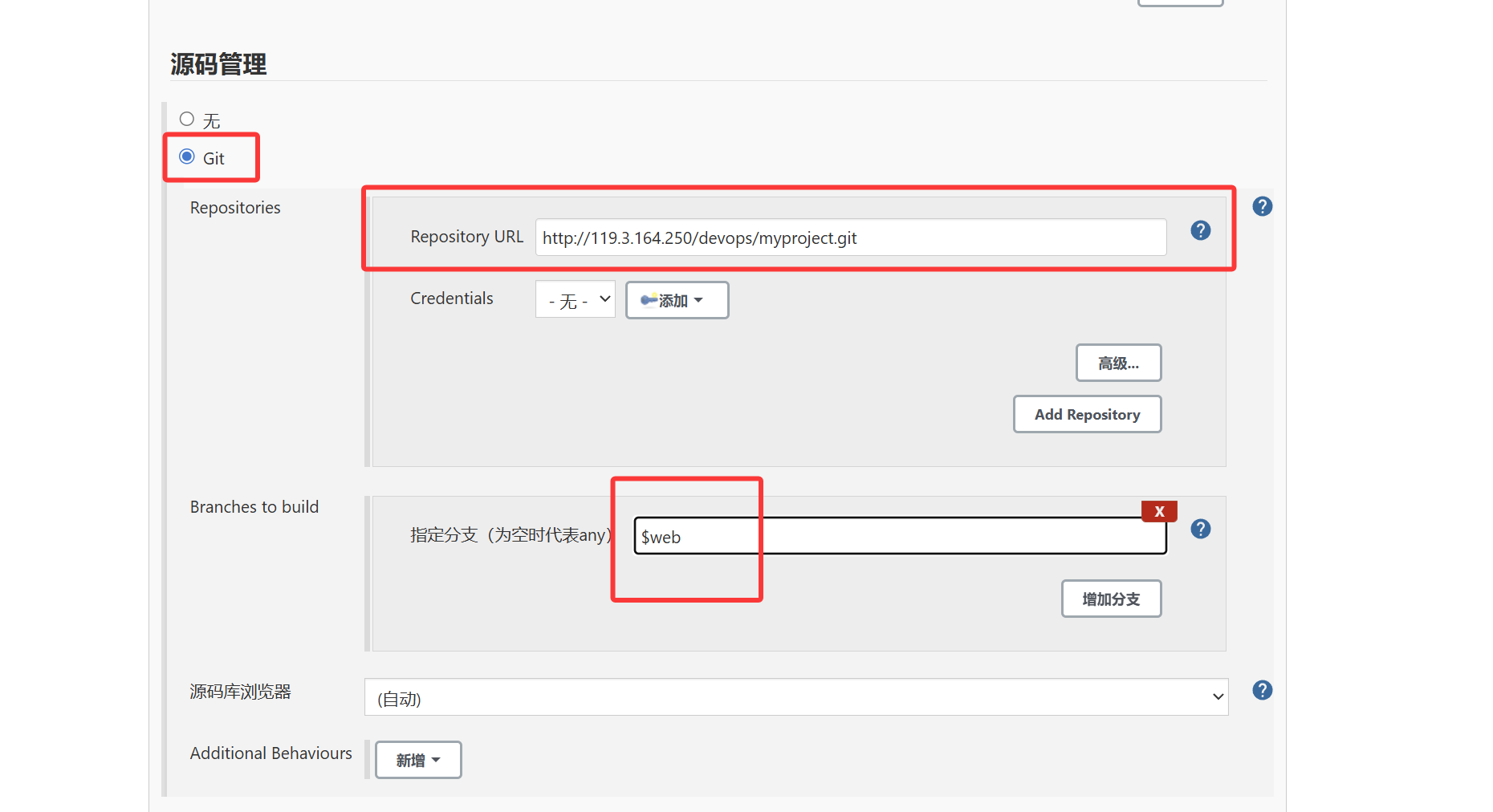
点击保存即可。
回到首页,就能看见我们的项目了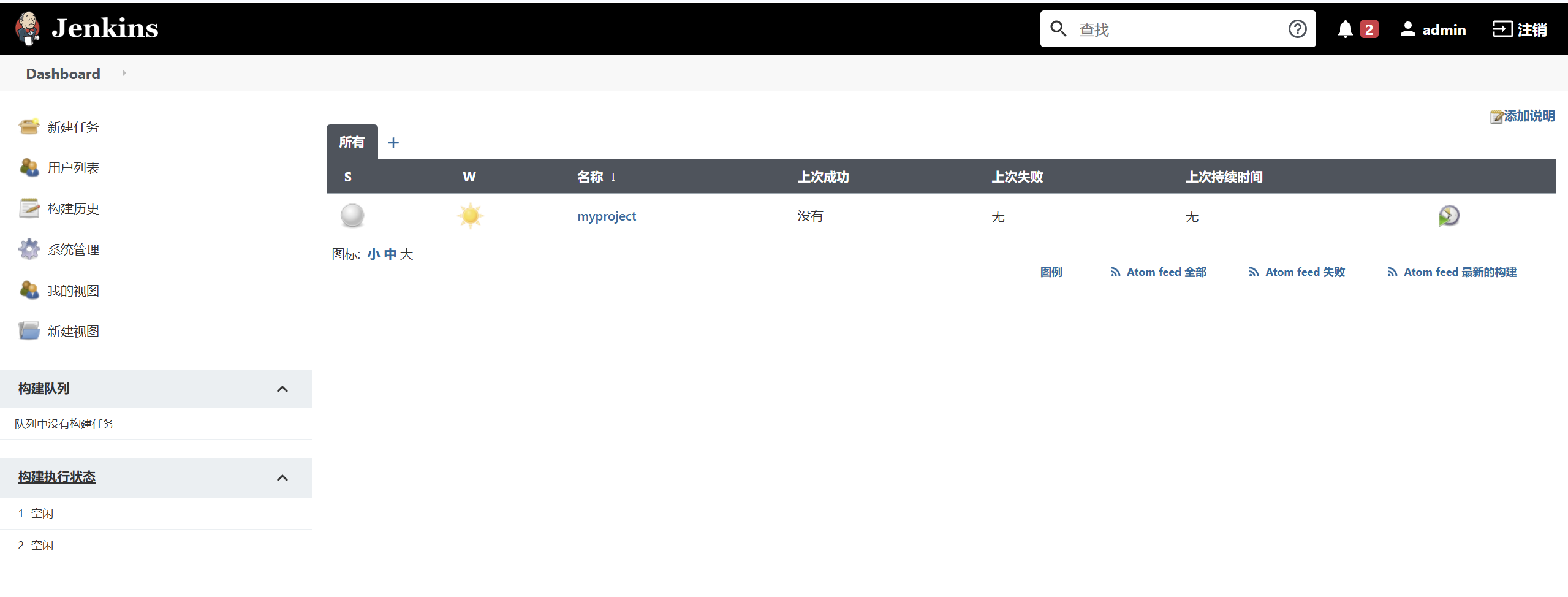
7.4 构建测试
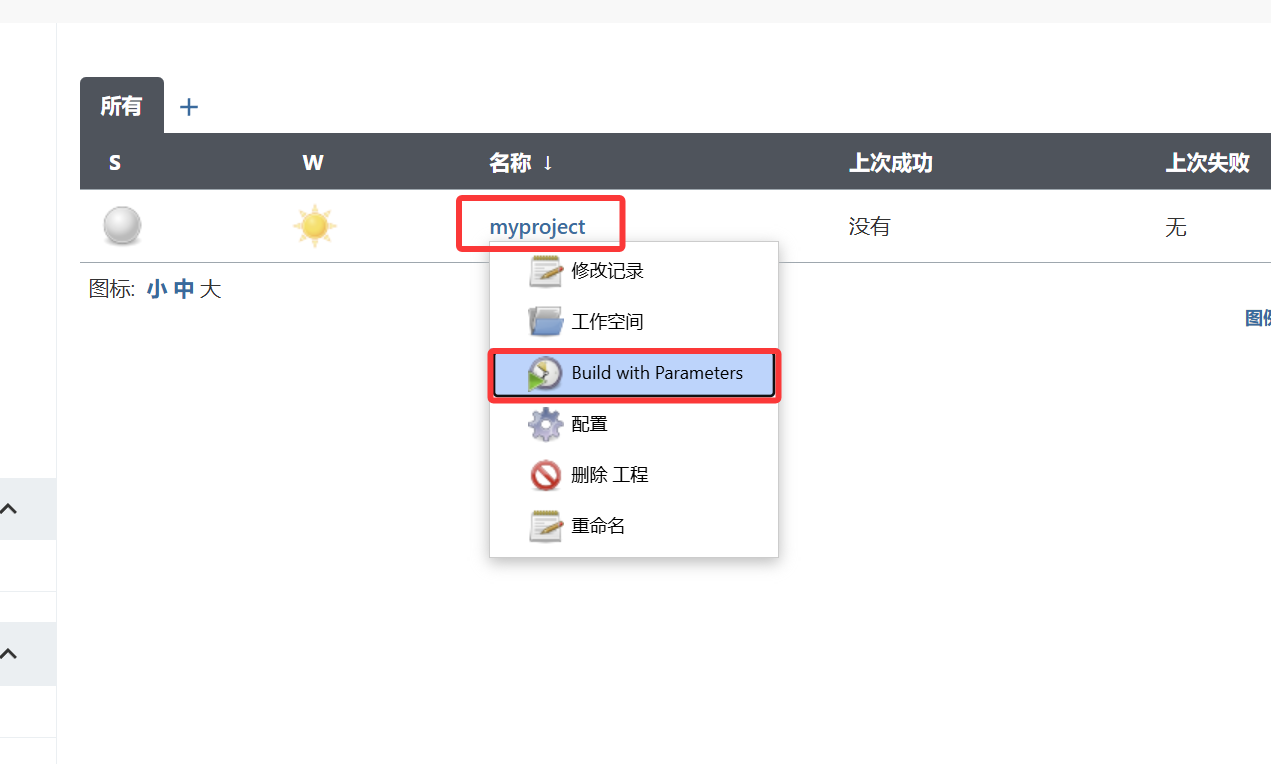
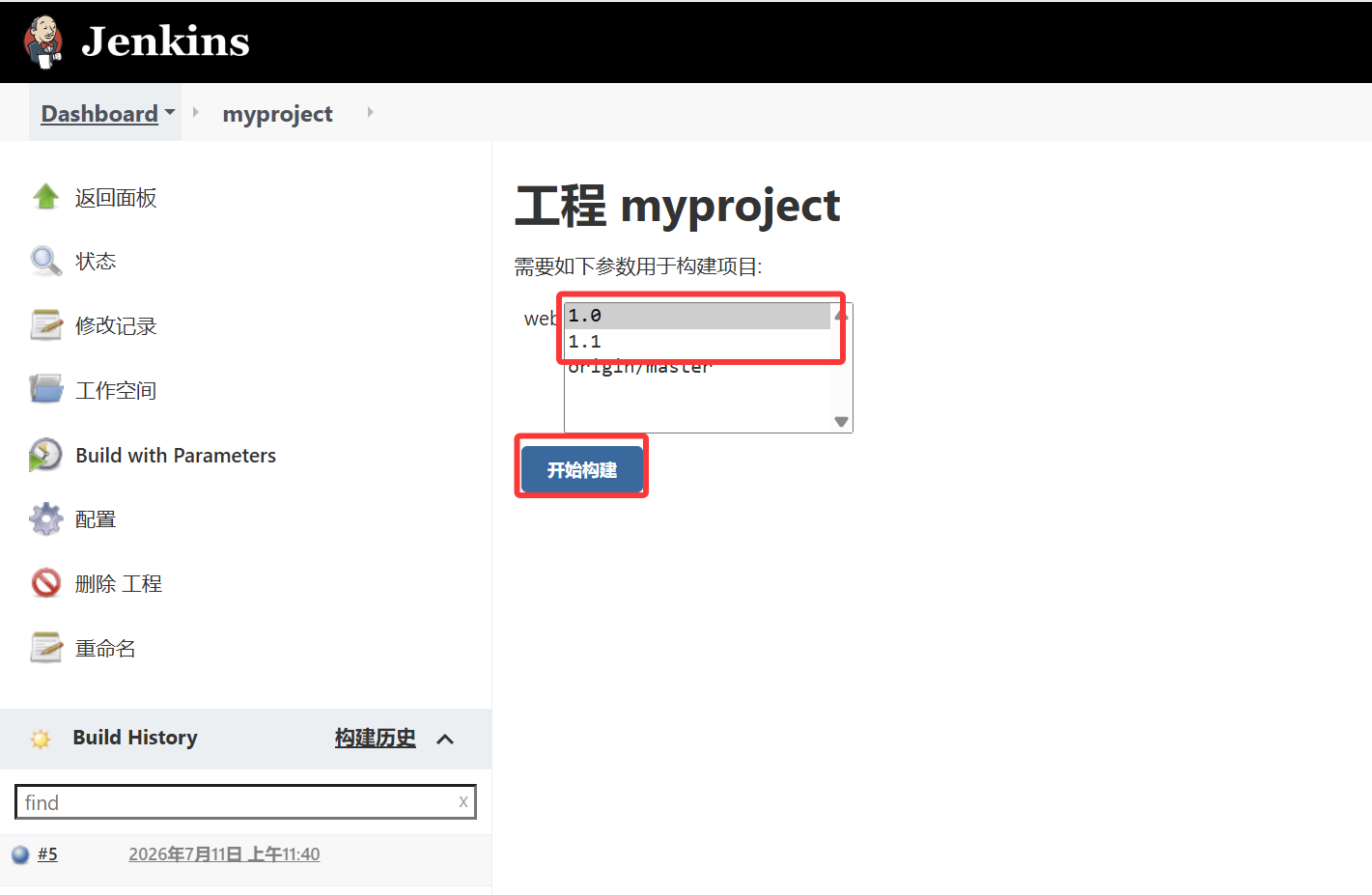
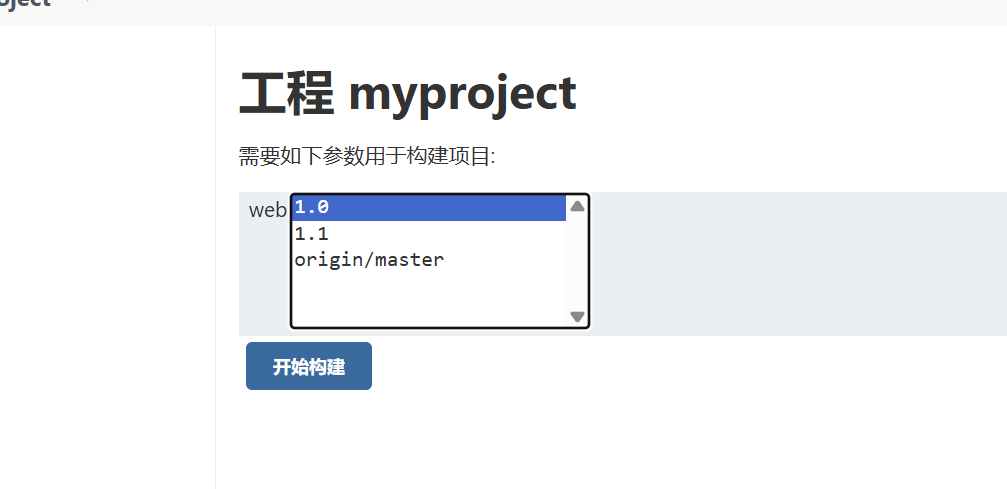
点击 开始构建,选择构建参数(如 1.0 或 1.1,即我们在仓库上传代码的版本号)。
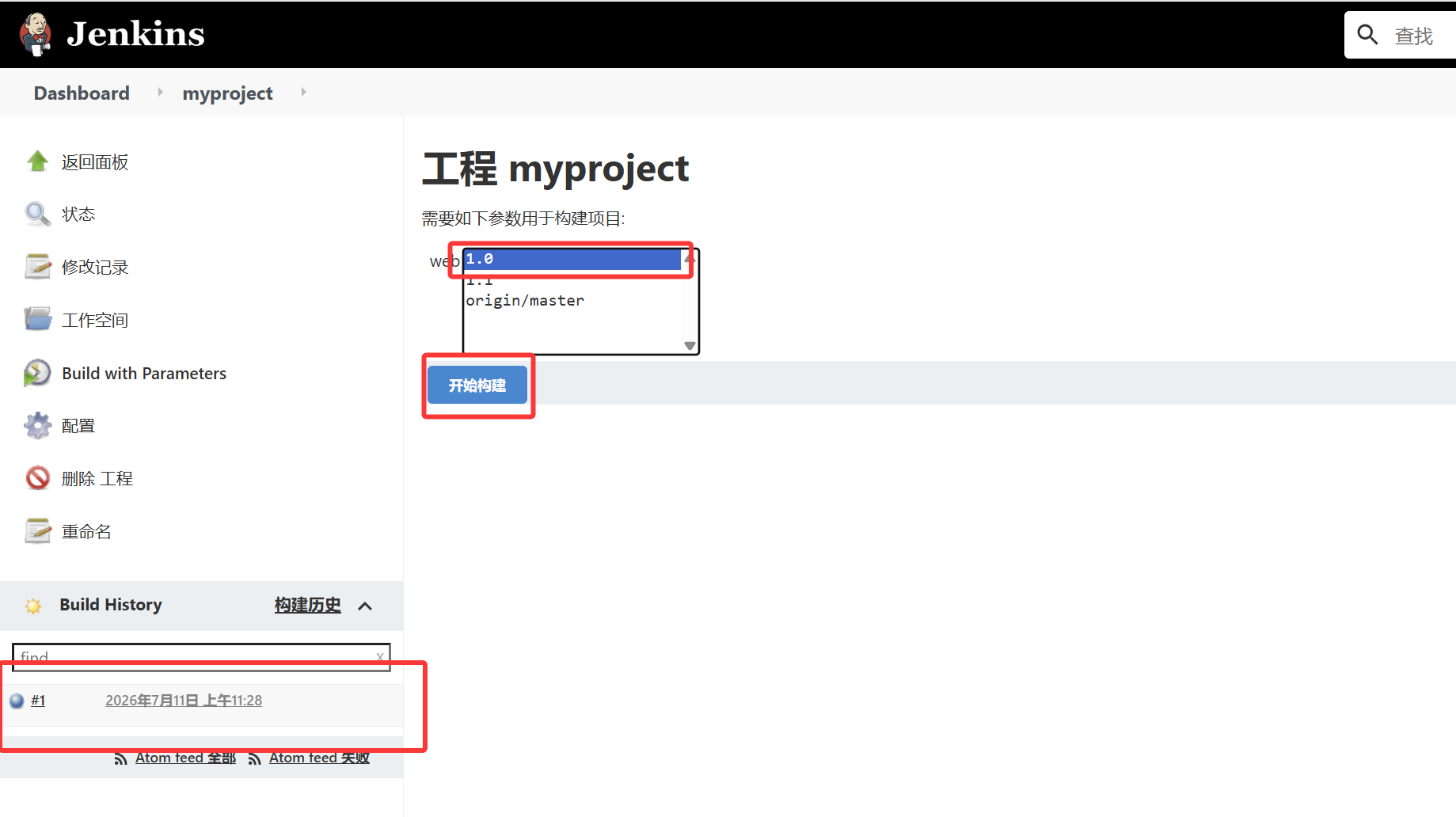
在 Jenkins 服务器查看下载的内容:
[root@jenkins ~]# ls /var/lib/jenkins/workspace/myproject/
hosts  index.html  README.md  win.txt
八、下载到子目录
8.1 问题背景
当前配置下,不同版本的代码会覆盖同一目录,无法实现多个版本代码并存。例如 1.1 版本的代码会覆盖 1.0 版本。
8.2 解决方案
使用 Jenkins 的 “Checkout to a sub-directory”(子目录) 功能,将不同版本的代码下载到不同的子目录,不共享相同目录
8.3 配置方法
在任务配置页面:
- 找到 Additional Behaviours
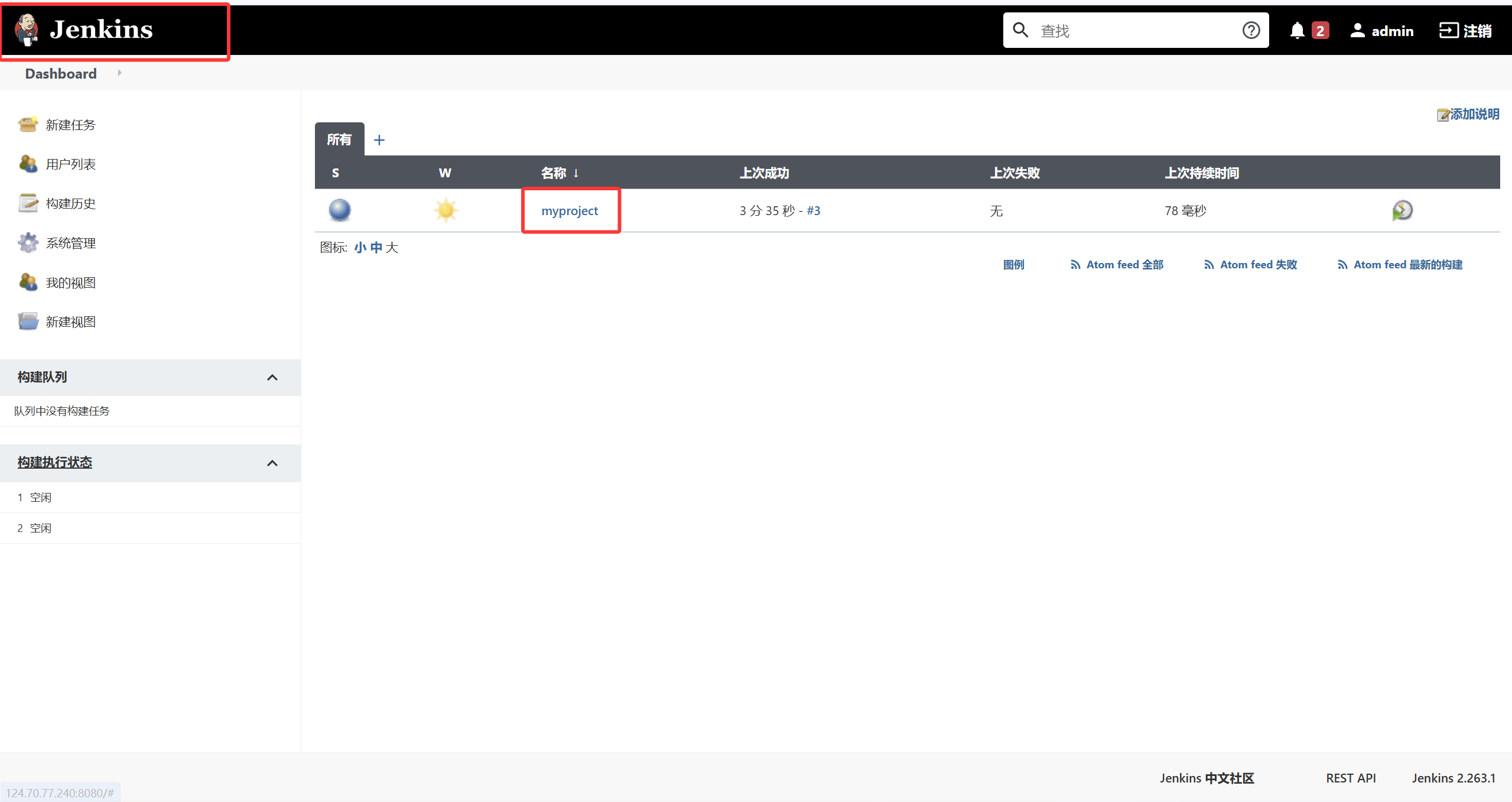
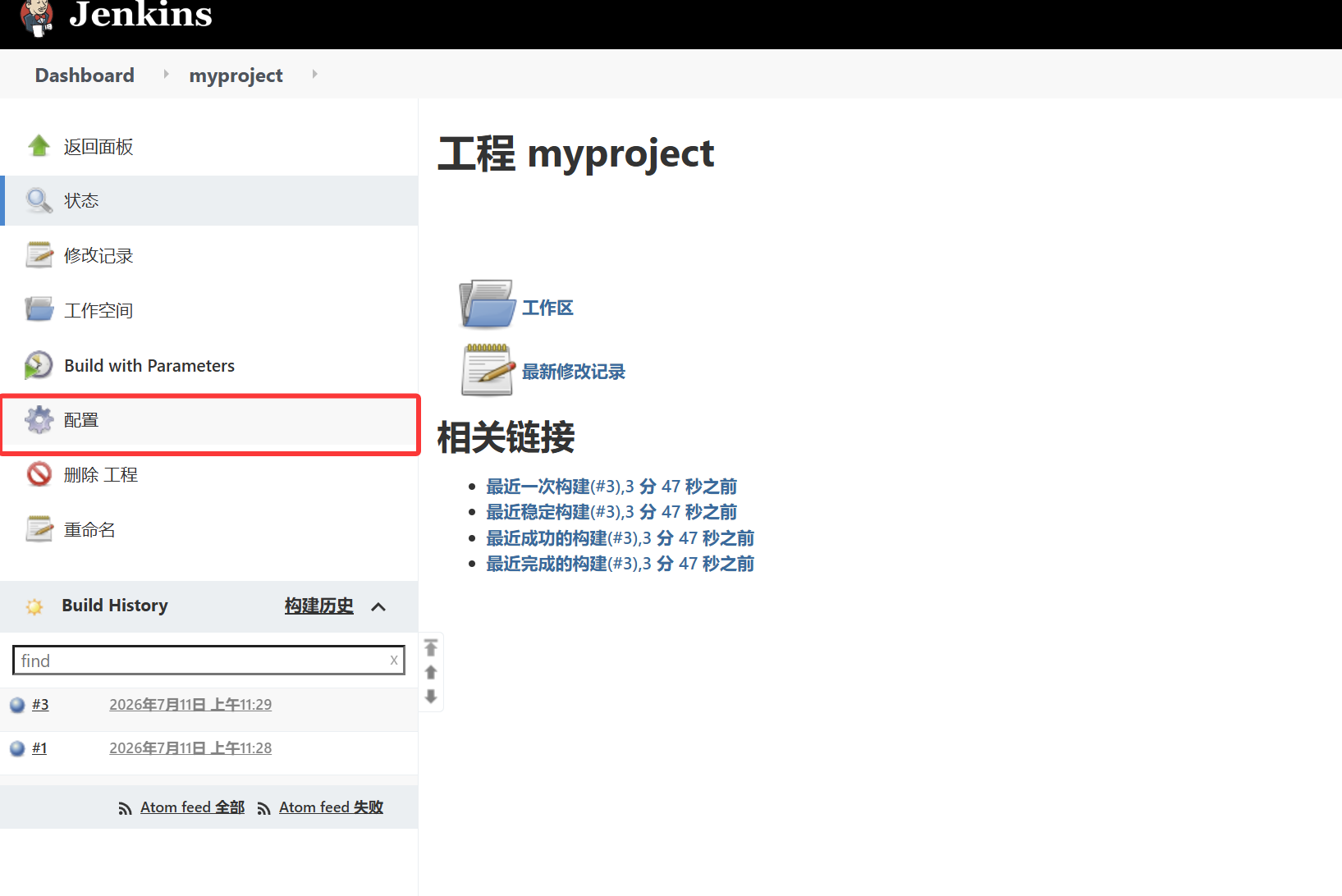
- 点击构建触发器, 新增 → 检出到子目录(Checkout to a sub-directory)
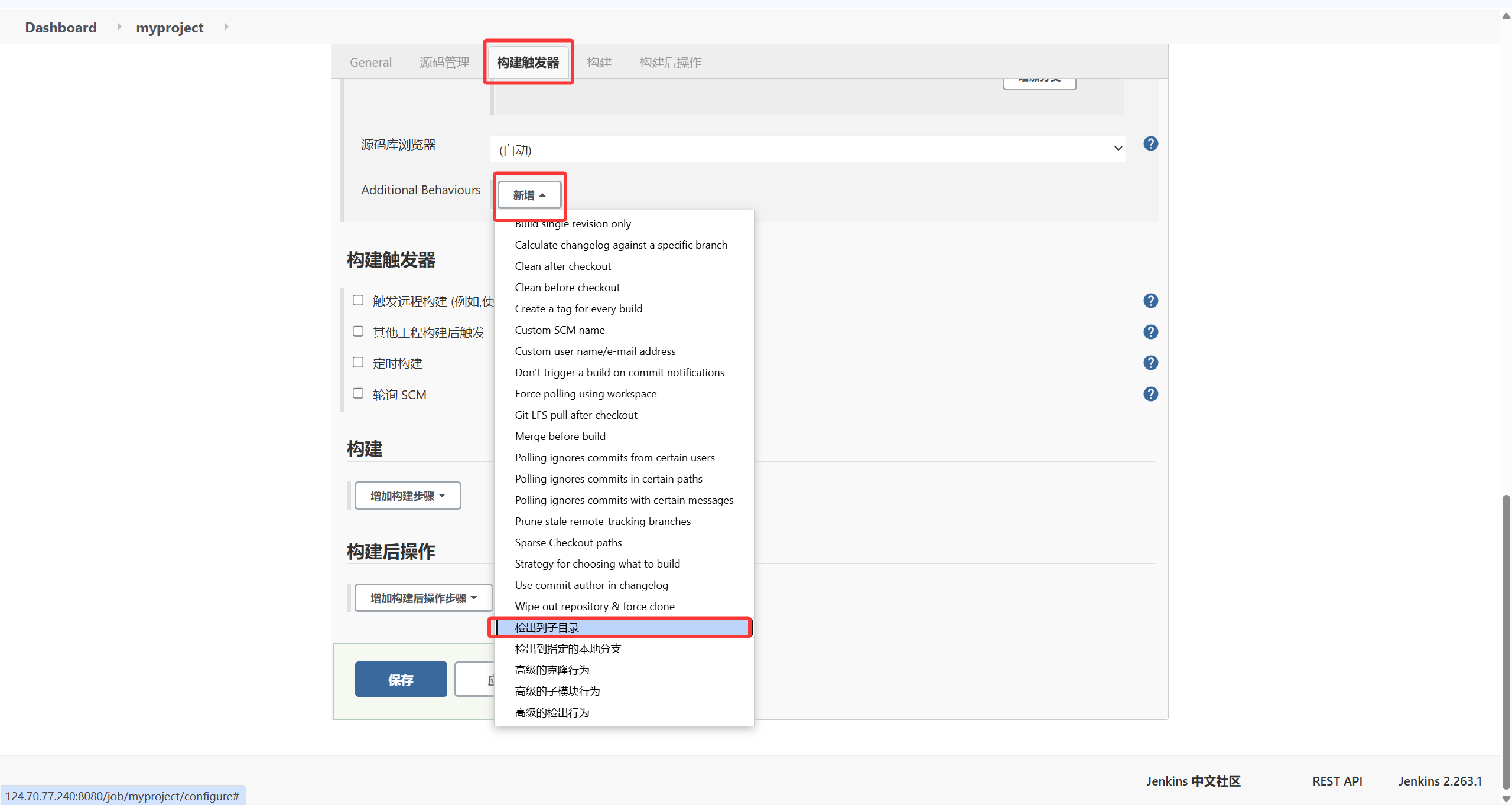
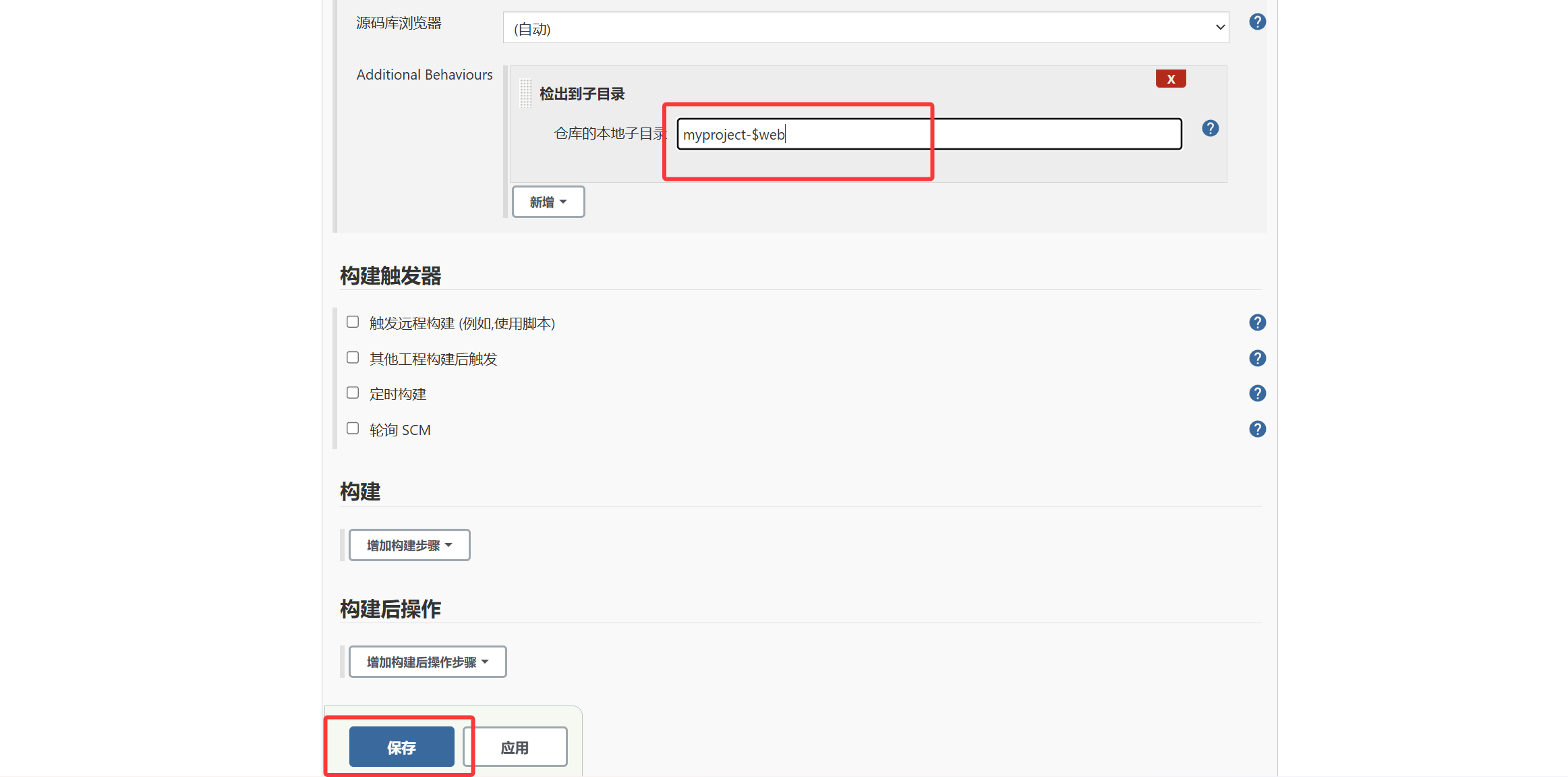
- 在 Local subdirectory for repository 中输入:
myproject-$web,并保存配置
8.4 测试
# 删除之前下载的内容
[root@jenkins ~]# rm -rf /var/lib/jenkins/workspace/myproject/
按照之前的构建方法执行多次构建,构建不同版本(1.0、1.1):
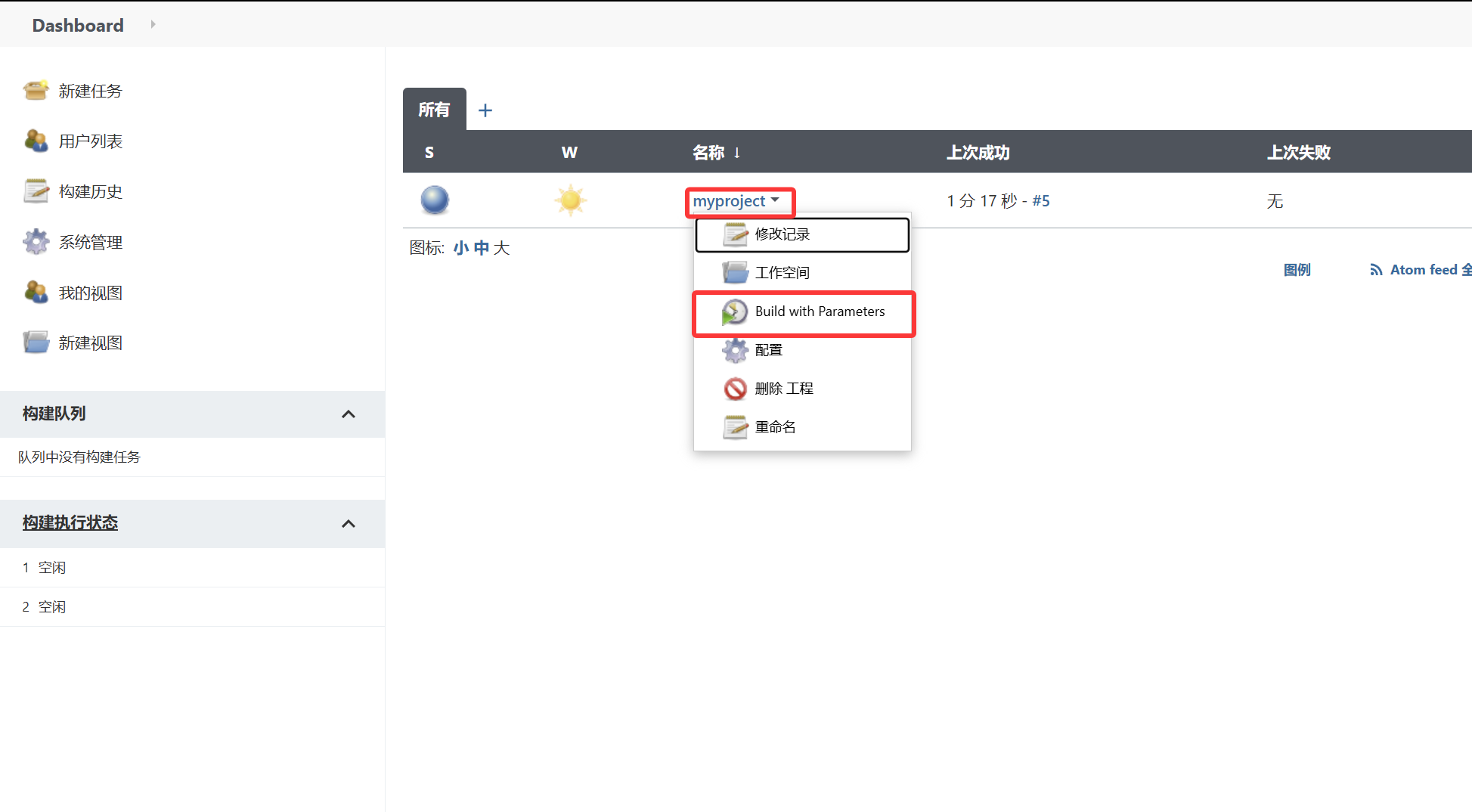
返回jenkins主机验证:
[root@jenkins ~]# ls /var/lib/jenkins/workspace/myproject/
myproject-1.0  myproject-1.1
#可以看到,不同版本导出到不同目录了
九、部署代码到 Web 服务器
9.1 自动化部署流程
- 程序员编写代码,推送到 GitLab 服务器
- Jenkins 服务器从 GitLab 上下载代码
- Jenkins 处理下载的代码:
- 删除下载目录的版本库(
.git本地仓库) - 将下载的代码打包
- 计算程序压缩包的 md5 值
- 在 Jenkins 上安装 httpd 服务,共享程序压缩包
- 删除下载目录的版本库(
- Web 服务器下载软件包,并应用(通过脚本实现)
- 访问测试
9.2 配置共享服务器
在 Jenkins 上安装和配置 httpd 共享服务器:
#安装apache的软件包
[root@jenkins ~]# dnf -y install httpd
[root@jenkins ~]# systemctl start httpd
[root@jenkins ~]# systemctl enable httpd
#创建jenkins从gitlab上下载的打包代码存放的目录
[root@jenkins ~]# mkdir -p /var/www/html/deploy/packages
#修改权限,因为是jenkins自动下载的,需要修改存放的权限
[root@jenkins ~]# chown -R jenkins:jenkins /var/www/html/deploy/
9.3 配置 Jenkins 把 GitLab 下载的代码打包
在 Jenkins 的 myproject 工程页,点击配置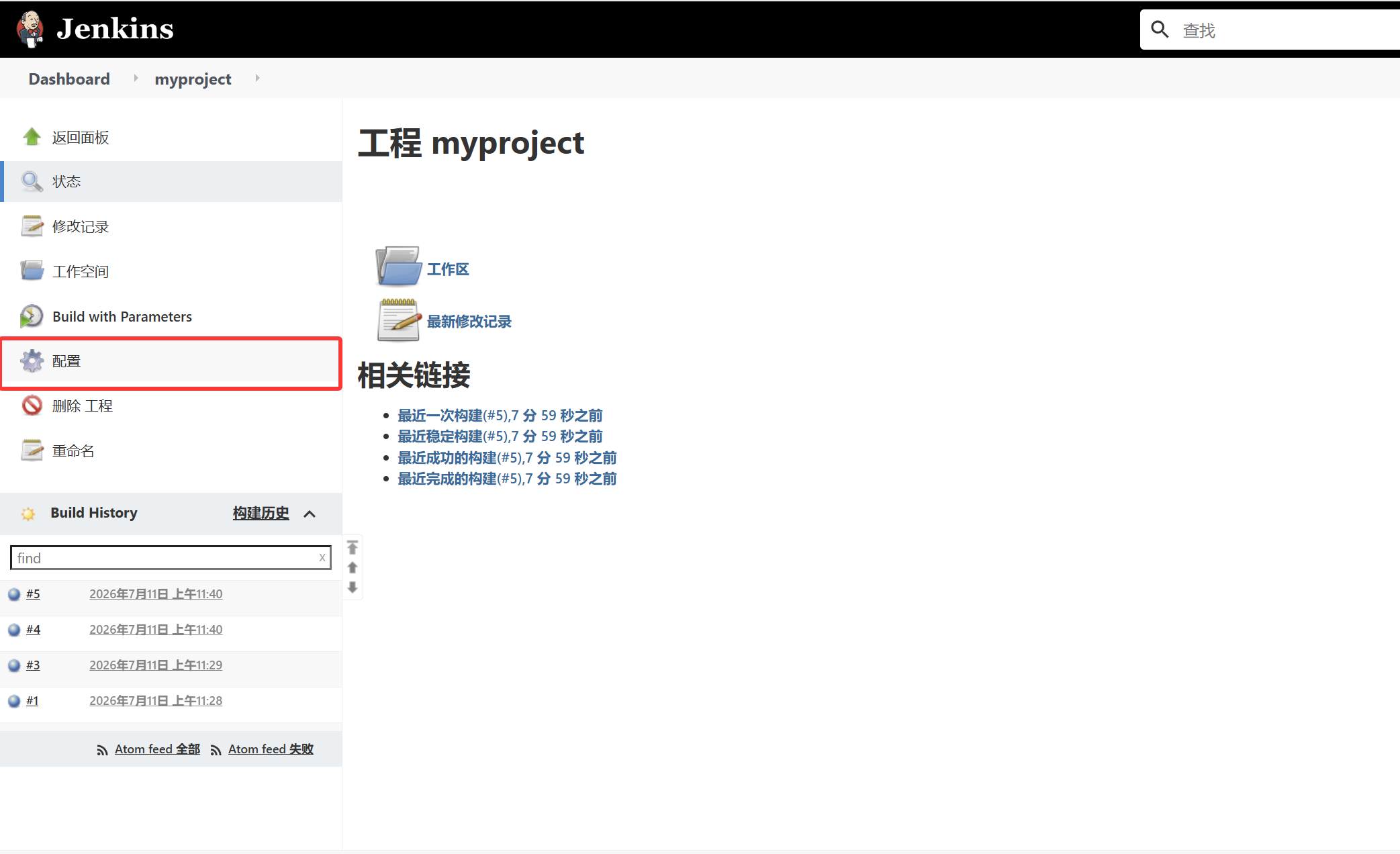
点击构建,添加构建步骤(Build Steps):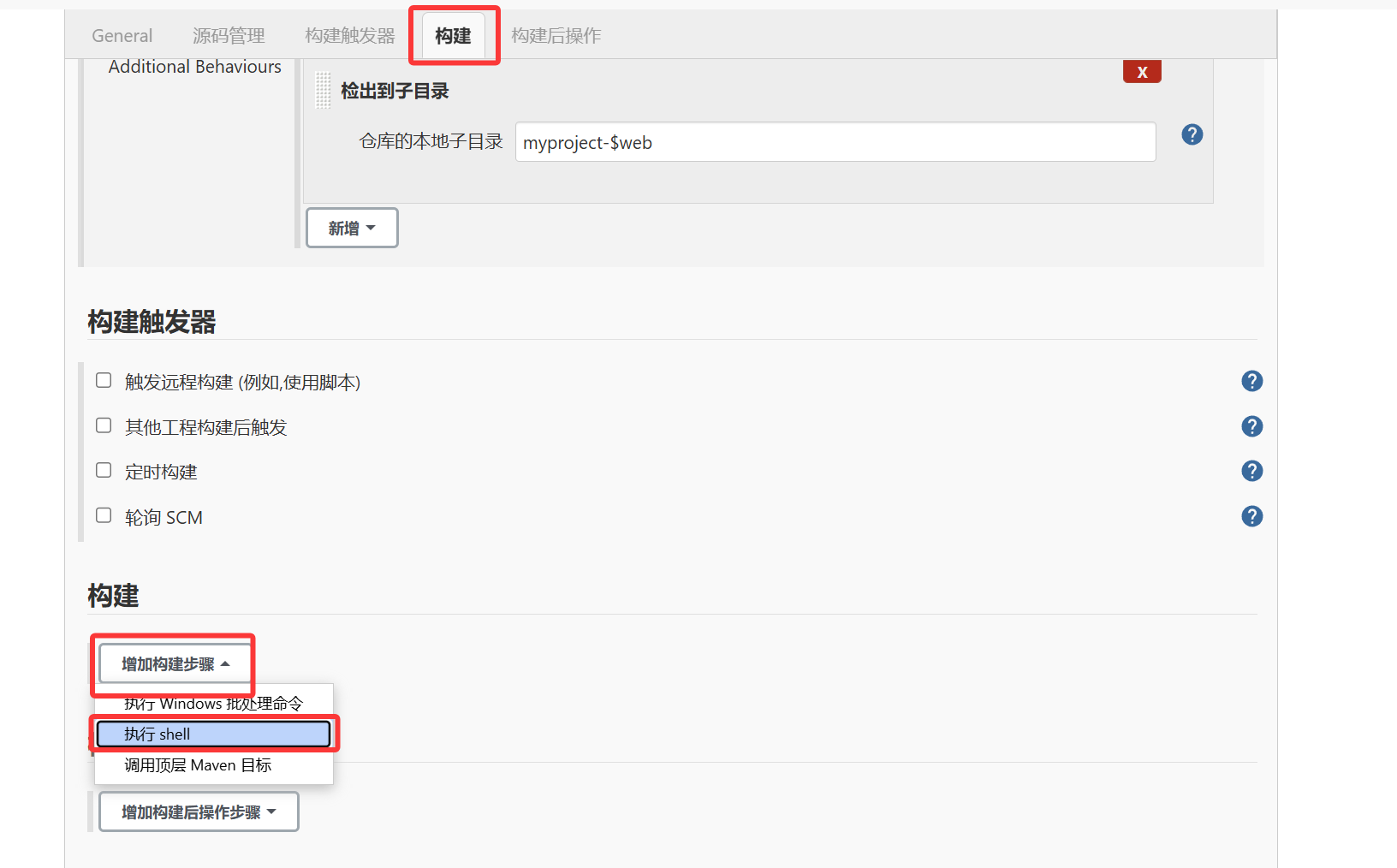
选择 执行 Shell(Execute shell),添加以下脚本:
pkg_dir=/var/www/html/deploy/packages
#将 Jenkins 从 GitLab 拉取的代码目录(myproject-1.0 等)复制到打包目录中,准备进行加工
cp -r myproject-$web $pkg_dir
#删除复制的代码目录中的 .git 子目录,删除后,部署的是纯业务代码
rm -rf $pkg_dir/myproject-$web/.git
cd $pkg_dir
#将 myproject-$web 目录打包为 .tar.gz 压缩包
tar -zcf myproject-$web.tar.gz myproject-$web
#压缩完成后,删除源码目录,只保留压缩包
rm -rf myproject-$web
#计算压缩包的 MD5 校验值,并保存到 .md5 文件中。Web 服务器下载后可通过比对 MD5 来验证文件完整性,避免因网络传输损坏导致部署失败
md5sum myproject-$web.tar.gz | awk '{print $1}' > myproject-$web.tar.gz.md5
cd ..
echo -n $web > ver.txt
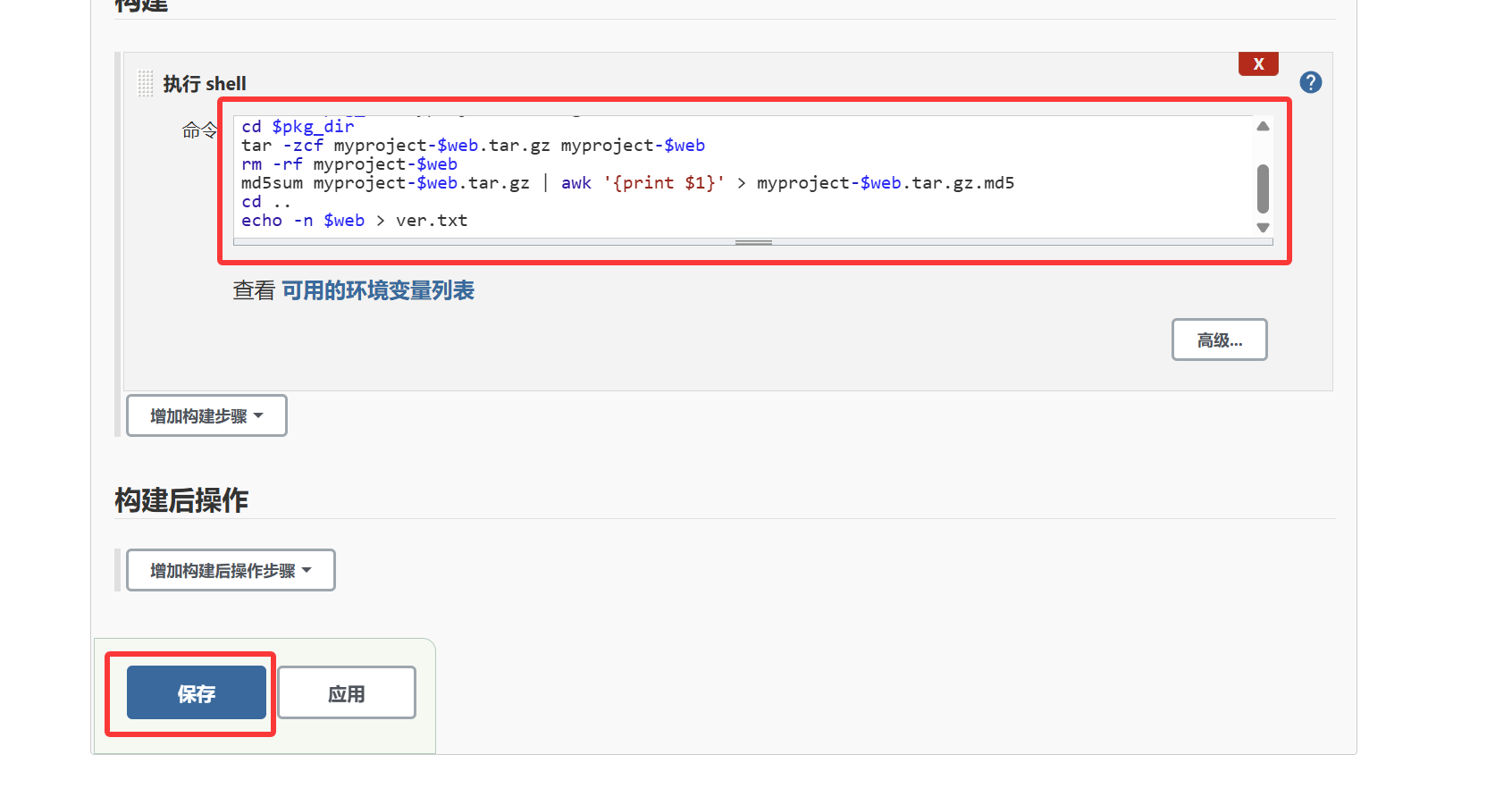
脚本解析:
| 命令 | 说明 |
|---|---|
pkg_dir=/var/www/html/deploy/packages |
定义打包目录 |
cp -r myproject-$web $pkg_dir |
复制代码到打包目录 |
rm -rf $pkg_dir/myproject-$web/.git |
删除 .git 目录(减小体积) |
cd $pkg_dir |
进入打包目录 |
tar -zcf myproject-$web.tar.gz myproject-$web |
打包成 tar.gz |
rm -rf myproject-$web |
删除源码目录(只保留压缩包) |
md5sum ... > myproject-$web.tar.gz.md5 |
计算并保存 md5 值 |
echo -n $web > ver.txt |
记录当前版本号 |
保存配置后,点击立即构建进行测试。
9.4 验证共享目录
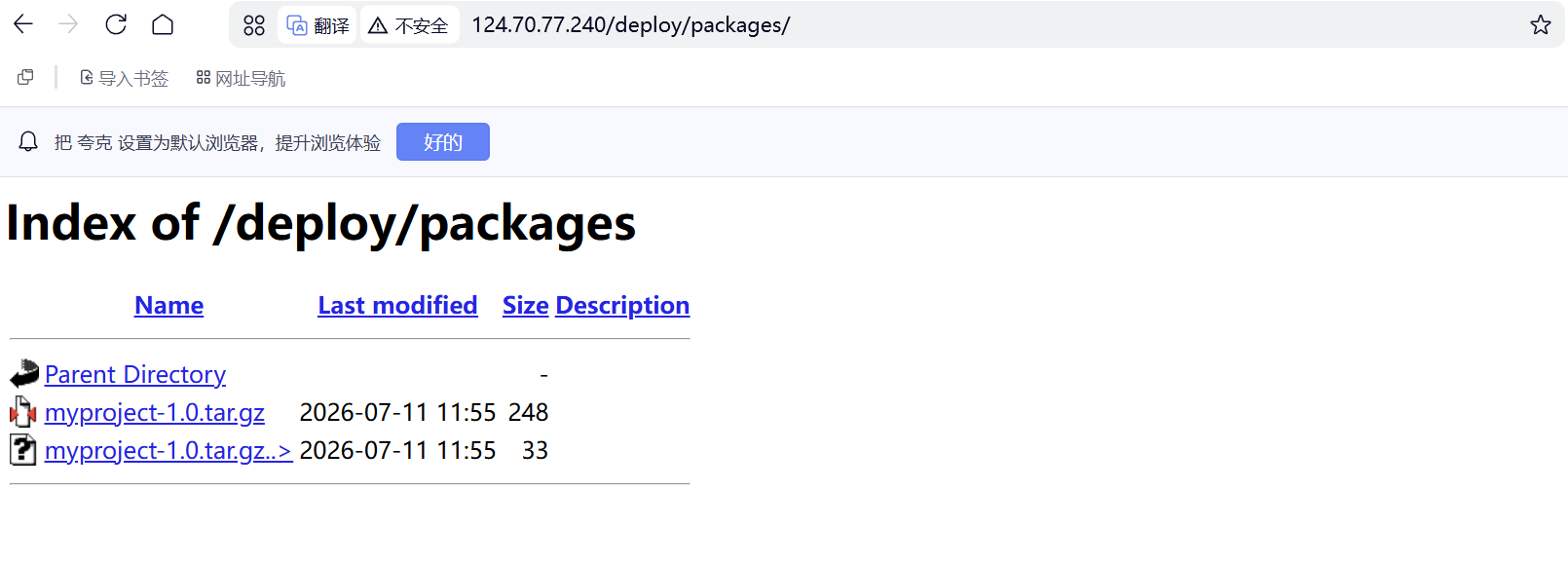
浏览器访问:http://jenkins公网IP/deploy/packages/
可以看到打包的代码文件列表:
十、Web 服务自动部署
10.1 Web 服务器环境配置
操作主机:
web1(192.168.0.40)
[root@web1 ~]# dnf -y install httpd wget
[root@web1 ~]# mkdir /var/www/download      # 存储 jenkins 主机上下载的应用代码
[root@web1 ~]# mkdir /var/www/deploy        # 部署应用代码
[root@web1 ~]# systemctl start httpd
[root@web1 ~]# systemctl enable httpd
[root@web1 ~]# ss -ntulp | grep :80         # 查看 80 端口是否正常
10.2 编写自动上线脚本
操作主机:
web1
[root@web1 ~]# vim web.py
web.py 完整脚本
切记!脚本中的IP地址换成自己的jenkis的弹性公网IP
import os
import requests
import hashlib
import tarfile


def has_new_ver(web1_ver_path, ver_url):
    # web1_ver_path 为应用服务器web1主机的当前版本文件路径
    # 如果文件不存在,返回True, 提示没有新版本
    if not os.path.exists(web1_ver_path):
        return True
    # 当web1_ver_path存在时,先获取当前应用的版本号
    with open(web1_ver_path, mode="r") as fr:
        local_ver = fr.read()
    # 通过requests获取jenkins服务器上的最新版本号
    r = requests.get(ver_url)
    # 当web1上的版本号和Jenkins服务器上的版本号不相等时,返回True, 即有新的版本
    if local_ver != r.text:
        return True
    return False


# 声明函数file_ok(), 功能:如果下载的包文件未损坏,则返回True,否则返回False
def file_ok(web1_tar_path, jenkins_tar_md5_url):
    m = hashlib.md5()
    with open(web1_tar_path, mode="rb") as fw:
        while True:
            data = fw.read(4096)
            if len(data) == 0:
                break
            m.update(data)
    # jenkins_tar_md5_url 为jenkins服务器上的压缩包的md5值文件链接地址
    r = requests.get(jenkins_tar_md5_url)
    if m.hexdigest() == r.text.strip():
        # 相等,代表文件未损坏,返回True
        return True
    return False


# 声明函数deploy(), 功能:用于部署软件到 web1 服务器
def deploy(web1_tar_path, web1_deploy_dir, dest):
    tar = tarfile.open(web1_tar_path)  # 打开压缩包web1_tar_path
    tar.extractall(path=web1_deploy_dir)  # 解压到web1_deploy_dir目录下
    tar.close()  # 关闭tar
    # 获取web1_tar_path变量中,最后一个'/',右边的内容,然后做切片,去除".tar.gz",只留下文件名
    file_name = os.path.basename(web1_tar_path)[:-7]
    # 将变量web1_deploy_dir和变量file_name拼接在一起
    app_dir = os.path.join(web1_deploy_dir, file_name)
    # 创建链接,如果软链接dest存在,删除软连接,然后为app_dir创建新的软链接
    if os.path.exists(dest):
        os.remove(dest)
    os.symlink(app_dir, dest)


if __name__ == "__main__":
    ### 判断jenkins服务器上是否有新版本
    # ver_url 为jenkins服务器的当前版本文件路径
    # web1_ver_path 为应用服务器web1主机的当前版本文件路径
    # 这里的地址需要求改为自己的IP地址
    ver_url = "http://1.92.111.106/deploy/ver.txt"
    web1_ver_path = "/var/www/deploy/ver.txt"
    if not has_new_ver(web1_ver_path, ver_url):
        print("no new version~")
        exit(1)
    # ==========================================
    # 如果服务器上有新版本,则下载新版本
    # r.text 为jenkins服务器的当前版本内容
    # jenkins_tar_url 为jenkins服务器上的压缩包链接地址
    # web1_tar_path 为应用服务器web1主机的压缩包路径
    # 这里的地址需要修改为自己的IP地址
    r = requests.get(ver_url)
    jenkins_tar_url = f"http://1.92.111.106/deploy/packages/myproject-{r.text}.tar.gz"
    web1_tar_path = f"/var/www/download/myproject-{r.text}.tar.gz"
    with open(web1_tar_path, mode="wb") as fw:
        fw.write(requests.get(jenkins_tar_url).content)
    # 校验下载的软件包是否损坏,如果损坏则删除 os.remove()
    # jenkins_tar_md5_url 为jenkins服务器上的压缩包的md5值文件链接地址
    jenkins_tar_md5_url = jenkins_tar_url + ".md5"
    if not file_ok(web1_tar_path, jenkins_tar_md5_url):
        print("File has been broken~")
        os.remove(web1_tar_path)
        exit(2)
    # =========================================
    web1_deploy_dir = '/var/www/deploy'
    dest = '/var/www/html/current'
    deploy(web1_tar_path, web1_deploy_dir, dest)
    # 更新本地的版本文件
    if os.path.exists(web1_ver_path):
        os.remove(web1_ver_path)
    with open(web1_ver_path, mode="w") as fw:
        fw.write(requests.get(ver_url).text)
脚本核心功能:
- 检查新版本:对比本地版本文件和 Jenkins 服务器上的版本文件
- 下载新版本:从 Jenkins 服务器下载压缩包
- 校验完整性:通过 md5 值验证压缩包是否完整
- 部署应用:解压并创建软链接指向当前版本
- 更新版本号:更新本地版本文件
[root@web1 ~]# python3 web.py
[root@web1 html]# ls /var/www/deploy
myproject-1.1 ver.txt
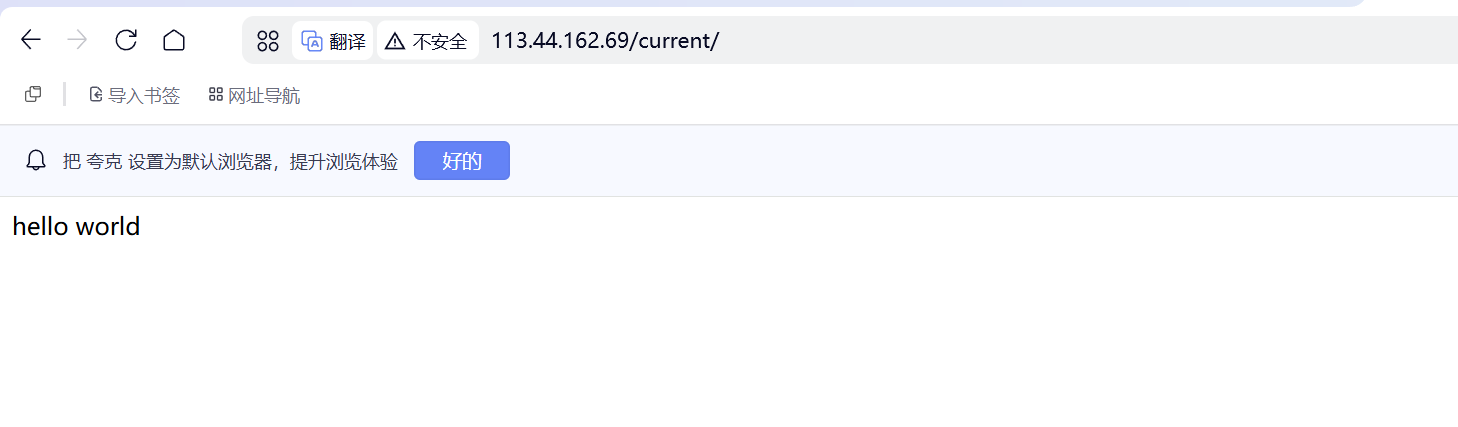
浏览器访问http://web服务器公网IP/current 可以看到部署的文件页面
十一、全流程测试
程序员 push 代码 → GitLab 存储代码 → Jenkins 打包 → httpd 共享压缩包
                                                          │
                                                          ▼
                                              web.py 在 Web 服务器上执行
                                                          │
                                                          ▼
                                          下载 → 校验 → 解压 → 部署上线
11.1 测试一:更新 index.html
develop 服务器操作
[root@develop ~]# cd myproject
[root@develop myproject]# vim index.html
<marquee>welcome to tedu.</marquee>

[root@develop myproject]# git add .                     # 提交暂存区
[root@develop myproject]# git commit -m 'update index.html'   # 提交本地仓库
[root@develop myproject]# git tag 2.0                   # 打标签 2.0 版本

[root@develop myproject]# git push
Username for 'http://121.36.66.101': jerry
Password for 'http://jerry@121.36.66.101': 1234.com

[root@develop myproject]# git push --tags
Username for 'http://121.36.66.101': jerry
Password for 'http://jerry@121.36.66.101': 1234.com
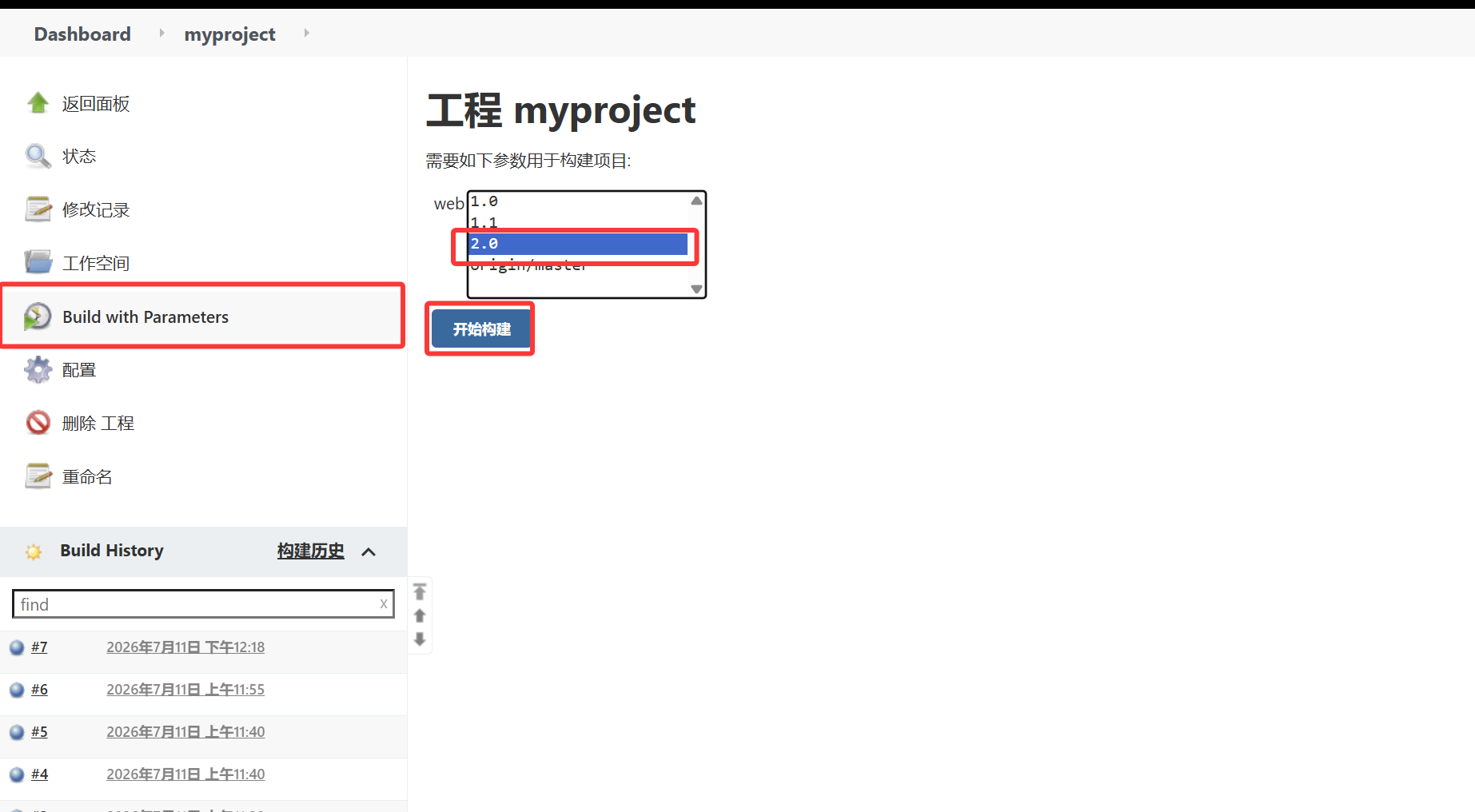
Jenkins 操作
- 登录 Jenkins Web 界面
- 进入
myproject任务 - 点击 Build with Parameters
- 输入版本号:
2.0 - 点击构建
Web 服务器执行部署
[root@web1 ~]# python3 web.py
验证
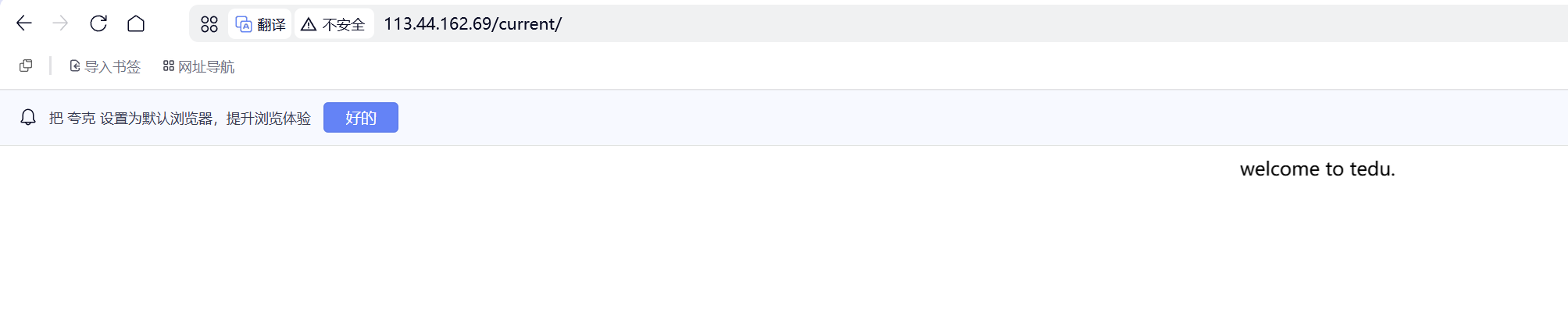
浏览器访问 http://web服务器公网IP/current/,可以看到更新后的页面:
11.2 测试二:添加 cube.html
develop 服务器操作
# 将 cube.html 上传至 develop 服务器的 /root
[root@devlop myproject]# cp /root/cube.html . #复制新代码至工作区
[root@devlop myproject]# git add . #提交至暂存区
[root@devlop myproject]# git commit -m 'add cube.html' #提交至本地仓库
[root@devlop myproject]# git tag 3.0 #打标签3.0 版本

[root@develop myproject]# git push    #推送代码至gitlab远程仓库
Username for 'http://121.36.66.101': jerry
Password for 'http://jerry@121.36.66.101': 1234.com

[root@develop myproject]# git push --tags    #推送标签至gitlab远程仓库
Username for 'http://121.36.66.101': jerry
Password for 'http://jerry@121.36.66.101': 1234.com
Jenkins 操作
- 进入
myproject任务
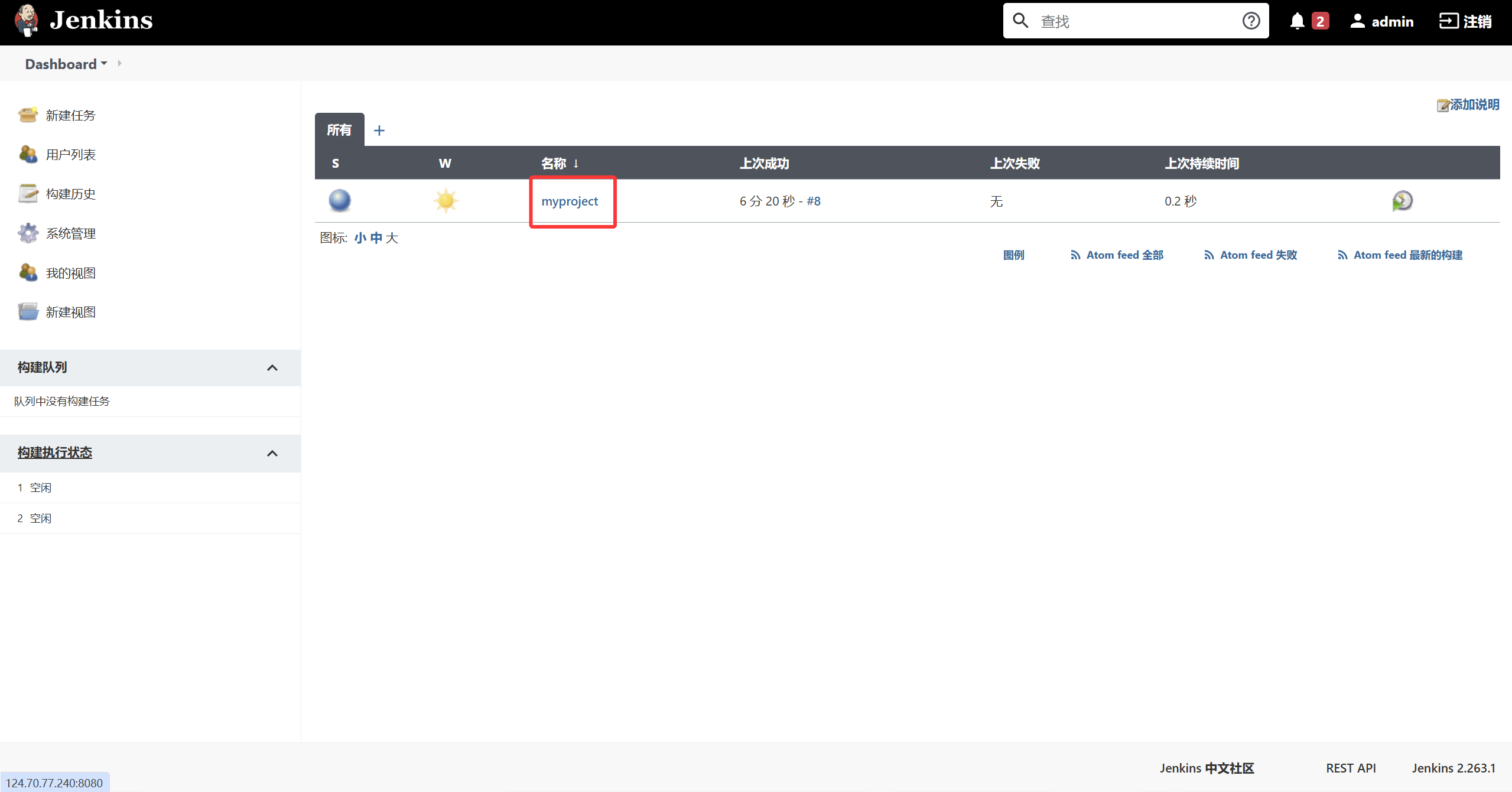
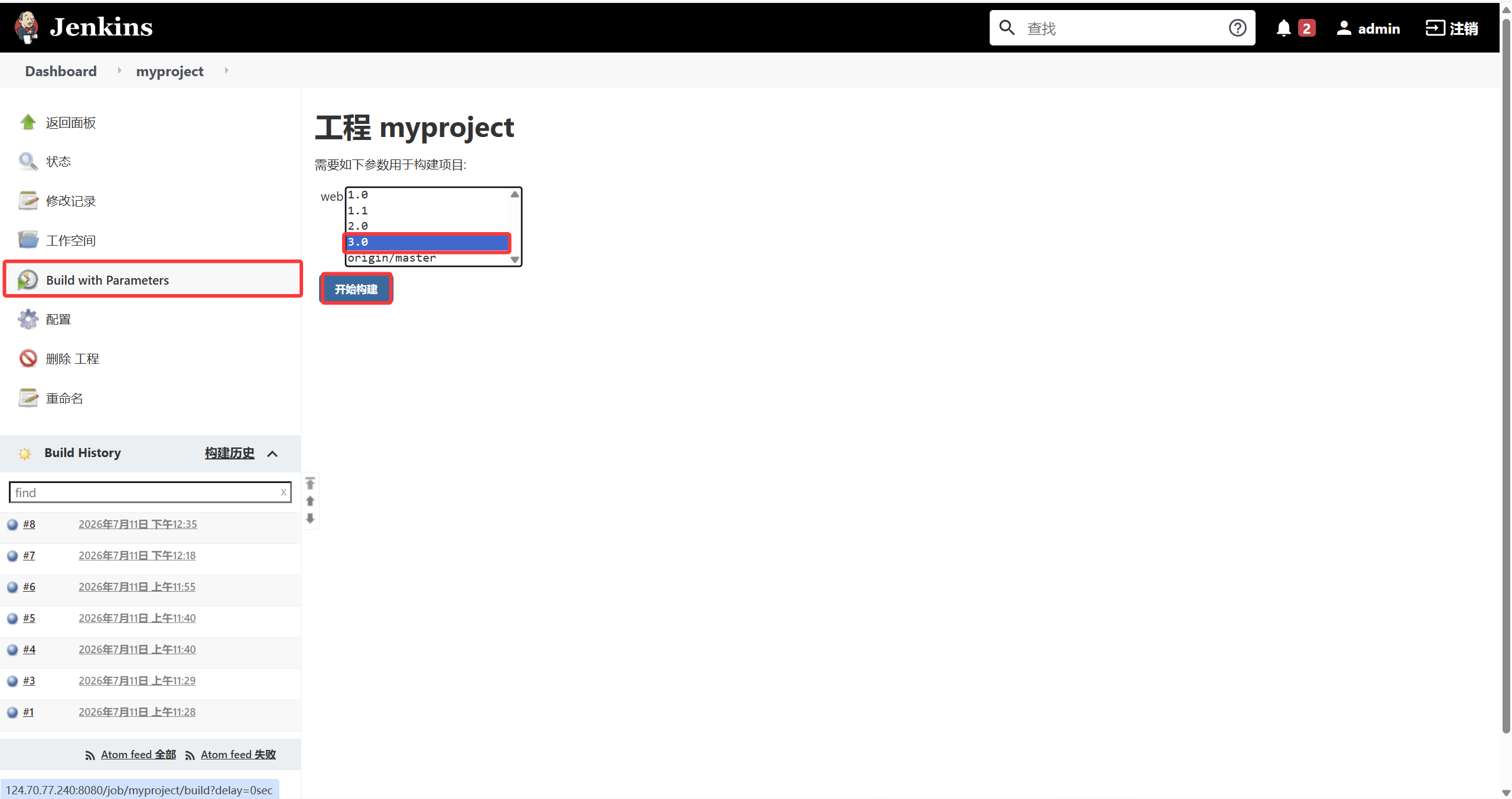
- 点击 Build with Parameters
- 输入版本号:
3.0 - 点击构建
Web 服务器执行部署
[root@web1 ~]# python3 web.py
验证
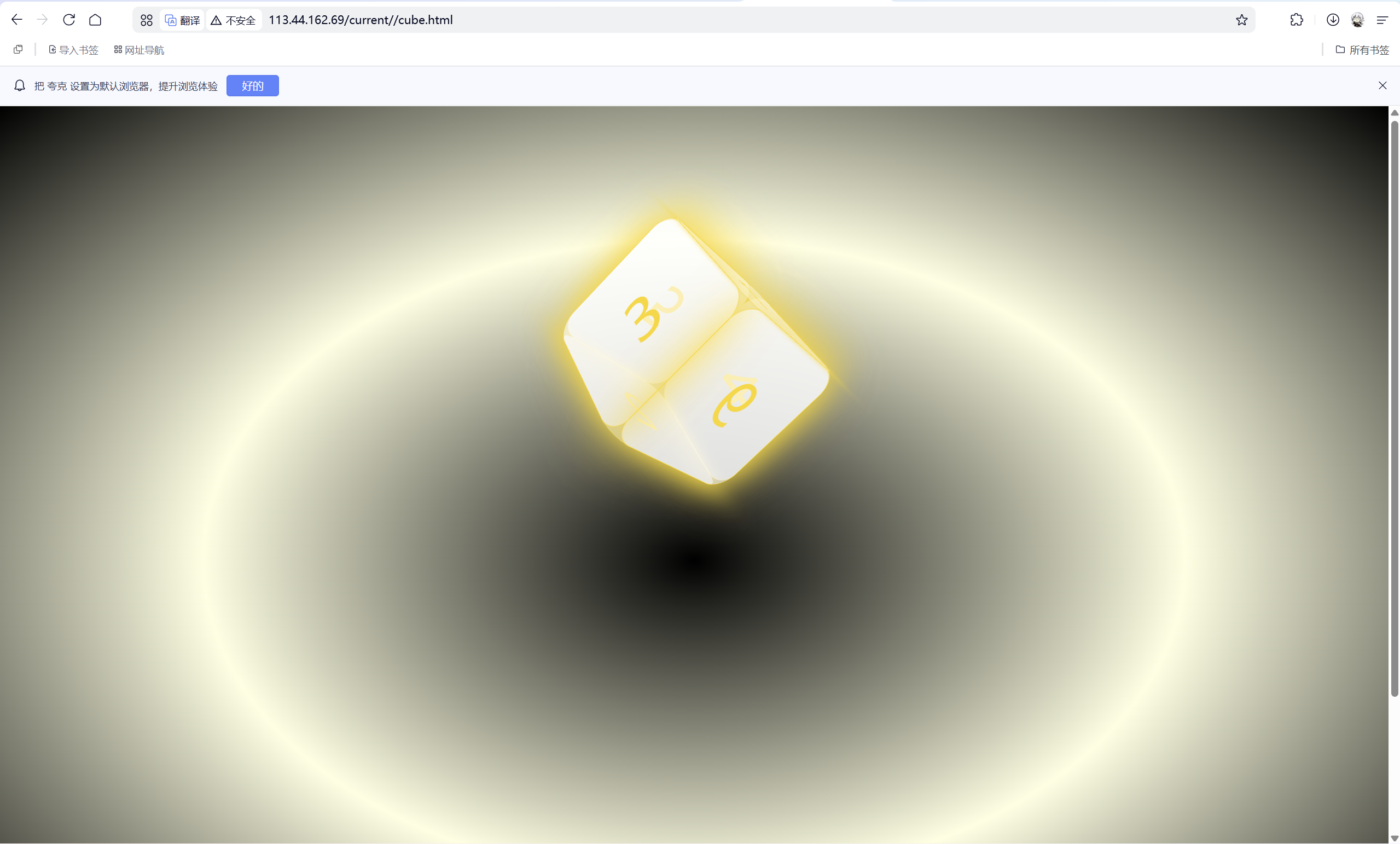
浏览器访问 http://web服务器公网IP/current/cube.html,可以看到 cube.html 页面。
11.3 测试三:更新坦克大战游戏代码
Windows 客户端操作
将 game01 复制到 Windows 的 myproject 工作目录下(我们之前在windows导入的仓库)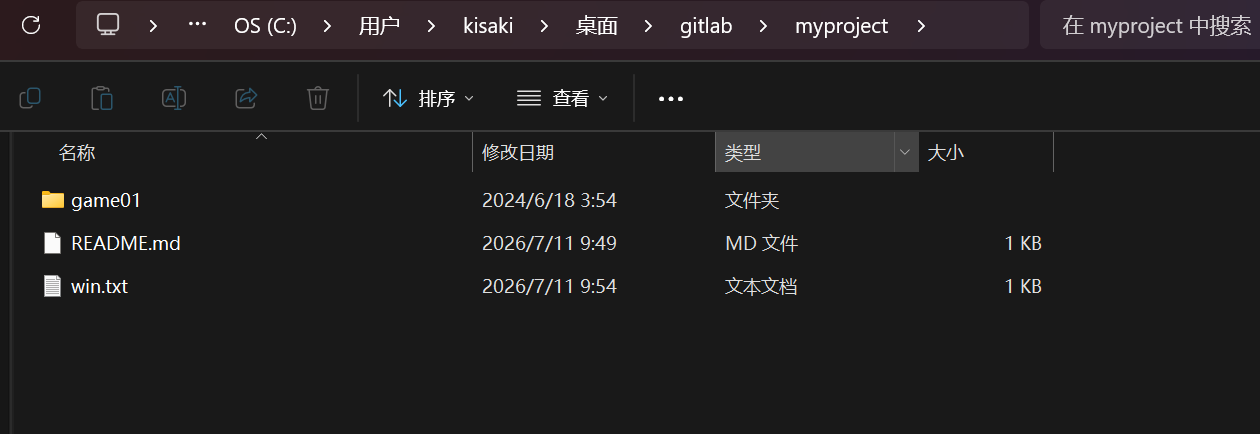
右键打开Git工作台
# 先拉取最新代码,同步一下版本
git pull

# 提交游戏代码
git add .
git commit -m 'add game01'
git tag 4.0

# 推送代码和标签
git push
git push --tags
如果之前输入过用户名和密码,后续就不用再输入
Jenkins 操作
- 进入
myproject任务
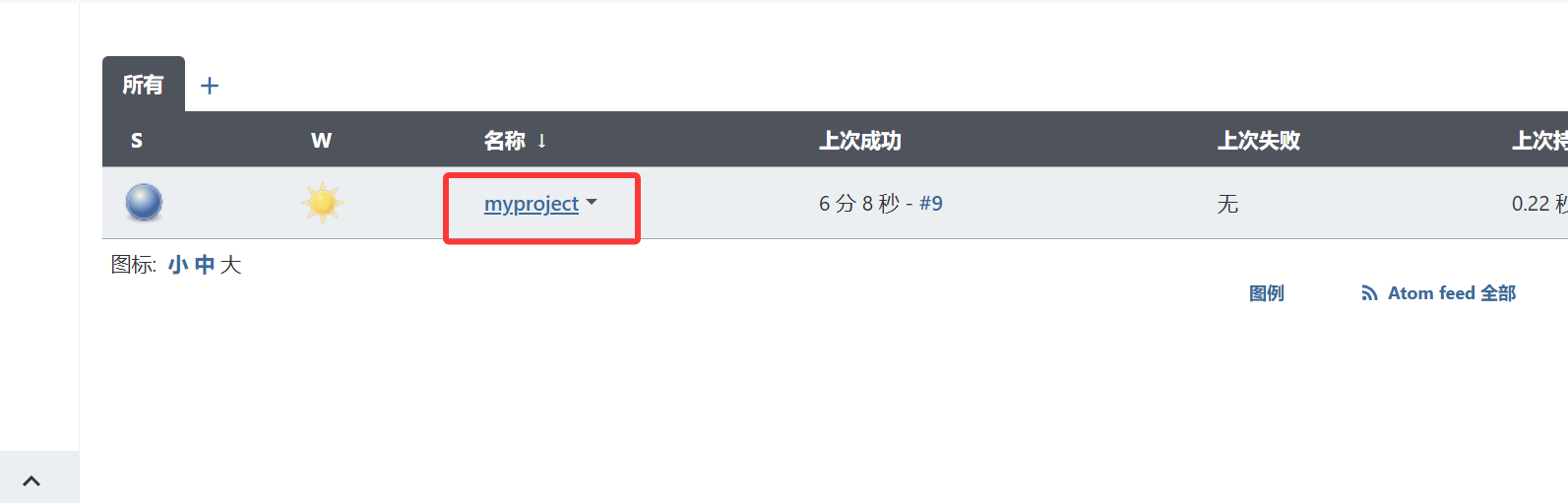
- 点击 Build with Parameters
- 输入版本号:
4.0 - 点击构建
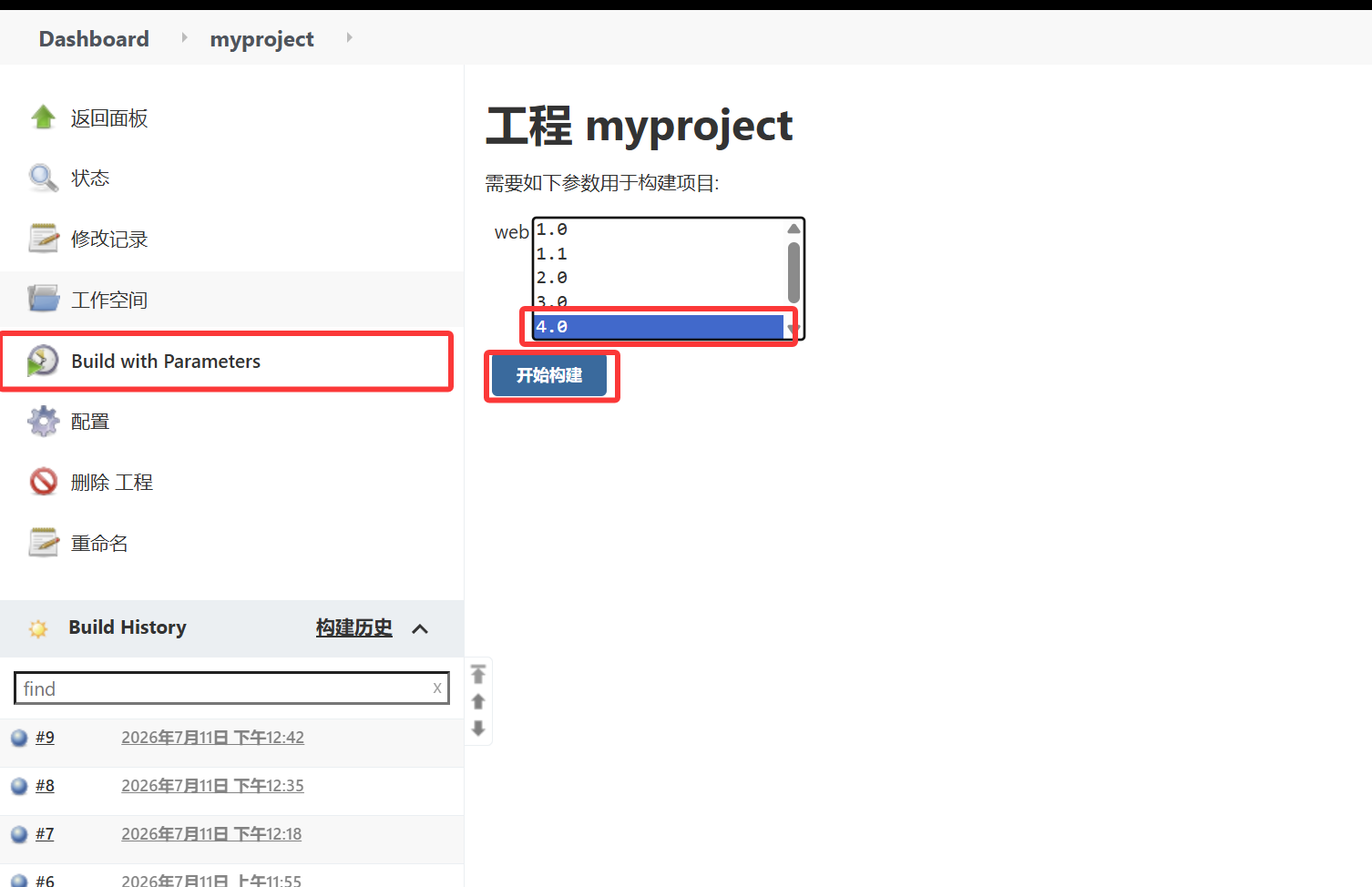
Web 服务器执行部署
[root@web1 ~]# python3 web.py
验证
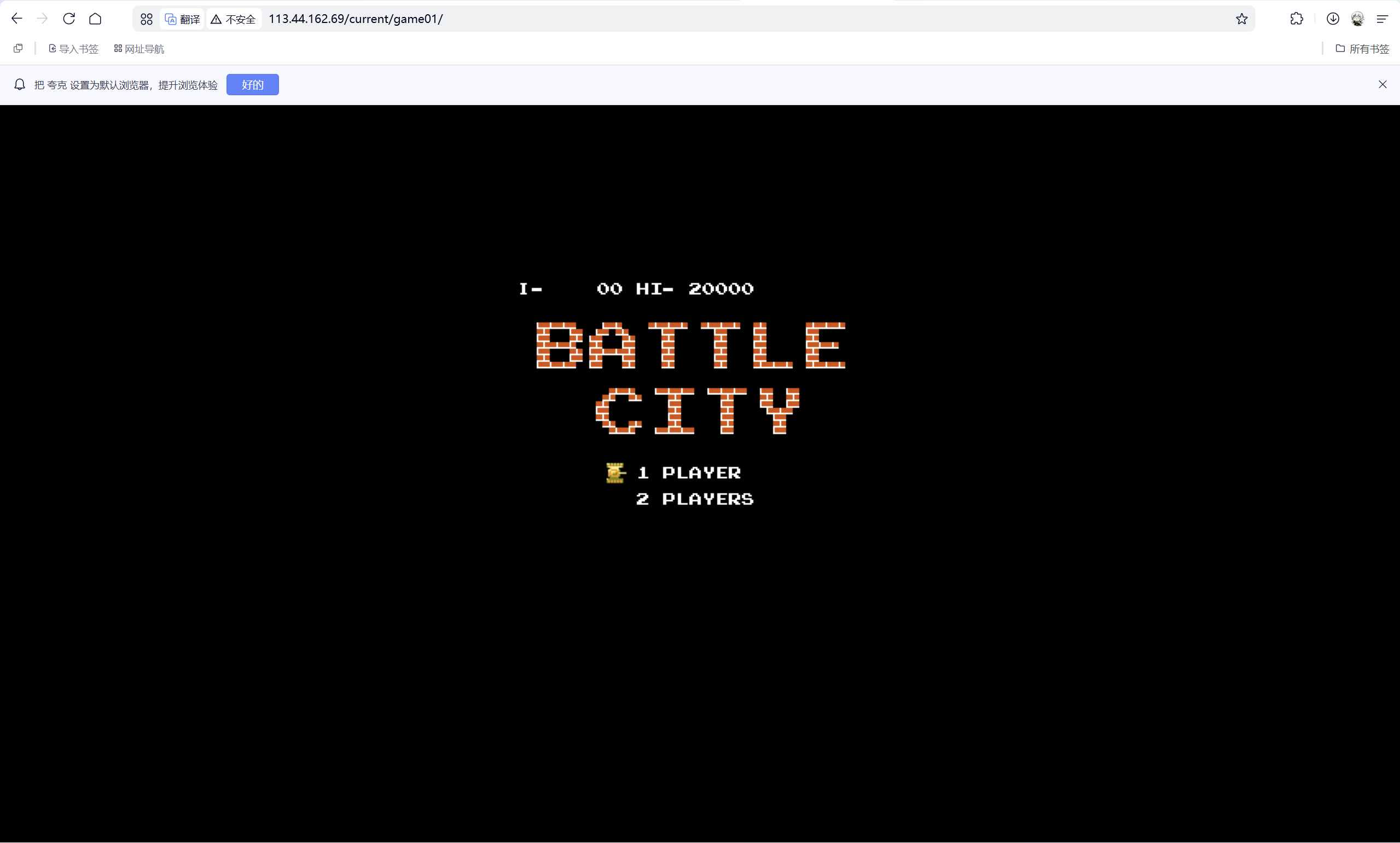
浏览器访问 http://web服务器公网IP/current/game01/,可以看到坦克大战游戏页面。
develop 服务器拉取最新代码
[root@develop myproject]# git pull
[root@develop myproject]# ls
cube.html  game01  hosts  index.html  README.md  win.txt
十二、总结
掌握要点
| 技能 | 说明 |
|---|---|
| GitLab 远程仓库 | 掌握使用容器构建 GitLab 服务的方法 |
| GitLab 使用方法 | 掌握用户、组、项目的创建和管理 |
| Jenkins 工作原理 | 理解 CI/CD 流程中 Jenkins 的角色 |
| Jenkins 使用方法 | 掌握任务创建、参数化构建、源码管理、构建步骤配置 |
| CI/CD 全流程 | 掌握从代码提交到自动化部署的完整流程 |
核心命令速查
| 操作 | 命令 |
|---|---|
| Docker 导入镜像 | docker load < /path/to/image.tar |
| Docker 运行容器 | docker run -d -h hostname --name container -p port:port ... |
| 创建 Git tag | git tag <version> |
| 推送 tag | git push --tags |
| 克隆仓库 | git clone <repo_url> |
| 查看 Jenkins 密码 | cat /var/lib/jenkins/secrets/initialAdminPassword |
| 重启 Jenkins | systemctl restart jenkins |
CI/CD 流程图
程序员 (develop)
    │
    │ git push + git push --tags
    ▼
GitLab 远程仓库 (gitlab: 80)
    │
    │ Jenkins 拉取 (通过 Git Plugin)
    ▼
Jenkins CI/CD 服务器 (jenkins: 8080)
    │
    │ 1. 下载代码到子目录
    │ 2. 删除 .git
    │ 3. 打包 tar.gz
    │ 4. 计算 md5
    │ 5. 通过 httpd 共享 (deploy/packages/)
    ▼
共享服务器 (jenkins: httpd)
    │
    │ Web 服务器执行 web.py 脚本
    ▼
Web 服务器 (web1: 80)
    │
    │ 1. 检查新版本
    │ 2. 下载压缩包
    │ 3. 校验 md5
    │ 4. 解压部署
    │ 5. 更新软链接
    ▼
用户访问 http://web服务器IP/current/

汇聚全球AI编程工具,助力开发者即刻编程。
更多推荐

 11
11 0
0- 0


 已为社区贡献6条内容

所有评论(0)