
Linux 文本编辑工具 Vim 基础操作实战总结
一、Vim 编辑器核心概念理解
Vim 是一款源自 Vi 编辑器的高度可定制文本编辑工具,也是 Linux 系统中最常用的命令行文本处理工具,它的核心特点是模式化操作,主要分为三种基础模式,不同模式承担不同功能,这也是新手入门需要重点理解的内容。
普通模式是 Vim 启动后的默认模式,在这个模式下无法直接输入文字,主要用于浏览文件内容、执行复制、删除、查找等快捷操作,是切换其他模式的基础。编辑模式则专注于文本内容的输入与修改,需要从普通模式切换进入,在这个模式下可以像普通文本编辑器一样输入、删除和修改文字。命令行模式用于执行更复杂的操作,比如保存文件、退出编辑器、批量替换文本等,需要在普通模式下输入特定符号才能进入,执行完命令后会自动回到普通模式。三种模式之间的切换是 Vim 操作的核心逻辑,只有熟练掌握模式切换,才能高效使用这款工具。
二、Xshell 环境下 Vim 实际操作流程
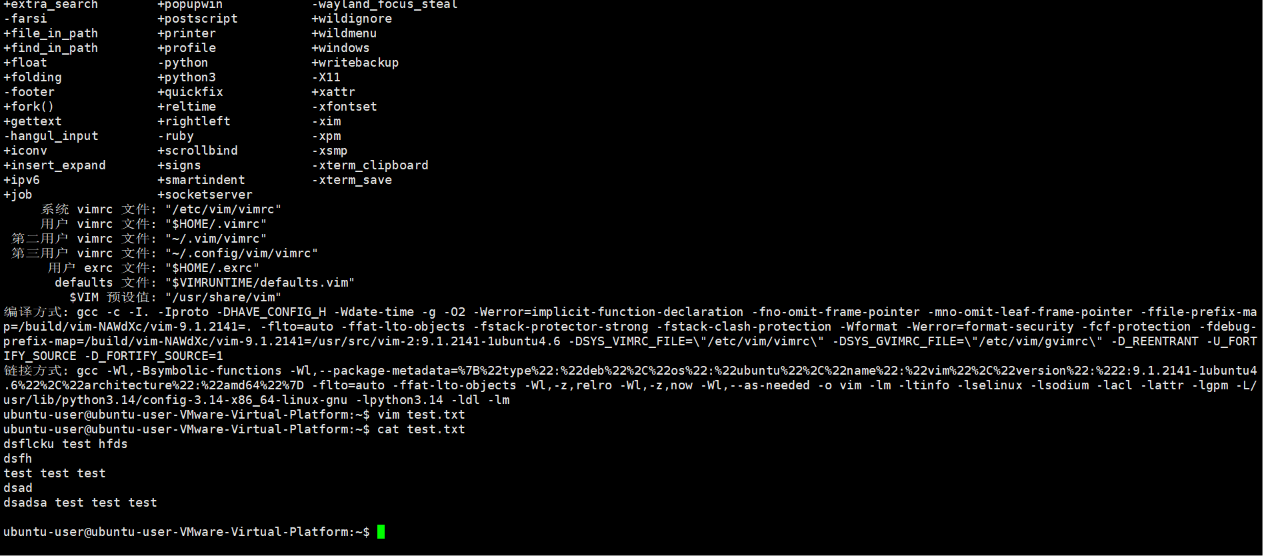
在正式使用 Vim 之前,需要先确保系统中已安装该工具,在 Ubuntu 系统中可以通过软件包管理器完成安装,安装完成后就可以在 Xshell 终端中调用 Vim 进行文本编辑。
首先是创建并打开文本文件,在 Xshell 终端中输入 Vim 加文件名的指令,即可创建新文件或打开已有文件,进入 Vim 界面后默认处于普通模式。接下来需要学习进入和退出编辑模式,在普通模式下按下指定按键,即可切换到编辑模式,此时界面会出现提示标识,代表可以开始输入文字;输入完成后,按下 Esc 键就能退出编辑模式,回到普通模式,这一步是文本输入的基础。
文本内容输入完成后,需要学习保存文本的操作,在普通模式下进入命令行模式,输入保存指令即可将当前编辑的内容写入文件,若需要同时完成保存和退出操作,也可以输入对应的组合指令;如果编辑过程中出现失误,想要放弃所有修改,也可以通过强制退出指令不保存文件直接退出。
查找文本内容是 Vim 的常用功能,在普通模式下输入查找指令和目标字符,光标会自动跳转到第一个匹配的位置并高亮显示,通过特定按键可以依次遍历文件中所有匹配的字符,方便快速定位内容。
文本替换操作分为两种场景,一种是全局替换,即把文件中所有匹配的字符替换为目标字符,另一种是特定行替换,只在指定行内执行替换操作,两种操作都需要在命令行模式下输入对应的指令,执行后可以看到文本内容的变化,也可以通过交互式替换指令,在每次替换前进行确认,避免误操作。
三、Vim 操作知识框架梳理
从本次实战操作中,可以梳理出清晰的 Vim 知识框架,核心是围绕模式切换和常用操作展开。
在模式切换层面,核心是掌握普通模式与编辑模式、普通模式与命令行模式的切换方法,普通模式是所有操作的起点,编辑模式专注于文本输入,命令行模式负责高级功能执行,三者各司其职又相互衔接。
在命令用途层面,不同指令对应不同的操作场景,创建或打开文件的指令用于初始化编辑任务,模式切换指令是实现文本输入的前提,保存与退出指令用于保障文件内容的安全,查找指令用于快速定位文本内容,替换指令用于批量修改文本,每一类指令都有其明确的使用场景和核心作用。
在参数用法层面,不同参数可以拓展指令的功能,比如替换指令中,不同的范围参数可以控制替换的行数,全局参数可以实现一行内多个匹配项的替换,确认参数可以实现交互式替换,这些参数让 Vim 的操作更加灵活,能够满足不同的编辑需求。
四、操作结果验证与总结
完成所有操作后,可以在 Xshell 终端中通过查看文件内容的指令,验证文本是否成功保存、查找和替换操作是否生效。通过本次实战,不仅熟练掌握了 Vim 编辑器的基础操作,更理解了模式化操作的核心逻辑,建立了清晰的知识框架,为后续在 Linux 环境下进行更复杂的文本编辑工作打下了坚实基础。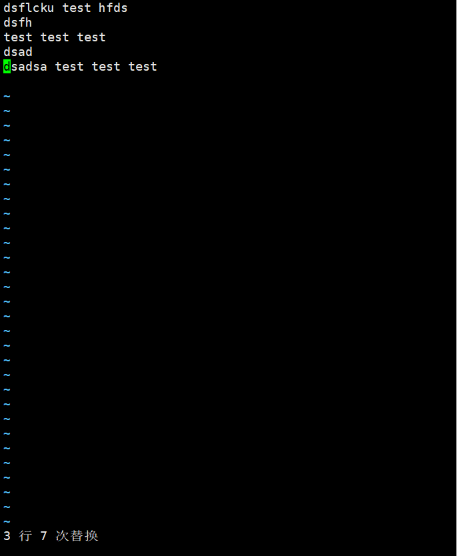

汇聚全球AI编程工具,助力开发者即刻编程。
更多推荐

 8
8 0
0- 0


 已为社区贡献6条内容

所有评论(0)