
Linux 基础文本操作实操总结(Xshell+Ubuntu)
Linux基础文本操作实操总结(Xshell+Ubuntu)
一、前言
本文使用Xshell远程连接Ubuntu虚拟机完成全部实操,涵盖echo输出、管道符|、输入输出重定向、paste与join文件合并、Vim编辑器操作,整理完整知识框架,记录全部命令参数与实际操作流程。
二、完整知识框架
1.echo文本输出命令
概念:echo是Shell基础输出命令,用于在终端打印字符串、变量、带转义符号的文本。
常用参数与用法:
无参数:直接输出普通文字,示例echo “Hello Linux”
-e:开启转义字符,支持换行\n、制表\t,示例echo -e “line1\nline2\ttab”
-n:输出完成后不自动换行,示例echo -n “无换行内容”
变量输出实操:
name=“test”
echo $name
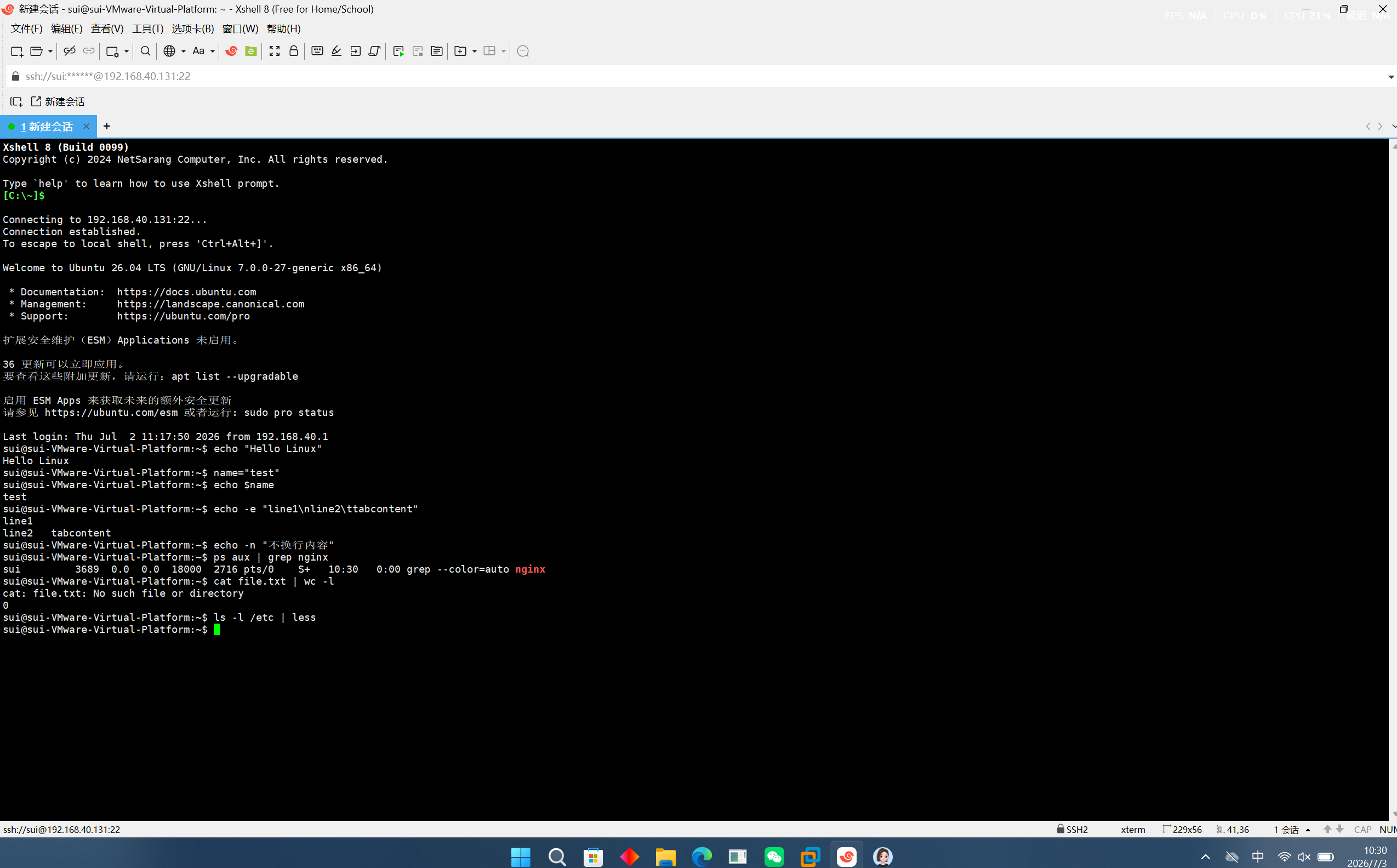
2.管道符 |
概念:管道符可以把前一条命令的标准输出,传递给后一条命令作为输入,实现多命令连续过滤处理。
基础语法:命令1 | 命令2 | 命令3
实操示例:
ps aux | grep nginx
cat file.txt | wc -l
ls -l /etc | less
注意事项:管道仅传递标准输出,命令报错信息不会经过管道,可以连续拼接多个管道。
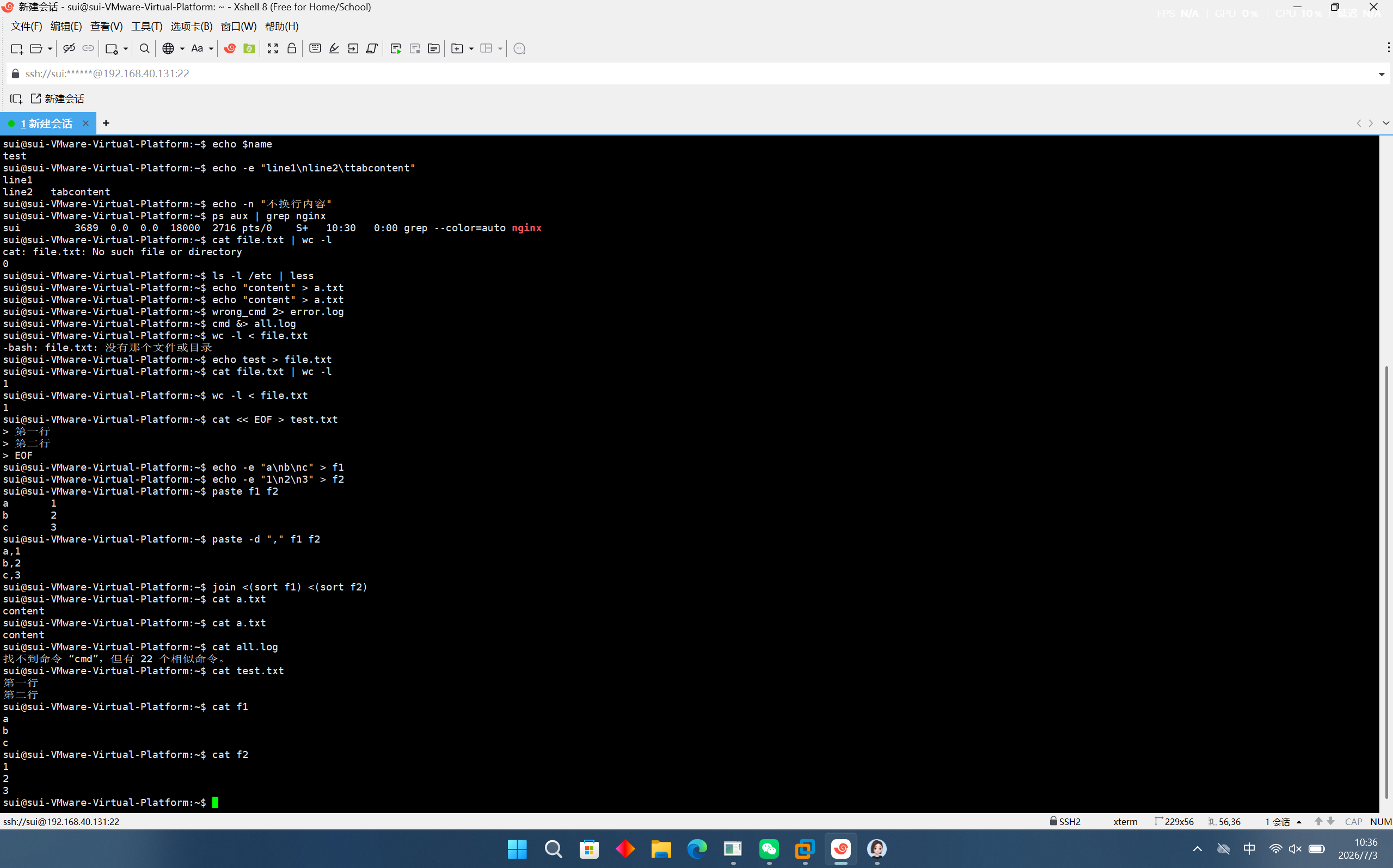
3.重定向符号
概念:重定向用于修改命令输入、输出的默认流向,可将终端输出保存到文件,也可读取文件内容作为命令输入。
各符号用途与示例:
覆盖输出重定向,清空文件后写入内容,echo “content” > a.txt
追加重定向,在文件末尾新增内容,echo “new line” >> a.txt
2> 错误重定向,仅保存命令报错信息,wrong_cmd 2> error.log
&> 混合重定向,标准输出和报错统一存入文件,cmd &> all.log
< 输入重定向,读取文件作为命令输入,wc -l < file.txt
<< EOF 多行文本写入文件,
cat << EOF > test.txt
第一行
第二行
EOF
4.paste与join文件合并
paste横向拼接
概念:按行左右简单拼接两个文件,无需关键字、无需排序,默认制表符分隔。
参数-d:自定义内容分隔符
实操命令:
echo -e “a\nb\nc” > f1
echo -e “1\n2\n3” > f2
paste f1 f2
paste -d “,” f1 f2
join关键字匹配合并
概念:类似SQL内连接,依靠相同关键字匹配合并内容,要求两个文件提前按关键字排序。
实操命令:join <(sort f1) <(sort f2)
两者区别:paste仅做同行文本拼接,join依靠关键字匹配关联结构化数据。
5.Vim编辑器全套实操
三种基础模式概念
插入模式:用于输入编辑文本,i/a/o按键进入,Esc按键退出;
普通模式:用于文本查找、快捷删除等操作;
底行模式:用于保存、替换、退出文件,按下:进入。
练习题完整操作流程
1.创建文件:vim demo.txt
2.切换编辑模式:按i进入输入内容,完成后按Esc切回普通模式
3.保存文本:底行输入:w仅保存,输入:wq保存并退出编辑器
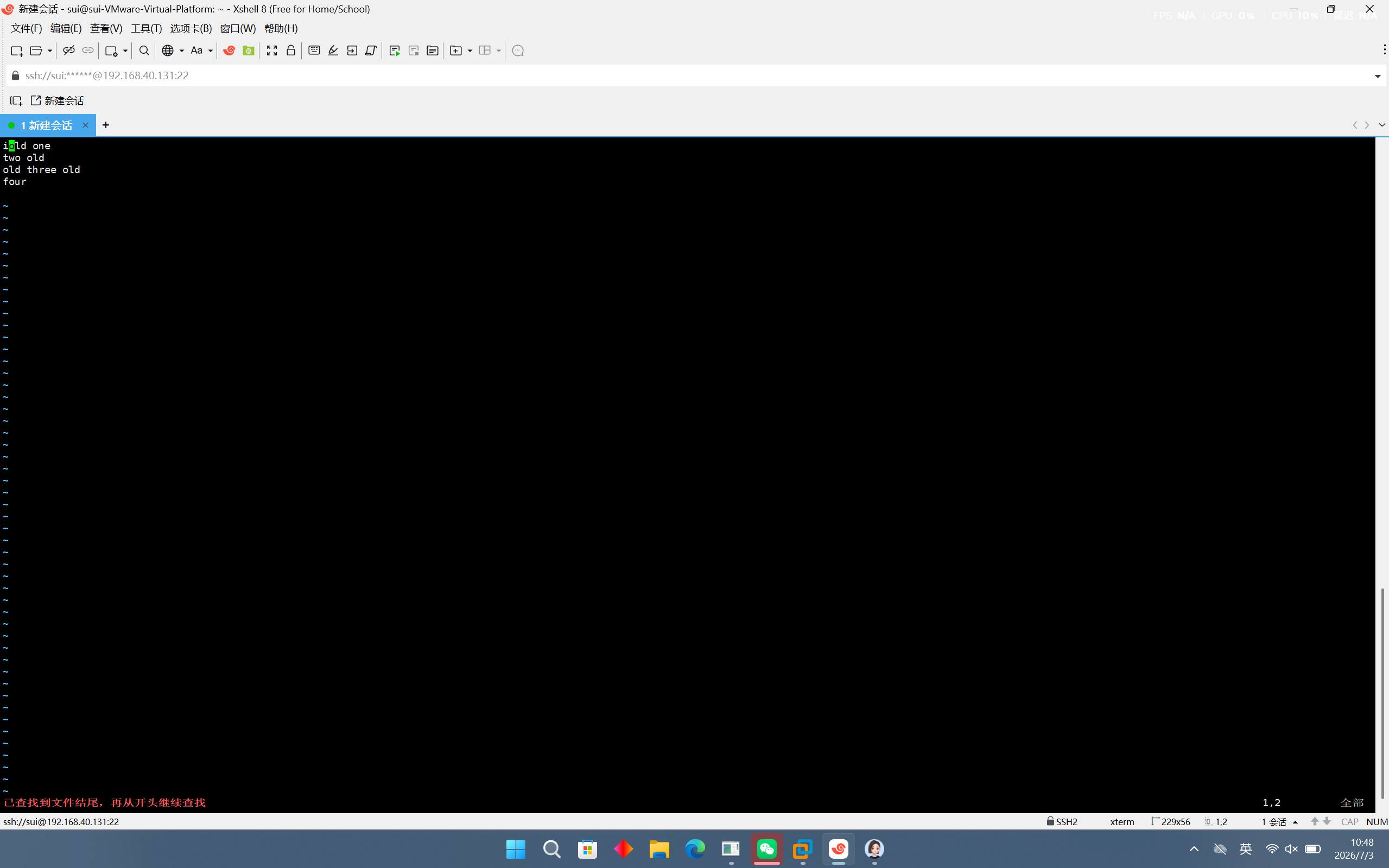
4.查找文本old:普通模式输入/old回车,n跳转下一处匹配,N跳转上一处匹配
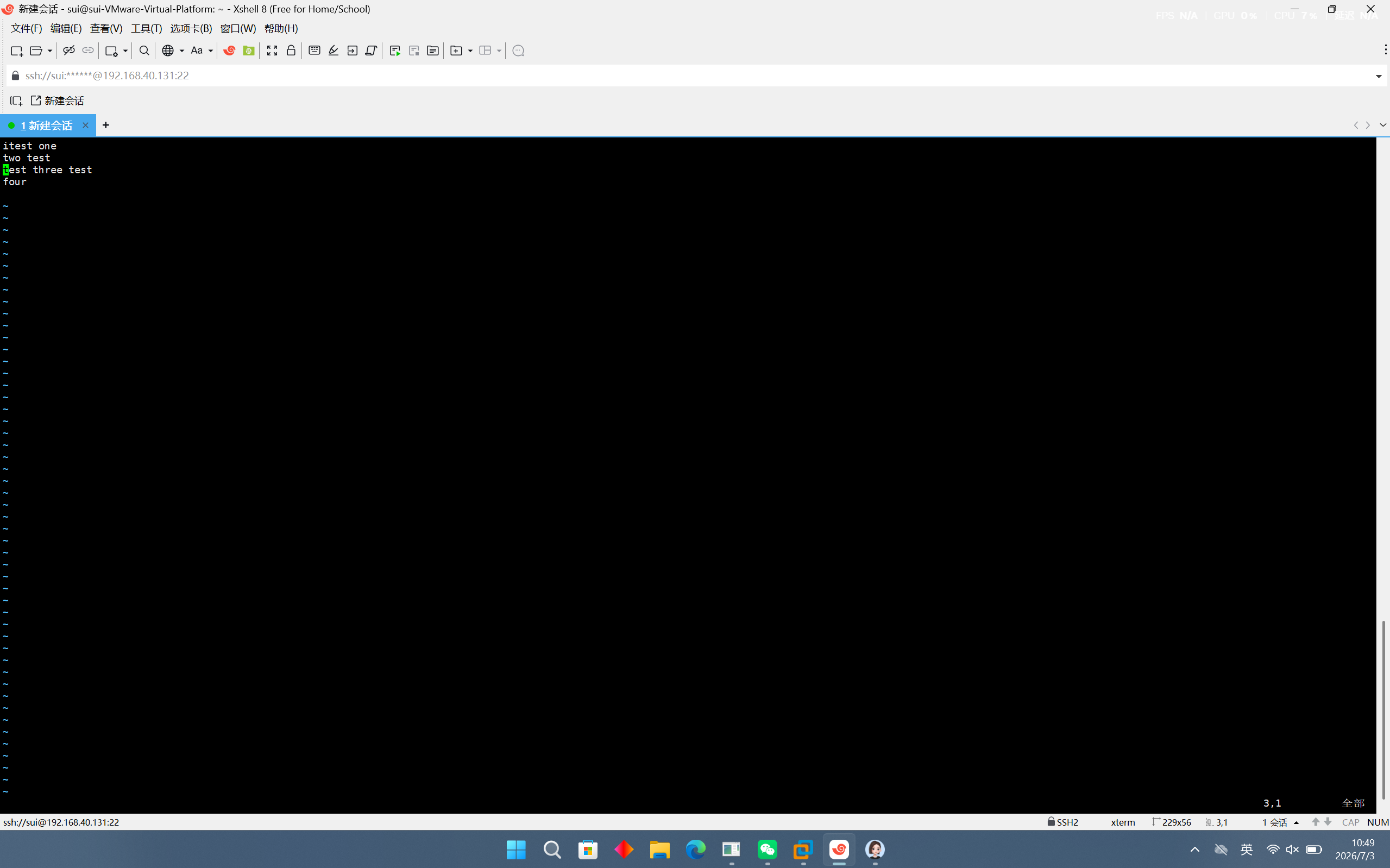
5.替换字符old为test
仅第二行替换:底行输入:2s/old/test/g
全文全部替换:底行输入:%s/old/test/g
操作报错记录
操作过程出现E355:没有前一个正则表达式报错,报错原因是未先执行/old查找命令就简写替换指令;解决方法为先执行查找命令缓存关键词,再执行替换操作。
三、连贯实操命令
echo “Hello Linux”
name=“test”
echo $name
echo -e “line1\nline2\ttabcontent”
echo -n “不换行内容”
ps aux | grep bash
cat demo.txt | wc -l
ls -l /etc | less
echo “content” > a.txt
echo “append line” >> a.txt
wrong_cmd 2> error.log
cmd &> all.log
wc -l < a.txt
cat << EOF > test.txt
第一行
第二行
EOF
echo -e “a\nb\nc” > f1
echo -e “1\n2\n3” > f2
paste f1 f2
paste -d “,” f1 f2
join <(sort f1) <(sort f2)
vim demo.txt
四、学习总结
1.echo、管道符、重定向是Linux文本处理的基础工具,可组合实现文件读写、内容过滤;
2.paste适合无关联文本横向拼接,join适合带关键字的结构化文件合并;
3.Vim区分三种操作模式,查找替换操作需要注意命令执行模式,避免正则相关报错;
4.所有命令均可在Xshell远程连接Ubuntu环境中直接运行,组合使用可完成完整文本处理流程。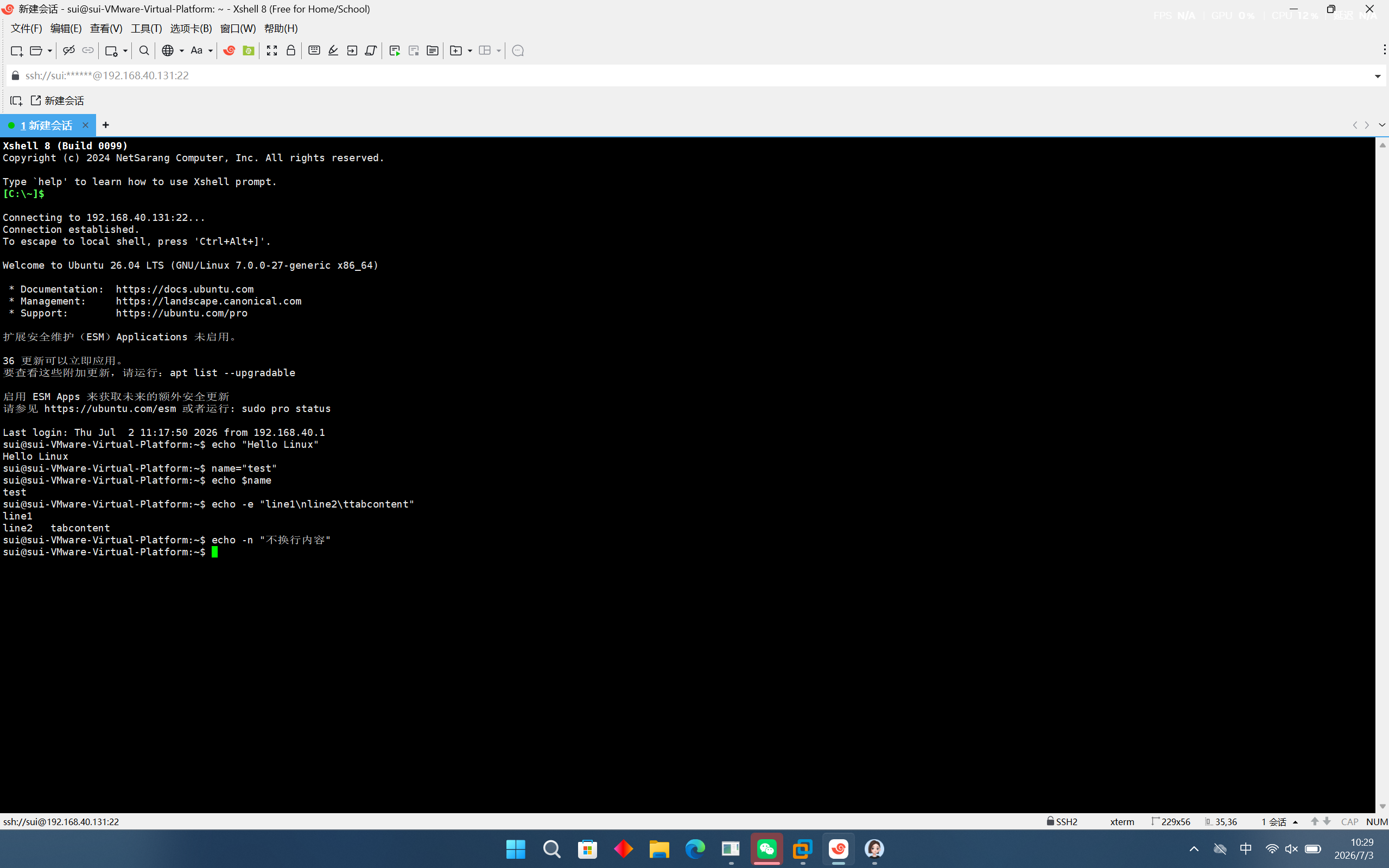

汇聚全球AI编程工具,助力开发者即刻编程。
更多推荐
 7
7 0
0- 0


 已为社区贡献4条内容

所有评论(0)