
Linux Shell 交互与文件操作基础命令详解
1. 引言:与 Shell 交互
Shell 是 Linux 系统的命令行解释器,是用户与操作系统内核交互的界面。我们通过在终端(如 Xshell)中输入命令来操作 Linux 系统。本文将详细介绍文件存储、目录切换、文件与目录管理、内容查看等基础命令,帮助你建立 Linux 命令的知识框架。
2. Linux 文件系统与存储
Linux 采用一种树状的虚拟目录结构来组织所有文件,其根目录是 /。所有存储设备(硬盘、U盘等)的文件和目录都挂载到这个统一的目录树下,用户无需关心文件物理存储在哪个设备上。
3. 基础导航与目录操作
3.1 cd 命令:切换目录
cd (change directory) 用于在虚拟目录中切换当前工作目录。
主要用法:
cd [目录路径]:切换到指定目录。cd或cd ~:切换到当前用户的家目录(如/home/username)。cd ..:切换到上一级目录。cd -:切换到上一个工作目录。
示例:
cd /usr/local  # 切换到 /usr/local 目录
cd ..          # 返回上级目录
3.2 pwd 命令:显示当前目录
pwd (print working directory) 显示当前所在目录的绝对路径。
示例:
pwd
# 输出:/home/username/projects
3.3 ls 命令:列出目录内容
ls (list) 列出目录中的文件和子目录。
常用参数:
-l:以长格式(详细信息)列出。-a:显示所有文件,包括隐藏文件(以.开头的文件)。-h:与-l一起使用,以人类可读的格式(K, M, G)显示文件大小。-t:按修改时间排序,最新的在前。-r:反向排序。
示例:
ls -la /home # 以长格式列出 /home 目录下的所有文件(含隐藏文件)
4. 文件操作命令
4.1 touch 命令:创建文件或更新时间戳
touch 有两个主要用途:
- 创建新的空文件。
- 变更已有文件的访问时间(atime)和修改时间(mtime)。
常用参数:
-a:只更改访问时间。-m:只更改修改时间。-c:如果文件不存在,则不创建新文件。
示例:
touch newfile.txt        # 创建名为 newfile.txt 的空文件
touch -m existing.txt    # 更新 existing.txt 的修改时间为当前时间
4.2 cp 命令:复制文件或目录
cp (copy) 将已有文件或目录复制到其他位置。
常用参数:
-r或-R:递归复制目录及其所有内容。-i:交互模式,覆盖前提示确认。-v:显示详细的复制过程。-p:保留原文件的属性(如权限、时间戳)。
示例:
cp file1.txt /tmp/               # 复制文件到 /tmp 目录
cp -r mydir/ backup/             # 递归复制整个目录
cp -i source.txt dest.txt        # 覆盖前询问
4.3 mv 命令:移动或重命名
mv (move) 用于:
- 重命名文件或目录。
- 将文件/目录移动到另一个位置。
常用参数:
-i:交互模式,覆盖前提示。-v:显示移动过程。
示例:
mv oldname.txt newname.txt       # 重命名文件
mv file.txt /home/user/Documents # 移动文件到指定目录
4.4 rm 命令:删除文件或目录
rm (remove) 删除文件或目录。此命令删除的文件通常无法恢复,请谨慎使用。
常用参数:
-r或-R:递归删除目录及其所有内容。-f:强制删除,不提示确认。-i:交互模式,删除前逐一确认。
示例:
rm file.txt              # 删除文件
rm -r mydir/             # 递归删除目录(危险!)
rm -i *.log              # 交互式删除所有 .log 文件
4.5 mkdir 命令:创建目录
mkdir (make directory) 创建新目录。
常用参数:
-p:递归创建目录,如果父目录不存在则一并创建。
示例:
mkdir new_folder          # 创建名为 new_folder 的目录
mkdir -p project/src/main # 创建多级目录
4.6 rmdir 命令:删除空目录
rmdir (remove directory) 删除空目录。如果目录非空,需要使用 rm -r。
示例:
rmdir empty_dir # 删除空目录 empty_dir
5. 查看文件内容
5.1 cat 命令:连接并显示文件
cat (concatenate) 将文件内容全部输出到终端。
常用参数:
-n:显示行号。-b:显示非空行的行号。
示例:
cat file.txt            # 显示文件全部内容
cat -n config.conf      # 显示内容并带行号
5.2 more 命令:分页显示
more 逐页显示文件内容,按空格键翻页,按 q 键退出。
示例:
more longfile.log
5.3 less 命令:更强大的分页显示
less 比 more 功能更强,支持向前/向后翻页、搜索等。
常用操作:
- 空格键:向下翻一页。
b键:向上翻一页。/关键词:向下搜索。?关键词:向上搜索。q键:退出。
示例:
less largefile.txt
5.4 head 命令:显示文件开头
head 默认显示文件的前 10 行。
常用参数:
-n [行数]:指定显示的行数。
示例:
head file.log          # 显示前10行
head -n 20 data.csv    # 显示前20行
5.5 tail 命令:显示文件末尾
tail 默认显示文件的最后 10 行,常用于查看日志。
常用参数:
-n [行数]:指定显示的行数。-f:实时追踪文件新增内容(监控日志)。
示例:
tail app.log           # 显示最后10行
tail -f /var/log/syslog # 实时监控系统日志
6. 实践任务与知识框架
6.1 任务一:在 Xshell 中实际操作
请在 Xshell 中依次执行以下命令,观察结果并理解其作用:
pwd
mkdir -p practice/{dir1,dir2}
cd practice/dir1
touch file1.txt file2.txt
ls -la
cp file1.txt ../dir2/
cd ../dir2
ls
mv file1.txt renamed.txt
cat renamed.txt
cd ..
rm -r practice/
6.2 任务二:建立知识框架体系
建议按以下结构整理你的命令笔记:
- 命令名称:中英文全称。
- 用途:一句话概括。
- 语法格式:
命令 [选项] [参数]。 - 常用选项:列出 3-5 个最常用的参数及其含义。
- 典型示例:给出 1-2 个常用场景的示例命令。
- 注意事项:使用时的警告或技巧。
6.3 任务三:错误分析与解决
常见错误及解决方案:
-
cd: no such file or directory- 原因:目录路径不存在或拼写错误。
- 解决:使用
ls确认当前目录内容,检查路径拼写,或使用mkdir创建目录。
-
rm: cannot remove ‘dir/’: Directory not empty- 原因:
rmdir只能删除空目录。 - 解决:使用
rm -r dir/递归删除(谨慎!),或先清空目录内容。
- 原因:
-
cp: omitting directory ‘mydir/’- 原因:复制目录未使用
-r参数。 - 解决:使用
cp -r mydir/ destination/。
- 原因:复制目录未使用
-
mv: cannot move ‘file’ to ‘dest/’: Permission denied- 原因:对目标目录没有写权限。
- 解决:使用
sudo(需管理员权限)或检查目录权限ls -ld dest/。
-
cat: file.txt: No such file or directory- 原因:文件不存在。
- 解决:确认文件名和路径,或先用
touch创建。
7. 小结
本文介绍了 Linux Shell 交互的基础,涵盖了文件系统概念、目录导航 (cd, pwd, ls)、文件操作 (touch, cp, mv, rm) 、目录管理 (mkdir, rmdir) 和内容查看 (cat, more, less, head, tail) 等核心命令。通过完成实践任务、建立知识框架并分析常见错误,你可以系统地掌握这些基础工具,为后续学习更多 Linux 命令和高级主题打下坚实基础。
实操截图: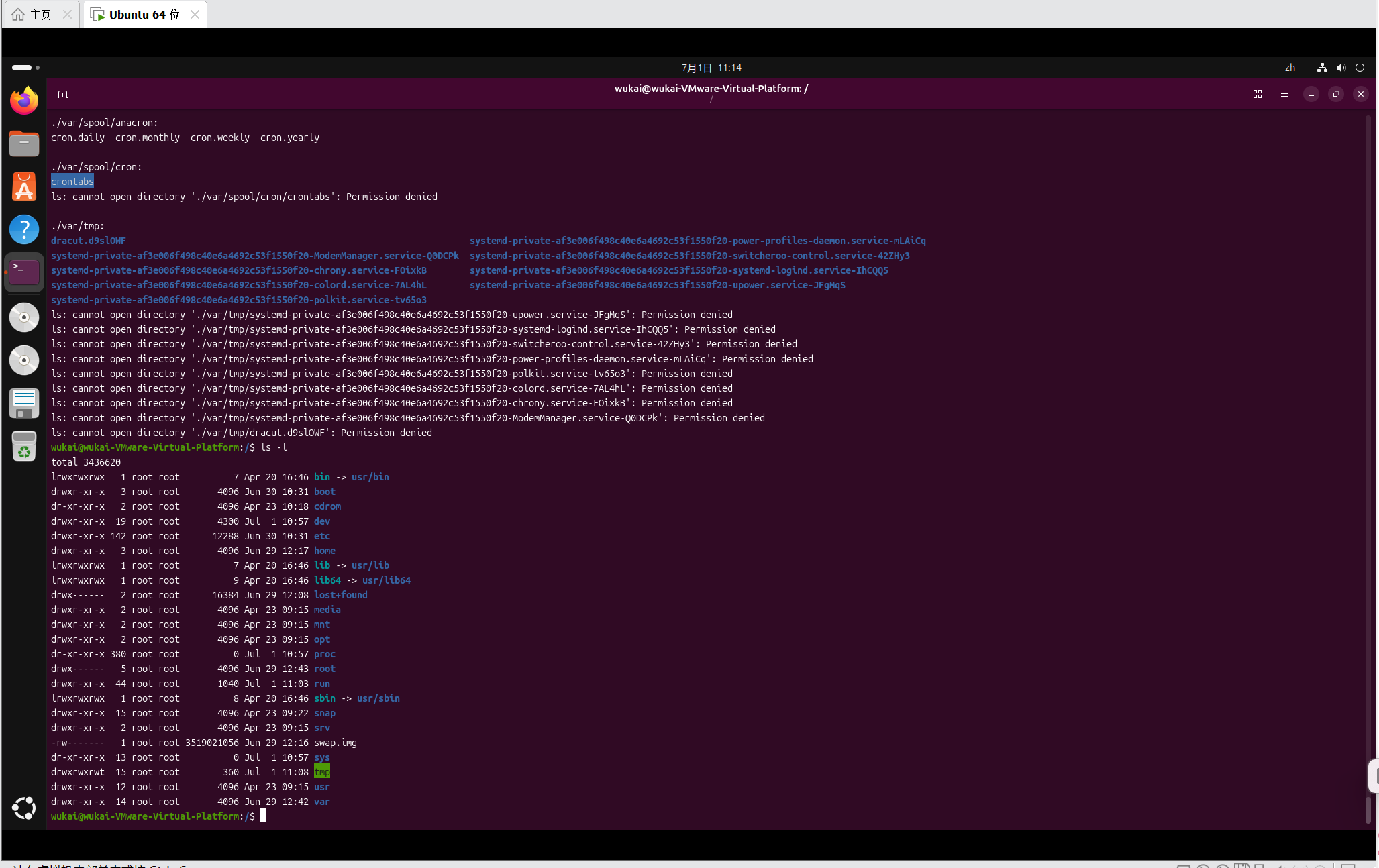

汇聚全球AI编程工具,助力开发者即刻编程。
更多推荐


 7
7 0
0- 0


 已为社区贡献1条内容

所有评论(0)