
Linux htop 详细使用教程:系统资源监控与排障实战
·
Linux htop 详细使用教程:系统资源监控与排障实战
适用对象:Linux 服务器运维人员、开发者、初学 Linux 的用户。
适用场景:服务器卡顿、排查 CPU/内存异常进程、强制关闭卡死的程序。
htop 是 Linux 系统下的一款交互式进程查看器,你可以把它理解为 Linux 的任务管理器。相比于 Linux 自带的 top 命令,htop 拥有更友好的彩色界面、鼠标支持、以及更强大的交互功能(如搜索、排序、树状图)。
一、 如何安装 htop
大多数 Linux 发行版都可以通过包管理器轻松安装:
- Debian / Ubuntu:
sudo apt update sudo apt install htop - CentOS / RHEL 7+:
sudo yum install htop
安装完成后,在终端输入 htop 即可启动。
二、 界面概览(分区域详解)
启动 htop 后,界面会分为三个主要区域:
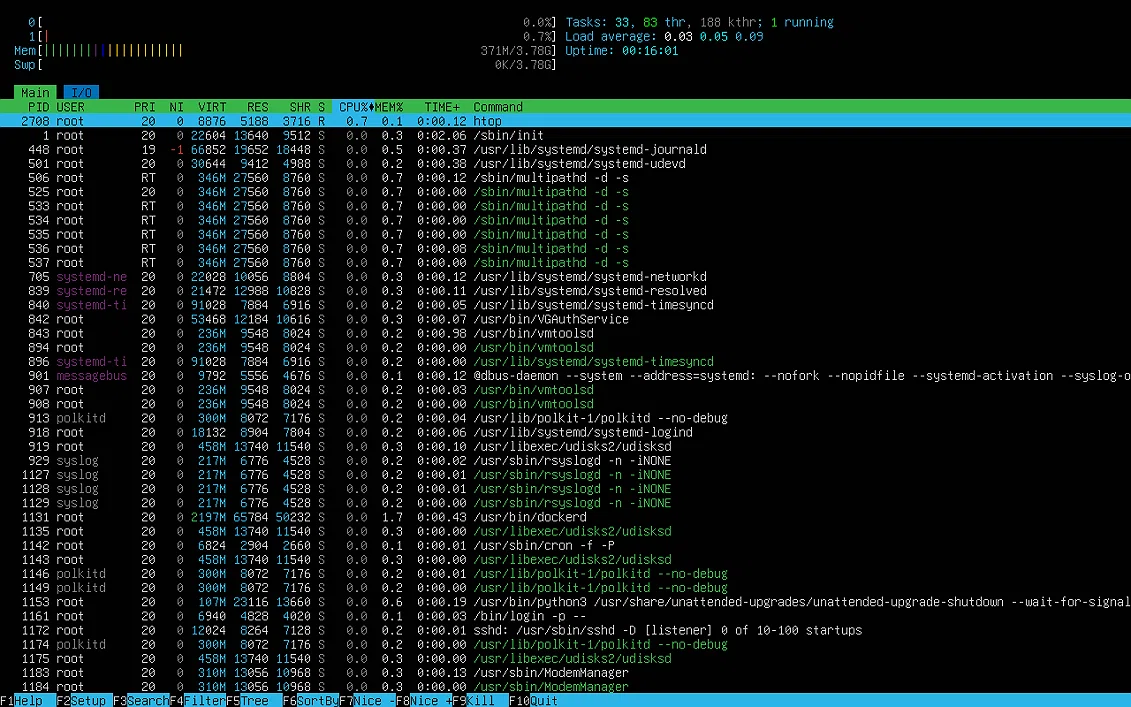
1. 顶部状态栏(系统资源概况)
- CPU 核心 (0[…]):显示每个 CPU 逻辑核心的使用率。彩色线条代表负载,空心部分代表空闲。如果满屏都是实心条,说明 CPU 跑满了。
- Load average (系统负载):从左到右分别代表 过去 1分钟、5分钟、15分钟 的平均负载。
- 排障参考:如果这个数值持续超过你机器 CPU 的总核心数(比如 4 核机器负载 > 4.0),说明系统处理不过来请求,处于拥堵状态。
- Uptime (运行时间):机器自启动以来运行了多久(例如截图中的
00:16:01表示才开机 16分钟)。 - Mem (物理内存):真实物理内存的总量、使用量、空闲量。内存不足时,这里是第一排查重点。
- Swp (交换分区):硬盘模拟的内存。如果
Swp大量使用,说明物理内存已经耗尽,系统在依赖硬盘当内存,这时系统会非常卡。
2. 底部菜单栏(键盘快捷键)
底部列出了 F1-F10 对应的功能,这是 htop 的交互核心:
F1 Help:查看帮助文档。F2 Setup:设置界面,可以更改颜色、显示的列、栏位顺序等。F3 Search:搜索进程(按名称或 PID)。F4 Filter:过滤进程(只显示包含该关键字的进程)。F5 Tree:切换为树状图显示,清晰展示父子进程关系。F6 SortBy:按某一列(如 CPU、内存)排序。F7 Nice、F8 Nice:调整进程的优先级(修改 Nice 值)。F9 Kill:强制结束选中的进程(杀进程主要用这个)。F10 Quit:退出htop。
三、 进程列表表头(列名)全解析
中间密密麻麻的列表是系统中正在运行的进程。以下是每一列表头的含义和重点关注指标:
| 表头名称 | 英文全称 | 含义详解 | 排障注意 |
|---|---|---|---|
| PID | Process ID | 进程编号。系统给每个运行的程序分配的唯一数字身份证。 | 杀进程时需要用到它。 |
| USER | User | 运行该进程的用户。 | 如果是 root 启动的进程,通常权限极高。 |
| PRI | Priority | 内核优先级。数值越大,越容易抢到 CPU 资源。 | 普通用户无需关注。 |
| NI | Nice value | 用户可调整的优先级。范围 -20 到 +19。越低越优先。 |
如果你想让某个后台任务别抢 CPU,可以将它的 Nice 调高到 19。 |
| VIRT | Virtual Memory | 虚拟内存。进程向系统申请的所有虚存大小。 | ⚠️ 极易误判! 这个数值通常非常大(甚至超过物理内存),这是一个很正常的“承诺值”,不反映实际消耗。排障看内存时,忽略此列! |
| RES | Resident Memory | 常驻内存/物理内存。该进程真正占用的物理内存大小。 | ⚠️ 重要!内存排障看这里! 如果 RES 远大于系统空闲内存,说明内存要爆了。 |
| SHR | Shared Memory | 共享内存。与其他进程共享使用的内存(如底层库)。 | 不需要重点查看。 |
| S | Status | 进程当前状态。常见的状态代码有: | ⚠️ 重点关注! |
R (Running):正在运行/在运行队列中。S (Sleeping):可中断睡眠(最最常见,等待IO或事件)。D (Disk Sleep):不可中断睡眠(等待硬盘读写)。Z (Zombie):僵尸进程(进程结束但“遗骸”未被回收)。T (Stopped):暂停/停止。 |
如果有大量 D 状态进程,说明硬盘读写卡死了,这类进程杀不掉,只能等IO恢复或重启服务器。如果有大量 Z 状态进程,说明父进程有Bug。 |
||
| CPU% | CPU Percent | 当前占用 CPU 的百分比。 | 如果有进程长期保持 100%,说明 CPU 瓶颈。 |
| MEM% | Memory Percent | 占用物理内存(RES)的百分比。 | 如果占用高达 80%+ 的一堆进程,说明内存告急。 |
| TIME+ | CPU Time | 该进程累计占用的 CPU 总时间。 | 如果一个新启动的进程,TIME+ 数值已经很大,说明它 CPU 消耗极快。 |
| Command | Command | 启动该进程的完整命令。 | 比如 /usr/sbin/sshd 是开启 SSH 远程登录服务。 |
四、 实际操作与排障技巧
1. 瞬间找出是谁“吃”光了资源
- 如何排序? 直接鼠标点击表头文字(如
CPU%或MEM%),列表就会按该列从大到小(或从小到大)自动排序。 - 替代方法: 选中某个进程后按
F6,选择你想要排序的列。
2. 快速查找特定程序
- 搜索 (
F3):按下F3,输入进程名(比如python或docker),按回车,会高亮显示匹配的进程。继续按F3可跳转到下一个匹配项。 - 过滤 (
F4):按下F4,输入关键字,只留下包含该关键字的进程。这在服务器进程非常多时非常有用。
3. 如何查看程序是由谁启动的(树状图)
- 按下
F5,界面会切换到树状结构。你能清晰看到systemd启动了sshd,然后sshd启动了bash这样的父子继承关系。在做复杂的祖孙进程分析时特别好用。
4. 强制结束卡死的进程(杀进程)
- 步骤1:使用上下方向键选中那个卡死或异常的进程(比如 CPU 100% 的进程)。
- 步骤2:按下
F9键。 - 步骤3:会出现一个选择信号弹窗。
15 SIGTERM(默认):礼貌地请求进程关闭(让它保存好数据再关)。9 SIGKILL:强制立即杀死(类似于电脑死机时直接拔电源,进程数据会丢失,但一定能杀掉)。
- 步骤4:按回车键执行。
(注:如果遇到状态是 D 的进程,按 9 也杀不死,只能等待或者重启机器)
五、 常见问题排障实战案例
案例 1:服务器响应极慢,CPU 占用 100%
- 操作:打开
htop,鼠标点击表头的CPU%使其降序排列。 - 发现:PID 12345 的 Java 进程
CPU%显示 150%(多核环境)。 - 解决:选中该进程,按
F9,选择9 SIGKILL强制杀掉,临时释放 CPU。后续再排查 Java 代码问题。
案例 2:终端很卡,输入命令要过几秒才有反应
- 操作:打开
htop,观察状态列(S)。 - 发现:有 5-6 个进程状态都是
D。 - 解决:这说明你的服务器硬盘(磁盘 I/O)卡死了,操作系统一直在死命等待硬盘回执。这个状态下杀进程没用。需要检查是否有物理硬盘故障,或者是否有程序在疯狂往磁盘写日志导致 IO 阻塞。
案例 3:内存快要爆了,系统快崩溃了
- 操作:打开
htop,鼠标点击表头的MEM%使其降序排列。 - 发现:排第一的是某个 Web 服务进程,占用了 8GB 内存。
- 解决:直接按
F9杀掉,或者按F2设置中把RES列移出来,方便长期观察。然后调整代码或升级服务器配置。
六、 给初学者的补充建议
- 在远程 SSH 终端中鼠标可能失效? 许多老旧的 SSH 客户端默认不支持鼠标。如果点击没反应,你可以全部使用键盘操作(方向键移动,F3 搜索,F9 杀进程)。
- 关于退出: 看完进程后,千万别忘了按
F10退出htop,否则你的终端会一直卡在这个黑底白字的监控画面里。 - 隐藏进程: 如果想要看到系统守护线程(非用户级),你可以按
F2进入设置,在 Display options 里勾选 “Hide kernel threads” 或 “Hide userland process threads” 让界面更清爽。
希望这份教程能帮助您快速上手 htop,并在 Linux 排障时游刃有余!

汇聚全球AI编程工具,助力开发者即刻编程。
更多推荐
 9
9 0
0- 0


 已为社区贡献6条内容

所有评论(0)