
Git 本地项目上传远程仓库上传至服务器教程
Git 本地项目上传远程仓库完整教程(GitHub/Gitee/GitLab)|从零开始宝宝级指南
在日常开发中,将本地项目托管到 GitHub、Gitee、GitLab 或公司私有 Git 服务器,是每位开发者必须掌握的技能。
很多刚接触 Git 的同学,经常会遇到:
- 仓库上传失败
remote origin already existsfailed to push- 权限认证失败
- 本地与远程仓库冲突
- 不知道第一次应该执行哪些命令
本文将结合 Git 的核心工作流程(以Gitee为例),完整讲解:
本地已有项目 → 初始化 Git → 创建远程仓库 → 关联仓库 → 首次上传 → 后续更新 → 常见问题解决
适用于:
- 前端项目(Vue、React、UniApp、Next.js)
- 后端项目(Spring Boot、Node.js、Go、Python)
- Flutter、小程序、Android、iOS
- 公司内部 GitLab
- GitHub、Gitee
一、关于gitee
gitee(中文名:码云 ,原名 Git@OSC)是开源中国推出的基于git的代码托管服务。国内访问GitHub速度比较慢,如果想托管自己的代码到云端,gitee是个不错的选择,华为的鸿蒙2.0源码也是放在gitee上的。
二、git安装
要使用gitee,需要先安装git工具。
git工具下载 :https://git-scm.com/downloads
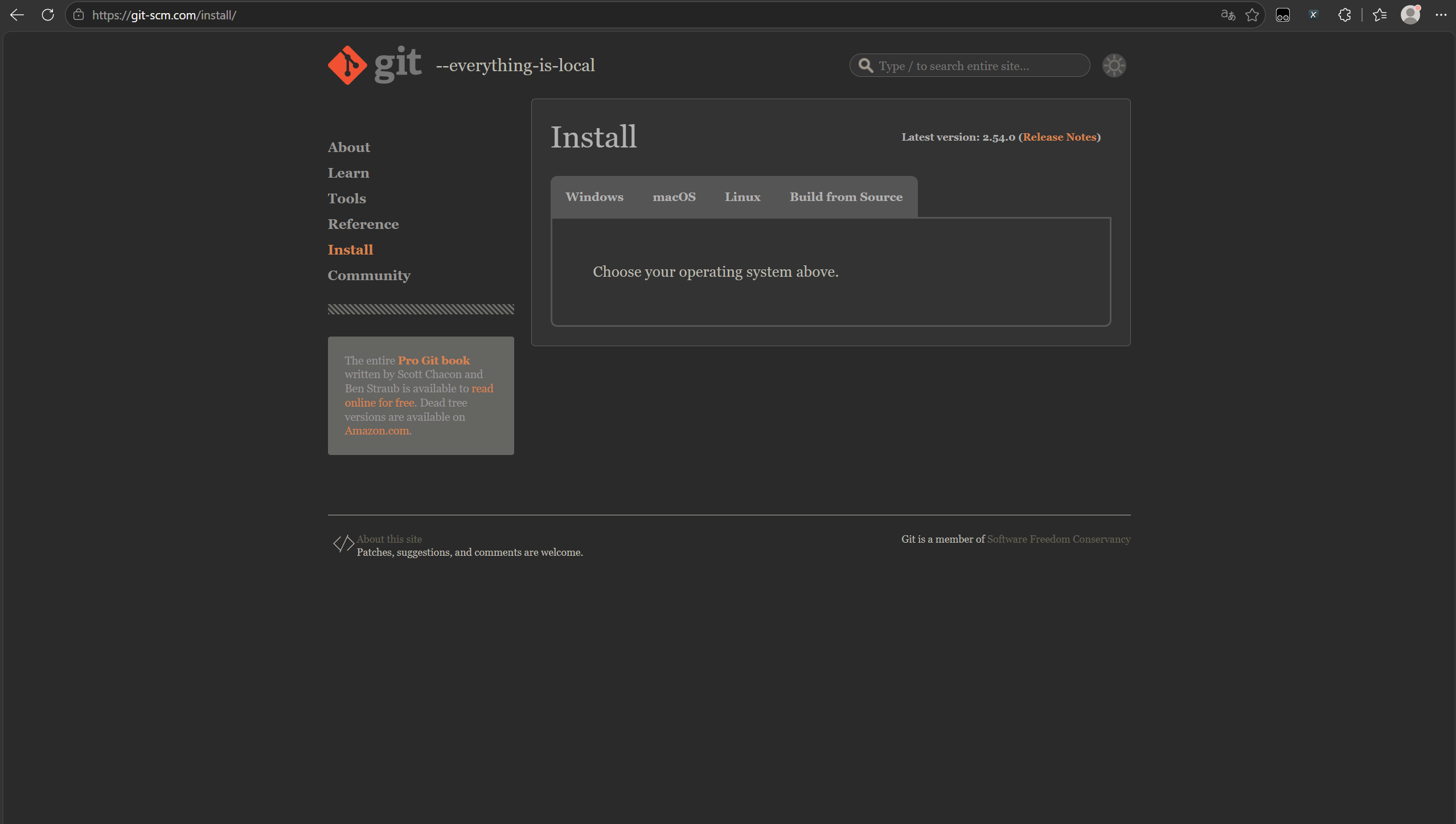
安装完成后,在命令行 输入git --version可以查看到git的版本

三、Git 工作流程
Git 的工作流程如下:
工作区(Workspace)
        │
        ▼
暂存区(Stage / Index)
        │
        ▼
本地仓库(Local Repository)
        │
        ▼
远程仓库(Remote Repository)
对应命令:
| 阶段 | Git 命令 |
|---|---|
| 添加文件 | git add |
| 提交版本 | git commit |
| 上传远程 | git push |
| 拉取代码 | git pull |
四、首次使用 Git 的初始化配置(仅需执行一次)
提示:该配置是本机全局身份设置,和远程仓库无绑定关系,可提前配置,后续所有仓库共用这套用户名邮箱。
安装 Git 后,需要先配置用户名和邮箱。
# 配置用户名
git config --global user.name "你的用户名"

# 配置邮箱
git config --global user.email "你的邮箱@example.com"
查看配置:
git config --global --list
输出类似:
user.name=你的用户名
user.email=你输入的邮箱
说明配置成功。
五、创建远程仓库
登录:
- GitHub
- Gitee
- GitLab
- 公司 Git 服务器
这里以Gitee为例
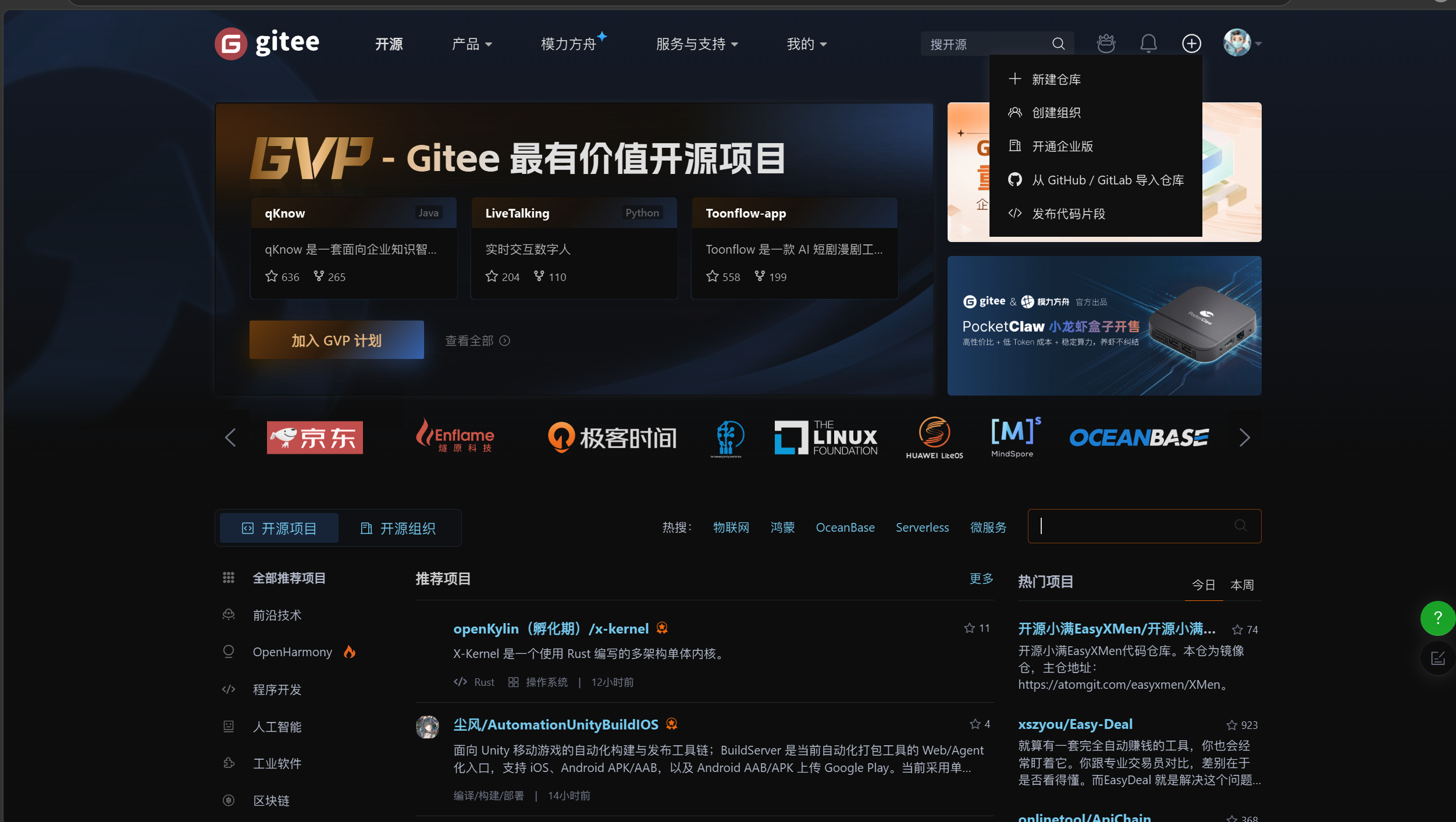
点击:
新建仓库
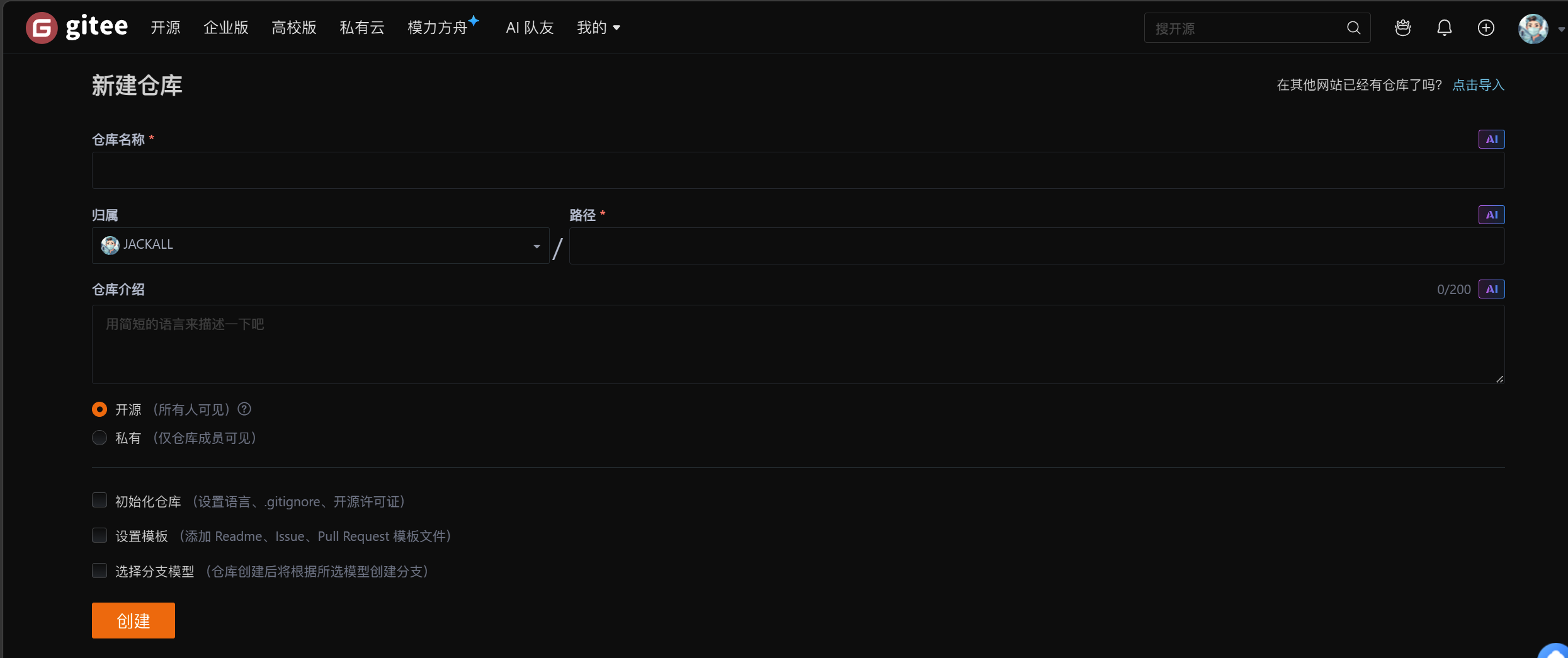
填写:
- 仓库名称
- 路径会自动填写与仓库名称相同
- Public (开源)/ Private(私人)
- 创建
首次创建仓库时不要勾选:
- README
- LICENSE
- .gitignore
否则首次推送容易产生冲突。
创建仓库后网页会包含简易命令也可以进行参考
创建完成后复制仓库地址,例如:
HTTPS:
https://gitee.com/username/demo.git
SSH:
git@gitee.com:username/demo.git
六、本地项目初始化 Git
进入项目目录:
cd 项目目录
例如:
cd D:\project\mall-system
初始化 Git:
git init
执行成功后会生成:
.git/
说明已经成为 Git 仓库。
查看隐藏文件:
项目
 ├── src
 ├── pom.xml
 ├── package.json
 └── .git
七、添加文件到暂存区
将所有文件加入 Git:
git add .
或者添加指定文件:
git add index.html
查看状态:
git status
输出示例:
Changes to be committed:
new file: src/main.java
说明已经进入暂存区。
八、提交代码到本地仓库
提交代码:
git commit -m "feat: 初始化项目"
建议提交信息遵循规范:
feat: 新增功能
fix: 修复Bug
docs: 修改文档
style: 代码格式
refactor: 重构
test: 测试
chore: 构建工具
例如:
git commit -m "feat: 完成用户登录模块"
九、关联远程仓库
绑定远程仓库:
地址直接复制之前gitee创建仓库后粘贴的
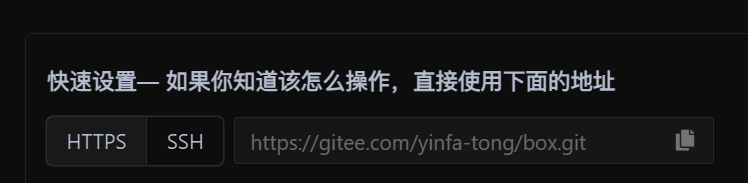
git remote add origin https://gitee.com/用户名/仓库名.git
查看是否绑定:
git remote -v
注意:git remote -v 这条命令只能在已经执行过 git init / git clone 的项目文件夹内运行,系统才会读取该项目绑定的远程仓库地址。
输出:
origin  https://github.com/xxx/demo.git (fetch)
origin  https://github.com/xxx/demo.git (push)
表示关联成功。
如果提示:
remote origin already exists
说明之前已经绑定。
删除后重新绑定:
git remote remove origin

git remote add origin 仓库地址
十、首次推送代码
目前 Git 默认主分支已经改为:
main
查看当前分支:
git branch
如果是:
master
可以直接推送:
git push -u origin master
如果是:
main
推送:
git push -u origin main
首次上传需要输入账号密码(HTTPS)。
以后只需:
git push
即可。
十一、后续更新代码
以后开发只需要三步:
git add .

git commit -m "fix: 修复登录异常"

git push
就是完整的一次版本更新,我们可以在gitee仓库中看到更新的备注fix
十二、SSH服务器拉取git仓库内的项目
服务器终端输入
(进入仓库点击克隆可以便捷查看命令)
git clone https://gitee.com/xxx/xxx.git
然后拉取项目
git pull
执行 git pull / git push 时会弹出输入框,要求填写:
用户名:你的 Gitee 登录账号
密码:密码
输入后即可拉取
十二、常用 Git 命令汇总
| 功能 | 命令 |
|---|---|
| 初始化仓库 | git init |
| 查看状态 | git status |
| 添加全部文件 | git add . |
| 提交 | git commit -m "备注" |
| 查看日志 | git log --oneline |
| 查看分支 | git branch |
| 创建分支 | git checkout -b dev |
| 切换分支 | git checkout dev |
| 拉取代码 | git pull |
| 推送代码 | git push |
| 查看远程仓库 | git remote -v |
| 删除远程仓库 | git remote remove origin |
| 修改远程仓库 | git remote set-url origin 地址 |

汇聚全球AI编程工具,助力开发者即刻编程。
更多推荐

 10
10 0
0- 0


 已为社区贡献7条内容

所有评论(0)