
Apache Doris【安装篇】01:【Docker方式安装部署】快速体验Apache Doris
·
一、环境准备
虚拟机安装部署可参考:使用VMWare安装CentOS系统
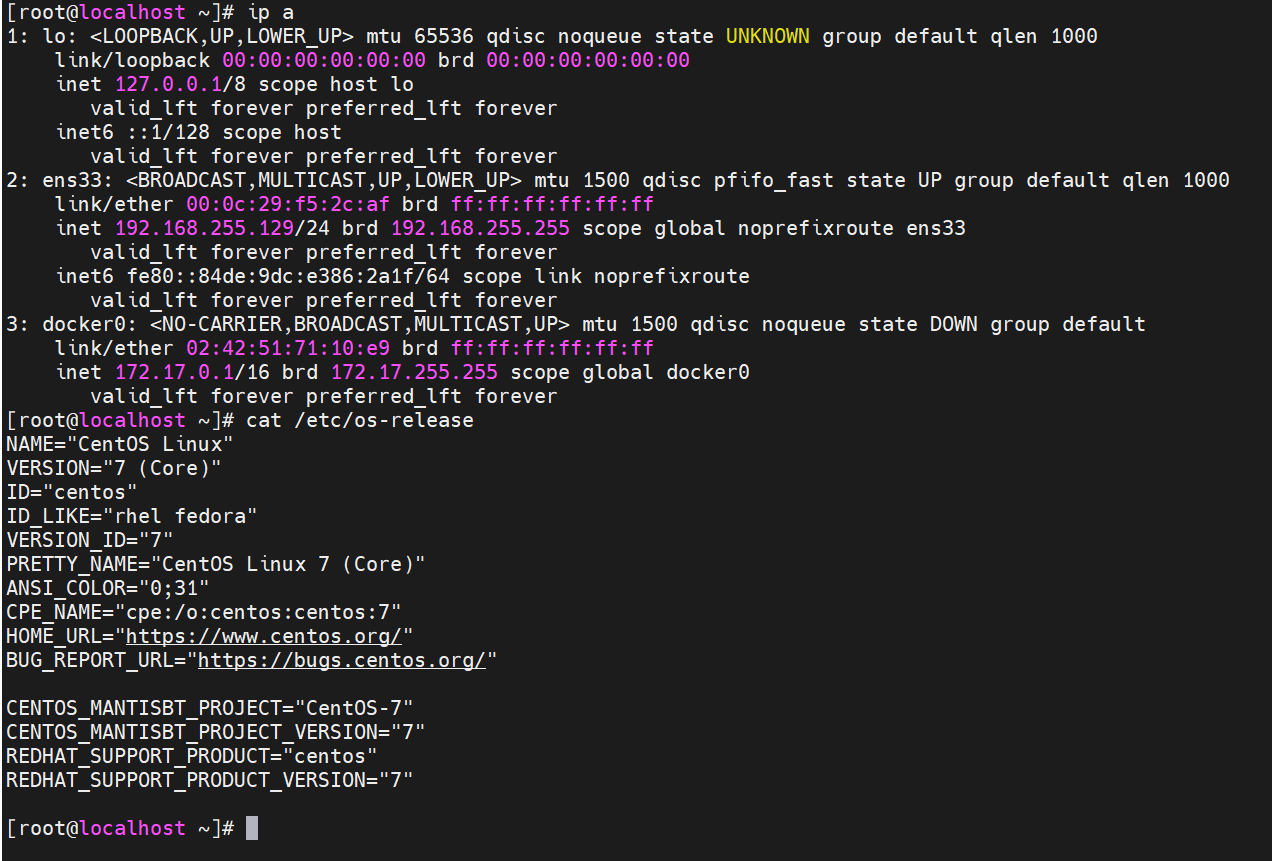
1、环境信息
192.168.255.129 centos7.5 10g 4c
2、安装docker
可参考:安装Docker环境
注意,这里修改为国内镜像源!!
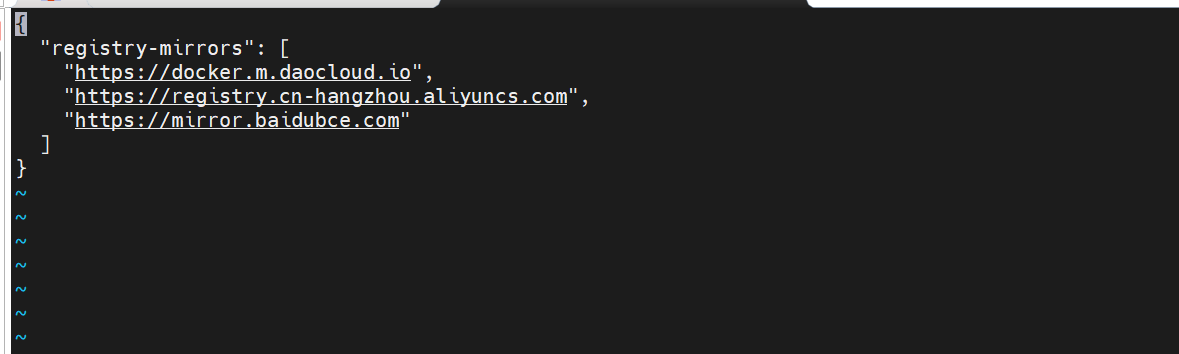
vi /etc/docker/daemon.json
添加如下内容:
{
  "registry-mirrors": [
    "https://docker.m.daocloud.io",
    "https://registry.cn-hangzhou.aliyuncs.com",
    "https://mirror.baidubce.com"
  ]
}
重启docker
systemctl daemon-reload
systemctl restart docker
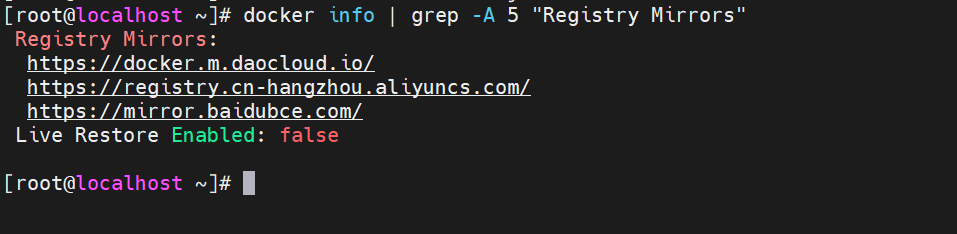
验证配置
docker info | grep -A 5 "Registry Mirrors"
二、安装Apache Doris
详细可参考:
快速体验 Apache Doris
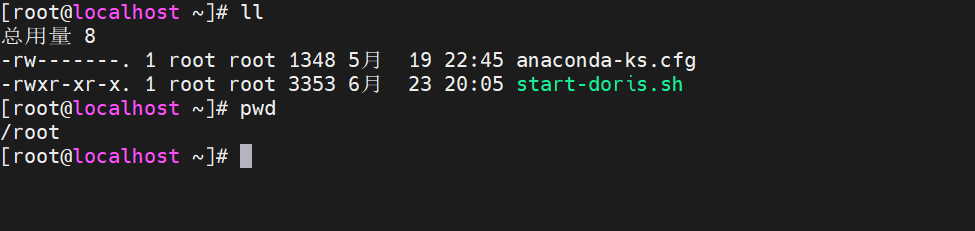
1、上传脚本
2、执行脚本
这里脚本执行有点慢,可以下载镜像,手动导入镜像
链接: https://pan.baidu.com/s/1zHYeZyhehp8lffNdwxUeXA?pwd=4scf
提取码: 4scf
导入镜像命令:
docker load -i apache-doris-fe-latest.tar
docker load -i apache-doris-be-latest.tar
执行脚本
sh start-doris.sh
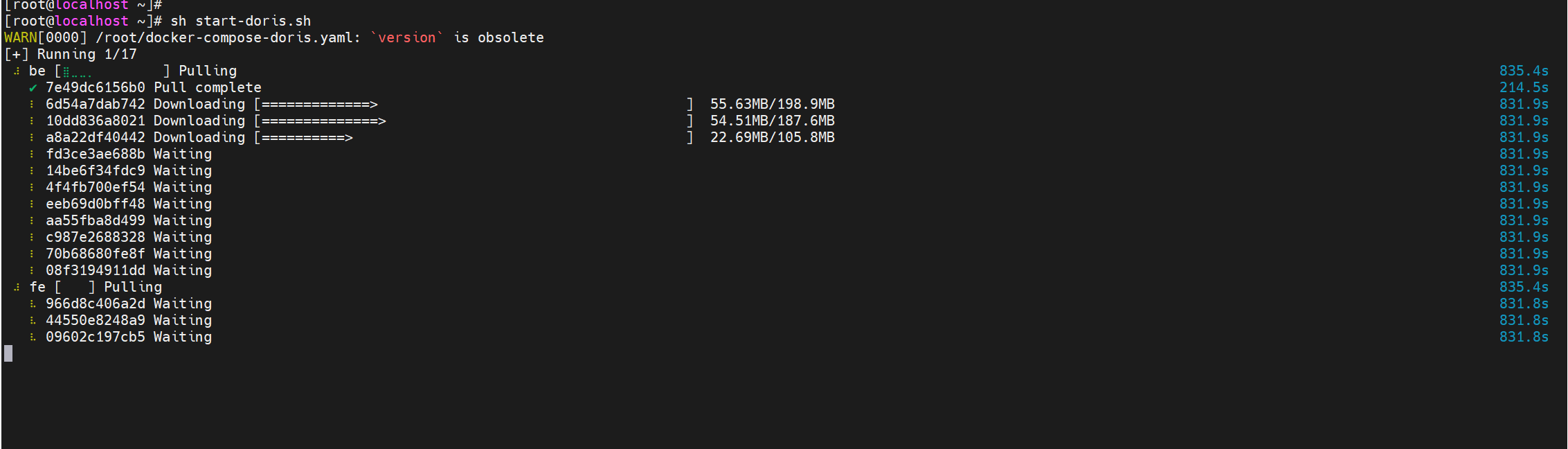
如下,说明启动完成: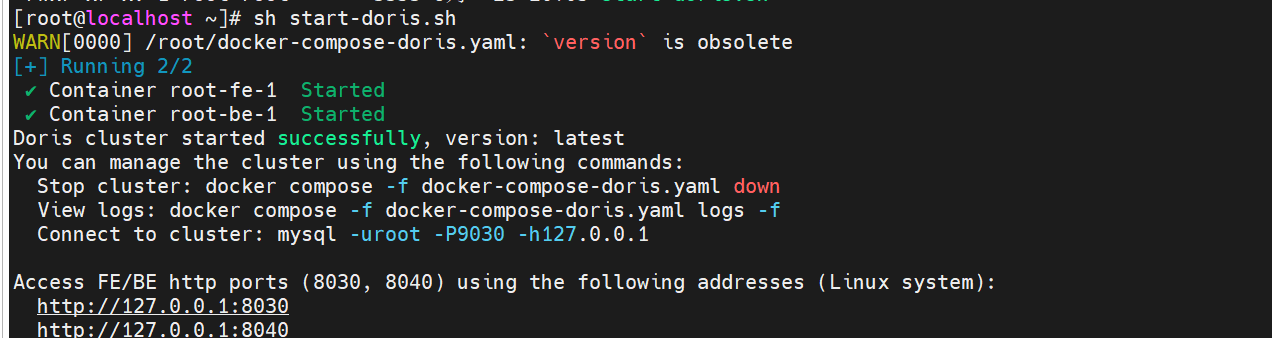
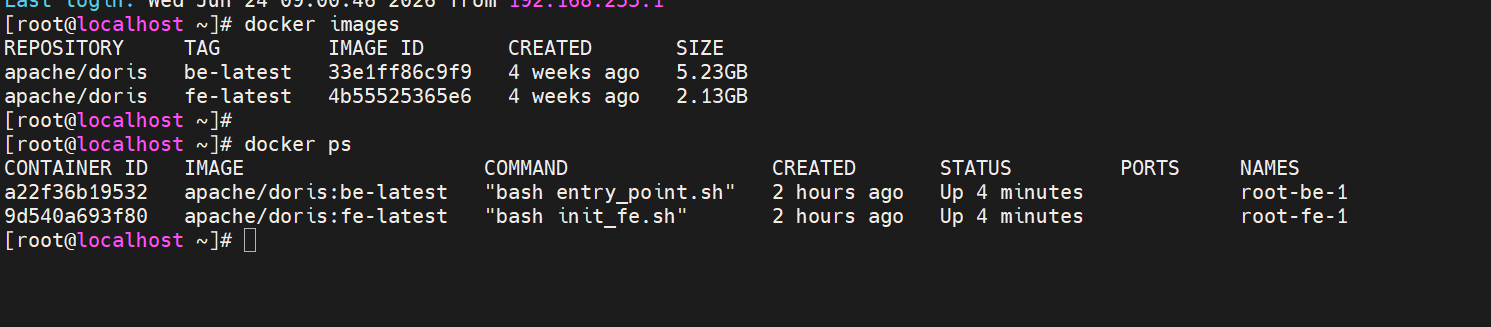
查看镜像和容器
docker images
docker ps
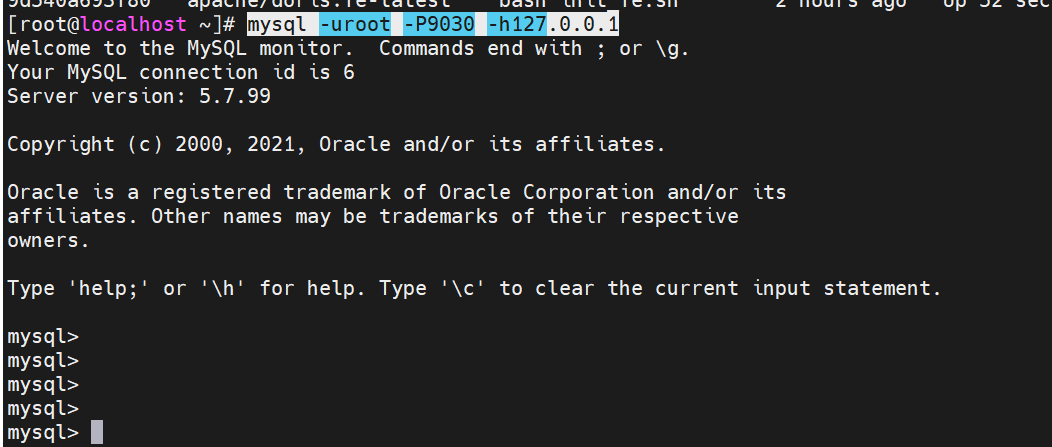
3、连接到数据库
mysql -uroot -P9030 -h127.0.0.1
4、使用 MySQL 客户端连接集群,并检查集群状态
(1) 检查 FE 状态,确定 Join 与 Alive 列均为 true
mysql -uroot -P9030 -h127.0.0.1 -e 'SELECT `host`, `join`, `alive` FROM frontends()'

(2)检查 BE 状态,确定 Alive 列为 true
mysql -uroot -P9030 -h127.0.0.1 -e 'SELECT `host`, `alive` FROM backends()'


汇聚全球AI编程工具,助力开发者即刻编程。
更多推荐
 6
6 0
0- 0


 已为社区贡献5条内容

所有评论(0)