
告别背电脑上班:code-server + Nginx 反向代理搭建云开发环境全指南
目录
一、为什么需要云端开发环境?
本地开发的几大烦恼
作为一个程序员,下面这些场景你一定不陌生:
场景一:电脑没带
下班回家接到线上告警,打开家里那台连 Node.js 都没装的旧电脑叹气——等装完环境,故障早该自愈了。
场景二:环境不一致
“我本地是好的啊”——这句台词在技术圈流传了多少年?项目依赖多了之后,换个 Mac 版本都能编译不过,更别说同事用 Windows 你用的是 Linux。
场景三:你追的剧更新了
额,不好意思串台了。场景三:笔记本性能不够——轻薄本编译大型项目,风扇转得像起飞,电池看着往下掉。你只是想改一行代码,等待时间够冲杯咖啡了。
场景四:代码分散
公司台式机上有一半代码,自家笔记本上有另一半,Git 历史乱成一锅粥。更别提某天笔记本丢了——代码、密钥、环境配置,全剧终。
云端开发和本地开发的区别
| 对比项 | 本地开发 | 云端开发 |
|---|---|---|
| 代码存放 | 散落在各台设备 | 统一在服务器 |
| 开发环境 | 每台设备各搭一套 | 服务器一套,所有人/设备共用 |
| 计算资源 | 受限于本地硬件 | 弹性伸缩,按需升级 |
| 可访问性 | 必须带着设备 | 有浏览器就能开发 |
| 安全性 | 设备丢失=代码丢失 | 数据全在服务器,本地零落盘 |

市面主流方案一览
实现云端开发环境,目前主要几条路:
| 方案 | 原理 | 一句话总结 |
|---|---|---|
| code-server | VS Code 的 Web 移植版 | 浏览器里跑 VS Code,体验最接近本地 |
| JupyterLab | 增强版 Notebook | 数据分析/机器学习的首选 |
| Coder | 企业级环境管理平台 | 想管理整个团队的环境,用这个 |
| SSH Remote (VS Code) | 本地 IDE + 远程服务器 | 依赖本地安装 VS Code,换设备还要装 |
| ttyd + vim/tmux | 终端 Web 化 | 极简方案,适合终端高手 |
其中 code-server 在"体验最接近本地 VS Code"和"部署最简单"这两个维度上做到了最佳平衡——今天的主角就是它。
二、认识 code-server 并快速部署
code-server 是什么?
code-server 是微软 VS Code 的开源 Web 移植版。简单说就是:
别人打开 VS Code 是一个桌面软件,你打开 VS Code 是一个网页。
它保留了 VS Code 的几乎所有核心能力:
- 文件树 + 编辑器 + 终端
- 扩展市场(通过 Open VSX Registry)
- Git 图形化操作(diff、stage、commit、push)
- 快捷键体系完全一致
- 调试器、断点、变量面板
用一句话说服你的朋友:把你 Linux 服务器变成一台永不掉线的开发电脑,浏览器就是你的 IDE。
快速部署(先别急着对外暴露)
先在服务器上把 code-server 跑起来,注意这里只绑本地,不对外开放:
# === 第一步:安装 ===
curl -fsSL https://code-server.dev/install.sh | sh

# === 第二步:配置 ===
mkdir -p ~/.config/code-server
cat > ~/.config/code-server/config.yaml << 'EOF'
bind-addr: 127.0.0.1:8080     # 只绑定本地!这是关键
auth: password
password: MyStrongPassword123! # 改成你自己的强密码
cert: false
EOF

# === 第三步:启动 ===
systemctl --user enable --now code-server

# === 第四步:验证 ===
curl http://127.0.0.1:8080   # 应该返回 HTML(在服务器本机测)
验证是否有输出:
ss -tlnp | grep 8080
# 正确: 127.0.0.1:8080     ← 只绑本地
# 错误: 0.0.0.0:8080       ← 这是对外暴露的,危险!
到这里,code-server 已经在 8080 端口跑起来了,但只有服务器本机能访问——外部连不上。
可是我们要的就是从浏览器访问它,这怎么搞?
怎么从外面安全地连进去?
最直接的想法——把端口公开
很多人第一反应是:“把 127.0.0.1 改成 0.0.0.0 不就行了?”
bind-addr: 0.0.0.0:8080
然后再改个不常见的端口,比如 58743,觉得这样就安全了。
这是典型的蒙眼捂耳朵。 Nmap、Masscan 这类扫描工具全端口扫一圈只要几分钟,腾讯云这种国产大厂 IP 段更是被重点"关照"。端口号藏不住。
端口被扫到之后,戏就来了:
- 密码爆破:自动化脚本轮番试密码,admin、123456、你的生日——几分钟内你的弱密码就跪了
- 明文传输:HTTP 下密码和代码在网络上裸奔,同 Wi-Fi 下的人开个 Wireshark 就能嗅探到
- 漏洞利用:code-server 或其依赖某天爆出漏洞,攻击者顺着端口直接拿服务器权限
所以思路得换:不是换个端口躲着走,而是让端口根本不对外露面。
换一个思路——加个看门人
想象一下:你不是把房门直接开到马路上,而是开在酒店大堂里面。外面的人要找你,得先过大堂前台,前台查验完身份才帮你转接。
这就是 Nginx 反向代理干的事:它站在公网和你服务之间,替你的服务接待外部请求。
直连:          访客 → 直接敲你的门(:8080)→ code-server
反向代理:      访客 → Nginx 前台(HTTPS)→ 验明正身 → 转接 → code-server
code-server 把地址写成 127.0.0.1,这个地址只有本机程序能看到,公网永远直接够不着。Nginx 就是那个唯一能从外面进来的前台——它帮你做下面这些事:
- 加密传输(SSL/TLS):访客和前台的对话全加密,不怕半路被窃听
- 查验频率(限流):同一个 IP 一分钟只能试五次,脚本爆破了等于白跑
- 登记来访(Access Log):谁什么时间来过,有据可查
- 屏蔽异常:不正常的请求直接在门口就挡掉了
顺便提一句,你可能听过"正向代理"——那是帮你上网的(翻墙就是典型场景)。反向代理刚好反过来,是帮你的服务接客的:
正向代理(替客户端办事):  你 → 代理服务器 → Google
反向代理(替服务端办事):  访客 → Nginx → 你的 code-server
画成架构长这样
[公网] ──→ Nginx(端口 443, HTTPS)──→ 127.0.0.1:8080 ──→ code-server
               │
               ├── 验证 SSL 证书(防中间人攻击)
               ├── 限流 5 次/分钟(防密码爆破)
               ├── 记录所有访问日志(可事后审计)
               └── code-server 对公网不可见(攻击面为 0)
一句话:code-server 躲在 127.0.0.1 里面,Nginx 在前台接客,公网永远碰不到真实服务。
三、完整方案:反向代理 + code-server + Git 实战搭建
下来我们从头搭一套可直接上线的云开发环境。整个架构如下:
你的浏览器 ──HTTPS──→ 腾讯云服务器
                       │
                   [安全组] 只开放 22、80、443
                       │
                   [Nginx]   监听 443(HTTPS)
                       │       限流 + SSL + 日志
                       │
                   [code-server] 监听 127.0.0.1:8080(对外不可见)
                       │
                   [Git]    已配置 SSH Key,可直接 push
前置条件
- 一台腾讯云 Linux 服务器(2C4G 起步,本文以 Ubuntu 22.04 为例)
- 一个已备案的域名(如
dev.example.com)且 DNS 已指向服务器 IP - SSH 能连上服务器
第一步:服务器初始化
# SSH 登录
ssh root@你的服务器IP

# 更新系统和安装基础工具
apt update && apt upgrade -y
apt install curl wget git nginx certbot python3-certbot-nginx -y

# 配置 Git(替换为你自己的信息)
git config --global user.name "你的名字"
git config --global user.email "你的邮箱@example.com"

# 可选:生成 SSH Key 并配置到 Git 平台(GitHub/GitLab/Gitee)
ssh-keygen -t ed25519 -C "你的邮箱@example.com"
cat ~/.ssh/id_ed25519.pub
# 复制输出的公钥,添加到你的代码托管平台 → Settings → SSH Keys
第二步:安装并配置 code-server
# 安装
curl -fsSL https://code-server.dev/install.sh | sh

# 创建配置文件
mkdir -p ~/.config/code-server
cat > ~/.config/code-server/config.yaml << 'EOF'
bind-addr: 127.0.0.1:8080
auth: password
password: YourVeryStrongPassword2024!
cert: false
EOF

# 启动并设置开机自启
systemctl --user enable --now code-server

# 确认只绑了本地(重要!)
ss -tlnp | grep 8080
# 应输出: LISTEN  0  128  127.0.0.1:8080  0.0.0.0:*
如果输出是
0.0.0.0:8080,说明配置没生效。检查~/.config/code-server/config.yaml内容,然后重启:systemctl --user restart code-server。
第三步:配置 Nginx 反向代理
创建一个 Nginx 配置文件。用 vim 打开文件:
vim /etc/nginx/sites-available/code-server
按 i 进入编辑模式,粘贴以下内容(把你的域名替换 dev.example.com):
limit_req_zone $binary_remote_addr zone=code_limit:10m rate=2000r/m;

# HTTP → HTTPS 重定向
server {
    listen 80;
    server_name dev.example.com;
    return 301 https://$host$request_uri;
}

# HTTPS 服务器(反向代理核心)
server {
    listen 443 ssl http2;
    server_name dev.example.com;

    ssl_certificate     /etc/letsencrypt/live/dev.example.com/fullchain.pem;
    ssl_certificate_key /etc/letsencrypt/live/dev.example.com/privkey.pem;
    ssl_protocols TLSv1.2 TLSv1.3;
    ssl_ciphers HIGH:!aNULL:!MD5;

    add_header X-Frame-Options DENY;
    add_header X-Content-Type-Options nosniff;
    add_header Referrer-Policy no-referrer-when-downgrade;

    location / {
        proxy_pass http://127.0.0.1:8080;

        proxy_http_version 1.1;
        proxy_set_header Upgrade $http_upgrade;
        proxy_set_header Connection "upgrade";
        proxy_set_header Host $host;
        proxy_set_header X-Forwarded-For $proxy_add_x_forwarded_for;
        proxy_set_header X-Real-IP $remote_addr;

        limit_req zone=code_limit burst=200 nodelay;
    }
}
粘贴完后按 Esc,输入 :wq 回车保存退出。
然后启用站点并删除默认配置:
ln -sf /etc/nginx/sites-available/code-server /etc/nginx/sites-enabled/
rm -f /etc/nginx/sites-enabled/default
第四步:配置腾讯云安全组
在腾讯云控制台 → 云服务器 → 找到你的实例 → 安全组,设置以下规则:
| 方向 | 端口 | 协议 | 来源 | 策略 | 用途 |
|---|---|---|---|---|---|
| 入站 | 22 | TCP | 你的办公 IP/32 | 允许 | SSH 管理 |
| 入站 | 80 | TCP | 0.0.0.0/0 | 允许 | 证书续期 HTTP 验证 |
| 入站 | 443 | TCP | 0.0.0.0/0 | 允许 | HTTPS Web 访问 |
| 入站 | 所有端口 | 全部 | 0.0.0.0/0 | 拒绝 | 其他端口一律拒绝 |
特别注意:8080 端口不出现在安全组中——因为 code-server 只绑 127.0.0.1,加上安全组也不让外部访问。
第五步:申请免费 SSL 证书
# 先启动 nginx(临时用 HTTP 验证)
systemctl start nginx

# 申请 Let's Encrypt 证书
certbot --nginx -d dev.example.com --non-interactive --agree-tos -m 你的邮箱@example.com

# 如果上面的命令报错,说明 nginx 配置中有 SSL 路径但证书不存在
# 用 standalone 模式先申请证书:
systemctl stop nginx
certbot certonly --standalone -d dev.example.com --non-interactive --agree-tos -m 你的邮箱@example.com
systemctl start nginx
nginx -t && systemctl reload nginx

# 设置证书自动续期(certbot 会自动加定时任务)
# 验证一下:
crontab -l | grep certbot
# 应该看到类似: 0 3 * * * certbot renew --quiet && systemctl reload nginx
# 如果没有添加成功,先检查证书是否有了,如果有了,手动添加定时任务检查自动续期
# 添加每天凌晨 3 点自动检查续期
  (crontab -l 2>/dev/null; echo "0 3 * * * certbot renew --quiet && systemctl reload nginx") | crontab -

第六步:验证部署
# 1. 检查 code-server 监听
ss -tlnp | grep 8080
# 应: 127.0.0.1:8080 (不是 0.0.0.0:8080)

# 2. 检查 nginx 监听
ss -tlnp | grep -E '443|80'

# 3. 尝试从外部直接访问 8080(应该不通)
# 在你的本地电脑上执行:
# curl http://服务器IP:8080    ← 应该超时或拒绝连接

# 4. 检查 code-server 服务状态
systemctl --user status code-server

# 5. 检查 nginx 状态
systemctl status nginx
浏览器打开 https://dev.example.com(替换成你的域名):
- 地址栏出现小锁图标(HTTPS 生效)
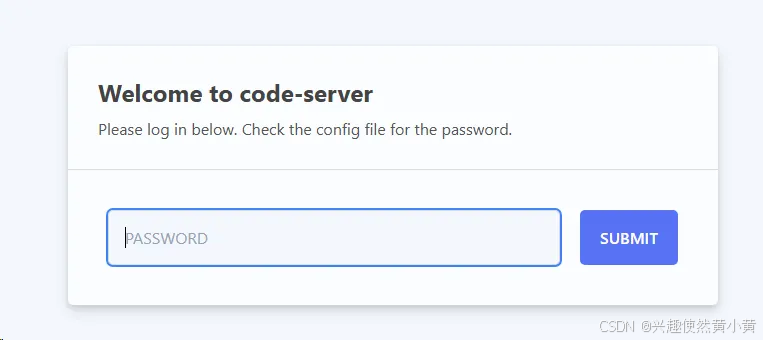
- 看到 code-server 登录页面
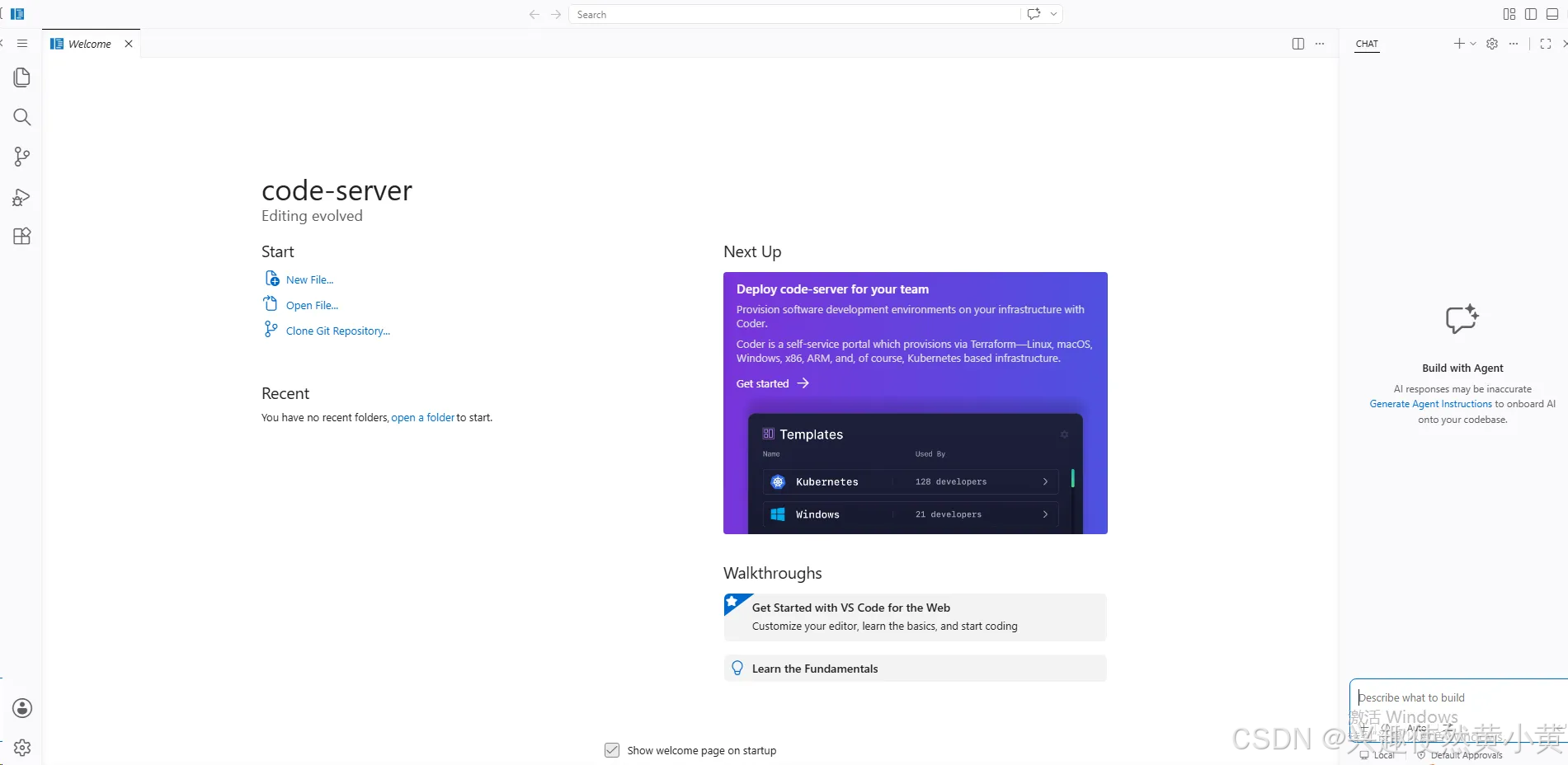
- 输入密码后进入 VS Code 界面
第七步:初始化 Git 工作区
进入 code-server 后,做以下几件事:
# 打开终端(Ctrl+`),拉取代码
mkdir -p ~/workspace
cd ~/workspace

# 克隆你的项目
git clone git@github.com:你的用户名/你的项目.git
# 或者从零开始:
git init my-project
cd my-project
在 code-server 中安装常用扩展(左侧扩展面板搜索安装):
| 扩展 | ID | 用途 |
|---|---|---|
| Chinese (Simplified) | MS-CEINTL.vscode-language-pack-zh-hans | 中文界面 |
| GitLens | eamodio.gitlens | Git 历史可视化 |
| Prettier | esbenp.prettier-vscode | 代码格式化 |
| ESLint | dbaeumer.vscode-eslint | JS/TS 代码检查 |
| Python | ms-python.python | Python 支持 |
| Docker | ms-azuretools.vscode-docker | Docker 管理(需服务器有 docker) |
日常使用:你的开发工作流
部署完成后,每天的开发流程简化成这样:
1. 打开任意设备的浏览器 → https://dev.example.com
2. 输入密码 → 进入你的完整开发环境
3. Ctrl+` 打开终端 → git pull → 改代码 → 编译 → 调试
4. 侧边栏 Git 面板 → 查看 diff → 写 commit message → push
5. 关浏览器,走人
6. 换台电脑 → 打开浏览器 → 打开上一次的文件,接着写
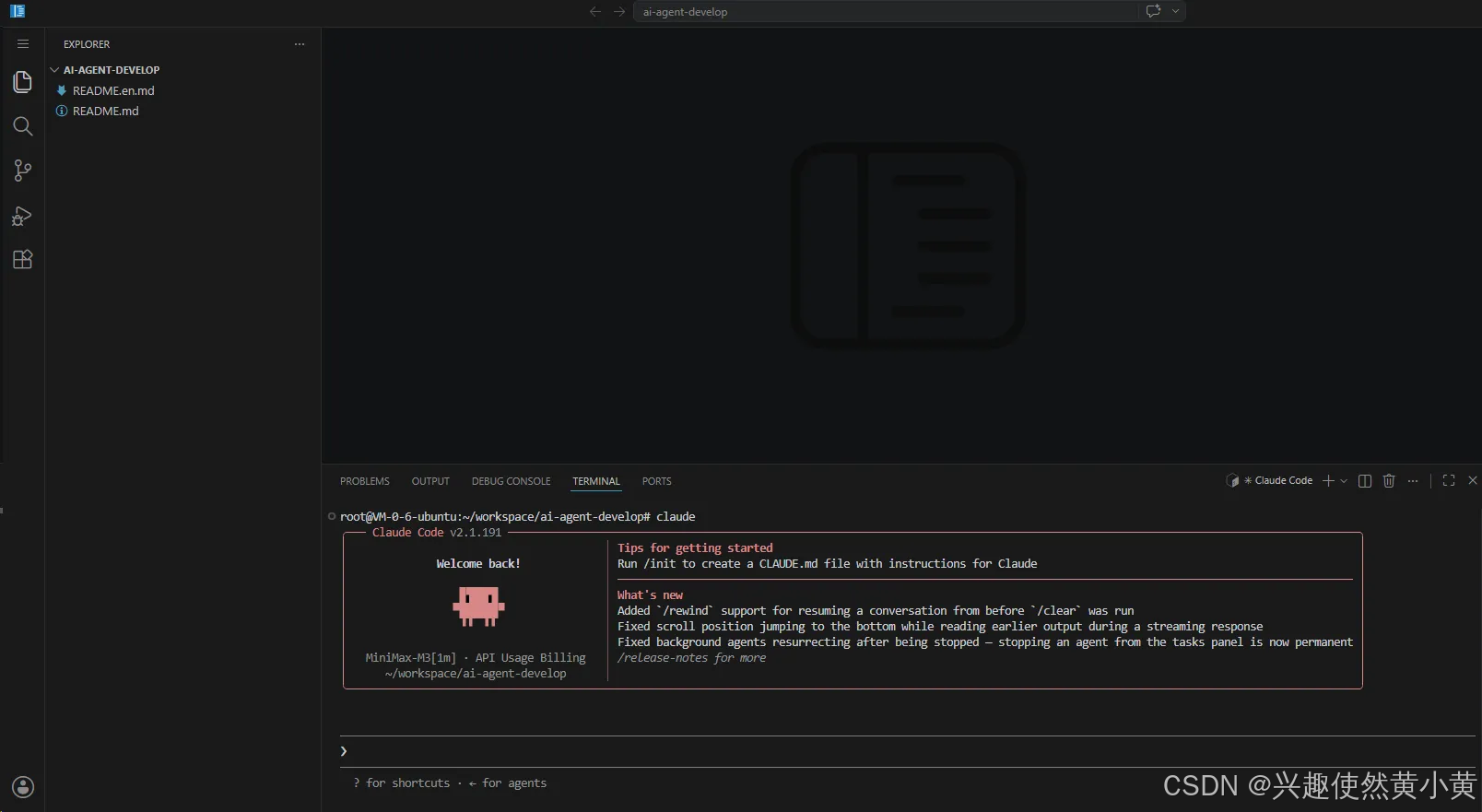
什么环境不一致、什么本地装依赖报错、什么风扇起飞——全都不存在了。代码和数据都在服务器上,你只需要一个能打开浏览器的设备。
最终效果如下:
维护小贴士
code-server 升级:
curl -fsSL https://code-server.dev/install.sh | sh
# 重启后生效
systemctl --user restart code-server
查看 Nginx 访问日志(有人访问过你的环境一目了然):
tail -f /var/log/nginx/access.log
SSL 证书续期检查:
certbot renew --dry-run # 模拟续期,确认定时任务正常工作
服务器磁盘告警:每天写代码,日志和依赖会膨胀。建议定期清理:
# 查看磁盘使用
df -h
# 清理 apt 缓存
apt autoclean
# 清理 Docker 无用的镜像和容器(如果用了 Docker)
docker system prune -f

汇聚全球AI编程工具,助力开发者即刻编程。
更多推荐



 7
7 0
0- 0


 已为社区贡献3条内容

所有评论(0)