
Oracle SQL Developer 的“代码提示与自动补全“功能
简介
对于开发者而言,Oracle数据库最佳客户端工具非Oracle SQL Developer莫属。理由包括:
- 他是官方的,从常识来说,一定会比第三方做的好
- 他是免费的,定期发布新版
- 功能丰富强大,支持SQL,PL/SQL,SQL Plus,SQLcl多种语法
- 支持MySQL,TimesTen,通过JDBC插件支持第三方数据库关联。
- 支持数据库建模
- 支持第三方数据库迁移
- 提供VS Code插件
SQL Developer的说明与下载见这里。
SQL Developer 和一些第三方Oracle客户端管理工具,其优势不可以道里计。今天就通过实验来说下Oracle的"代码提示与自动补全"功能,即 Completion Insight。
设置部分
实验使用了Oracle标准的HR示例schema,实验之前先改两处设置。
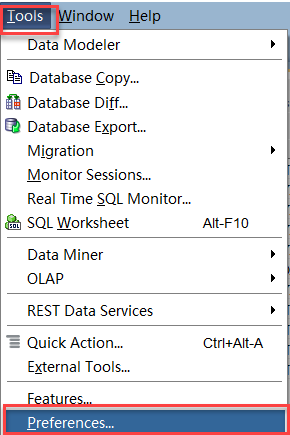
进入菜单Tools>Preferences...:
第一个设置,搜索Completion,进入"Code Editor: Completion Insight"页面:
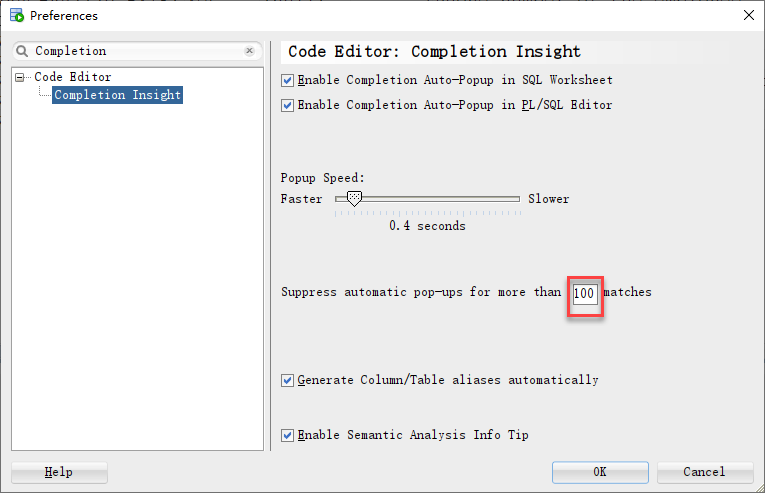
将禁止自动弹出数量改为100,此处表示当匹配项超过 [100] 个时,禁止自动弹出(提示窗口)。此默认值为10,太小,这也是很多人认为SQL Developer此项功能不好用的原因。
第二个设置,在菜单Tools>Preferences...中搜索Shortcut,然后在右侧搜索comple,将Completion Insight的快捷键修改为Ctrl-逗号,这是由于之前的快捷键为Ctrl-空格,容易与中文输入法切换发生冲突。
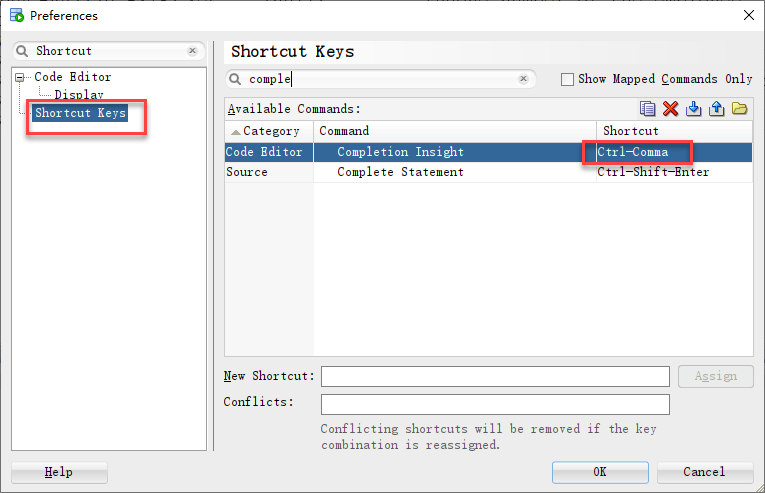
为简化,以下将Completion Insight快捷键称为CI快捷键,本例为Ctrl-逗号。
实验部分
实验部分在Worksheet中进行。
如果不知道写什么,直接按CI快捷键。
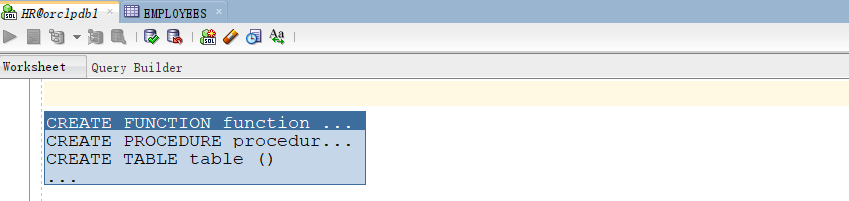
如果要写一个SELECT语句,可以先输入一个S。
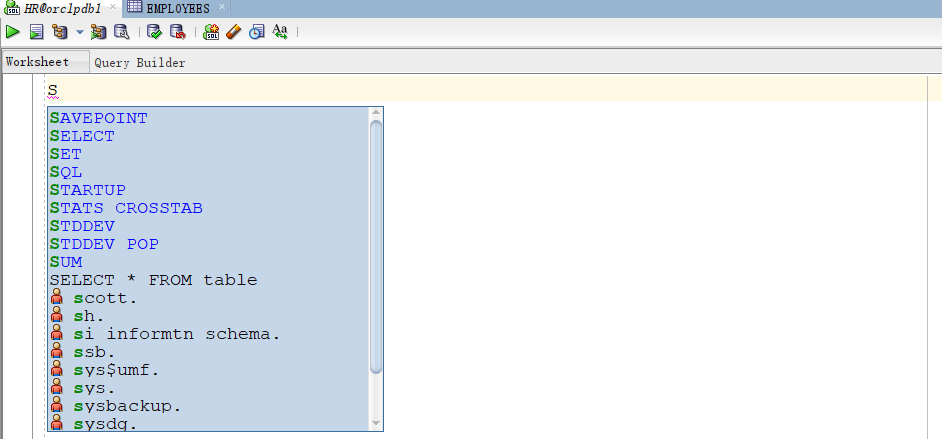
由于有多个选项,你需要用向下箭头移动到你需要的选项,然后回车选中:
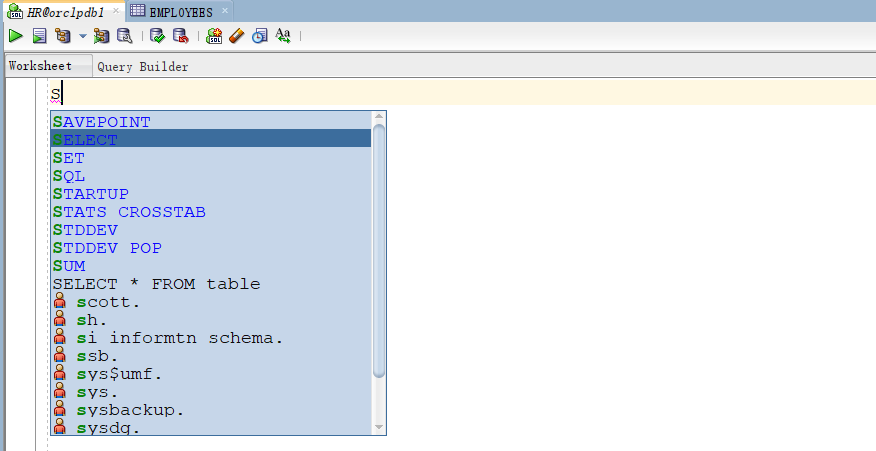
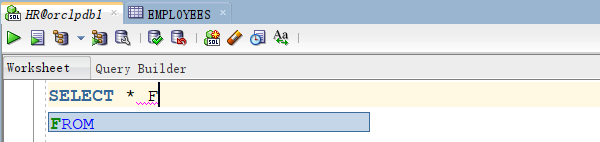
FROM只有一个选项,所以按CI快捷键可以自动补全。
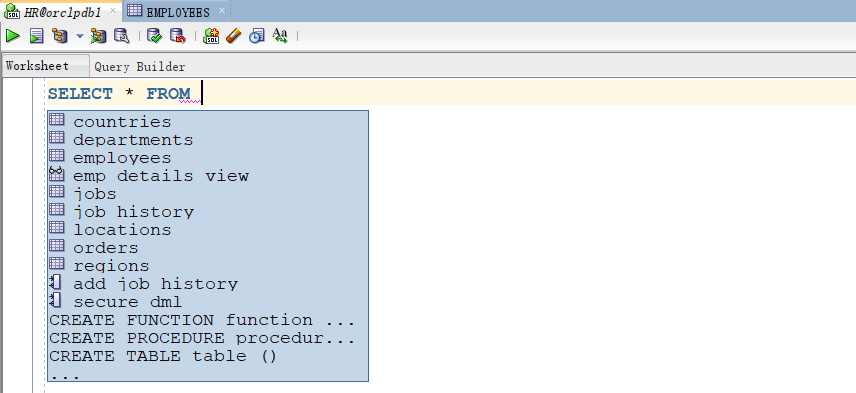
表名的选择:
列名的自动选择:
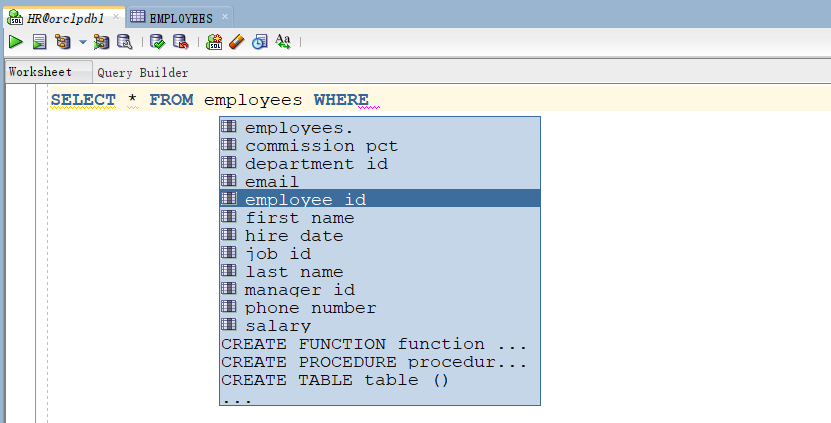
💡 如果有时下拉菜单没有出现,你可以按CI快捷键。
完成一个语句后,如果你想将星号展开,可以选中星号,鼠标点击下面展开。
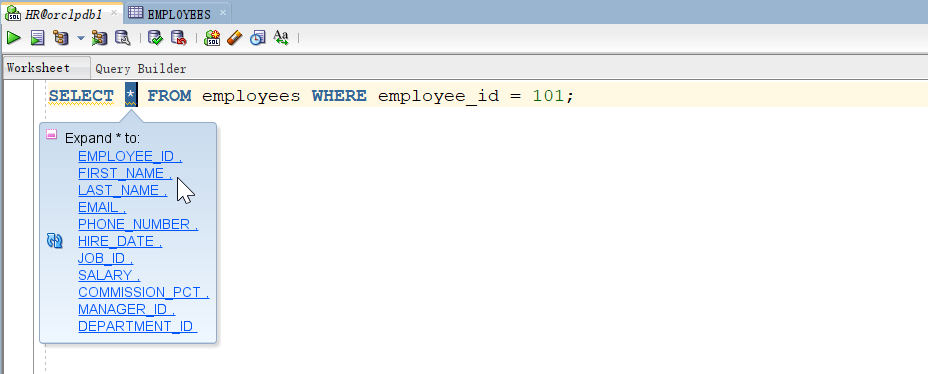
展开后如下,你可以删除不需要的列:
SELECT EMPLOYEE_ID ,
FIRST_NAME ,
LAST_NAME ,
EMAIL ,
PHONE_NUMBER ,
HIRE_DATE ,
JOB_ID ,
SALARY ,
COMMISSION_PCT ,
MANAGER_ID ,
DEPARTMENT_ID  FROM employees WHERE employee_id
以上就是SQL Developer "代码提示与自动补全"功能的简要介绍,SQL Developer的功能远比这些丰富和强大,您可以根据需要自行探索。

汇聚全球AI编程工具,助力开发者即刻编程。
更多推荐

 9
9 0
0- 0


 已为社区贡献2条内容

所有评论(0)