
从零开始:JDK 安装与环境变量配置详解
·
1. JDK 下载版本选择
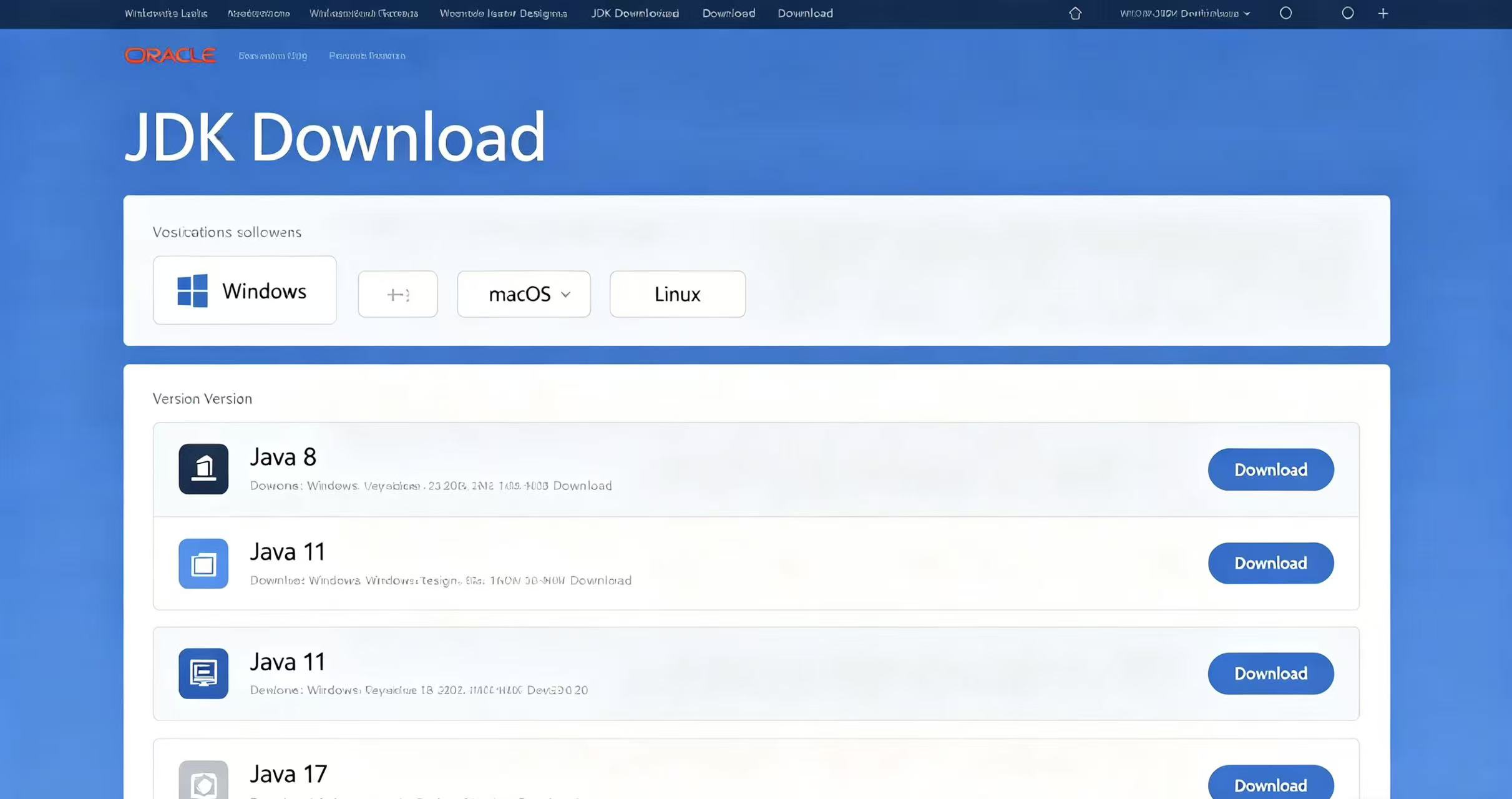
首先,我们需要从 Oracle 官网下载适合自己操作系统的 JDK 安装包
选择建议:
- 版本号: 推荐下载长期支持版(LTS),如 Java 8, Java 11 或 Java 17。
- 操作系统: 根据你的电脑系统(Windows, macOS, Linux)选择对应的安装包。
2. Windows 环境变量配置
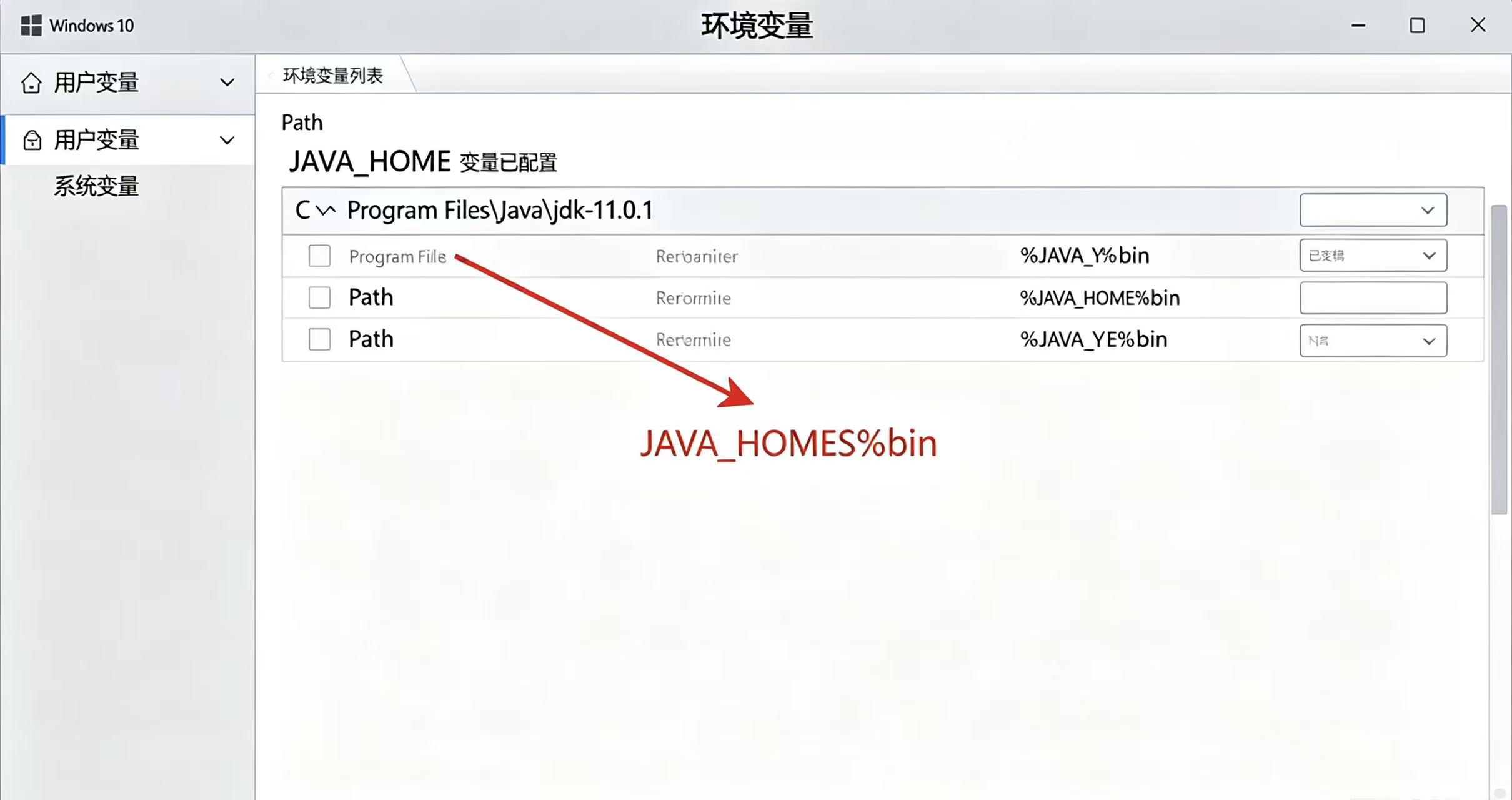
安装完成后,最重要的一步就是配置环境变量,这样才能在命令行的任何位置运行 Java 相关命令。
操作步骤:
4. HelloWorld 代码逐行解析
环境配置好后,我们来编写并运行第一个 Java 程序 ——HelloWorld,来体验一下 Java 的魅力。
步骤:
如果一切顺利,你将在屏幕上看到输出:Hello, World!
5. 总结与避坑指南
希望这篇文章能帮助你顺利完成 Java 环境的搭建!如果在操作过程中遇到任何问题,欢迎在评论区留言交流。
- 右键点击 “此电脑”,选择 “属性”。
- 在弹出的窗口中,点击 “高级系统设置”。
- 在 “系统属性” 窗口的 “高级” 选项卡下,点击 “环境变量” 按钮。
- 在 “系统变量” 区域:
- 新建一个名为
JAVA_HOME的变量,其值为你的 JDK 安装路径(例如:C:\Program Files\Java\jdk1.8.0_301)。 - 找到名为
Path的变量,点击 “编辑”。 - 新建一条,将其值设为
%JAVA_HOME%\bin。
- 新建一个名为
- 点击 “确定” 保存所有设置。
3. 验证安装与常见报错
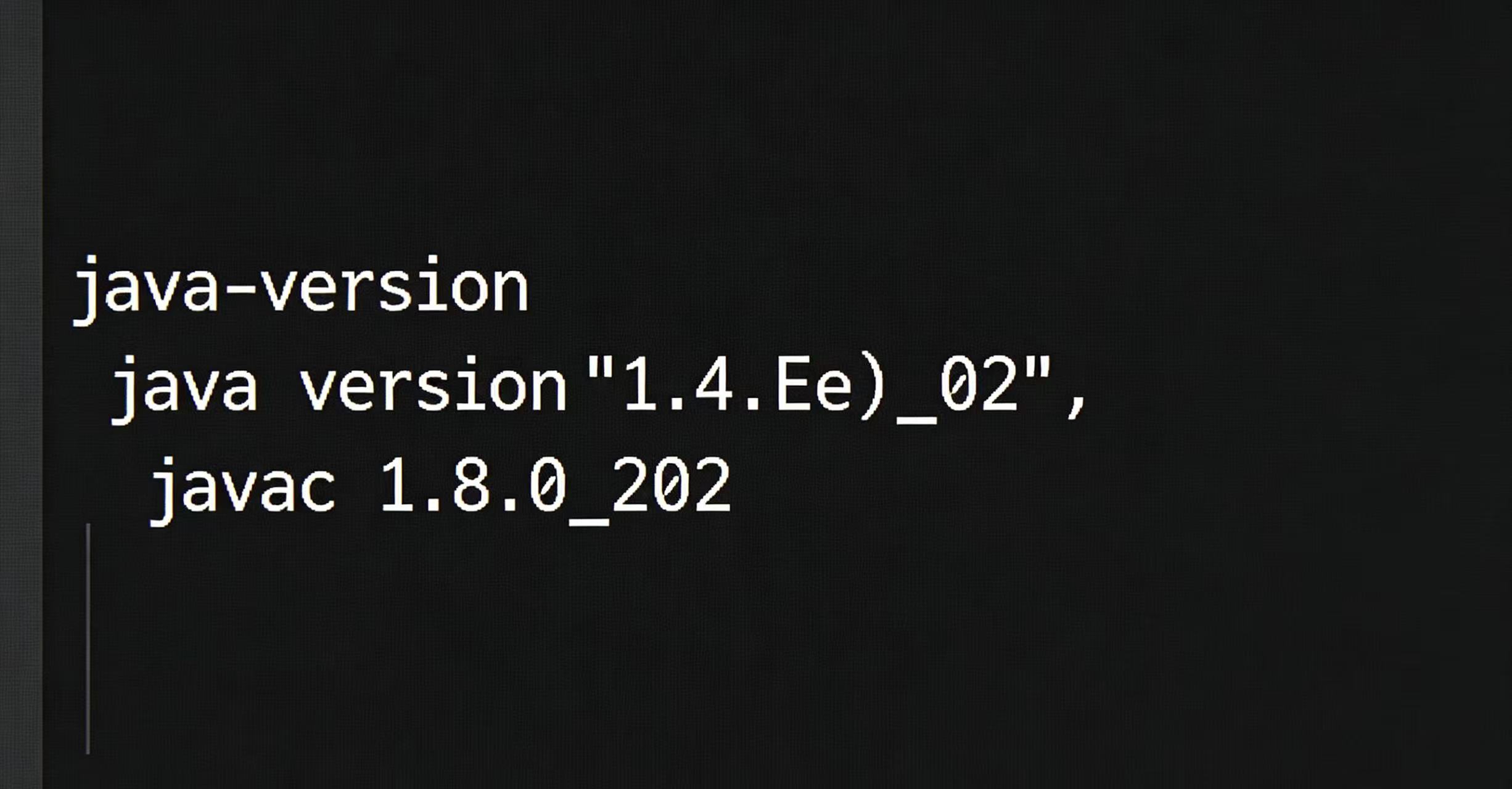
配置完成后,我们需要验证一下是否安装成功。
验证方法:
- 按下
Win + R打开运行窗口,输入cmd并回车,打开命令提示符。 - 在命令提示符中,输入以下命令并回车:
bash
运行
java -version javac -version - 如果成功显示出安装的 JDK 版本信息,则说明安装和配置成功。
常见报错及解决方法:
-
'javac' 不是内部或外部命令...- 原因:
Path环境变量配置错误或未生效。 - 解决: 仔细检查
JAVA_HOME和Path的配置是否正确。特别是Path中是否正确添加了%JAVA_HOME%\bin。配置完成后,必须重启命令提示符或电脑。
- 原因:
-
Error: could not openC:\Program Files\Java\jre1.8.0_301\lib\amd64\jvm.cfg``- 原因: 权限不足,或者安装包损坏。
- 解决: 右键点击命令提示符,选择 “以管理员身份运行”,然后再次尝试命令。如果问题依旧,建议卸载当前 JDK,重新下载并安装。
- 在电脑上新建一个文本文件,将其命名为
HelloWorld.java。(注意:文件名必须与类名完全一致,包括大小写) - 用记事本或其他文本编辑器打开该文件,输入以下代码:
java
运行
// 这是一个单行注释,用于解释代码 /* * 这是一个多行注释 * 可以跨越多行 */ // 声明一个公共的类,类名必须与文件名一致 public class HelloWorld { // 程序的主入口点 // public: 表示方法是公开的 // static: 表示方法是静态的,可以直接通过类名调用 // void: 表示方法没有返回值 // main: 方法名,是Java程序的标准入口 // String[] args: 方法参数,用于接收命令行输入的参数 public static void main(String[] args) { // 向控制台输出字符串 // System: 系统类 // out: 系统类的一个静态成员,代表标准输出流 // println: 方法名,用于打印字符串并换行 System.out.println("Hello, World!"); } } - 保存文件。
- 打开命令提示符,使用
cd命令切换到HelloWorld.java所在的目录。 - 编译代码:输入
javac HelloWorld.java并回车。如果代码没有语法错误,会在当前目录下生成一个名为HelloWorld.class的字节码文件。 - 运行程序:输入
java HelloWorld并回车(注意:运行时不需要加.class后缀)。 - 耐心与细心: 环境配置是学习 Java 的第一步,也是最容易出错的一步,请务必耐心仔细地检查每一个步骤。
- 版本选择: 选择稳定的 LTS 版本,避免使用最新的非稳定版。
- 环境变量:
JAVA_HOME和Path的配置是核心,理解其原理能帮助你更快地排查问题。 - 重启生效: 配置完环境变量后,一定要重启命令提示符或电脑,否则配置可能不会生效。
- 大小写敏感: Java 是大小写敏感的语言,文件名、类名、命令都要注意大小写。

汇聚全球AI编程工具,助力开发者即刻编程。
更多推荐
 23
23 0
0- 0


 已为社区贡献6条内容

所有评论(0)