
保姆级教程:Windows Git 安装全流程,手把手带你从 0 到 1 (2026版)
Git 是程序员的必备工具。对于 Windows 用户来说,安装过程中的几十个英文选项往往让人头大。本教程将手把手带您走完安装流程,确保您的环境配置最优化、最符合现代开发标准。
第一步:下载安装包
-
下载地址
-
官方网站:git-scm.com/download/win
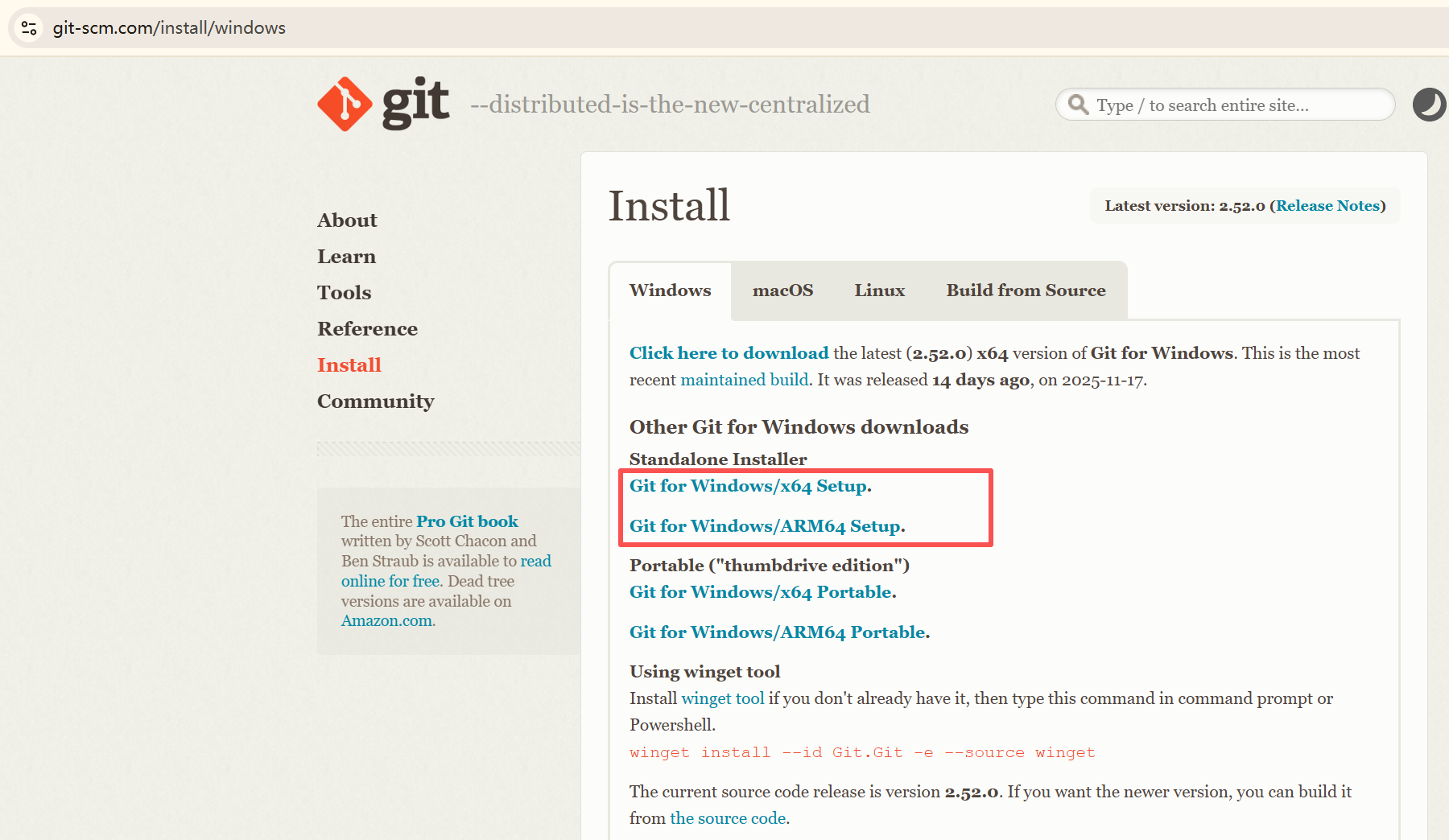
-
下载方式:推荐直接点击页面上的 "Click here to download" 或者 "Git for Windows/x64 Setup" 下载独立的 .exe 安装程序。
-
注:虽然可以用 Winget 命令行下载,但传统安装包更适合初次配置。
-
-
-
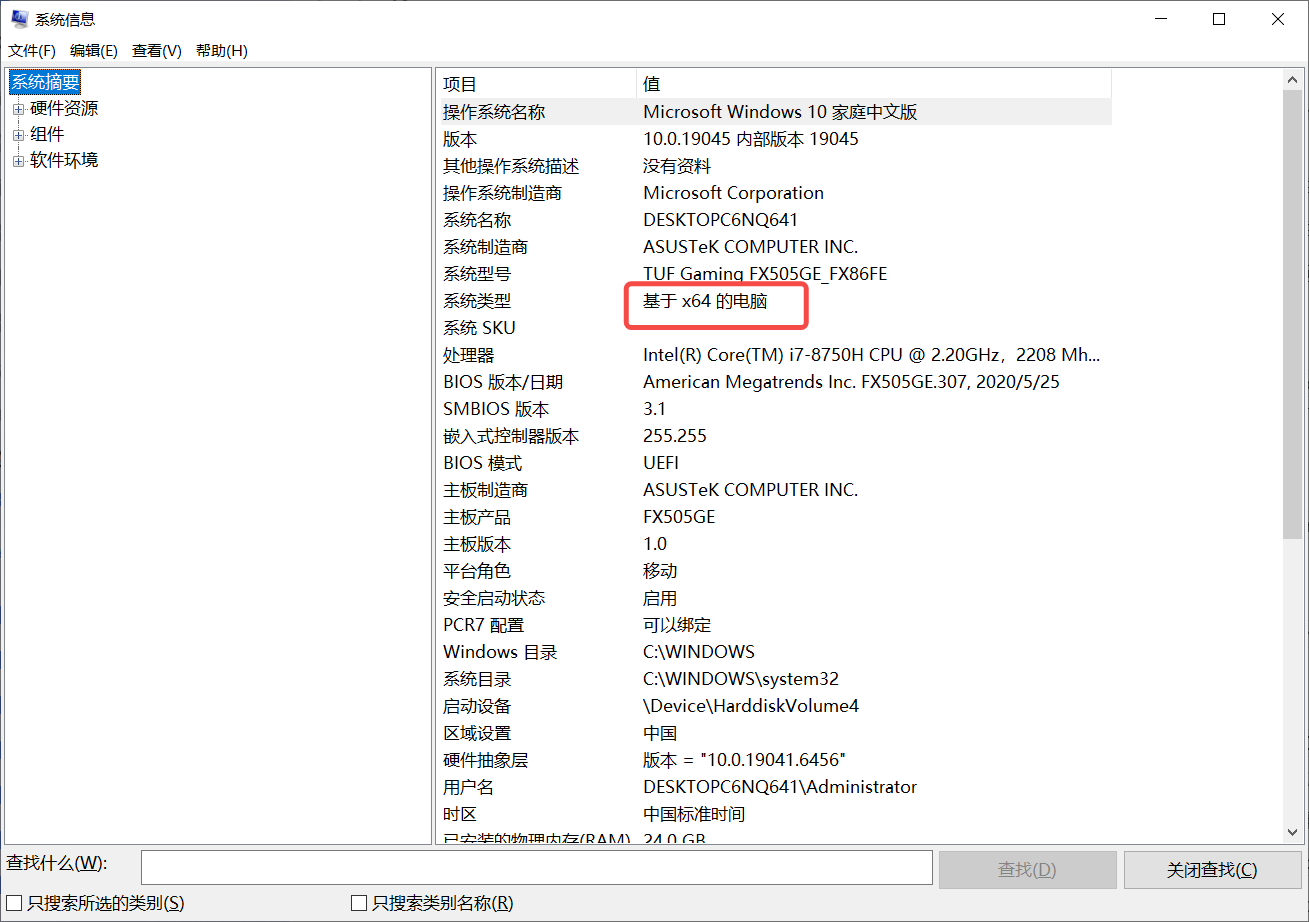
版本选择 (x64 vs ARM64)
-
绝大多数电脑(Intel/AMD 芯片):请下载 x64 版本。
-
少数轻薄本(高通骁龙芯片)或 Mac 虚拟机:请下载 ARM64 版本。
-
如果不确定,运行(Win + R)中输入
msinfo32并回车,查看“系统类型”。
-
-
第二步:逐步安装
1、初始界面
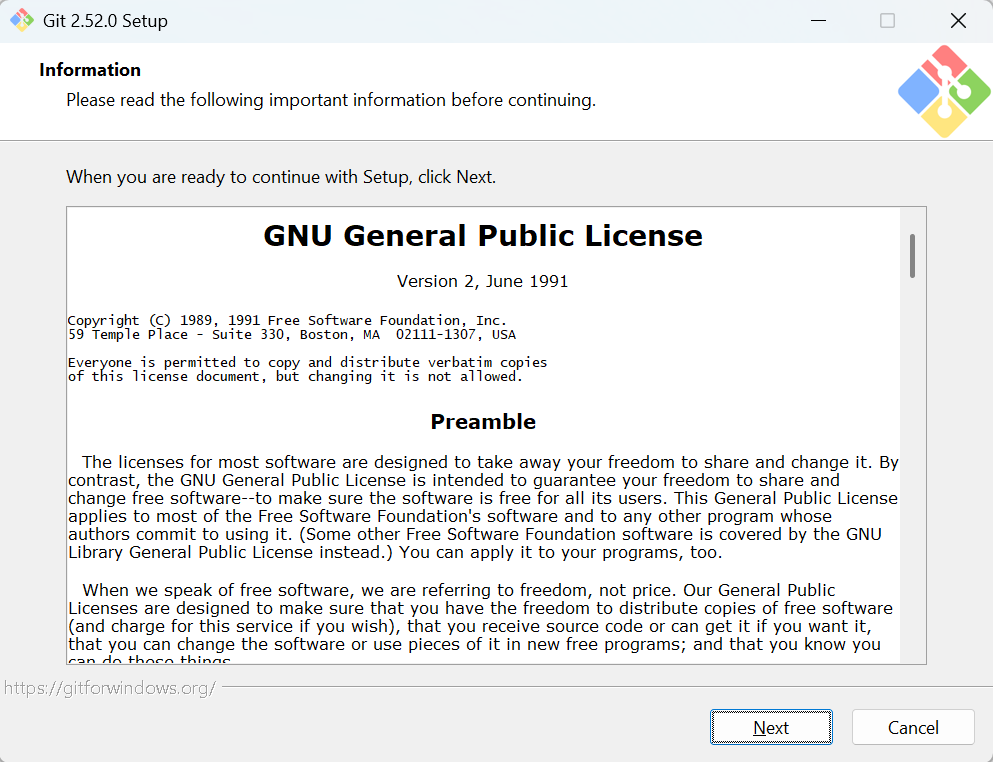
安装初始寂寞
2、安装路径
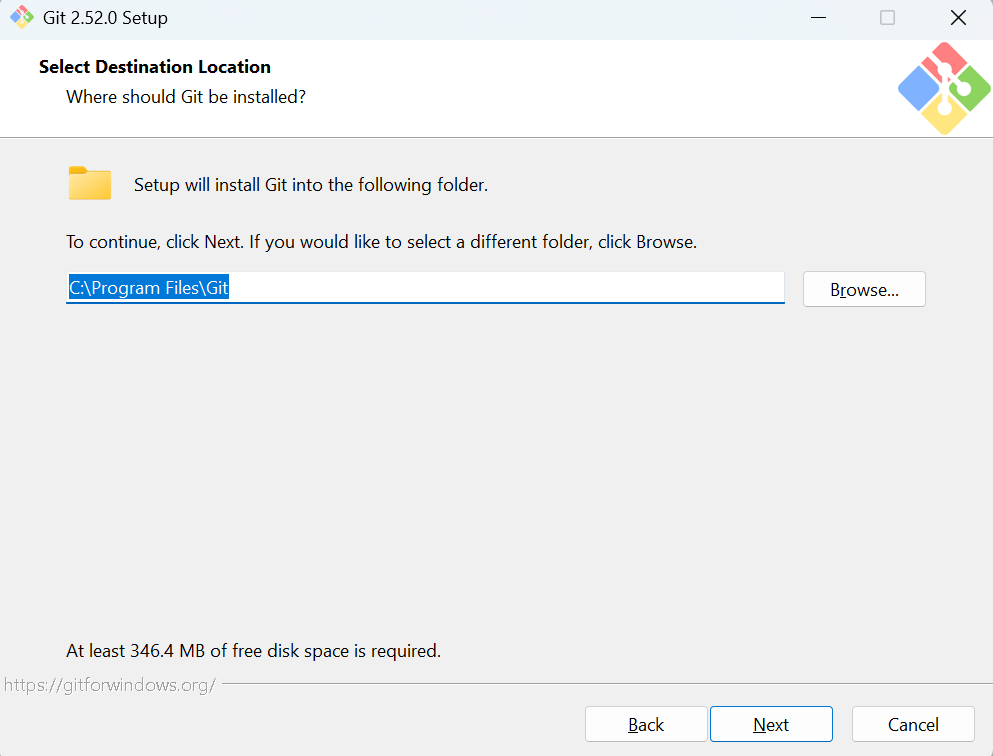
建议:保持默认 (直接点 Next)除非 C 盘空间完全不够,否则建议保持默直接点击「Next」:
-
省事:PyCharm、VS Code 等开发工具,通常都会自动去 C:\Program Files\Git 这个默认位置找 Git。如果改到了 D 盘或其他奇怪的文件夹,以后可能还得在 PyCharm 里手动设置一遍 Git 的路径,非常麻烦。
-
避免权限问题:放在默认路径下,Windows 的权限管理最规范,能避免很多莫名其妙的“拒绝访问”错误。
3、选择组件
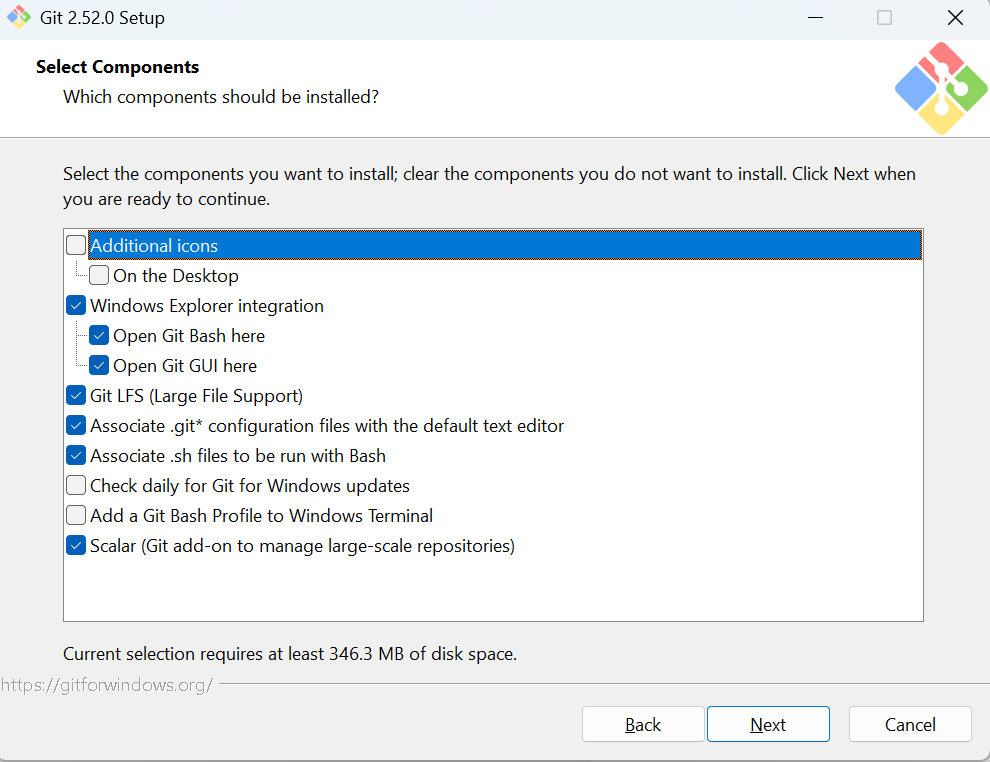
3.1 ⬜✅ Additional icons (附加图标)
-
On the Desktop (在桌面上)
-
含义:在电脑桌面上创建一个 Git Bash 的快捷方式图标
-
解读:默认不勾选,看个人喜好
-
为什么?:一般很少专门双击图标去打开 Git。通常是在某个具体的项目文件夹里点右键打开(见下一项),或者直接在编辑器(PyCharm/VS Code)里用。桌面上图标越少越清爽。
-
3.2 ✅ Windows Explorer integration (Windows 资源管理器集成) —— ⭐ 最核心功能
这是一个“大标题”,下面包含两个子选项。它的意思是:把 Git 的功能添加到鼠标右键菜单里。
-
✅ Open Git Bash here (在这里打开 Git Bash)
-
含义:当进入某个文件夹(比如 Python 项目文件夹),点击鼠标右键,菜单里会出现这个选项。点击它,黑色的命令行窗口就会弹出来,并且自动定位到当前文件夹
-
解读:必选! 这是 Git 在 Windows 上最高频的操作入口。没有它,每次打开命令行都得手动输入 cd D:\我的项目\代码 这样长长的路径,非常痛苦
-
-
✅ Open Git GUI here (在这里打开 Git GUI)
含义:在右键菜单里添加“打开 Git 图形界面”的选项
解读:保留默认。虽然程序员多用命令行,但有时候用图形界面看看代码修改历史(Log)也挺直观的
3.3 ✅ Git LFS (Large File Support) (Git 大文件支持)
-
含义:LFS (Large File Storage) 是 Git 的一个扩展插件
-
解读:必选
-
Git 原本设计是用来存代码(纯文本)的,存大图片、视频、音频效率极低,甚至会把仓库撑爆
-
LFS 就是专门帮 Git “开外挂”来高效管理这些大文件的。很多开源项目都依赖它
-
3.4 ✅ Associate .git configuration files with the default text editor*
-
翻译:将 .git* 配置文件关联到默认文本编辑器
-
解读:必选
-
Git 的配置文件通常叫 .gitconfig。勾选这个后,在电脑里看到这种文件,双击它,它就会直接用设置好的编辑器(比如记事本)打开,方便修改配置。如果不勾,双击时系统会一脸懵地问:“要用什么软件打开它?”
-
3.5 ✅ Associate .sh files to be run with Bash
-
翻译:关联 .sh 文件,使其通过 Bash 运行
-
解读:必选
-
.sh 文件是 Linux 系统的脚本(类似于 Windows 的 .bat)
-
因为装了 Git Bash(它模拟了 Linux 环境),勾选这个后,在 Windows 上双击 .sh 文件,它就能自动跑起来。这对于运行一些跨平台的自动化脚本非常有用
3.6 ⬜ Check daily for Git for Windows update
-
翻译:每天检查 Git for Windows 的更新
-
解读:不要勾选
-
Git 是一个非常成熟稳定的工具,不需要像手机 App 那样天天更新。勾选这个后,它每天都会联网检查,如果有新版本就会弹窗骚扰。想更新的时候,自己半年一年手动去官网下一次就行
-
3.7 ⬜✅ Add a Git Bash Profile to Windows Terminal
-
翻译:将 Git Bash 的配置文件添加到 Windows Terminal 中
-
解读:看个人喜好(默认不勾)
-
如果用的是 Win11,或者自己安装了微软的 Windows Terminal(那个可以同时开好几个标签页的帅气终端),勾选这个会让 Git Bash 自动出现在它的下拉菜单里,非常方便
-
如果不知道 Windows Terminal 是什么,那就别勾,保持默认
-
3.8 ✅ Scalar (Git add-on to manage large-scale repositories)
-
翻译:Scalar(用于管理超大规模仓库的 Git 插件)
-
解读:保留默认
-
这是微软为了管理像 Windows 源代码那种巨型仓库开发的技术。虽然个人的 Python 项目可能只有几兆大小,完全用不上它,但装了它也不会占什么资源,留着作为“未来扩展”即可
-
4、开始按钮
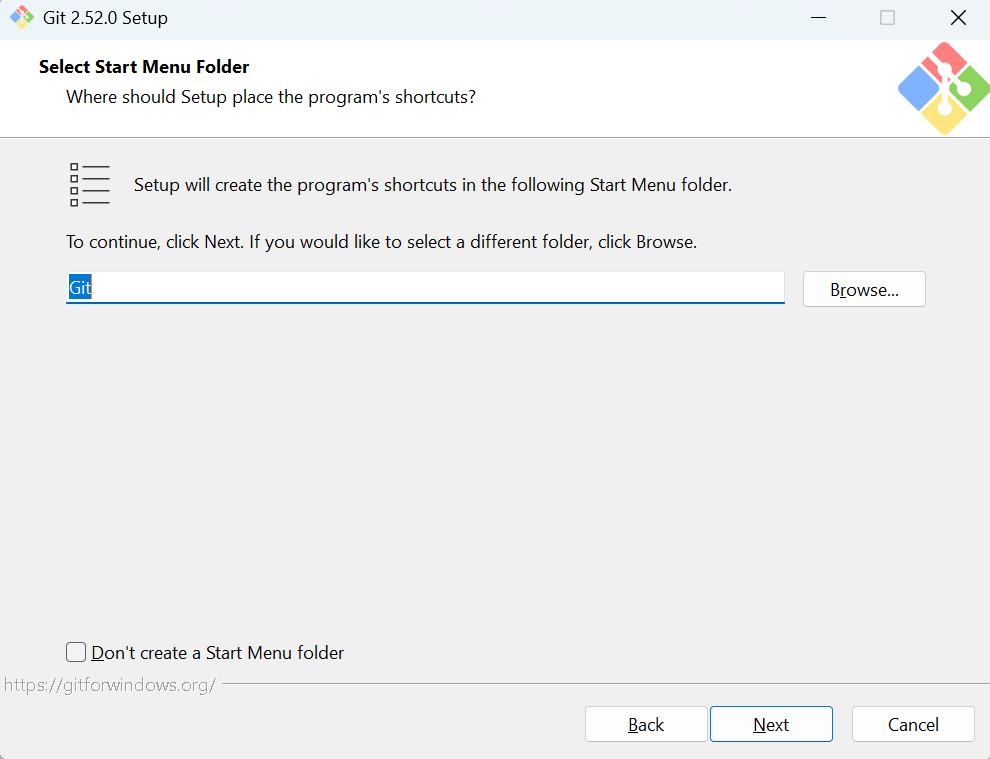
这一步非常简单,不需要任何修改。直接点击「Next」即可。
4.1 标题与问题
-
Select Start Menu Folder
-
翻译:选择开始菜单文件夹。
-
含义:当在键盘上按 Win 键(或者点击屏幕左下角的 Windows 图标)弹出菜单时,你希望 Git 的图标出现在哪个文件夹里?
-
4.2 输入框 (Git)
-
当前内容:Git
-
解读:
-
这是默认的名字。安装完成后,开始菜单里就会多出一个叫 "Git" 的文件夹,里面装着 Git Bash(命令行工具)、Git GUI(图形界面工具)等图标。
-
建议:千万别改。保持默认的 "Git" 是最清晰的,方便以后想用的时候能快速找到它。如果把它改成 "Tool" 或者 "MySoft",过了两个月可能就忘了 Git 装在哪了
-
4.3 下方的勾选框
-
Don't create a Start Menu folder
-
翻译:不要创建开始菜单文件夹
-
解读:如果勾选了这个,Git 就不会在开始菜单里创建任何快捷方式。想打开 Git Bash 时,就只能去安装目录(C盘)里找文件,或者完全依赖右键菜单。建议不要勾选,留个入口总是好的
-
5、选编辑器
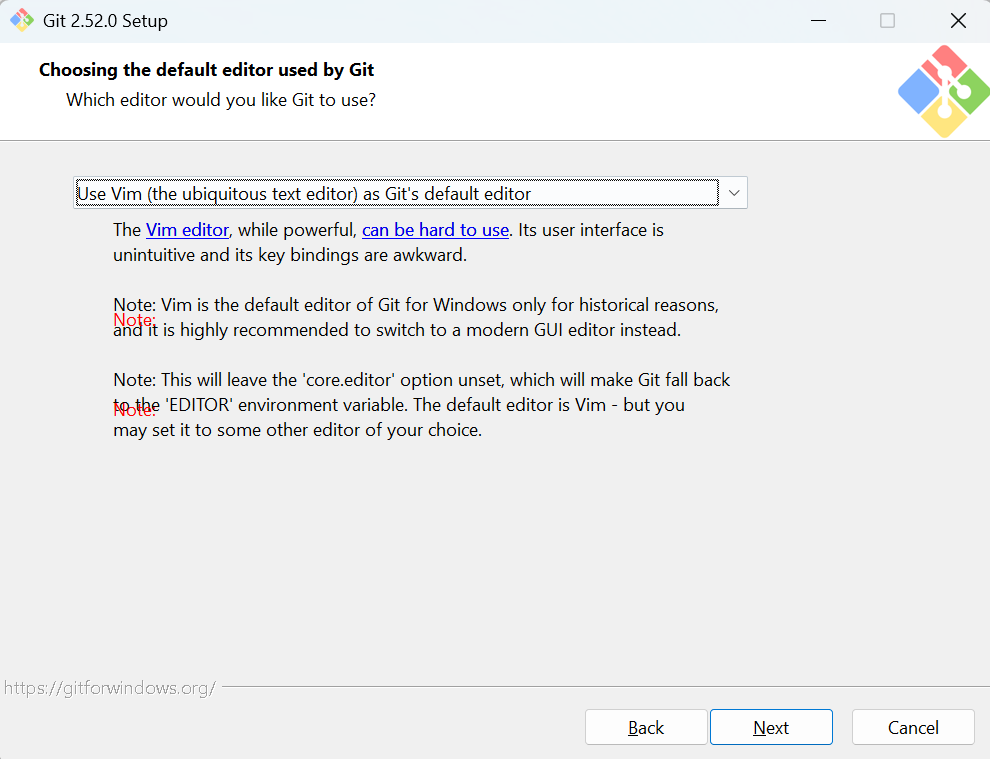
5.1 解读(为什么这一步是个“坑”?)
这一步是在问:“当 Git 需要写字(比如写代码提交的备注信息)时,要自动打开哪个软件?”
-
目前的默认选项 (Vim):
-
这是一个纯命令行的古老编辑器
-
它没有鼠标操作
-
它不能直接打字(需要先按 i 键)
-
它很难保存退出(需要按 Esc 然后输入 :wq 再回车)
-
后果:如果不小心保留了这个选项,以后每一次提交代码,屏幕就会突然变黑进入 Vim,如果不知道怎么操作,就会卡死在那里,只能强制关闭窗口
-
5.2 必须做的操作
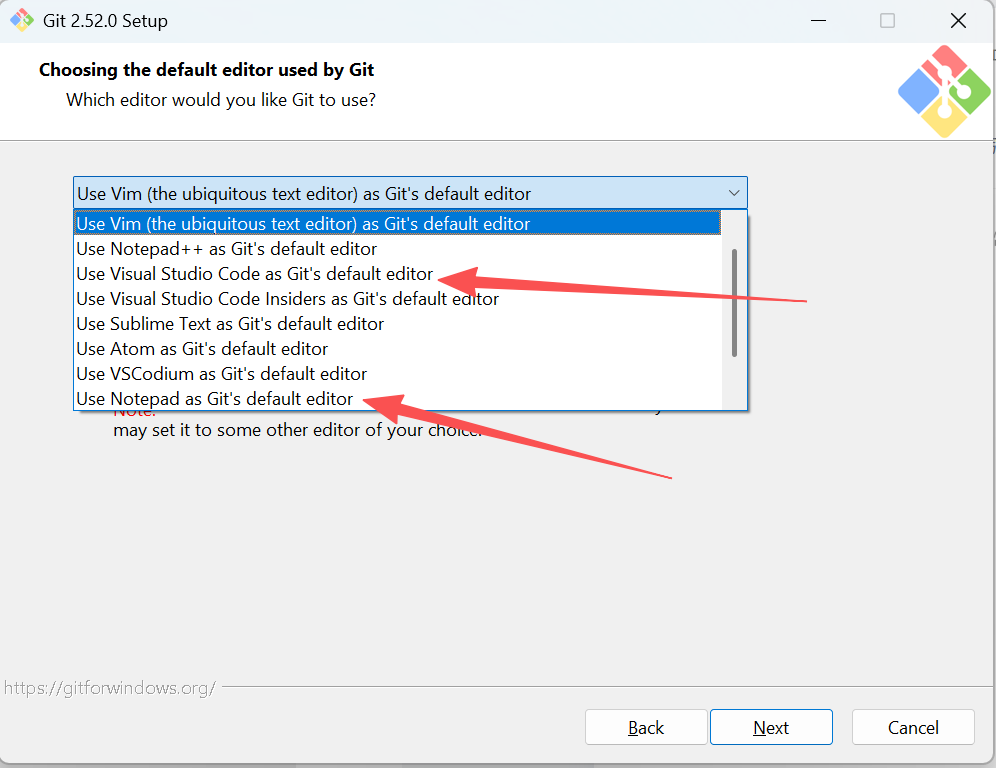
千万不要直接点 Next!建议点击那个下拉菜单,换掉 Vim!
根据自身情况(如Python 学习者),推荐两种选择:
-
首选:Use Visual Studio Code as Git's default editor
-
如果电脑里装了 VS Code,选这个最舒服。它会弹出一个熟悉的窗
-
-
保底:Use Notepad as Git's default editor
-
如果没装 VS Code,就选最下面的 Notepad(记事本)。这是 Windows 自带的,虽简陋但绝对不会让你卡住
-
5.3 选 Notepad (记事本) 或 VS Code后
-
Git 会弹出一个熟悉的、白底黑字的窗口。
-
可以像写 Word 文档一样打字。
-
写完点右上角的 X 关闭,或者点“保存”。
-
结果:Git 接收到文字,顺利完成提交。
6、分支命名
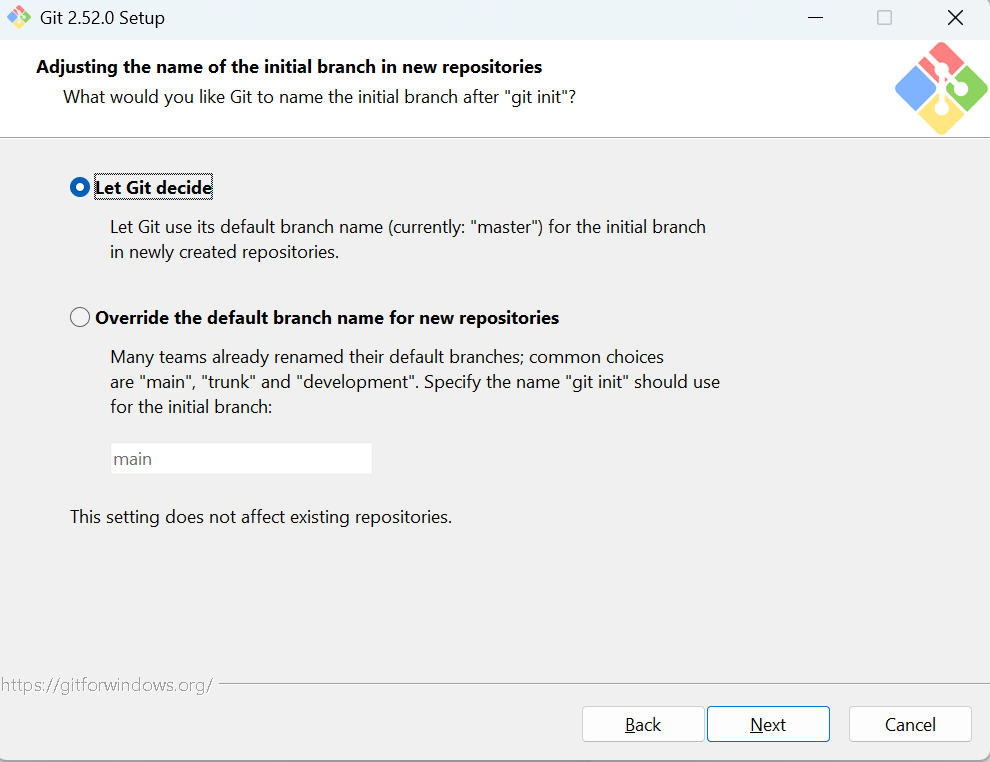
6.1 选项 1:Let Git decide (让 Git 决定)
-
说明:Let Git use its default branch name (currently: "master")...
-
翻译:使用 Git 传统的默认名 —— master
-
解读:这是过去十几年来的老标准
6.2 选项 2:Override the default branch name for new repositories (覆盖默认分支名) —— 🌟 推荐选择
-
说明:Many teams already renamed their default branches...
-
翻译:许多团队已经更改了默认分支名,常见的选择是 main...
-
解读:这是目前的国际新标准
6.3 为什么要改选第二个 (main)?
-
主流趋势:GitHub、GitLab 等主流代码托管平台,现在创建新项目时,默认主分支都叫 main(为了消除 "master/slave" 主从关系的敏感词汇)
-
避免混乱:如果在本地选了默认的 master,而在 GitHub 上建的仓库叫 main,当推送代码时,就会发现有两个主分支(一个 master,一个 main),管理起来非常麻烦
-
统一标准:直接在安装时设为 main,能让本地和远程仓库保持一致,省去以后改名的麻烦
7、配置路径
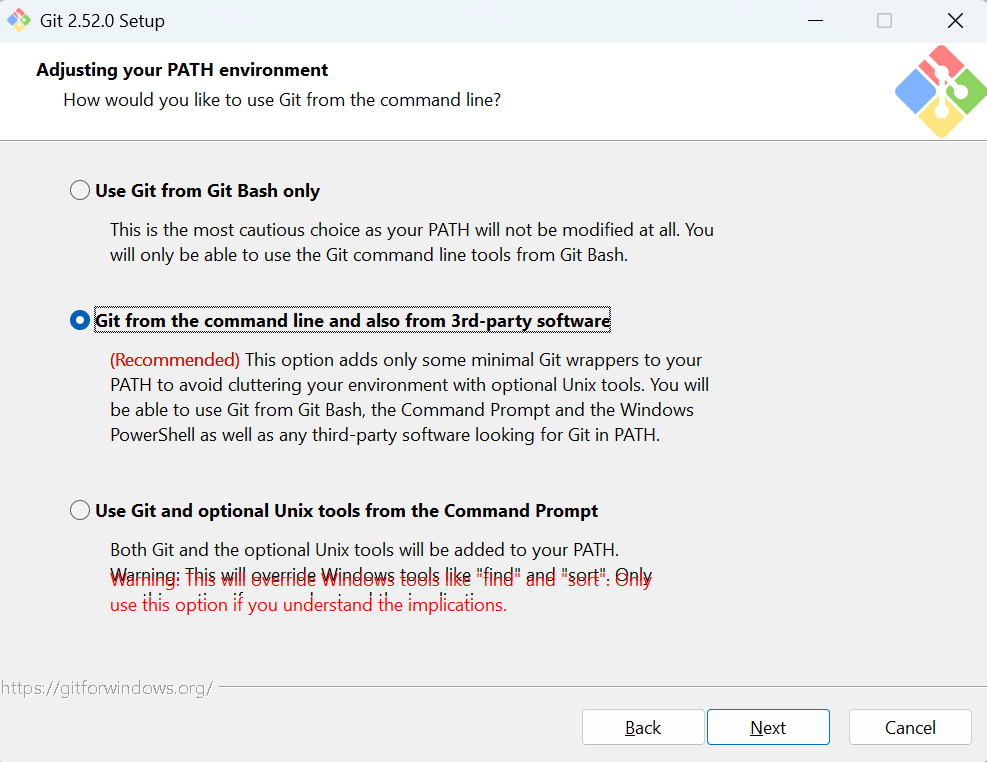
这一步是在设置 PATH 环境变量。简单来说,它决定了可以在电脑的哪些地方输入 git 命令来使用它。
✅ 建议:保持默认 (选中间的),直接点击「Next」即可。这是最推荐、最稳妥的选项
7.1 选项 1:Use Git from Git Bash only (仅在 Git Bash 中使用 Git)
-
翻译:这是最保守的选择。只能在 Git Bash 这个软件里用 Git,在别的地方(比如 CMD 或 PyCharm)里敲 git 命令,电脑会说“找不到命令”
-
解读:太不方便了,不要选。这意味着在写 Python 代码时,不能直接在 IDE 的终端里提交代码
7.2 选项 2:Git from the command line and also from 3rd-party software (从命令行和第三方软件使用 Git) —— 🌟 推荐选中
-
说明:(Recommended) This option adds only some minimal Git wrappers...
-
翻译:(推荐) 此选项只添加最基本的 Git 包装器到环境变量中……可以在 Git Bash、CMD、PowerShell 以及 Python/VS Code 等第三方软件中正常使用 Git。
-
解读:这是最佳选择。
-
它让你在任何地方(包括 PyCharm 终端等)都能用 git 命令
-
同时,它不会干扰 Windows 系统自带的命令
-
7.3 选项 3:Use Git and optional Unix tools from the Command Prompt (在命令提示符中使用 Git 和可选的 Unix 工具)
-
警告:Warning: This will override Windows tools like "find" and "sort"
-
翻译:警告:这将覆盖 Windows 自带的工具,如 "find" 和 "sort"
-
解读:千万别选这个(除非你是 Linux 专家)
8、SSH工具
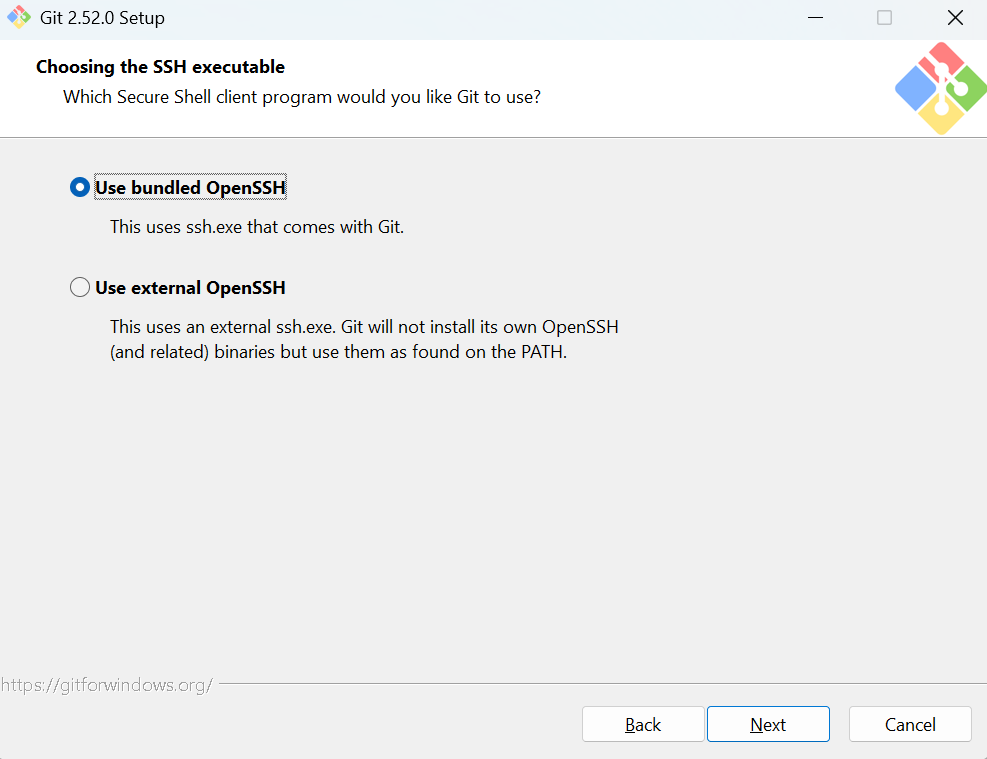
8.1 选项 1: Use bundled OpenSSH
-
翻译:使用 Git 自带的 OpenSSH
-
解释:This uses ssh.exe that comes with Git.(这会使用 Git 安装包里自带的 ssh.exe 程序。)
-
✅ 建议:绝大多数用户(包括初学者和开发者)都建议选这个
-
因为它使用的是 Git 安装包里经过测试的版本,开箱即用
-
它不会受到电脑环境变量配置的影响,最稳定,不容易出 bug
-
8.2. 选项 2: Use external OpenSSH
-
翻译:使用外部的 OpenSSH
-
解释:This uses an external ssh.exe...(这会使用外部的 ssh.exe。Git 不会安装它自带的 OpenSSH,而是去系统环境变量 PATH 里找现有的)
-
适用场景:这是给高级用户准备的。如果已经在 Windows 10/11 中手动配置了系统的 OpenSSH,并且希望 Git 共用电脑里那套现成的 SSH 密钥和配置文件,才选这个
9、安全验证
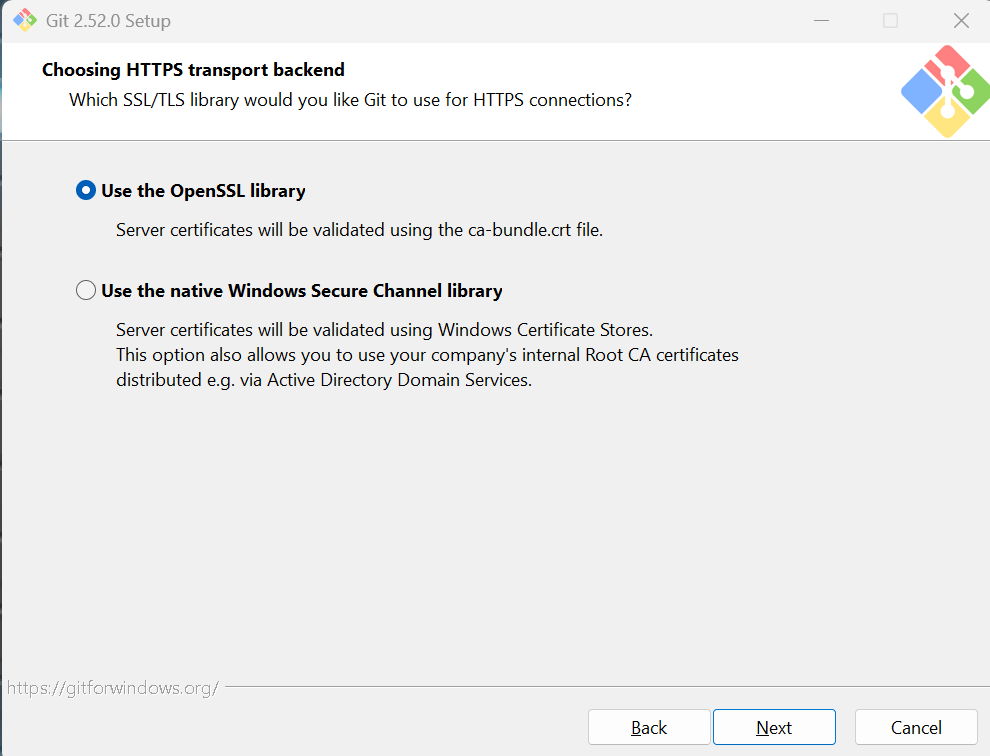
9.1 选项 1:Use the OpenSSL library (使用 OpenSSL 库) —— 🌟 推荐选择
-
说明:Server certificates will be validated using the ca-bundle.crt file
-
翻译:服务器证书将使用自带的 ca-bundle.crt 文件进行验证
-
解读:
-
Git 自带了一套安全证书(就像自带了一本「好人名单」)
-
优点:它完全独立,不受 Windows 系统设置的影响。不管 Windows 系统证书有没有乱七八糟的问题,Git 都能稳定工作。对于个人开发者,这是最稳妥的选择。
-
9.2 选项 2:Use the native Windows Secure Channel library (使用原生 Windows 安通道库)
-
说明:Server certificates will be validated using Windows Certificate Stores...
-
翻译:服务器证书将使用 Windows 系统证书存储进行验证。此选项允许使用公司内部分发的根证书……
-
解读:
-
Git 会去问 Windows 系统:“这个网站安全吗?”
-
适用场景:这通常用于大型公司环境。如果在公司上班,且公司电脑强制安装了内部监控证书(用于访问内网),那就必须选这个,否则 Git 会报错。对于个人用户,没必要选。
-
10、换行转换
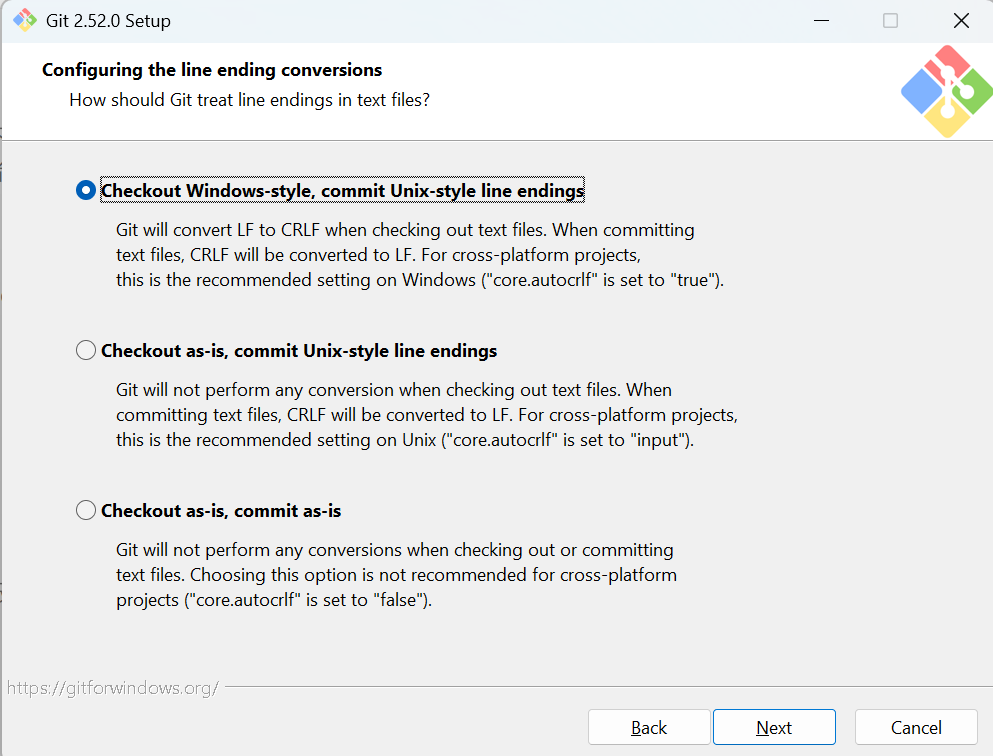
这一步是在设置换行符自动转换。因为 Windows 和 Linux/macOS 系统对“换行”(也就是回车键)的定义是不一样的。
10.1 选项 1:Checkout Windows-style, commit Unix-style line endings (检出时用 Windows 风格,提交时用 Unix 风格) —— 🌟 推荐选择
-
原理:
-
下载代码时 (Checkout):Git 会把仓库里的标准格式 (LF) 自动转换成 Windows 习惯的格式 (CRLF),这样记事本打开才不会乱码
-
上传代码时 (Commit):Git 会把电脑上的 Windows 格式 (CRLF) 自动变回标准格式 (LF),保证仓库里的代码干净、统一
-
-
解读:这是一个自动翻译机。它能防止因为用了 Windows,结果把整个团队的代码格式都搞乱了。Windows 用户必选此项。
10.2 选项 2:Checkout as-is, commit Unix-style line endings (检出不转,提交转 Unix)
解读:通常是 Unix/Linux 用户选的。Windows 用户选这个可能会导致某些老软件打开文件显示成一行
10.3 选项 3:Checkout as-is, commit as-is (都不转)
解读:完全不处理。除非完全不和别人合作,或者明确知道自己在干什么,否则千万别选,容易造成跨平台协作灾难
11、终端窗口
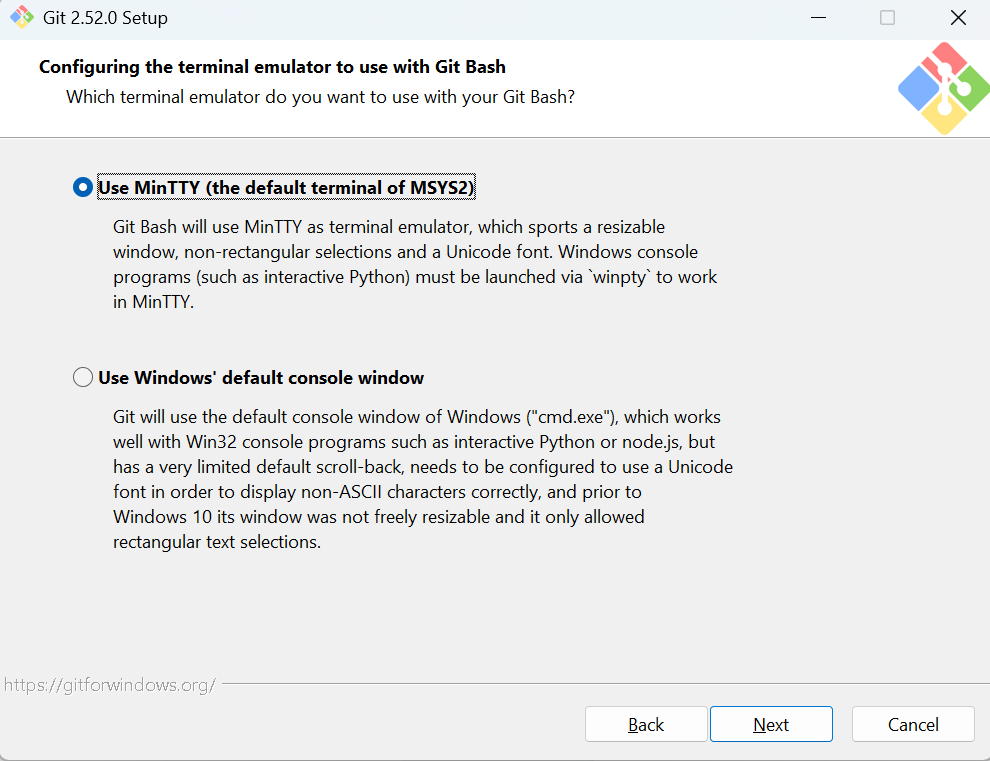
11.1 选项 1:Use MinTTY (the default terminal of MSYS2) —— 🌟 推荐选择
-
翻译:使用 MinTTY(MSYS2 的默认终端)。
-
解读:
-
这是一个类 Linux 风格的窗口
-
优点:界面更好看,支持自由缩放窗口大小,支持像 Word 一样随意的文字选择和复制,字体和配色也更现代。绝大多数开发者都用这个
-
注意:它提到交互式 Python 需要 winpty,但现在的版本通常兼容性已经很好了,不用太担心
-
11.2 选项 2:Use Windows' default console window (使用 Windows 默认控制台窗口)
-
翻译:使用 Windows 的默认控制台窗口 (cmd.exe)
-
解读:
-
这就是那个老式的、黑底白字的 Windows CMD 窗口
-
缺点:滚动查看历史记录很受限,复制粘贴操作很反人类(矩形选择),而且字体支持也不如 MinTTY 好。除非有极特殊的怀旧情结或兼容性需求,否则别选这个
-
12、拉取方式
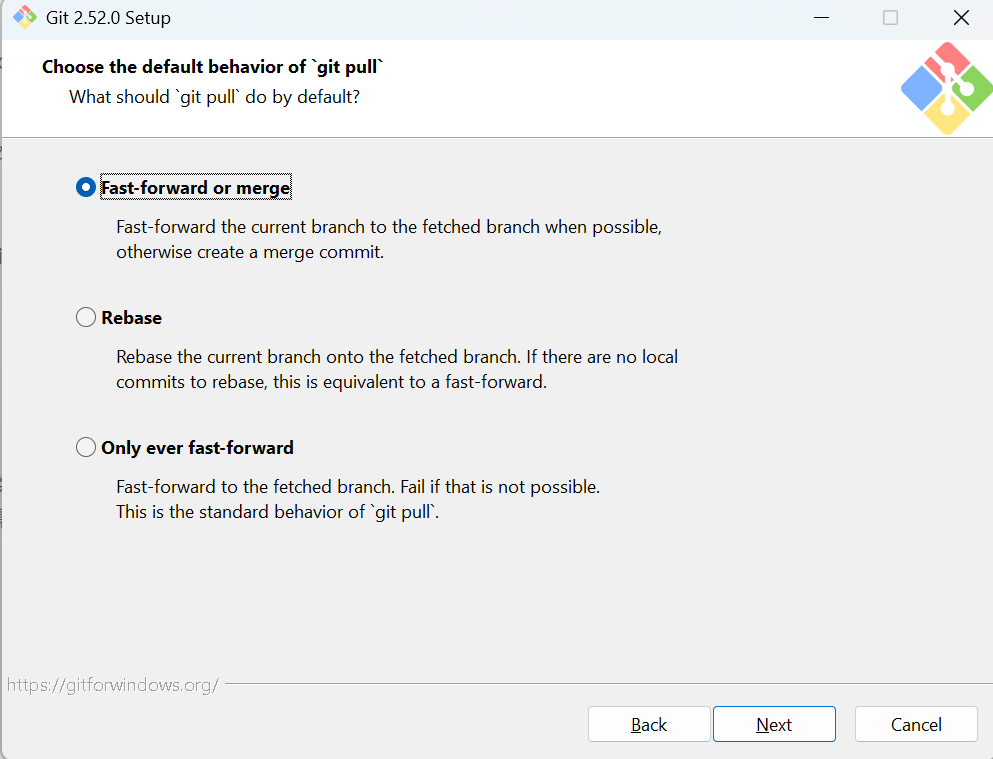
这一步是在设置 git pull(拉取代码)的默认行为。简单来说就是:当别人的代码更新了,你把新代码拉取到本地时,Git 应该怎么把两份代码合在一起?
12.1 选项 1:Fast-forward or merge (快进或合并) —— 🌟 推荐选择
-
翻译:如果可能,就进行“快进”;否则,创建一个“合并提交”
-
解读:这是 Git 的经典标准模式
-
快进 (Fast-forward):想象在追剧,落后了 3 集。补看这 3 集(拉取代码),进度条直接走到最新,这叫“快进”
-
合并 (Merge):想象和朋友同时写小说。写了第 3 章,他改了第 1 章。这时候不能直接快进,需要把两人的修改“融合”在一起,这叫“合并”
-
结论:这个选项能自动处理这两种情况,最安全、最符合直觉
-
12.2 选项 2:Rebase (变基)
-
翻译:将当前分支变基到拉取的分支之上。
-
解读:
-
这是一种高级技巧,它会修改你的提交历史,让记录看起来像一条直线
-
缺点:如果有代码冲突,解决起来比上面那种稍微麻烦点,新手容易把代码搞丢或搞乱
-
12.3 选项 3:Only ever fast-forward (仅允许快进)
-
翻译:只允许快进。如果不能快进(有分叉),就直接报错失败
-
解读:这是最严格的模式,通常是给机器(自动化脚本)用的,人类用起来会很痛苦,动不动就报错
13、记住密码
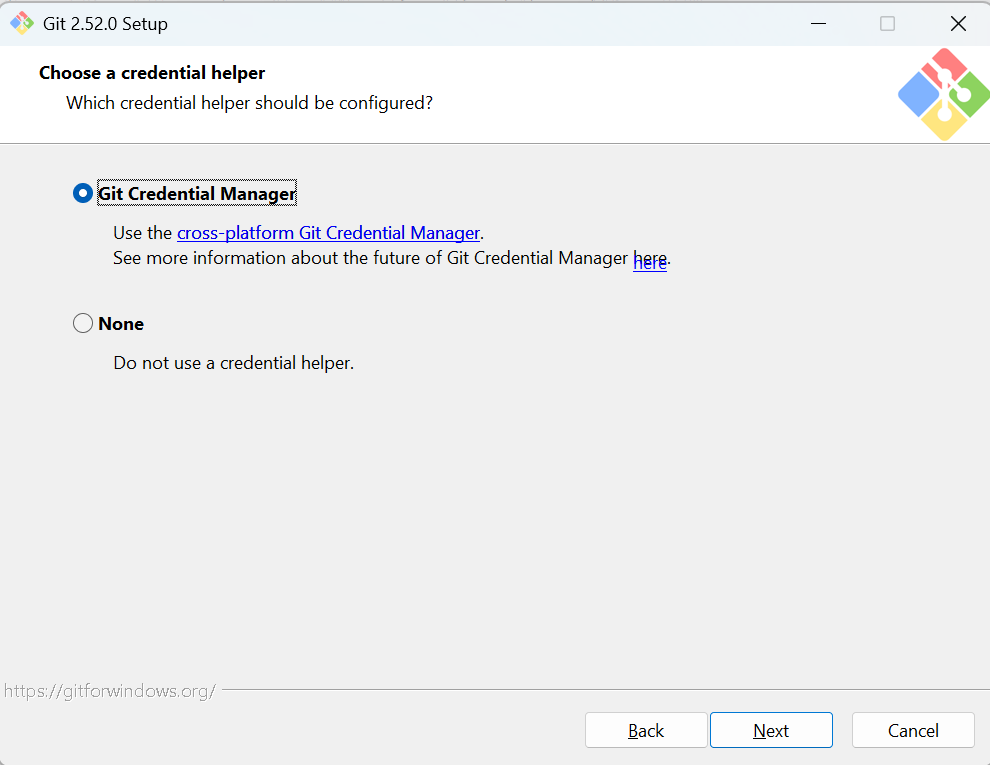
这一步是在设置 凭据管理器(也就是帮你自动记密码的工具)。简单来说就是:当向 GitHub 推送代码时,Git 该怎么保存账号和密码,从而不用每次都手动输入?
13.1 选项 1:Git Credential Manager (Git 凭据管理器) —— 🌟 强烈推荐选择
-
翻译:使用跨平台的 Git 凭据管理器。
-
解读:这是一个“神器”
-
作用:当第一次连接 GitHub/GitLab 时,它会弹出一个网页登录。只要登录这一次,它就会把你的“通行证”加密保存在电脑里
-
好处:以后每天推送代码(git push)时,它会自动帮你填密码,完全无感,不需要再操心
-
13.2 选项 2:None (无)
-
翻译:不使用凭据助手。
-
解读:
-
后果:这意味着 Git 会变成“健忘症”。你每一次想上传代码,它都会冷漠地弹窗问你:“你是谁?密码是多少?”
-
体验:极其折磨人,除非是为了测试或者有特殊的安全洁癖,否则千万别选
-
14、配置性能
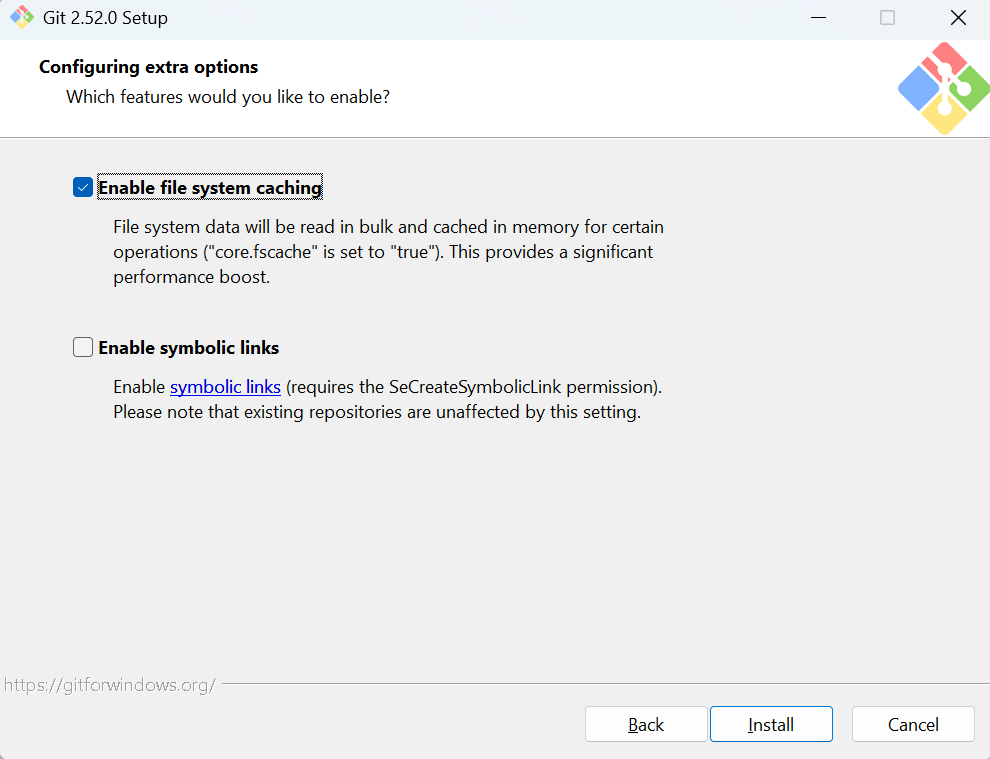
这是安装向导的最后一步(配置性能选项)。
14.1 选项 1:Enable file system caching (启用文件系统缓存) —— 🌟 默认勾选 & 必须保留
-
翻译:批量读取文件系统数据并缓存在内存中……这将提供显著的性能提升。
-
解读:
-
作用:给 Git “加速”。
-
原因:Git 在 Linux 上运行得很快,但在 Windows 上,因为文件系统(NTFS)的特性,读取大量小文件会比较慢。
-
后果:如果不勾选这个,在操作大项目时(比如运行 git status),电脑可能会卡很久。所以务必勾选。
-
14.2 选项 2:Enable symbolic links (启用符号链接) —— ⬜ 默认不勾 & 建议保持
-
翻译:启用符号链接(需要 SeCreateSymbolicLink 权限)。
-
解读:
-
含义:符号链接有点像 Windows 的“快捷方式”,但在编程中更高级
-
坑点:在 Windows 上开启这个功能比较麻烦,通常需要管理员权限才能创建链接,而且很多 Windows 软件对它的支持并不完美
-
建议:除非非常确定Python 项目里用到了跨平台的符号链接,否则不要勾选,省得以后报一堆“权限不足”的错误
-
关键步骤总结
双击安装包运行,大部分步骤可以直接点 "Next",但以下 4 个关键节点 请按建议修改,否则后续使用会很麻烦。
关键点 1:选择编辑器 (Choosing the default editor )
-
默认选项:Vim (难度极高,新手噩梦)。
-
✅ 推荐修改为:Visual Studio Code (如果装了) 或 Notepad (记事本)。
-
理由:Git 需要输入提交信息时会唤起这个软件。Vim 操作反人类,换成记事本或 VS Code 能让你轻松输入文字并保存。
关键点 2:初始分支名 (Adjusting the name of the initial branch)
-
默认选项:Let Git decide (默认叫 master)。
-
✅ 推荐修改为:Override the default branch name... 并在框内确认填入 main。
-
理由:GitHub、GitLab 等主流平台现在新建项目默认都叫 main。在本地改好,能避免推送代码时出现“两个主分支”的混乱。
关键点 3:环境变量 PATH (Adjusting your PATH environment)
-
✅ 推荐选择:第二个选项 (Git from the command line and also from 3rd-party software)。
-
理由:这样不仅能在 Git Bash 里用 Git,还能在 PowerShell、CMD、PyCharm 自带终端里畅通无阻地使用 Git 命令。
-
避坑:千万别选第三个(会覆盖 Windows 自带命令),也别选第一个(只能在 Git Bash 用)。
关键点 4:HTTPS 传输后端 (Choosing HTTPS transport backend)
-
默认选项:Windows Secure Channel。
-
✅ 推荐修改为:Use the OpenSSL library (第一个选项)。
-
理由:OpenSSL 独立于 Windows 系统证书,更加稳定,不容易因为公司策略或系统更新导致 Git 连不上网。
除了上面 4 点,其余页面一路点击 Next 即可。以下是这些默认选项的含义速览:
-
Select Components(组件选择):默认即可。
-
进阶建议:如果用 Windows Terminal,可以勾选 "Add a Git Bash Profile to Windows Terminal"。
-
-
SSH Executable:选 Use bundled OpenSSH(使用自带的 SSH,最稳)。
-
Line Ending(换行符):选 Checkout Windows-style, commit Unix-style(自动处理 Windows/Linux 换行符差异,防乱码必选)。
-
Terminal Emulator:选 Use MinTTY(更好看的终端窗口)
-
git pull behavior:选 Fast-forward or merge(最标准的拉取合并模式)
-
Credential Helper:选 Git Credential Manager(帮记住密码,不用每次推送都输)
-
Extra Options:勾选 Enable file system caching(开启缓存,提升速度)
-
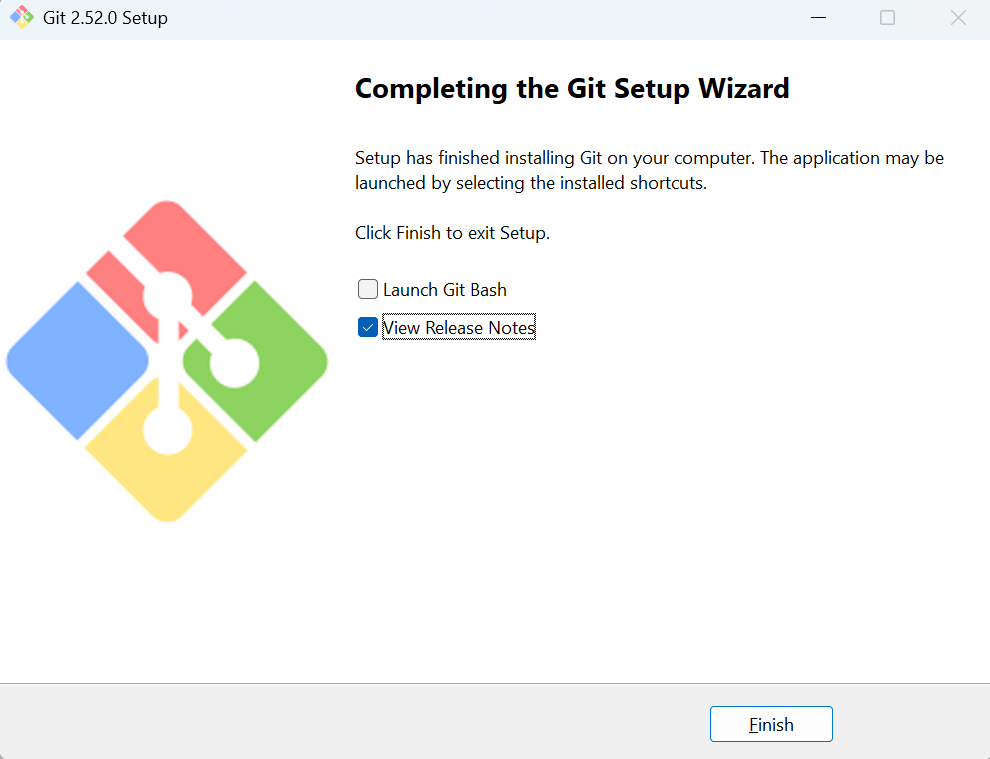
最后点击 Install,等待安装完成
第三步:验证安装
安装完成后,需要确认 Git 是否已经准备好工作。
-
按下
Win + R,输入cmd并回车。 -
在黑窗口中输入以下命令并回车:
git --version
如果屏幕显示类似 git version 2.52.0.windows.1 的版本号,安装成功!
🎁 最后的彩蛋:安装后的第一件事
很多新手安装完后直接去克隆代码,结果报错。这是因为还没告诉 Git “你是谁”。请在命令行(CMD 或 PowerShell)中依次输入以下两行代码(把引号里的内容换成你的):
# 告诉 Git 你的名字(出现在代码提交记录里)
git config --global user.name "你的英文昵称"

# 告诉 Git 你的邮箱(GitHub 账号邮箱)
git config --global user.email "你的邮箱@example.com"
配置完成!现在可以愉快地开始你的版本控制之旅了~

汇聚全球AI编程工具,助力开发者即刻编程。
更多推荐

 4
4 0
0- 0


 已为社区贡献1条内容

所有评论(0)